

CreekPOS أونلاين
التسجيل، وقائمة البداية، وربط نقاط البيع (تطبيق نقطة البيع لويندوز وماك ولينكس، أو برنامج ويندوز)، والبيع دون إنترنت، ولوحة اليوم، والفروع، والمنيو والمتجر الأونلاين والطلب بالـ QR من الطاولة، والباقات والاشتراك وLAUNCH25، وحسابك.
creekpos · اختر نسختك · أونلاين
هذا الدليل يستخدم بيانات تدريب وهمية. الأدوات المتاحة تعتمد على الميزات المفعلة والاشتراك والصلاحيات.
اختيار مساحة العمل المناسبة لنشاطك
ادخل بحساب المالك أو المدير وافتح الإعدادات ← نوع النشاط والميزات. اختر الفرع أولاً؛ يمكن للفرع اتباع إعداد المحل أو استخدام اختيار مستقل.
الأدوار والمهام وصلاحيات الفروع
افتح فريق العمل بحساب المالك وأنشئ حساباً منفصلاً لكل موظف؛ لا تشارك كلمة مرور المدير.
التنقل على التابلت والبحث الشامل
استخدم زر القائمة لطي الشريط الجانبي، وثبّته عند توفر عرض مناسب. الاختيار المحفوظ يخص المستخدم والمتصفح الحاليين.
الأصناف والمتغيرات والوحدات والإضافات
افتح الأصناف بصلاحية إدارة الكتالوج وأدخل الاسم الكامل والاسم باللغة الأخرى عند الحاجة.
البيع والفواتير وتقليل الطباعة
ادخل بحساب الكاشير وافتح الوردية إذا كان المحل يستخدم الورديات، وتحقق من الفرع والجهاز.
إدخال طلب طاولة من شاشة الجرسون
ادخل مساحة عمل الجرسون وفعّل حالة العمل. اختر أو احجز الطاولات التي تخدمها. الطاولة غير المخصصة تُخطر كل الجرسونات العاملين في الفرع.
تقدم المطبخ وتوقيت الخدمة والتنظيف
يفتح الطاهي مساحة المطبخ ويستلم العمل في المحطة المناسبة. سجّل البدء والإيقاف والاستئناف مع السبب والجاهزية وإعادة العمل أو الهدر بدقة.
تقسيم أصناف المطعم والمدفوعات
افتح التقسيم بين الضيوف في الفاتورة الحالية، وأضف ضيفين على الأقل واختر الأصناف أو التقسيم بالتساوي أو المبالغ المحددة.
المواد الخام ومخزون التحضير
اختر طريقة تنفيذ واحدة للمنتج النهائي: حسب الطلب أو مخزون محضّر. لا تجعل البيع يخصم المنتج النهائي والمواد الخام معاً.
تقطيع الذبيحة والهدر وتكلفة القطع
استلم الذبيحة في الفرع الصحيح بالكمية والتكلفة الفعليتين واستخدم وحدة مناسبة؛ الكيلو والقطعة ليسا كمية واحدة.
مخزون الفروع والتحويلات والجرد
اختر الفرع المسموح قبل قراءة المخزون أو تغييره، وميّز بيانات الصنف العامة عن كميته في كل فرع أو مخزن.
الرسوم والفترة الزمنية والربح
افتح التقرير بصلاحية القراءة المطلوبة واختر نطاق الفروع، وحدد تاريخ ووقت البداية والنهاية للتقارير المبنية على وقت الحركة.
التصدير الآمن إلى Excel وJSON وBI
اختر التقرير أو مجموعة البيانات والفروع والفترة قبل التصدير. يجب أن تحتوي النسخة على نفس الصفوف والنطاق المسموح بهما.
أختام العميل ونقاطه
اضبط نظام الولاء والاستبدال بصلاحية المالك واشرح الزيارات أو المشتريات المؤهلة بدلاً من وعد بمكافأة لكل حدث.
دخول الموظفين ومساحة الموارد البشرية
أنشئ الموظف والمهام بصلاحية المالك أو مسؤول الموارد البشرية، وافصل الحضور عن البيع واعتماد الرواتب وقراءة أداء العاملين.
إعداد الميزان والطابعة والملصقات
سجل الشركة والموديل والاتصال والبروتوكول للميزان والطابعة. نحن نقدم البرمجيات؛ توريد الأجهزة والتركيب والاعتماد حقائق منفصلة.
البيع دون اتصال والاسترجاع الآمن
اربط كاشير أونلاين أثناء الاتصال وادخل بحساب الموظف الصحيح. دع الكتالوج والإعدادات المصرح بها تتزامن قبل الاعتماد على البيع دون اتصال.
تشخيص الرفض دون تكرار العمل
سجل رمز الخطأ الظاهر والشاشة والفرع والإجراء، واحذف كلمات المرور وبيانات العميل والدفع الخاصة قبل مشاركة صورة.
CreekPOS أونلاين شيئان: تطبيق الويب على app.creekpos.com، حيث تدير الأصناف والمخزون والعملاء والتقارير والفريق والإعدادات من أي متصفح أو هاتف؛ ونقاط البيع: حواسيب الكاشير المتصلة بحسابك، إما بـتطبيق نقطة البيع من CreekPOS (ويندوز أو ماك أو لينكس) وإما ببرنامج CreekPOS على ويندوز. يتم البيع على نقاط البيع، ويعرض تطبيق الويب كل شيء لحظة حدوثه.
التسجيل
- افتح صفحة التسجيل (أو ابدأ تجربتك لمدة 14 يومًا في هذا الموقع).
- اكتب اسم المتجر واسمك والبريد الإلكتروني والهاتف؛ واختر متجر واحد أو سلسلة فروع، والباقة التي تتوقع اختيارها بعد التجربة (أو سأختار بعد التجربة). وكود الخصم اختياري.
- وافق على الشروط واضغط بدء التجربة.
- نرسل كودًا من 6 أرقام إلى بريدك (تحقق من مجلد الرسائل غير المرغوب فيها). اكتبه واضغط دخول.
تستمر التجربة 14 يومًا بكل ما في باقة مطاعم، ولا تحتاج إلى بطاقة.
تسجيل الدخول
لا توجد كلمة سر في تطبيق الويب: في صفحة الدخول اكتب بريدك واضغط إرسال الكود؛ ثم اكتب الكود الذي يصلك (صالح 10 دقائق). وحدد تذكّر بريدي الإلكتروني على هذا الجهاز إن كان جهازك الخاص. تستمر الجلسة 30 يومًا. ويمكن للمديرين إضافة تطبيق مصادقة خطوةً ثانية من app.creekpos.com/security/two-step (مع 8 أكواد استرداد).
فقدت الوصول؟ تشرح صفحة نسيت بيانات الدخول؟ كل حالة: كلمة سر الكاشير لنقطة البيع يغيّرها مدير من الفريق؛ والبريد المفقود يغيّره المالك، أو نرسل كود دخول لمرة واحدة؛ وحساب المالك المفقود: راسلنا عبر واتساب برقم الحساب (tenant id) الظاهر في صفحة الاشتراك.
قائمة البداية
تسرد البدء في القائمة (للمديرين) خمس خطوات:
- سمِّ المتجر واختر نوعه: الاسم، ونوع المتجر، ولغة الفاتورة، والضريبة 5٪ داخل السعر، والرقم الضريبي (15 رقمًا)، وأسطر الفاتورة، مع معاينة.
- أضف أول صنف: من الكتالوج، أو باستيراد ملف CSV / Excel، أو ابدأ فارغًا. انظر الأصناف.
- اربط نقطة بيع: انظر أدناه.
- أول فاتورة.
- حساب ثانٍ للفريق: كاشير بكلمة سر لنقطة البيع، أو دعوة بالبريد الإلكتروني. انظر المستخدمون.
ربط نقطة بيع
بتطبيق نقطة البيع (ويندوز أو ماك أو لينكس):
- نزّل تطبيق نقطة البيع لحاسوبك من صفحة التنزيل وثبّته.
- افتحه وسجّل الدخول ببريدك الإلكتروني (كما في تطبيق الويب).
- افتح الإعدادات ← نقاط البيع واضغط ربط هذا الحاسوب في بطاقة هذا الحاسوب. يصبح الحاسوب نقطة بيع لمتجرك.
ببرنامج CreekPOS على ويندوز:
- على حاسوب نقطة البيع نزّل CreekPOS لويندوز وثبّته (التنزيل).
- في تطبيق الويب: الإعدادات ← نقاط البيع ← كود ربط جديد (أو البدء ← اربط نقطة بيع). أعطِ نقطة البيع اسمًا إن أردت (نقطة البيع 1) واختر نوع الجهاز: نقطة بيع أو شاشة مطبخ أو شاشة عميل. تحصل على كود من 6 أرقام صالح 10 دقائق.
- على الحاسوب، عند التشغيل الأول اختر النسخة الأونلاين (وليس على هذا الجهاز). تطلب نافذة ربط نقطة البيع بـ CreekPOS الكود واسم نقطة البيع. اضغط ربط.
- تُعاد تشغيل نقطة البيع متصلة. ويدخل الكاشيرون بحساباتهم من الفريق.
أما البرنامج الذي يعمل على هذا الجهاز فيُحوَّل من الإعدادات ← CreekPOS أونلاين ← التحويل للنسخة الأونلاين…؛ ولا ينقل ذلك أصنافه وفواتيره (انظر الانتقال إلى CreekPOS أونلاين).
تسرد الإعدادات ← نقاط البيع الأجهزة المتصلة بحالتها والكاشير وآخر اتصال والإصدار. يسجّل تسجيل خروج نقطة البيع خروجها؛ ويزيلها إلغاء الجهاز نهائيًا (وتحتاج حينها إلى كود جديد). ويعتمد عدد نقاط البيع المتصلة في الوقت نفسه على الباقة: 2 في ريتيل، و4 في مطاعم، ودون حد في سلسلة؛ ولا تُحتسب شاشات المطبخ وشاشات العملاء.
لتطبيق نقطة البيع شاشة البيع الخاصة به بالوظائف نفسها (البحث والمسح، والأحجام والمتغيرات، والخصومات، والعملاء والنقاط، والدفع نقدًا وبالبطاقة ومقسّمًا وبالأجل، والتعليق والطاولات)؛ ومفاتيحها في اختصارات لوحة المفاتيح. أما شاشة البيع في البرنامج فمشروحة في البيع. وما يتغير في البرنامج عند ربطه: تفتح أزرار التقارير والمخزون والمستخدمون والعروض الترويجية تطبيق الويب؛ ويحل الاشتراك محل مفتاح الترخيص؛ والنسخ الاحتياطي علينا.
لا يستطيع المتصفح العادي البيع: تعرض صفحة شاشة البيع في تطبيق الويب البيع من تطبيق CreekPOS أونلاين. فنقطة البيع التي توقّع كل عملية بيع وتشغّل الطابعة والدرج والميزان هي تطبيق نقطة البيع أو البرنامج على الحاسوب.
تُضبط طابعة نقطة البيع ودرجها وميزانها وشاشة العميل على ذلك الحاسوب: في تطبيق نقطة البيع من الأجهزة في قائمته (طابعة الفواتير وعرض الورق 80 أو 58 مم، والطباعة كصورة لتُطبع العربية على أي طابعة أو كنص ESC/POS، والدرج، والميزان، وشاشة السطرين)؛ وفي البرنامج انظر الأجهزة.
البيع دون إنترنت
إن انقطع الإنترنت تواصل نقطة البيع البيع من نسختها المحفوظة من الأصناف والأسعار. يعرض مؤشر الحالة في الشريط العلوي أن البيع يتم دون اتصال وعدد الفواتير المنتظرة. يرقّم تطبيق نقطة البيع كل فاتورة بنفسه من سلسلة أرقام نقطة البيع (T1-000001، T2-000123…)، متصلًا أو دون اتصال، فيكون الرقم المطبوع نهائيًا. أما البرنامج على ويندوز فيعطي الفاتورة المنشأة دون اتصال رقمًا مؤقتًا (حرف نقطة البيع ورقم متسلسل، مثل A-1043) ثم رقمها النهائي عند وصولها إلى الخادم. وفي الحالتين تُرسل الفواتير بالترتيب فور عودة الاتصال. ويرسلها مزامنة الآن فورًا.
ما ينتظر عودة الاتصال: تعديل الأصناف والأسعار، وحفظ الإعدادات، والتقارير وكشوف الحساب، وتسجيل دفعة على حساب أجل. ويعرض تطبيق الويب آخر حالة وصلته.
لوحة اليوم
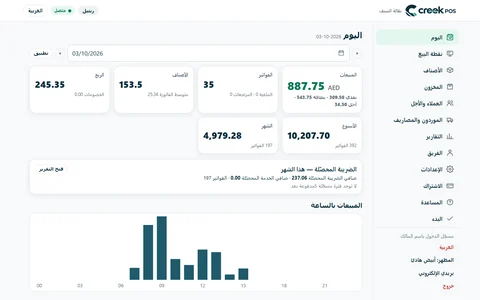
تعرض اليوم المبيعات (نقدي · بطاقة · أجل)، والفواتير (الملغية · المرتجعات)، والأصناف (متوسط الفاتورة)، والربح (الخصومات)، والأسبوع والشهر، ثم الضريبة المحصّلة — هذا الشهر، والمبيعات بالساعة، وآخر الفواتير، والأكثر مبيعًا، وما يوشك على النفاد أو الانتهاء، ومن عليه مستحقات، والورديات المفتوحة. اختر يومًا آخر من شريط التاريخ. وتتحدث الصفحة تلقائيًا عند وصول عملية بيع.
على الهاتف تُطوى القائمة في زر؛ ويضع ثبّت CreekPOS أونلاين على هاتفك تطبيق الويب على الشاشة الرئيسية كأنه تطبيق.
قائمة تطبيق الويب
| القائمة | الصفحات |
|---|---|
| اليوم | اللوحة |
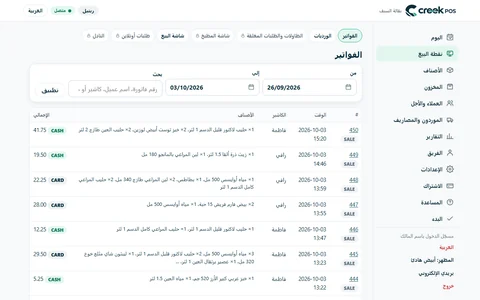
| نقطة البيع | الفواتير، الورديات، الطاولات والطلبات المعلقة، شاشة المطبخ، شاشة البيع، طلبات أونلاين، النادل |
| الأصناف | قائمة الأصناف، الأقسام، الاستيراد والتصدير، تعديل جماعي وتغيير الأسعار، الكتالوج، تحديثات من الكتالوج، الملصقات، مستويات الأسعار |
| المخزون | المخزون الحالي، استلام بضاعة، الجرد، حركات المخزون، على وشك النفاد، توشك على الانتهاء، تحويلات بين الفروع، الدفعات، أوامر الشراء، تحضير، الهالك |
| العملاء والأجل | العملاء، المستحقات على العملاء، تسجيل دفعة |
| الموردون والمصاريف | الموردون، المصاريف، صافي الربح |
| التقارير | انظر التقارير في CreekPOS أونلاين |
| الفريق | الحسابات، دعوة، سجل النشاط |
| الإعدادات | المتجر، البيع، نقاط العملاء، العروض الترويجية، نقاط البيع، الأجهزة، الميزات، البريد الإلكتروني، الملخص اليومي، الربط والتكاملات، الفروع، البيانات، مزامنة، الأونلاين |
| الاشتراك | الباقة والاستخدام، تغيير الباقة، الدفع، الفواتير |
| المساعدة | الدليل، الدعم، الجديد، الطلب من الطاولة |
تعرض الصفحة غير المشمولة في باقتك قفلًا وعبارة أن الميزة في باقة أخرى، مع زر ترقية الباقة. ولا يرى الكاشير إلا الصفحات التي تسمح بها صلاحياته.
الإعدادات ← الوحدات تفعّل أجزاء كاملة من التطبيق أو توقفها: الوحدة المتوقفة تختفي من القوائم ومن البحث السريع. انظر الوحدات.
الفروع
مع باقة سلسلة (فرعان مشمولان؛ ويضيف كل فرع إضافي 132 درهمًا شهريًا من الدورة التالية):
- الإعدادات ← الفروع: إضافة فرع باسمه وهاتفه وعنوانه ورقمه الضريبي؛ ونقل نقطة بيع إلى هذا الفرع؛ وتخصيص مستخدم لفرع واحد؛ ومنع البيع بالسالب لكل فرع.
- لكل فرع مخزونه؛ وتنقل المخزون ← تحويلات بين الفروع المخزون بينها (انظر التحويل بين الفروع).
- يمكن لصفحة اليوم عرض كل الفروع أو فرع واحد، ويقارن التقارير ← تقرير الفروع بينها.
المنيو والمتجر الأونلاين والطلب بالـ QR
ثلاث طرق ليطلب العملاء من هواتفهم. وهي جزء من باقتَي مطاعم وسلسلة، ويمكن إضافتها إلى ريتيل من الاشتراك ← تغيير الباقة ← الإضافات.
- الإعدادات ← الأونلاين: اختر عنوان متجرك (أحرف إنجليزية صغيرة وأرقام وشرطات؛ يُطبع على أكواد الطاولات، فاختره مرة واحدة)، وفعّل قائمة الطعام الأونلاين و/أو كود الطاولات QR و/أو المتجر الأونلاين. واختر ما يعرضه المنيو (الأسعار، والأوصاف، وإخفاء النافد)، واللغة، ورسالة، وشعارك، والظهور في Google.
- قائمة الطعام الأونلاين: منيو متجرك على عنوانك الخاص، لمشاركته في وسائل التواصل أو طباعته كود QR (كود QR للعنوان). وتخفي الأصناف الظاهرة أونلاين أصنافًا من الويب بينما تواصل نقطة البيع بيعها.
- الطلب من الطاولة: يطرح معالج الإعداد سؤالًا واحدًا في كل خطوة (طاولات أو مقاعد، ومتى يدفع الضيوف، والمطبخ، والحساب، ووجهة الطلبات، والموظفون، والتجربة) ويوصي بإجابة في كل منها. الطاولات والأماكن: أضف الطاولات واحدة واحدة أو كثيرًا منها دفعة واحدة (صفوف A–K × 1–20)، واطبع أكوادها على أوراق A4 (6 أو 12 في الورقة). وينشئ إنشاء طاولة تجربة طاولة لمدة 30 دقيقة لا تتحول طلباتها إلى مبيعات أبدًا.
- المتجر الأونلاين: مناطق توصيل برسوم وحد أدنى للطلب، والاستلام من المتجر، وساعات العمل، والدفع عند الاستلام (نقدًا). ويمكن أن تذهب الطلبات مباشرة إلى نقطة البيع أو تنتظر القبول.
تصل الطلبات إلى نقطة البيع ← طلبات أونلاين: يحوّل قبول ← إلى نقطة البيع الطلب إلى طلب معلّق على نقاط البيع؛ ثم قيد التوصيل وتم التسليم وإيصال التوصيل. وتعرض صفحة النادل (المصممة للهاتف) حالة كل طاولة: طلب ينتظر، أو طُلب الحساب، أو نداء النادل، أو الدفع. ويستطيع الضيوف نداء النادل وطلب الحساب من المنيو. وتشرح المساعدة ← الطلب من الطاولة ذلك خطوة بخطوة.
الباقات والاشتراك
| الباقة | السعر (درهم شهريًا + 5٪ ضريبة) | نقاط البيع المتصلة | الحسابات | الفروع |
|---|---|---|---|---|
| ريتيل | 132 | 2 | 6 | 1 |
| مطاعم | 200 | 4 | 15 | 1 |
| سلسلة | 400 لفرعين، + 132 لكل فرع إضافي | دون حد | دون حد | بقدر ما تدفع |
لا حد لعدد الأصناف ولا لسجل التقارير. تضم ريتيل المخزون والصلاحية والموردين والعملاء والأجل والورديات وتقرير الضريبة والنقاط والعروض والدفعات والوصفات وأوامر الشراء. وتضيف مطاعم المطبخ والطاولات والأحجام والإضافات وشاشة العميل ومستويات الأسعار وتقرير البريد والتصدير والمنيو الأونلاين والطلب بالـ QR والمتجر الأونلاين والتحضير والهالك. وتضيف سلسلة الفروع والتحويلات. انظر الأسعار.
- LAUNCH25: خصم 25٪ على الباقة والفروع الإضافية والإضافات لأول 12 شهرًا مدفوعًا. يُطبَّق تلقائيًا على كل متجر جديد حتى 13 نوفمبر 2026، فلا تكتبه أبدًا. أما الأكواد الأخرى فتُكتب في الاشتراك ← لديك كود خصم؟ أو في خانة كود الخصم عند التسجيل.
- سنويًا: ادفع 10 أشهر واحصل على 12 (الاشتراك ← تغيير الباقة ← دورة الفوترة).
- الاشتراك ← الباقة والاستخدام: باقتك، وأيام التجربة المتبقية، وتاريخ انتهاء المدفوع، ورقم حسابك، وكم تستخدم من نقاط البيع والحسابات والفروع.
- تغيير الباقة: تكلّف الترقية الفرق عن باقي الشهر وتبدأ عند الدفع؛ ويبدأ التخفيض في الدورة التالية.
- الدفع: بالبطاقة (يتجدد تلقائيًا) أو بالتحويل البنكي مع المرجع ثم دفعت؛ ونؤكده خلال ساعات العمل.
- الفواتير: لكل دفعة فاتورة ضريبية فيها ضريبة 5٪ ورقمنا الضريبي، جاهزة للطباعة.
عند انتهاء التجربة دون دفع يصبح الحساب للقراءة فقط: يتوقف البيع، لكن كل التقارير والتصدير تعمل ولا يضيع شيء. وبعد انتهاء شهر مدفوع دون تجديد هناك 7 أيام سماح أولًا. ويُبقي إلغاء الاشتراك (للمالك) الاشتراك قائمًا حتى آخر يوم مدفوع؛ ويتراجع عنه استمرار الاشتراك. والحساب الذي يبقى للقراءة فقط يُحذف بعد 90 يومًا، مع رسائل تنبيه قبل ذلك.
بياناتك
الإعدادات ← البيانات (للمالك): تحميل نسخة من كل شيء (بصيغة النسخ الاحتياطي نفسها في البرنامج، فيستطيع البرنامج استرجاعها)؛ واستيراد نسخة نقطة البيع (انظر الانتقال إلى CreekPOS أونلاين)؛ وحذف الحساب، الذي يتم بعد 7 أيام ويمكن إلغاؤه حتى ذلك الحين.
حسابك
أسفل القائمة: لغتك (English، العربية، हिन्दी، اردو)، والمظهر (أبيض هادئ، كلاسيكي، داكن، أو مثل المحل)، وبريدي الإلكتروني (لتغييره بكود يُرسل إلى العنوان الجديد)، وخروج (من هذا الجهاز أو من كل الأجهزة).
