

دليل CreekPOS أونلاين
كل ما تحتاجه لإدارة متجرك على CreekPOS أونلاين، مرتّب حسب ما تريد فعله، مع الشاشات الحقيقية. ابدأ بقسم «البداية» — يستغرق نحو عشر دقائق — ثم افتح القسم الذي تحتاجه.
CreekPOS أونلاين في دقيقة
- CreekPOS أونلاين هو نقطة البيع والإدارة لمتجرك على الإنترنت. تسجّل على app.creekpos.com، فتُحفظ أصنافك ومبيعاتك ومخزونك وعملاؤك في حسابك، مع نسخة احتياطية كل يوم.
- تدير المتجر من أي متصفح — حاسوب أو جهاز لوحي أو هاتف: الأصناف، الأسعار، المخزون، التقارير، الموظفون والإعدادات.
- تبيع على نقطة بيع: حاسوب أو جهاز لوحي أندرويد عليه تطبيق نقطة البيع المجاني من CreekPOS، مربوط بحسابك بكود من 6 أرقام. يشغّل تطبيق نقطة البيع طابعة الإيصالات ودرج النقود وقارئ الباركود، ويواصل البيع عند انقطاع الإنترنت.
- تدفع شهريًا (أو سنويًا) لكل متجر. كل الباقات تشمل التحديثات والنسخ الاحتياطي اليومي، ويمكنك تنزيل نسخة كاملة من بياناتك في أي يوم.
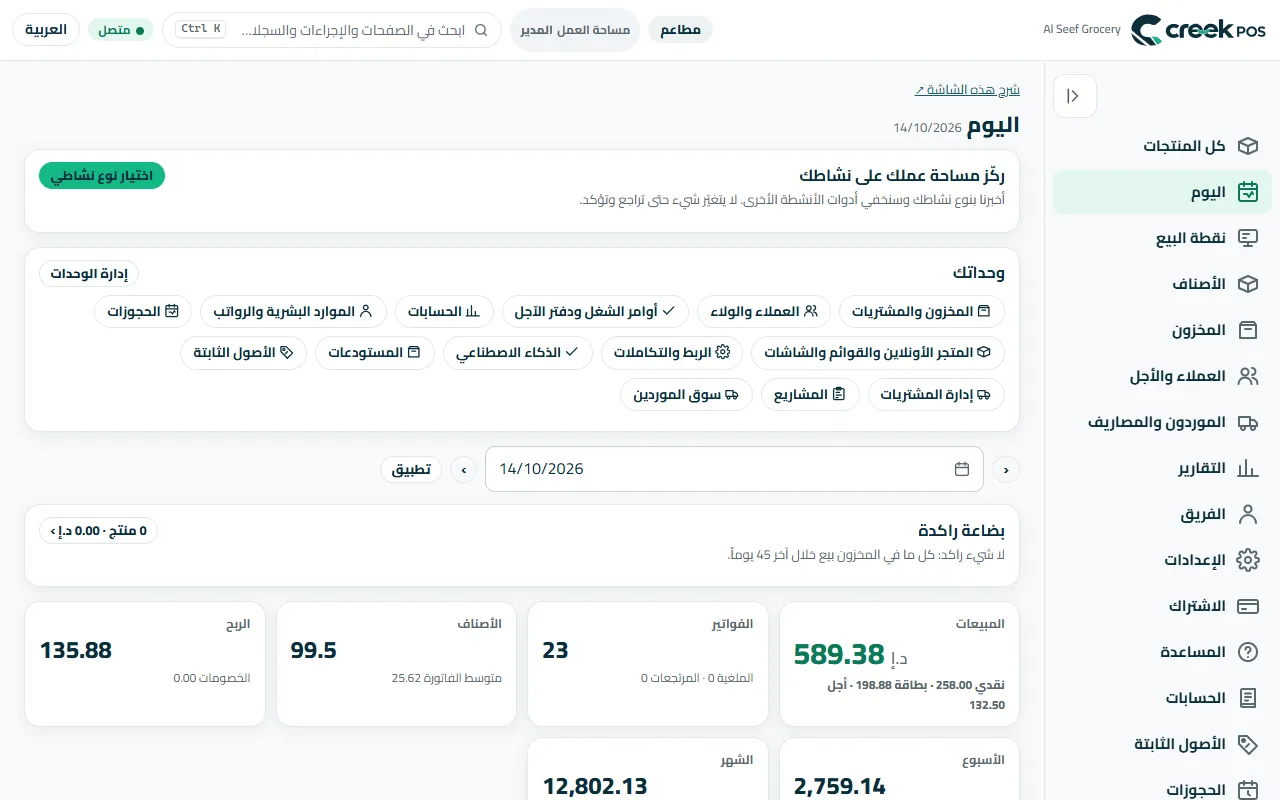
ماذا تريد أن تفعل؟
- 1البداية: أول عملية بيع في 10 دقائقسجّل، وأضف أول أصنافك من الكتالوج الجاهز، واربط تطبيق نقطة البيع والطابعة، ونفّذ أول عملية بيع — بترتيب قائمة «البدء» في التطبيق.
- 2البيع: نقطة البيع، الباركود، الخصومات، المرتجعات والإيصالات«شاشة البيع» خطوة بخطوة: الضغط أو المسح، الخصومات والعروض، النقد والبطاقة والآجل، الإيصال الورقي أو الرقمي، المرتجع والإلغاء، الورديات، والبيع دون إنترنت.
- 3الأصناف والمخزون: الكتالوج، الصلاحية، النواقص، الجرد والموردونأضف أصنافًا بالصور من الكتالوج، واستلم البضاعة، واعرف ما يوشك على النفاد وما يجب شراؤه، وتابع الصلاحية، واجرد من الهواتف، واطلب من الموردين.
- 4العملاء: الآجل، بطاقة الأختام، التذكيرات وإيصالات واتساباحفظ العملاء مع أرصدتهم، وبِع بالآجل واطبع كشف الحساب، وأرسل تذكيرات لطيفة، وكافئ الدائمين ببطاقة أختام أو نقاط، وأرسل الإيصالات عبر واتساب.
- 5المال: الورديات، النقد، لوحة الهاتف، التقارير والضريبةتابع متجرك من هاتفك، واقرأ المبيعات والربح، وراجع نقد كل وردية، وسجّل المصاريف، واسأل متجرك بكلمات بسيطة، واستخرج أرقام الضريبة لإقرارك.
- 6الموظفون: الحسابات والصلاحيات، الحضور والموارد البشريةامنح كل موظف حسابه الخاص بالصلاحيات التي يحتاجها فقط، ودع الموظفين يسجلون الحضور والانصراف، واحفظ الملفات والإجازات وجدول العمل في الموارد البشرية.
- 7المتجر الأونلاين وقائمة الطعام: أكواد QR وطلبات الطاولات والتوصيلضع قائمة طعامك أونلاين، ودع الضيوف يطلبون من الطاولة بكود QR، واستقبل طلبات التوصيل والاستلام بالدفع عند الاستلام، وتابع كل طلب حتى نقطة البيع.
- 8الحسابات (المحاسبة): ما هي ومتى تحتاج إليها«الحسابات» جزء المحاسبة في التطبيق: الفواتير وعروض الأسعار، فواتير الموردين، البنك، الضريبة، الأرباح والخسائر والميزانية، وترحيل مبيعات نقطة البيع آليًا.
- 9الإضافات والوحدات: ما كل منها وكيف تفعّلهاالفرق بين الوحدة (جزء تفعّله مجانًا ضمن باقتك) والإضافة (ميزة مدفوعة شهريًا)، وما تفعله كل منها، وفي أي باقة، وأين تفعّلها.
- 10الإعدادات: المتجر، الإيصال، قواعد البيع، المدفوعات وبياناتكأين يُضبط كل شيء: اسم المتجر والإيصال، الضريبة، قواعد البيع، نوع النشاط، المدفوعات، نقاط البيع والأجهزة، بريدك الإلكتروني وبياناتك.
- 11المساعدة: مساعد واتساب، والأدلة، وشرح الأخطاءأين تجد الإجابة: «شرح هذه الشاشة» في كل صفحة، صفحة المساعدة، دليل الأخطاء، مساعد واتساب (+1 650 442 5630)، ودعمنا يعدّ لك ما تحتاجه.
شاهده قبل أن تسجّل
يفتح العرض التجريبي متجرًا جاهزًا فيه أصناف ومبيعات وعملاء لمدة ساعة — بلا بريد إلكتروني ولا كلمة مرور. كل صورة في هذا الدليل مأخوذة منه. جرّبه في العرض التجريبي →
أدلة الشاشات واحدة واحدة
الأدلة المفصّلة لكل شاشة ولكل نشاط (الطاولات والمطبخ، الملاحم، الفروع، التصدير…) ما زالت متاحة هنا:
- getting started
- roles
- navigation
- catalogue
- checkout
- restaurant orders
- restaurant lifecycle
- split bills
- recipe stock
- butcher
- branches
- reports
- exports
- loyalty
- hr
- hardware
- offline
- troubleshooting
- CreekPOS أونلاين: مرجع
تستخدم البرنامج على حاسوبك بدلًا من ذلك؟
لبرنامج ويندوز المدفوع مرة واحدة دليل خاص به. دليل برنامج الحاسوب →