

الأصناف وكتالوج الإمارات
إضافة الأصناف وتعديلها، والاسم الثاني بلغة أخرى، والأقسام، وكتالوج الإمارات، والباركود والملصقات، وملصقات الميزان، ومستويات أسعار الجملة، والمتغيرات، والأحجام والإضافات، والاستيراد من Excel.
في البرنامج تجد الأصناف في زر الأصناف بالشريط العلوي (الإعدادات ← الأصناف). وفي CreekPOS أونلاين تجدها في قائمة الأصناف بتطبيق الويب، ومنها تأخذها نقاط البيع. ويمكن السماح للكاشير بتعديل الأصناف بصلاحية تعديل الأصناف والأسعار.
قائمة الأصناف
تعرض القائمة كل صنف بقسمه وسعره ومخزونه. يجد مربع البحث الصنف بالاسم أو الباركود، ويعرض المرشّح فوق القائمة ما ليس له باركود فقط، أو بدون سعر (0)، أو بلا تكلفة، أو المخفية، أو التي توشك على النفاد، أو التي توشك صلاحيتها على الانتهاء، أو بلا صورة، أو المتغيرات، أو الباركود المكرر، أو الاسم المكرر.
الأزرار بجانبها: إضافة (Ctrl+N)، وتعديل (Enter أو نقرة مزدوجة)، وحذف، والإظهار / الإخفاء، والأقسام، وإجراءات جماعية، واستيراد من ملف (CSV)، وتصدير إلى ملف (CSV)، واستيراد من برنامج آخر، واختيار من الكتالوج.
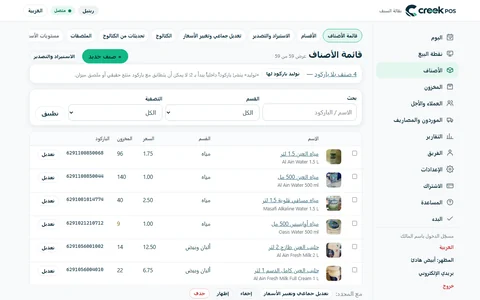
إضافة صنف أو تعديله
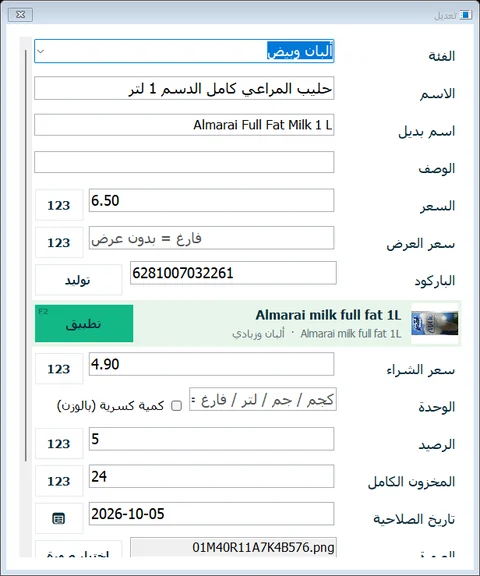
| الخانة | معناها |
|---|---|
| الفئة | اختر قسمًا أو اكتب اسمًا جديدًا لإنشائه. الفارغ يعني عام |
| الاسم | مطلوب. الاسم على الزر والفاتورة والتقارير |
| اسم بديل | الصنف نفسه بلغة أخرى؛ انظر الاسم الثاني |
| الوصف | اختياري؛ ويمكن طباعته تحت الاسم |
| السعر | سعر البيع، شاملًا الضريبة ما لم تضبط الأسعار لتكون دونها |
| سعر العرض | سعر مؤقت أقل؛ الفارغ يعني لا عرض (يحتاج إلى ميزة الخصومات) |
| سعر الجملة | يحتاج إلى مستويات الأسعار؛ انظر مستويات الأسعار |
| الباركود | امسحه في الخانة أو اضغط توليد؛ انظر الباركود |
| سعر الشراء | تكلفة الصنف عليك، لتقرير الربح. يحدّثها استلام البضاعة |
| الوحدة / كمية كسرية (بالوزن) | انظر الوحدات والوزن |
| الرصيد | الكمية الموجودة الآن |
| المخزون الكامل | الكمية التي تحتفظ بها عندما يكون الرف ممتلئًا. القيمة 0 تعني أن مخزون الصنف غير متابَع (خدمة، عصير طازج…) |
| تاريخ الصلاحية | أقرب تاريخ انتهاء، لتنبيهات الصلاحية |
| الأحجام / الإضافات | انظر الأحجام والإضافات |
| الصورة | اختيار صورة؛ وتظهر على زر الصنف عند تفعيل الصور |
| المتغيرات | انظر المتغيرات |
| يظهر في شاشة البيع | ألغِ التحديد لإخفاء الزر (يبقى الصنف محفوظًا) |
| يحتاج تحضير (مطبخ) | يرسل الصنف إلى شاشة المطبخ وتذكرته |
اضغط حفظ، أو حفظ وإضافة صنف آخر (يحتفظ بالقسم والوحدة لكتابة قائمة)، أو حفظ والتالي.
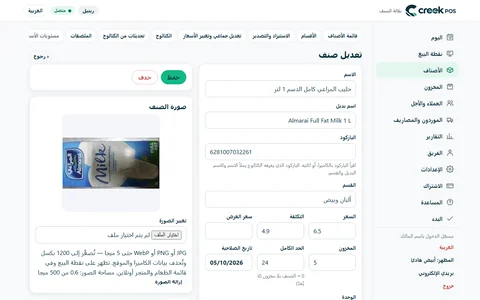
لا توجد خانة ضريبة في الصنف: تُضبط الضريبة مرة واحدة للمتجر كله، وهي 5٪ في الإمارات (انظر الضريبة والرقم الضريبي). ويمكن إخفاء خانات التكلفة والمخزون والصلاحية من الإعدادات ← الميزات ← خانات شاشة الصنف إن لم تكن تستخدمها.
قرب النفاد نسبة من المخزون الكامل: بالنسبة الافتراضية 25٪، يعدّ الصنف الذي مخزونه الكامل 24 قريبًا من النفاد عند 6 أو أقل. انظر قرب النفاد.
الاسم الثاني
لكل صنف اسم أساسي واسم بديل، يكون عادةً باللغة الأخرى: Mineral Water 1.5 L ومياه معدنية 1.5 لتر. ويجد البحث أيًّا منهما.
- الإعدادات ← عام ← أي اسم يراه الكاشير أولاً؟: الاسمان (الأساسي ثم البديل، وهو الافتراضي)، أو الاسم الأساسي فقط، أو البديل أولًا.
- الإعدادات ← الطابعة والفاتورة ← طباعة الاسم البديل أسفل الاسم الأساسي يطبع الاسمين على الفاتورة.
في CreekPOS أونلاين تجد الخيارين في الإعدادات ← البيع.
الأقسام
يفتح زر الأقسام نافذة إدارة الأقسام: إعادة تسمية قسم (والتسمية باسم موجود تدمجهما)، ودمج في… قسم آخر، وحذفه (تنتقل أصنافه إلى القسم الذي تختاره)، وتحريكه إلى أعلى أو أسفل: وهذا هو ترتيب أزرار الأقسام في شاشة البيع. ويحدد لا يطبع فاتورة بمفرده قسمًا لا تُطبع فاتورة لأصنافه عندما تكون هي وحدها في الفاتورة (كيس خبز، أو سطر خدمة سريع)؛ فإن كان في الفاتورة صنف آخر تُطبع الفاتورة كلها كالمعتاد.
في CreekPOS أونلاين تتيح الأصناف ← الأقسام أيضًا إضافة قسم فارغ قبل أن تكون فيه أصناف.
الحذف والإخفاء
الإخفاء (أو إلغاء تحديد يظهر في شاشة البيع) يزيل الزر دون أن يضيع الصنف أو مخزونه أو سجله. أما حذف فيزيله؛ وتحتفظ الفواتير السابقة باسمه. وفي CreekPOS أونلاين يُخفى الصنف الذي بِيع من قبل بدل حذفه، لتبقى التقارير كاملة.
كتالوج الإمارات
يأتي CreekPOS مع كتالوج يضم 29,274 منتجًا يُباع في الإمارات والخليج: أسماؤها وباركوداتها وأقسامها، ولمعظمها صورة. لا يحتوي على أسعار: كل متجر يكتب أسعاره. بيانات المنتجات من Open Food Facts (رخصة ODbL)، ويظهر سطر الإشارة إلى المصدر في نافذة الكتالوج. والكتالوج في البرنامج مضمّن في ملف التثبيت ويعمل دون إنترنت. ولمعرفة مصدرها وما يجب التحقق منه: انظر كتالوج الإمارات بالصور.
اختيار الأصناف من الكتالوج
- الأصناف ← اختيار من الكتالوج (ويُعرض أيضًا عند التشغيل الأول). تحمل النافذة عنوان كتالوج الأصناف.
- ابحث بالاسم أو الباركود، أو اختر قسمًا.
- حدد ما تبيعه (يحدد Space السطر المختار، ويحدد Ctrl+A كل ما يظهر).
- اضغط إضافة المحدد. تُضاف الأصناف بصورها وبسعر 0؛ ويُتجاوز الباركود أو الاسم الموجود لديك.
- صفِّ القائمة على بدون سعر (0) واكتب الأسعار.
في CreekPOS أونلاين: الأصناف ← الكتالوج. ابحث أو اختر قسمًا، واكتب سعرًا في كل سطر إن أردت (اختياري)، وحدد ثم اضغط إضافة المحدد.
مطابقة باركود
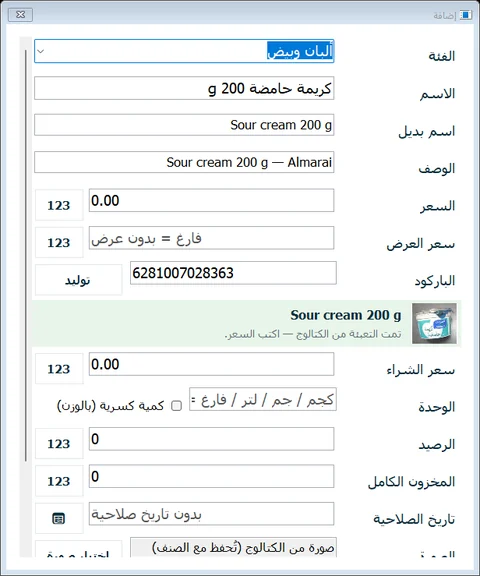
اكتب باركودًا أو امسحه في شاشة الصنف فيبحث عنه CreekPOS:
- صنف جديد: يُملأ الاسم والاسم البديل والقسم والوصف والصورة. اكتب السعر واحفظ.
- صنف موجود: يعرض شريط أخضر نسخة الكتالوج. يأخذ تطبيق (F2) اسمه وقسمه وصورته؛ ولا يتغير سعرك ولا تكلفتك ولا مخزونك أبدًا. ثم اضغط حفظ.
وعند نقطة البيع، يعرض مسح باركود موجود في الكتالوج وغير موجود في أصنافك إضافته وبيعه؛ انظر باركود لا تبيعه بعد.
تحديثات الكتالوج
عندما يأتي إصدار أحدث من البرنامج بأسماء أو صور أفضل لأصناف لديك، يعرض شريط تحديثات الكتالوج لعدد من أصنافك مع زر عرض. حدد ما تريد ثم قبول المختار (تُؤخذ نسخة احتياطية أولًا) أو تجاهل. لا يغيّر التحديث الأسعار ولا التكلفة ولا المخزون ولا الصلاحية أبدًا. وفي CreekPOS أونلاين: الأصناف ← تحديثات من الكتالوج.
الباركود
- أصناف لها باركود: امسحه في خانة الباركود. لا يمكن أن يشترك صنفان في باركود واحد.
- أصناف بلا باركود (أصناف سائبة، أو مما تحضّره بنفسك): اضغط توليد. يصنع CreekPOS باركود EAN-13 داخليًا يبدأ بـ 29 لا يستخدمه صنف آخر. ويفعل إجراءات جماعية ← باركود للأصناف بلا باركود ذلك لكثير منها دفعة واحدة، ثم يعرض طباعة ملصقاتها.
طباعة الملصقات
تحتاج الملصقات إلى الباقة الفضية. افتح المخزون، وحدد صنفًا، واضغط طباعة ملصق. تعرض نافذة طباعة ملصقات الباركود معاينة بالحجم الحقيقي:
- المقاس: لفّة 12 × 38 مم بثلاثة ملصقات في الصف (الافتراضي)، أو ملصقات مقسومة 25 × 25 مم، أو ملصقات صيدلية 40 × 10 مم، أو ملصقات مفردة من 25 × 15 إلى 100 × 50 مم، أو مقاسك الخاص.
- شكل الملصق: باركود مع الاسم والسعر، أو نص فقط.
- العدد: من 1 إلى 999. ويطبع طباعة كل الأصناف مجموعة واحدة للقائمة كلها.
يعرض الملصق الاسم والسعر مع AED (سعر العرض إن وُجد) والباركود. اختر طابعة الملصقات من الإعدادات ← الطابعة والفاتورة ← طابعة الملصقات (فارغة = نفس طابعة الفاتورة).
إن خرجت الطباعة عن حواف الملصق فاضغط ضبط الطابعة…: اختر الطابعة ومقاس الملصق والدقة (203 أو 300 نقطة في البوصة)، وحرّك الطباعة بخطوات 0.1 مم، واطبع الإطار التجريبي حتى يستقر على الملصق. يُحفظ الضبط لكل مقاس.
في CreekPOS أونلاين: الأصناف ← الملصقات تطبع من المتصفح على لفّة، أو ملصقات صيدلية، أو ورقة A4 بملصقات 63 × 38 مم، أو ملصقات مفردة.
ملصقات الميزان
يمكن لميزان المتجر أن يطبع لكل صنف موزون ملصقًا يحمل باركوده السعرَ أو الوزن. فعّل باركود الميزان: ملصقات EAN-13 بالسعر أو الوزن في الإعدادات ← الميزات، ثم اضبط:
- بادئة باركود الميزان: أول رقم يستخدمه الميزان،
2ما لم يكن ميزانك مضبوطًا على غيره؛ - قيمة الباركود: السعر (بالوحدة الصغرى للعملة)، أي بالفلس (الافتراضي)، أو الوزن (بالجرام).
يتكون الملصق من 13 رقمًا: البادئة ورمز الصنف (6 أرقام، يُكتب في خانة الباركود للصنف كما هو على الميزان)، ثم 5 أرقام للسعر أو الوزن، ثم رقم التحقق. ويحتسب ملصق السعر المبلغ المطبوع بالضبط. ويجب أن يكون الصنف محددًا كمية كسرية (بالوزن).
الوحدات والوزن
عند تفعيل الكميات الكسرية والوحدات: بيع بالكيلو والجرام واللتر (الإعدادات ← الميزات) تُظهر شاشة الصنف الوحدة (كجم، جم، لتر… والفارغ يعني القطعة) وكمية كسرية (بالوزن). يقبل الصنف المبيع بالوزن كميات مثل 0.75. انظر الأصناف الموزونة.
مستويات الأسعار: التجزئة والجملة
تعطي مستويات الأسعار (الإعدادات ← الميزات؛ الباقة الذهبية أو باقة مطاعم) كل صنف سعرًا ثانيًا هو سعر الجملة (الفارغ يعني سعر التجزئة نفسه).
- اكتبه في شاشة الصنف، أو للأصناف كلها دفعة واحدة من إجراءات جماعية ← سعر الجملة = القطاعي ± %…. وفي CreekPOS أونلاين: الأصناف ← مستويات الأسعار ← ملء الجملة بنسبة من التجزئة.
- حدد عميل جملة (يشتري بسعر الجملة) للعملاء الذين يشترون بالجملة.
- عند نقطة البيع يحوّل زر قطاعي الفاتورة إلى جملة ✓ والعكس. واختيار عميل جملة يحوّلها تلقائيًا. ويعود المستوى إلى التجزئة بعد كل فاتورة.
المتغيرات
المتغيرات (الإعدادات ← الميزات) نسخ من صنف واحد، كالألوان والمقاسات، لكل منها باركوده وسعره وتكلفته ومخزونه.
- احفظ الصنف ثم افتحه مرة أخرى واضغط إدارة… بجانب المتغيرات.
- اكتب أسماء الخصائص (مثلًا اللون / المقاس).
- اضغط توليد كل التوليفات واكتب القيم (أحمر، أزرق وS، M، L)، أو أضف المتغيرات واحدًا واحدًا.
- أعطِ كل متغير باركوده وسعره ومخزونه.
ينسخ المتغير الجديد سعر الصنف الأساسي وتكلفته ووحدته وصورته. وعند نقطة البيع يفتح زر الصنف الأساسي قائمة متغيراته.
الأحجام والإضافات
تتيح الأحجام والإضافات (الإعدادات ← الميزات؛ الباقة الذهبية أو باقة مطاعم) أن يطلب الصنف خيارات عند بيعه. في شاشة الصنف تقبل خانة الأحجام / الإضافات مجموعات بهذا الشكل:
Size:Small=0|Medium=3|Large=5;Extras*:Extra shot=4|Oat milk=3
لكل مجموعة اسم ثم نقطتان ثم خياراتها مفصولة بـ |، ومع كل خيار ما يضيفه إلى السعر. وتُفصل المجموعات بـ ;. والنجمة بعد اسم المجموعة (Extras*) تعني أن العميل يستطيع اختيار عدة خيارات؛ ودونها يُختار خيار واحد بالضبط والأول هو الافتراضي. اضغط ? بجانب الخانة للمساعدة. وفي CreekPOS أونلاين يتضمن تبويب الأحجام والإضافات في الصنف نموذجًا لما يصل إلى أربع مجموعات.
تعديل أصناف كثيرة دفعة واحدة
حدد عدة أصناف (Ctrl أو Shift مع النقر) واضغط إجراءات جماعية:
- تعديل المحدد…: يغيّر الخانات التي تلمسها فقط، في كل الأصناف المحددة؛
- نقل إلى قسم…؛
- تغيير السعر…: بنسبة أو مبلغ، زيادةً أو نقصانًا، مع تقريب إلى 0.25 (أو دون تقريب، أو 0.5، أو 1)، ومع معاينة؛
- الإظهار والإخفاء، وتشغيل "يحتاج تحضير" أو إيقافه؛
- باركود للأصناف بلا باركود؛
- الحذف.
في CreekPOS أونلاين: حدد الأصناف في القائمة ثم تعديل جماعي وتغيير الأسعار.
الاستيراد من Excel
- اضغط تصدير إلى ملف (CSV) أولًا: يحتوي الملف على الأعمدة الصحيحة ويصلح نموذجًا لك.
- املأه في Excel (أو برنامج آخر). عمود الاسم وحده مطلوب. والأعمدة الأخرى: القسم، والسعر، والتكلفة، والباركود، والمخزون، والمخزون الكامل، والوحدة، والبيع بالوزن، والصلاحية، وسعر العرض، والوصف، وسعر الجملة، والاسم البديل، وغيرها. ويُفهم عنوان العمود بالعربية أو بالإنجليزية.
- احفظه بصيغة CSV UTF-8 أو أبقِه بصيغة .xlsx.
- اضغط استيراد من ملف (CSV)، واختر الملف، وأكّد عدد الأصناف الجديدة والمحدَّثة.
القواعد: يحدّث السطر صنفًا موجودًا إذا تطابق كوده أو باركوده أو اسمه، وإلا يضيف صنفًا جديدًا؛ والخلية الفارغة تُبقي القيمة الحالية (فملف فيه الأسماء والأسعار الجديدة فقط لا يغيّر إلا الأسعار)؛ وخلية المخزون تضبط المخزون على قيمتها.
إن تحوّل الباركود إلى أرقام مثل 6.29E+12 فقد غيّره Excel: اجعل تنسيق عمود الباركود نصًّا قبل الكتابة، أو احفظ الملف بصيغة .xlsx.
يقرأ استيراد من برنامج آخر ملفًا أو ورقة Excel أو قاعدة بيانات برنامج آخر (Access أو dBase/FoxPro أو SQL Server أو MySQL أو SQLite عبر ODBC): تطابق أعمدتهم مع أعمدتنا على معاينة ثم تستورد. وتُؤخذ نسخة احتياطية أولًا عندما تتغير أصناف كثيرة.
في CreekPOS أونلاين: الأصناف ← الاستيراد والتصدير (CSV أو .xlsx حتى 5,000 سطر؛ يتم الاستيراد فورًا، فاحتفظ بنسخة من الملف).
كتالوج الإمارات بالصور
يتسع الكتالوج إلى 29,274 منتجًا يُباع في الخليج: 7,029 منها مسجّلة على أنها تُباع في الإمارات، والباقي في السعودية وقطر والكويت والبحرين وعُمان. ولـ 23,485 منها صورة للمنتج. ونحو نصفها له اسم عربي، وكثير من هذه الأسماء مترجم آليًا: راجع الاسم العربي قبل أن يظهر على ملصق رف أو على فاتورة. وعلى شاشة بالإنجليزية أو الهندية أو الأردية تظهر الأقسام بالإنجليزية.
تضيف منه كما من قبل: اختر الأصناف في نافذة الكتالوج (اختيار الأصناف من الكتالوج)، أو امسح باركودًا في شاشة الصنف أو عند نقطة البيع (مطابقة باركود). يأتي الاسم والقسم والصورة؛ وأنت من يحدد السعر، وتبقى التكلفة والمخزون لك.
البيانات والصور مفتوحة المصدر: وحيثما يظهر الكتالوج يعرض CreekPOS سطر الإشارة إلى المصدر هذا. على الشاشات العربية:
بيانات المنتجات: Open Food Facts، رخصة ODbL · الصور: مساهمو Open Food Facts، رخصة CC BY-SA 3.0
وبنصه الإنجليزي حرفيًا: Product data: Open Food Facts, ODbL · Pictures: Open Food Facts contributors, CC BY-SA 3.0
