

स्टॉक
डिलीवरी रिसीव करना, पैक और परचेज़ ऑर्डर, लॉट और एक्सपायरी तारीख़ (जो पहले एक्सपायर हो, वह पहले बिके), कम हो रहा स्टॉक, स्टॉक गिनती, बर्बादी, रेसिपी और पहले से तैयार आइटम, फ़ूड कॉस्ट, और ब्रांचों के बीच ट्रांसफ़र।
स्टॉक के लिए प्रोग्राम का सिल्वर पैकेज चाहिए, या CreekPOS ऑनलाइन का कोई भी प्लान। प्रोग्राम में सब कुछ ऊपर की पट्टी पर इन्वेंटरी में है; CreekPOS ऑनलाइन में वेब ऐप के इन्वेंटरी मेन्यू में। कैशियर को इन्वेंटरी और माल रिसीव का अधिकार दिया जा सकता है।
CreekPOS ऑनलाइन से जुड़े काउंटर पर इन्वेंटरी वेब ऐप खोलता है: माल रिसीव और स्टॉक गिनती वहीं होती है (PC या फ़ोन पर)।
स्टॉक की स्क्रीन
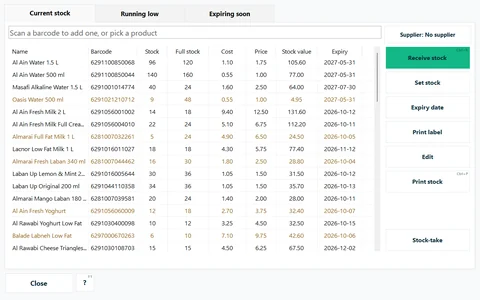
टैब: मौजूदा स्टॉक, कम हो रहा और जल्द एक्सपायर (और रेसिपी चालू हो तो सामग्री)। लिस्ट के बगल में: माल रिसीव (Ctrl+R), स्टॉक सेट करें, एक्सपायरी तारीख़, लेबल प्रिंट, एडिट, स्टॉक प्रिंट (Ctrl+P) और स्टॉक गिनती।
सिर्फ़ वही प्रोडक्ट ट्रैक होते हैं जिनका फ़ुल स्टॉक 0 से ज़्यादा है; इसे प्रोडक्ट एडिटर में सेट करें (देखें प्रोडक्ट)।
डिलीवरी रिसीव करना
- अगर आप सप्लायर की लिस्ट रखते हैं, तो सप्लायर: … दबाएँ और चुनें कि माल किसने दिया (किस सप्लायर से माल आया?)।
- हर आइटम को ऊपर वाले बॉक्स में स्कैन करें: हर स्कैन एक पीस जोड़ता है (या पूरा पैक, अगर आप पैक का बारकोड स्कैन करें)। या कोई प्रोडक्ट चुनकर मात्रा टाइप करने के लिए माल रिसीव (Ctrl+R) दबाएँ।
- लॉट चालू हों, या पैक में बिकने वाला प्रोडक्ट हो, तो डिलीवरी की विंडो पैक, पीस, पैक की लागत या पीस की लागत (ख़ाली रखने पर प्रोडक्ट की लागत ही रहती है), इस डिलीवरी की एक्सपायरी और बैच / बिल नं. पूछती है।
स्टॉक तुरंत बढ़ जाता है। आपकी लिखी लागत प्रोडक्ट की लागत की जगह ले लेती है (CreekPOS आख़िरी लागत रखता है, औसत नहीं), और उसके बाद मुनाफ़े की रिपोर्ट यही इस्तेमाल करती है। माइनस मात्रा से ग़लती ठीक होती है।
स्टॉक सेट करें किसी प्रोडक्ट का स्टॉक आपके लिखे नंबर पर कर देता है (जैसे एक शेल्फ़ गिनने के बाद)।
CreekPOS ऑनलाइन में: इन्वेंटरी → माल रिसीव: सप्लायर चुनें, फिर पैक, लागत, मात्रा, एक्सपायरी और बैच के साथ 12 लाइनों तक; यह डिलीवरी नोट प्रिंट करता है। हर ब्रांच का अपना स्टॉक होता है।
पैक और कार्टन
ख़रीद चालू होने पर (सेटिंग्स → फ़ीचर्स; गोल्ड), प्रोडक्ट में एक पैक में पीस और पैक बारकोड होते हैं। माल रिसीव करते समय (या काउंटर पर) कार्टन का बारकोड स्कैन करने से उसके सारे पीस गिने जाते हैं, और पैक की लागत बाँटकर पीस की लागत बनती है।
परचेज़ ऑर्डर
परचेज़ ऑर्डर के लिए भी ख़रीद चाहिए। ऊपर की पट्टी पर परचेज़ ऑर्डर बटन उनकी लिस्ट दिखाता है (खुला, बंद, सब)।
- नया ऑर्डर: सप्लायर चुनें, प्रोडक्ट स्कैन करें या खोजें, कितने पैक या पीस और पीस की लागत लिखें; अनुमानित तारीख़ और नोट जोड़ें। ऑर्डर सेव। इसका नंबर PO-1, PO-2… होता है और CreekPOS इसे सप्लायर के लिए प्रिंट करने का विकल्प देता है। (आप सप्लायर की CSV इंपोर्ट करें भी कर सकते हैं।)
- माल आने पर ऑर्डर खोलें और डिलीवरी रिसीव करें दबाएँ। हर लाइन पर जो आया वह लिखें, या जो बाकी था सब आ गया दबाएँ, फिर लिस्ट वाला माल रिसीव करें।
- एक ऑर्डर कई डिलीवरी में आ सकता है; जो अभी आना है वह बाकी रहता है। स्टेटस खुला से कुछ मिला और फिर बंद होता है। ऑर्डर बंद करें उसे ख़त्म कर देता है, भले ही कुछ कभी न आया हो; ऑर्डर कैंसल करें उस ऑर्डर के लिए है जिसका कुछ भी नहीं आया।
सप्लायर खाते चालू हों, तो हर डिलीवरी सप्लायर के खाते में एक सप्लायर बिल दर्ज करती है (देखें सप्लायर)। परचेज़ ऑर्डर प्रिंट होते हैं; प्रिंटआउट या उसकी फ़ोटो सप्लायर को भेजें।
CreekPOS ऑनलाइन में प्रोक्योरमेंट ऑर्डर के आसपास के क़दम जोड़ता है: परचेज़ रिक्वेस्ट और मंज़ूरी, लिंक से कई सप्लायरों के कोटेशन, डिलीवरी नोट के साथ माल रिसीव, और सप्लायर का इनवॉइस जो ऑर्डर और डिलीवरी से मिलाया जाता है। देखें प्रोक्योरमेंट।
एक्सपायरी तारीख़ और लॉट
लॉट के बिना हर प्रोडक्ट की एक एक्सपायरी तारीख़ होती है: शेल्फ़ पर सबसे पास वाली। एक्सपायरी तारीख़ के साथ डिलीवरी रिसीव करने पर यह अपडेट होती है।
लॉट चालू होने पर (सेटिंग्स → फ़ीचर्स; गोल्ड), हर डिलीवरी एक लॉट बन जाती है, जिसकी अपनी एक्सपायरी और मात्रा होती है:
- बिक्री उस लॉट से कटती है जो पहले एक्सपायर होता है (FEFO, जो पहले एक्सपायर हो, वह पहले बिके); रिटर्न उसी लॉट में वापस जाते हैं जिससे आए थे।
- फ़ार्मासिस्ट काउंटर पर लॉट बटन से ख़ुद लॉट चुन सकता है; पहले एक्सपायर होने वाला पहले (ऑटो) डिफ़ॉल्ट है।
- एक्सपायर हुए लॉट से बेचना रोका नहीं जाता, पर काउंटर चेतावनी देता है एक्सपायर्ड स्टॉक।
- स्टॉक गिनती में हर लॉट गिना जा सकता है। इन्वेंटरी → लॉट हर लॉट और उसका इतिहास दिखाता है, और लॉट के हिसाब से स्टॉक प्रिंट करता है।
लॉट चालू करने से पहले रिसीव हुआ स्टॉक "किसी लॉट में नहीं" वाले स्टॉक के रूप में रहता है और बिना एक्सपायर हुए लॉट के बाद बिकता है।
जल्द एक्सपायर
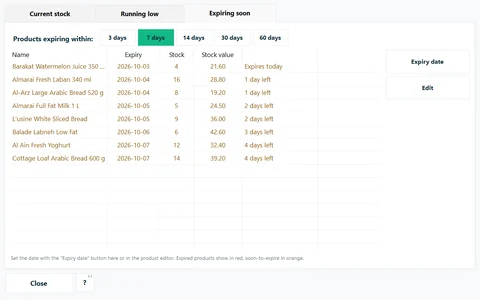
जल्द एक्सपायर टैब उन प्रोडक्ट की लिस्ट दिखाता है जो आपके चुने दिनों (3, 7, 14, 30 या 60; जब तक आप न बदलें, 7) के अंदर एक्सपायर होते हैं, और जो पहले ही एक्सपायर हो चुके हैं, लाल रंग में। जब कुछ एक्सपायर होने वाला हो, तो ऊपर की पट्टी पर लाल ⚠ n एक्सपायर हो रहे बटन दिखता है जो यही लिस्ट खोलता है। उन आइटम को शेल्फ़ में आगे रखें, या उन पर ऑफ़र लगाएँ।
CreekPOS ऑनलाइन में: इन्वेंटरी → एक्सपायर हो रहे, फ़ोन पर भी।
कम हो रहा स्टॉक
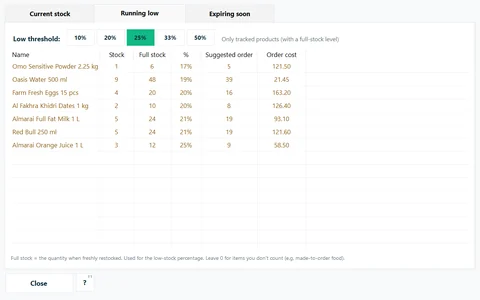
प्रोडक्ट तब कम हो रहा माना जाता है जब उसका स्टॉक उसके फ़ुल स्टॉक के एक हिस्से तक गिर जाए: 25 %, जब तक आप 10, 20, 33 या 50 % न चुनें। स्टॉक ख़त्म होना भी कम में गिना जाता है। कम हो रहा टैब हर प्रोडक्ट के लिए दिखाता है कि कितना मँगाना है (फ़ुल स्टॉक − स्टॉक) और मौजूदा लागत पर उसका ख़र्च कितना है। स्टॉक प्रिंट इसे आपकी ऑर्डर लिस्ट के रूप में छापता है।
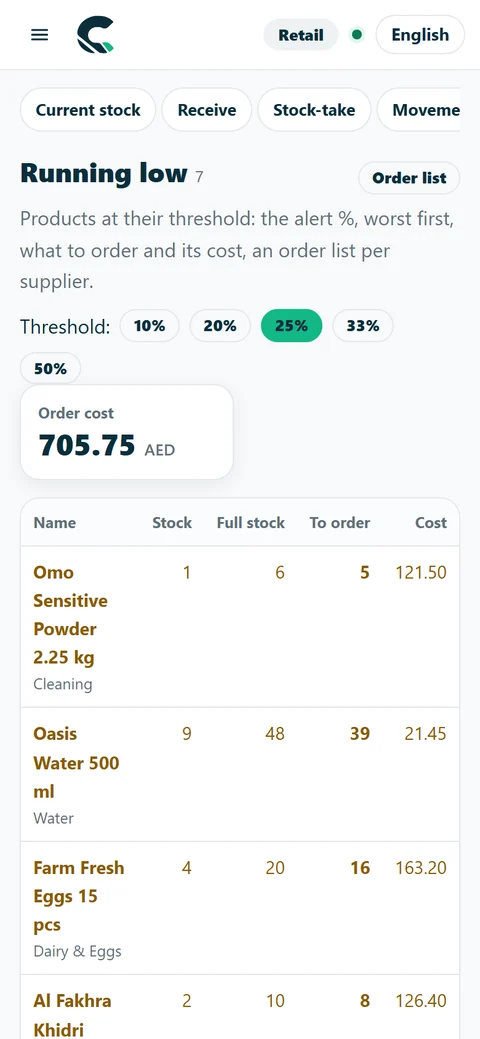
CreekPOS ऑनलाइन में: इन्वेंटरी → कम हो रहा ऑर्डर लिस्ट प्रिंट करता है, फ़ोन से भी।
स्टॉक गिनती
- इन्वेंटरी → स्टॉक गिनती → स्टॉक गिनती शुरू करें।
- हर प्रोडक्ट स्कैन करें या चुनें और शेल्फ़ पर असल में जितना है वह लिखें। बगल में जितना होना चाहिए वह दिखता है, और फ़र्क़ रंगीन दिखते हैं।
- आप दुकान का कुछ हिस्सा भी गिन सकते हैं। अगर चाहते हैं कि जो नहीं गिना वह सब शून्य हो जाए, तो बिना गिने = शून्य पर टिक करें।
- स्टॉक गिनती लागू करें: CreekPOS लागत के हिसाब से फ़र्क़ की वैल्यू दिखाता है, फिर स्टॉक सेट करता है। फ़र्क़ प्रिंट करें जो बदला वह छापता है।
CreekPOS ऑनलाइन में कई लोग एक साथ अपने फ़ोन से गिन सकते हैं (इन्वेंटरी → स्टॉक गिनती), और फ़र्क़ डाउनलोड किए जा सकते हैं।
बर्बादी
ख़राब, टूटा या एक्सपायर हुआ सामान एक कारण के साथ स्टॉक से निकलता है: ख़राब हुआ, गिरा / टूटा, एक्सपायर या अन्य, और एक नोट। बर्बादी की वैल्यू लागत पर लगती है।
- प्रोग्राम: इन्वेंटरी → राइट-ऑफ़ (बर्बादी) (रेसिपी चालू हों तो; गोल्ड)।
- CreekPOS ऑनलाइन: इन्वेंटरी → बर्बादी (रेस्टोरेंट प्लान)।
रेसिपी और पहले से तैयार आइटम
रेसिपी और सामग्री स्टॉक चालू होने पर (सेटिंग्स → फ़ीचर्स; गोल्ड), कोई डिश बेचने पर उसकी सामग्री स्टॉक से निकल जाती है: एक कॉफ़ी 18 g बीन्स और 250 ml दूध लेती है।
- सामग्री को प्रोडक्ट के रूप में जोड़ें और सामग्री टिक करें (उनका स्टॉक रहता है पर वे काउंटर पर नहीं दिखतीं)।
- डिश खोलें और उसकी रेसिपी सेट करें: हर सामग्री g/kg, ml/l या पीस में उसकी मात्रा के साथ, और कितना बनता है। साइज़ और एड-ऑन मात्राएँ बदल सकते हैं।
- अब डिश की लागत उसकी सामग्री से निकलती है।
बैच में बनने वाली सॉस या आटा पहले से तैयार (स्टॉक से बेचें) आइटम होता है। बैच तैयार करें एक बैच दर्ज करता है: आपने कितनी यूनिट बनाईं? सामग्री स्टॉक से निकलती है और तैयार यूनिट स्टॉक में आ जाती हैं।
रद्द या रिटर्न करने पर सामग्री वापस आ जाती है।
फ़ूड कॉस्ट
सामग्री टैब (इन्वेंटरी) और, CreekPOS ऑनलाइन में, रिपोर्ट → फ़ूड कॉस्ट हर डिश की VAT के बिना कीमत, उसकी लागत, मार्जिन और फ़ूड-कॉस्ट प्रतिशत दिखाते हैं; 40 % से ऊपर वाली डिश हाइलाइट होती हैं। सामग्री का इस्तेमाल बिक्री, तैयारी और बर्बादी में जितना लगा, उसे स्टॉक गिनती में मिले से मिलाता है।
स्टॉक मूवमेंट
स्टॉक का हर बदलाव दर्ज होता है: बिक्री, रद्द, रिटर्न, माल रिसीव, स्टॉक गिनती, एडिट, इंपोर्ट, तैयारी, बर्बादी और ट्रांसफ़र। CreekPOS ऑनलाइन में इन्वेंटरी → मूवमेंट किसी एक प्रोडक्ट के एक अवधि के मूवमेंट दिखाता है, किसने क्या किया उसके साथ, जिससे स्टॉक 3 क्यों है? का जवाब मिलता है। प्रोग्राम में लॉट का इतिहास (इन्वेंटरी → लॉट) किसी लॉट के हाल के मूवमेंट दिखाता है।
ब्रांचों के बीच ट्रांसफ़र
CreekPOS ऑनलाइन के चेन प्लान में इन्वेंटरी → ट्रांसफ़र स्टॉक को एक ब्रांच से दूसरी में ले जाता है: दोनों ब्रांच चुनें, 12 लाइनों तक जोड़ें और ट्रांसफ़र करें दबाएँ। स्टॉक तुरंत चला जाता है (लॉट भी साथ जाते हैं) और ड्राइवर के लिए नंबर वाला ट्रांसफ़र नोट प्रिंट होता है। भेजने वाली ब्रांच के पास स्टॉक होना चाहिए।
वेयरहाउस चालू होने पर एक ब्रांच कई जगहों पर भी स्टॉक रख सकती है (पीछे का स्टोर, वेयरहाउस, वैन), और ब्रांचों के बीच का ट्रांसफ़र तब तक रास्ते में रह सकता है जब तक दूसरी ब्रांच उसे रिसीव न कर ले। देखें वेयरहाउस।
