

CreekPOS ऑनलाइन मैनुअल
CreekPOS ऑनलाइन पर अपनी दुकान चलाने के लिए जो कुछ चाहिए, वह सब यहाँ है — काम के हिसाब से बँटा हुआ, असली स्क्रीन के साथ। “शुरुआत” से शुरू करें — इसमें करीब दस मिनट लगते हैं — फिर जो हिस्सा चाहिए वह खोलें।
एक मिनट में CreekPOS ऑनलाइन
- CreekPOS ऑनलाइन इंटरनेट पर आपकी दुकान का काउंटर और बैक ऑफ़िस है। आप app.creekpos.com पर साइन अप करते हैं; आपके प्रोडक्ट, बिक्री, स्टॉक और ग्राहक आपके अकाउंट में रहते हैं, और हर दिन उनका बैकअप बनता है।
- दुकान को आप किसी भी ब्राउज़र से चलाते हैं — कंप्यूटर, टैबलेट या फ़ोन: प्रोडक्ट, कीमतें, स्टॉक, रिपोर्ट, स्टाफ़, सेटिंग्स।
- बिक्री काउंटर पर होती है: एक कंप्यूटर या Android टैबलेट जिस पर CreekPOS का फ़्री काउंटर ऐप हो, और जो 6 अंकों के कोड से आपके अकाउंट से जुड़ा हो। काउंटर ऐप रसीद प्रिंटर, कैश ड्रॉअर और स्कैनर चलाता है, और इंटरनेट जाने पर भी बिक्री चलती रहती है।
- आप हर दुकान के लिए महीने (या साल) के हिसाब से पैसे देते हैं। हर प्लान में अपडेट, रोज़ का बैकअप और किसी भी दिन अपने पूरे डेटा का डाउनलोड शामिल है।
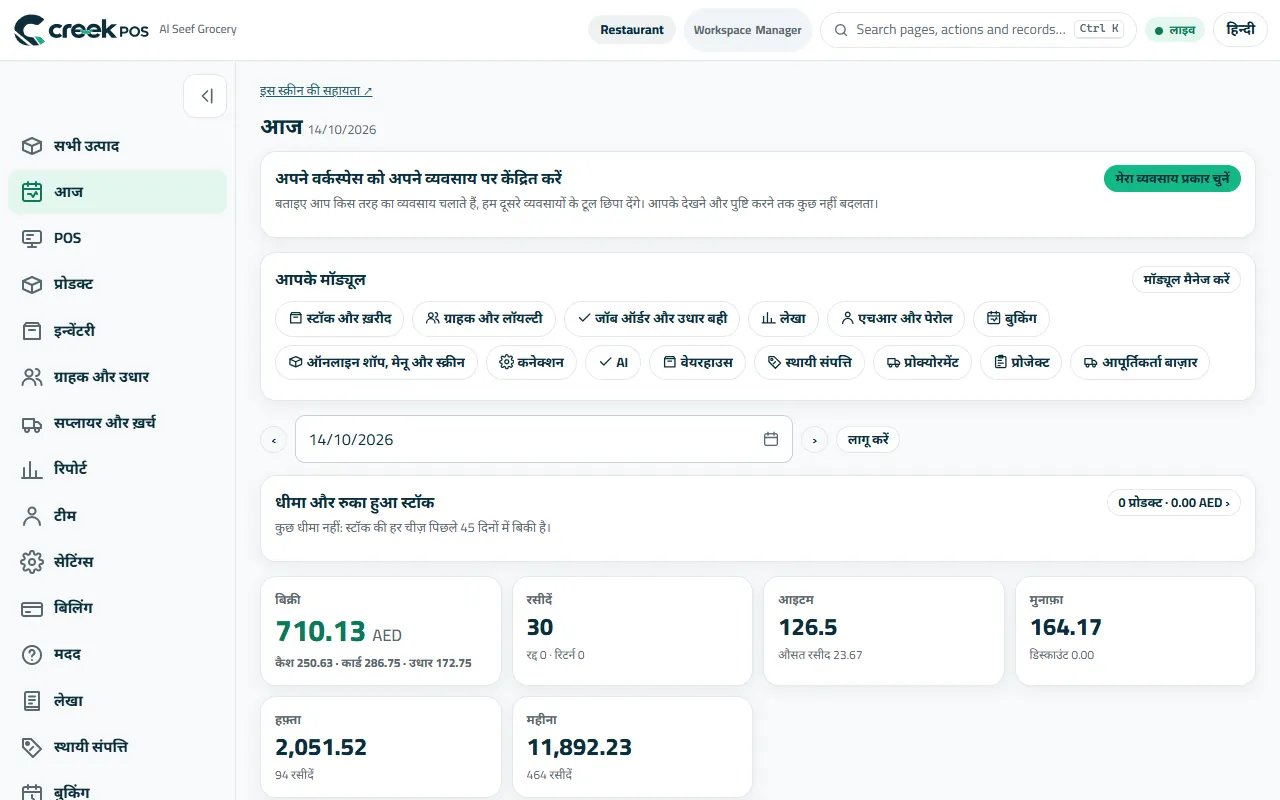
आप क्या करना चाहते हैं?
- 1शुरुआत: 10 मिनट में पहली बिक्रीसाइन अप करें, तैयार कैटलॉग से पहले प्रोडक्ट जोड़ें, काउंटर ऐप और प्रिंटर जोड़ें, और पहली बिक्री करें — ऐप की चेकलिस्ट के क्रम में।
- 2बिक्री: काउंटर, बारकोड, डिस्काउंट, रिटर्न और रसीदेंबेचें स्क्रीन स्टेप बाय स्टेप: स्कैन, डिस्काउंट और ऑफ़र, कैश, कार्ड और उधार, कागज़ या डिजिटल रसीद, रिटर्न, शिफ्ट, और इंटरनेट के बिना बिक्री।
- 3प्रोडक्ट और स्टॉक: कैटलॉग, एक्सपायरी, कम स्टॉक, गिनती और सप्लायरकैटलॉग से तस्वीरों वाले प्रोडक्ट जोड़ें, माल रिसीव करें, कम स्टॉक और ख़रीद देखें, एक्सपायरी पर नज़र रखें, फ़ोन से स्टॉक गिनें और सप्लायर को ऑर्डर दें।
- 4ग्राहक: उधार, स्टैम्प कार्ड, रिमाइंडर और WhatsApp पर रसीदग्राहकों का बकाया रखें, उधार पर बेचें और स्टेटमेंट प्रिंट करें, विनम्र रिमाइंडर भेजें, स्टैम्प कार्ड या पॉइंट्स दें, और WhatsApp पर रसीद भेजें।
- 5पैसा: शिफ्ट, कैश, फ़ोन डैशबोर्ड, रिपोर्ट और VATफ़ोन से दुकान पर नज़र रखें, बिक्री और मुनाफ़ा देखें, हर शिफ्ट का कैश जाँचें, ख़र्चे लिखें, दुकान से सीधे सवाल पूछें और VAT रिटर्न के आँकड़े लें।
- 6स्टाफ़: अकाउंट और अधिकार, हाज़िरी और HR की बुनियादी बातेंहर कर्मचारी को सिर्फ़ ज़रूरी अधिकारों वाला अपना अकाउंट दें, स्टाफ़ को क्लॉक इन और आउट करने दें, और HR में फ़ाइलें, छुट्टी और रोस्टर रखें।
- 7ऑनलाइन शॉप और मेन्यू: QR कोड, टेबल से ऑर्डर और डिलीवरी डेस्कअपना मेन्यू ऑनलाइन रखें, मेहमानों को टेबल से QR कोड से ऑर्डर करने दें, कैश ऑन डिलीवरी वाले डिलीवरी और पिकअप ऑर्डर लें, और हर ऑर्डर काउंटर तक देखें।
- 8लेखा: यह क्या है और कब चाहिएलेखा ऐप का अकाउंटिंग हिस्सा है: बिल और कोटेशन, सप्लायर बिल, बैंक, VAT, नफ़ा-नुकसान और बैलेंस शीट, और काउंटर की बिक्री अपने आप दर्ज।
- 9एड-ऑन और मॉड्यूल: हर एक क्या है और उसे कैसे चालू करेंमॉड्यूल (प्लान में फ़्री चालू/बंद होने वाला हिस्सा) और एड-ऑन (महीने का पेड हिस्सा) में फ़र्क़, हर एक का काम, किस प्लान में है और कहाँ चालू करें।
- 10सेटिंग्स: दुकान, रसीद, बिक्री के नियम, पेमेंट और आपका डेटासब कुछ कहाँ सेट होता है: दुकान का नाम और रसीद, VAT, बिक्री के नियम, व्यवसाय का प्रकार, पेमेंट, काउंटर और डिवाइस, आपका ई-मेल और आपका डेटा।
- 11मदद: WhatsApp असिस्टेंट, गाइड और एरर की मददजवाब कहाँ मिलेगा: हर पेज पर इस स्क्रीन की सहायता, ऐप में मदद पेज, एरर गाइड, WhatsApp असिस्टेंट (+1 650 442 5630) और हमारे सपोर्ट से सेटअप करवाना।
साइन अप से पहले देख लें
डेमो एक घंटे के लिए एक तैयार दुकान खोलता है जिसमें प्रोडक्ट, बिक्री और ग्राहक पहले से हैं — न ई-मेल, न पासवर्ड। इस मैनुअल की हर तस्वीर उसी से ली गई है। डेमो में आज़माएँ →
हर स्क्रीन की अलग गाइड
एक-एक स्क्रीन और अलग-अलग कारोबार (टेबल और किचन, कसाई, ब्रांच, एक्सपोर्ट…) की पूरी गाइड यहाँ मिलती रहेंगी:
- getting started
- roles
- navigation
- catalogue
- checkout
- restaurant orders
- restaurant lifecycle
- split bills
- recipe stock
- butcher
- branches
- reports
- exports
- loyalty
- hr
- hardware
- offline
- troubleshooting
- CreekPOS ऑनलाइन: संदर्भ
दुकान के PC पर प्रोग्राम चलाते हैं?
Windows के एक बार ख़रीदे जाने वाले प्रोग्राम का अपना अलग मैनुअल है। डेस्कटॉप मैनुअल →