

मेन्यू बोर्ड और ऑर्डर स्क्रीन
डिस्प्ले स्क्रीन चालू करना, 8 अंकों के कोड से TV जोड़ना, मेन्यू बोर्ड और बन रहा है / तैयार ऑर्डर स्क्रीन क्या दिखाते हैं, और कौन-से TV और स्टिक इस्तेमाल करें।
डिस्प्ले स्क्रीन आपका मेन्यू और ऑर्डर नंबर काउंटर के ऊपर के TV पर दिखाती हैं। ये CreekPOS ऑनलाइन में रेस्टोरेंट और चेन प्लान पर हैं; डेस्कटॉप प्रोग्राम में अभी नहीं।
चालू करना
सेटिंग्स → फ़ीचर्स खोलें और रेस्टोरेंट स्क्रीन चालू करें (या सेटिंग्स → स्क्रीन का स्विच इस्तेमाल करें)। तब तक मेन्यू में स्क्रीन से जुड़ा कुछ नहीं दिखता।
TV जोड़ना
- सेटिंग्स → स्क्रीन → स्क्रीन जोड़ें: नाम दें और मेन्यू बोर्ड या ऑर्डर स्क्रीन चुनें (चेन में ब्रांच भी)।
- स्क्रीन के पेज पर 8 अंकों का कोड (15 मिनट के लिए, एक बार) और स्क्रीन का पता दिखता है, टैबलेट के लिए QR के साथ।
- TV के ब्राउज़र में वह पता खोलें, रिमोट से 8 अंक डालें और शुरू दबाएँ। उसके बाद TV जुड़ा रहता है।
- फ़ुल स्क्रीन और घंटी की अनुमति के लिए स्क्रीन एक बार छुएँ (या रिमोट पर OK दबाएँ)।
स्क्रीन के पेज से आप डिस्कनेक्ट करें, दूसरा टीवी कनेक्ट करें या हटाएँ कर सकते हैं; आख़िरी बार दिखा बताता है कि TV चालू है।
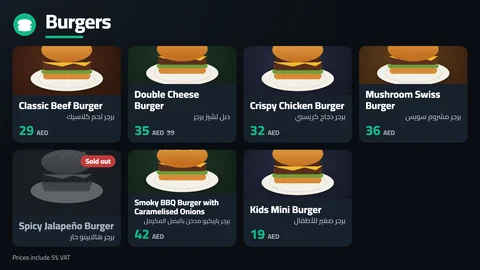
मेन्यू बोर्ड
मेन्यू बोर्ड आपकी चुनी कैटेगरी दिखाता है, तस्वीरों, कीमतों, साइज़ और पुरानी कीमत काटकर सेल प्राइस के साथ। ब्रांच का स्टॉक ख़त्म होते ही आइटम धुँधले या छिप जाते हैं। कैटेगरी न समाए तो बोर्ड अपने आप पन्ने पलटता है। ऑफ़र स्लाइड (तस्वीर, शीर्षक, कीमत) जोड़ें जो सिर्फ़ आपके चुने दिनों और घंटों पर दिखें, और कैटेगरी बदलने के लिए दिन के समय (सुबह 11:00 तक नाश्ता)। एक या दो भाषाएँ, डार्क या लाइट, आड़ा या खड़ा चुनें। कीमत या स्टॉक का बदलाव सेकंडों में दिखता है; कोई पब्लिश बटन नहीं।
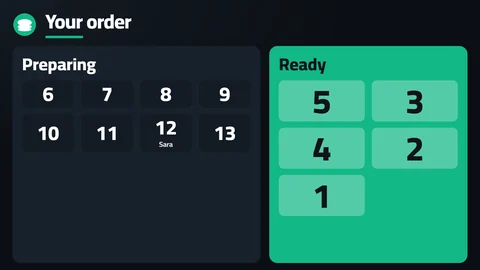
ऑर्डर स्क्रीन
भुगतान होने या किचन स्क्रीन तक पहुँचने पर रसीद नंबर बन रहा है के नीचे आता है, किचन के पूरा करने पर, या कैशियर के काउंटर के ऑर्डर बोर्ड पर तैयार दबाने पर, तैयार में जाता है (बड़े अक्षरों में, घंटी के साथ), और ले जाने पर या 5 मिनट बाद हट जाता है। डिफ़ॉल्ट में काउंटर और कियोस्क के ऑर्डर दिखते हैं; टेबल, डिलीवरी और ऑनलाइन ऑर्डर जब आप चुनें। चाहें तो सिर्फ़ आख़िरी 3 अंक, या ग्राहक का पहला नाम; फ़ोन नंबर, कुल रकम या आइटम कभी नहीं।
कौन-से TV
ताज़ा वेब ब्राउज़र वाली कोई भी स्क्रीन: Android TV बॉक्स या Fire TV स्टिक (सबसे सस्ता अच्छा विकल्प), HDMI पर मिनी PC या पुराना लैपटॉप (सबसे स्मूद, और 4K के लिए सबसे अच्छा), स्मार्ट TV का अपना ब्राउज़र, या छोटी ऑर्डर स्क्रीन के लिए पुराना टैबलेट। TV का अपना स्लीप या इको टाइमर बंद करें। हार्डवेयर पेज देखें।
टॉप सेलर स्लाइड
टॉप सेलर स्लाइड CreekPOS ऑनलाइन के अगले वर्ज़न के साथ आती है।
मेन्यू बोर्ड आपकी टीम को धन्यवाद कह सकता है: अपने मेन्यू पेजों के बीच यह आज, इस हफ़्ते या इस महीने के टॉप तीन सेलर एक पोडियम पर दिखाता है, हर एक को एक मेडल, सिर्फ़ पहला नाम, साथ में धन्यवाद, टीम!। स्क्रीन की तरह यह रेस्टोरेंट और चेन प्लान पर है।
- सेटिंग्स → स्क्रीन खोलें, फिर कोई मेन्यू बोर्ड, और टीम स्लाइड ढूँढें।
- मेन्यू पेजों के बीच टॉप सेलर दिखाएँ चुनें। जब तक आप इसे किसी स्क्रीन पर नहीं चुनते, यह उस स्क्रीन पर बंद रहती है।
- अवधि: आज, इस हफ़्ते (डिफ़ॉल्ट; हफ़्ता सोमवार से शुरू होता है) या इस महीने।
- क्रम का आधार: ऑर्डर की संख्या (डिफ़ॉल्ट; TV पर "12 ऑर्डर" दिखता है) या बिक्री की रक़म (सिर्फ़ मेडल क्रम बताते हैं)।
- टीवी पर रक़म दिखाएँ डिफ़ॉल्ट रूप से बंद है: जब तक आप इसे नहीं चुनते, पैसे नहीं दिखते।
- सेव करें, फिर देखने के लिए टीम स्लाइड का प्रीव्यू दबाएँ।
स्लाइड मेन्यू पेजों और ऑफ़र स्लाइडों के बाद आती है, स्क्रीन के अपने हर-पेज-सेकंड के साथ। अगर अवधि में दो से कम लोगों ने बेचा, तो कुछ नहीं दिखता; तब बोर्ड पहले की तरह अपने पेज बदलता रहता है।
कौन दिख सकता है। सेटिंग्स → स्क्रीन → टीम स्लाइड पर कौन दिख सकता है दुकान के हर यूज़र को दिखाता है (सिर्फ़ मैनेजर)। जो नहीं दिखना चाहता, उसके लिए बोर्ड पर नहीं चुनें। टीवी पर नाम TV पर दिखने वाले नाम की जगह लेता है (सिर्फ़ अक्षर, 20 तक); इसके बिना TV व्यक्ति की स्टाफ़ प्रोफ़ाइल का, या उसके काउंटर अकाउंट का पहला नाम दिखाता है, और जिस नाम में कोई अक्षर न हो वह कभी नहीं दिखता। फ़ोटो वैकल्पिक है; फ़ोटो न हो तो TV रंगीन गोले में पहला अक्षर दिखाता है।
