

सेटिंग्स
दुकान का नाम और लोगो, VAT 5 % और TRN, रसीद, रूप और भाषा, हर फ़ीचर का स्विच, और प्रोग्राम और CreekPOS ऑनलाइन में कौन-सी सेटिंग कहाँ है।
प्रोग्राम में सेटिंग्स (F10) मैनेजर के लिए है। बदलाव सेव करें दबाने पर लागू होते हैं; सेटिंग्स पूरी दुकान के लिए, इसी PC पर सेव होती हैं। CreekPOS ऑनलाइन में सेटिंग्स वेब ऐप के सेटिंग्स मेन्यू में हैं और हर काउंटर तक अपने आप पहुँचती हैं।
प्रोग्राम की सेटिंग्स के टैब
| टैब | उसमें क्या है |
|---|---|
| सामान्य | दुकान का नाम, लोगो, ऊपर और नीचे की लाइनें, भाषा, रूप, दुकान का प्रकार, कैशियर को पहले कौन-सा नाम दिखे, क्लाइंट की लिस्ट, किचन, अपडेट, दूसरा काउंटर |
| प्रिंटर और रसीद | रसीद, लेबल और A4 प्रिंटर, पेपर की चौड़ाई, फ़ॉन्ट, कॉपियाँ, लोगो की चौड़ाई, हर बिक्री पर प्रिंट, रसीद पर दूसरा नाम |
| कैश ड्रॉअर | ड्रॉअर कैसे जुड़ा है और कब खुलता है |
| प्रोडक्ट | प्रोडक्ट की लिस्ट (देखें प्रोडक्ट) |
| यूज़र | अकाउंट और अधिकार (देखें यूज़र) |
| फ़ीचर्स | हर वैकल्पिक फ़ीचर, VAT और TRN, डिस्काउंट, सर्विस चार्ज |
| रिमोट | फ़ोन व्यू और Telegram पर रोज़ की समरी (प्लैटिनम) |
| टेस्ट | टेस्ट प्रिंट, ड्रॉअर टेस्ट, रसीद का प्रीव्यू, हाल की गड़बड़ियाँ |
| बैकअप | अभी बैकअप, ऑटो बैकअप, रिस्टोर (देखें बैकअप) |
| लाइसेंस | ट्रायल, एक्टिवेशन, पैकेज, लाइसेंस छोड़ना (देखें एक्टिवेशन) |
| तराज़ू | PC से जुड़ा तराज़ू |
| ई-मेल | ई-मेल से दिन बंद होने की रिपोर्ट (प्लैटिनम) |
| सपोर्ट | अपडेट, रिमोट सपोर्ट सेशन, जाँच |
| एक्सपोर्ट और लिंक | आपके अकाउंटेंट के लिए रोज़ की कॉपी |
| CreekPOS ऑनलाइन | ऑनलाइन वर्ज़न: इस काउंटर को CreekPOS ऑनलाइन से जोड़ें, या अपना डेटा वहाँ ले जाएँ |
| डिवाइस | इस PC पर मिले प्रिंटर, ड्रॉअर, तराज़ू और डिस्प्ले (देखें डिवाइस) |
| लॉयल्टी पॉइंट्स | देखें लॉयल्टी |
| सिंक | इस PC को दूसरे PC से या CreekPOS ऑनलाइन से जोड़ें |
दुकान: नाम, लोगो और रसीद की लाइनें
सेटिंग्स → सामान्य: दुकान का नाम (ऊपर की पट्टी, रसीदें, लेबल), लोगो (ऊपर की पट्टी पर दिखता है और रसीदों पर छपता है), नाम के नीचे एक लाइन (पता और फ़ोन) और नीचे की एक लाइन (धन्यवाद! AED 50 से ऊपर होम डिलीवरी मुफ़्त)। टेस्ट टैब पर रसीद का प्रीव्यू नतीजा दिखाता है।
CreekPOS ऑनलाइन में: सेटिंग्स → दुकान में दुकान का नाम, दुकान का प्रकार, रसीद की भाषा, करेंसी, VAT, रूप, TRN और रसीद की लाइनें हैं, प्रीव्यू के साथ।
VAT और TRN
यूएई की सेटिंग्स शुरू से तैयार हैं: VAT 5 %, कीमतों में VAT शामिल। इन्हें जाँचने या बदलने के लिए सेटिंग्स → फ़ीचर्स खोलें और VAT वाला हिस्सा ढूँढें:
- VAT % (0 = VAT लाइन नहीं): 5। यूएई 5% बटन इसे सेट करता है।
- VAT का तरीका: कीमतों में VAT शामिल (सिर्फ़ रकम दिखती है) (यूएई में आम तरीका: शेल्फ़ पर लिखी कीमत ही ग्राहक देता है) या कीमतों के ऊपर जोड़ा जाता है।
- टैक्स रजिस्ट्रेशन नंबर (रसीद पर छपता है): आपका 15 अंकों का TRN।
TRN होने पर रसीदों का शीर्षक टैक्स बिल होता है और उन पर TRN और VAT की रकम छपती है; रिटर्न टैक्स क्रेडिट नोट के रूप में छपते हैं; A4 बिल पर क्लाइंट का TRN होता है, अगर क्लाइंट का TRN हो। आपका वसूला VAT वसूला टैक्स में दिखता है।
VAT पूरी दुकान के लिए सेट होता है, हर प्रोडक्ट के लिए अलग नहीं। अगर कुछ प्रोडक्ट पर VAT नहीं लगता, तो बेचना शुरू करने से पहले अपने अकाउंटेंट से पूछें कि उन्हें कैसे संभालें।
CreekPOS ऑनलाइन में: सेटिंग्स → दुकान (VAT %, कीमत में शामिल या ऊपर से जुड़ता है, और टैक्स रजिस्ट्रेशन नंबर (TRN), जो 15 अंकों का होना चाहिए) और सेटिंग्स → बिक्री।
रसीद
सेटिंग्स → प्रिंटर और रसीद:
- रसीद प्रिंटर और पेपर की चौड़ाई (80 mm, जब तक आप 58, या 57, 76, 110 न चुनें);
- छपने वाली चौड़ाई, फ़ॉन्ट का साइज़ और कॉपियों की संख्या;
- लोगो की चौड़ाई (0 पर लोगो नहीं छपता) और रसीद के बाद ख़ाली जगह;
- हर बिक्री पर रसीद प्रिंट करें (शुरू में बंद: अगर हर ग्राहक को रसीद मिलनी चाहिए तो चालू करें);
- दो भाषाओं वाली रसीद के लिए मुख्य नाम के नीचे दूसरा नाम प्रिंट करें;
- लेबल प्रिंटर और A4 प्रिंटर।
सेटिंग्स → सामान्य → मिली रकम पूछें (बाकी दिखाने के लिए) तय करता है कि पेमेंट यह पूछे या नहीं कि ग्राहक ने कितना दिया।
रूप और भाषा
सेटिंग्स → सामान्य → भाषा: पूरे प्रोग्राम के लिए English, العربية, हिन्दी या اردو। रूप: साफ़ (डिफ़ॉल्ट), क्लासिक या गहरा।
CreekPOS ऑनलाइन में हर व्यक्ति मेन्यू के नीचे अपने लिए चुनता है: आपकी भाषा (अंग्रेज़ी, अरबी, हिंदी, उर्दू) और आपका रूप (साफ़, क्लासिक, गहरा, या दुकान जैसा)।
फ़ीचर्स
सेटिंग्स → फ़ीचर्स में CreekPOS का हर वैकल्पिक हिस्सा है: यहाँ हर फ़ीचर वैकल्पिक है और शुरू में बंद है। सिर्फ़ वही चालू करें जो आपकी दुकान को चाहिए। उसके बटन और फ़ील्ड सेव करने के बाद दिखते हैं। जो फ़ीचर आपके पैकेज में नहीं है, उस पर — … चाहिए दिखता है।
| फ़ीचर | देखें |
|---|---|
| डिस्काउंट, और कैशियर की सीमा | डिस्काउंट |
| रिटर्न | रिटर्न |
| शिफ्ट | दिन का हिसाब बंद करना |
| स्प्लिट पेमेंट | बँटा हुआ पेमेंट |
| VAT, TRN | ऊपर |
| सर्विस चार्ज | सर्विस चार्ज |
| वेरिएंट | वेरिएंट |
| A4 बिल | रसीदें |
| कस्टमर डिस्प्ले | कस्टमर डिस्प्ले |
| पेमेंट QR (कस्टमर डिस्प्ले पर बैंक या वॉलेट ऐप का कोड) | कस्टमर डिस्प्ले |
| प्राइस लेवल | प्राइस लेवल |
| दशमलव मात्रा और यूनिट | यूनिट और वज़न |
| तराज़ू बारकोड | तराज़ू के लेबल |
| साइज़ और एड-ऑन | साइज़ और एड-ऑन |
| रेसिपी और सामग्री स्टॉक | रेसिपी |
| टेबल और होल्ड ऑर्डर | टेबल |
| बिक्री बटनों पर प्रोडक्ट की फ़ोटो | प्रोडक्ट |
| सप्लायर: बिल और पेमेंट, साथ में ख़र्चे | सप्लायर |
| लॉट | लॉट |
| ख़रीद | परचेज़ ऑर्डर |
| प्रोडक्ट एडिटर के फ़ील्ड: लागत, एक्सपायरी, स्टॉक | प्रोडक्ट |
CreekPOS ऑनलाइन में: सेटिंग्स → फ़ीचर्स (ओनर) में यही स्विच हैं, हर एक पर लिखा है कि वह किस प्लान में शामिल है।
CreekPOS ऑनलाइन में सेटिंग्स → बिक्री
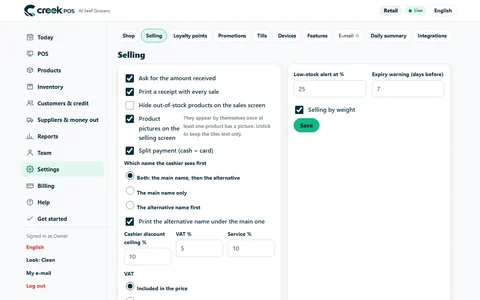
मिली रकम पूछें; हर बिक्री पर रसीद प्रिंट करें; स्टॉक ख़त्म वाले प्रोडक्ट छिपाएँ; बिक्री स्क्रीन पर प्रोडक्ट की फ़ोटो; स्प्लिट पेमेंट; कैशियर को पहले कौन-सा नाम दिखे और दूसरा नाम प्रिंट करना; कैशियर की डिस्काउंट लिमिट; VAT % और सर्विस %; कम स्टॉक की चेतावनी का % और एक्सपायरी चेतावनी के दिन; वज़न से बिक्री।
CreekPOS ऑनलाइन में सेटिंग्स के दूसरे पेज: लॉयल्टी पॉइंट्स, ऑफ़र, काउंटर, डिवाइस, फ़ीचर्स, ई-मेल, रोज़ की समरी, इंटीग्रेशन, ब्रांच, डेटा, सिंक और ऑनलाइन (मेन्यू, शॉप और टेबल QR)। देखें CreekPOS ऑनलाइन।
एक दुकान में दो काउंटर
गोल्ड पैकेज के साथ दुकान के नेटवर्क पर दो PC मिलकर काम कर सकते हैं: सेटिंग्स → सामान्य → यह काउंटर है में एक पर मुख्य (प्रोडक्ट और स्टॉक रखता है) और दूसरे पर सेकेंडरी (मुख्य के हिसाब से चलता है) चुनें, फिर मुख्य काउंटर ढूँढें और पेयर करें से उन्हें जोड़ें (6 अंकों का कोड, 2 मिनट तक चलता है)। सेकेंडरी अपने प्रोडक्ट और स्टॉक मुख्य से लेता है।
सेटिंग्स → सिंक यही काम इंटरनेट पर एक कोड से करता है: प्रोडक्ट, कीमतें, फ़ोटो, स्टॉक और बिक्री जुड़े हुए PC के बीच (या CreekPOS ऑनलाइन के साथ) हर मिनट अपने आप आते-जाते हैं। इंटरनेट न हो तो हर PC काम करता रहता है और बाद में बराबर हो जाता है।
सेटिंग्स PC पर सेव होती हैं
प्रोग्राम की सेटिंग्स उसके डेटा फ़ोल्डर (C:\ProgramData\CreekPOS\data) में एक फ़ाइल हैं और हर बैकअप का हिस्सा होती हैं। उन्हें दूसरे PC पर कॉपी करने के लिए बैकअप लें और सिर्फ़ सेटिंग्स और लोगो रिस्टोर करें (देखें रिस्टोर); पासवर्ड और टोकन वहाँ फिर से लिखने होंगे।
