

बिक्री: काउंटर, बारकोड, डिस्काउंट, रिटर्न और रसीदें
कैशियर का हर काम काउंटर की बेचें स्क्रीन पर होता है। मालिक और मैनेजर नियम एक बार सेटिंग्स → बिक्री में तय कर देते हैं (डिस्काउंट की लिमिट, रसीद, VAT)। हर बिक्री उसी पल अकाउंट में पहुँचती है — और अगर लाइन बंद हो, तो लाइन वापस आते ही।
एक-एक स्टेप
1प्रोडक्ट ढूँढें: दबाएँ, खोजें या स्कैन करें
कोई टाइल दबाएँ (ऊपर की कैटेगरी से लिस्ट छोटी होती है), नाम या बारकोड से खोजें में नाम का कुछ हिस्सा लिखें, या बारकोड बॉक्स में स्कैन करें — स्कैनर बारकोड लिखकर अपने आप Enter दबा देता है। एक ही चीज़ दो बार स्कैन करने पर उसकी मात्रा बढ़ जाती है। कार्ट की लाइन में मात्रा लिखकर उसे बदलें।
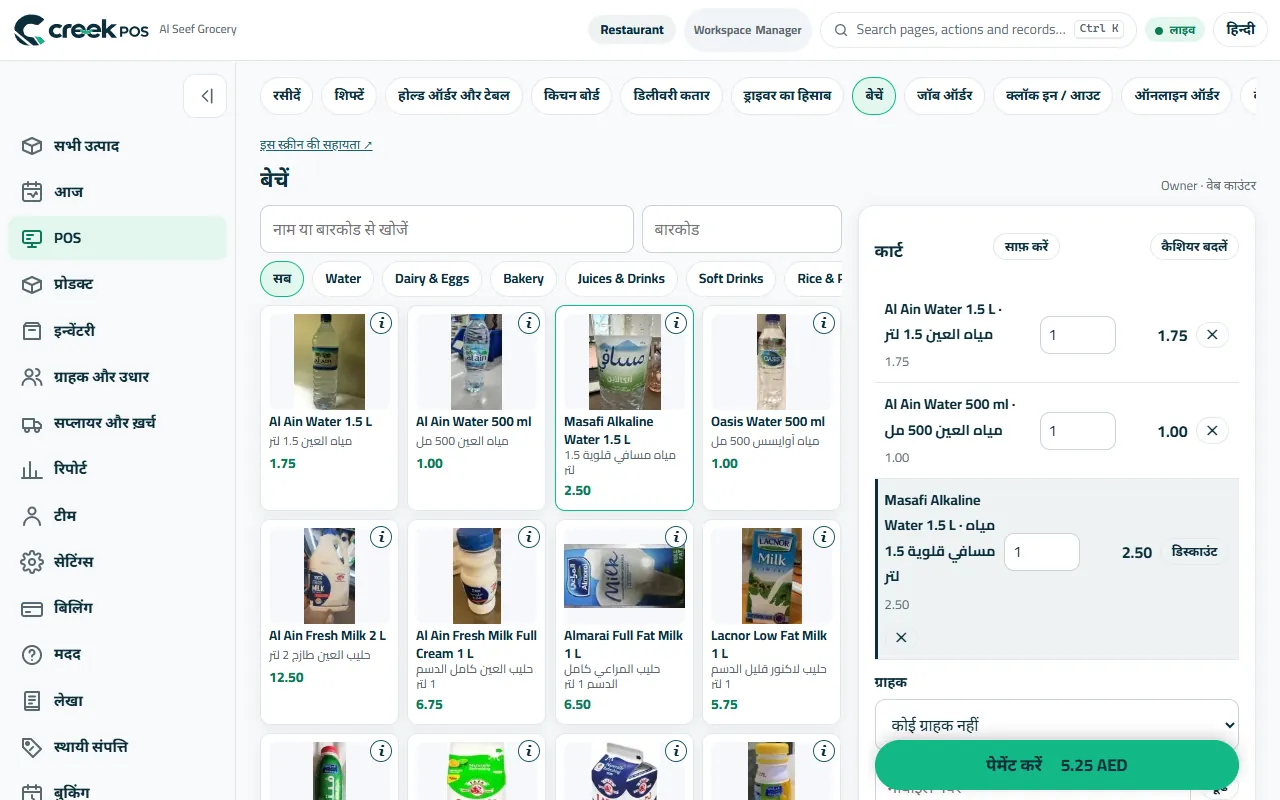
बेचें: ऊपर कैटेगरी, तस्वीरों वाली प्रोडक्ट टाइलें, साइड में कार्ट। 2डिस्काउंट दें या ऑफ़र अपने आप लगने दें
कार्ट में, लाइन पर डिस्काउंट सिर्फ़ उस चीज़ से पैसे कम करता है; रसीद पर डिस्काउंट पूरी बिक्री से कम करता है। कैशियर सेटिंग्स → बिक्री में तय कैशियर की डिस्काउंट लिमिट % तक डिस्काउंट दे सकता है; उससे ज़्यादा के लिए मैनेजर की मंज़ूरी चाहिए। रोज़ के ऑफ़र — प्रतिशत या रकम की छूट, X ख़रीदो Y पाओ, बंडल, हैप्पी आवर — सेटिंग्स → ऑफ़र में डालें, काउंटर उन्हें अपने आप लगाता है।
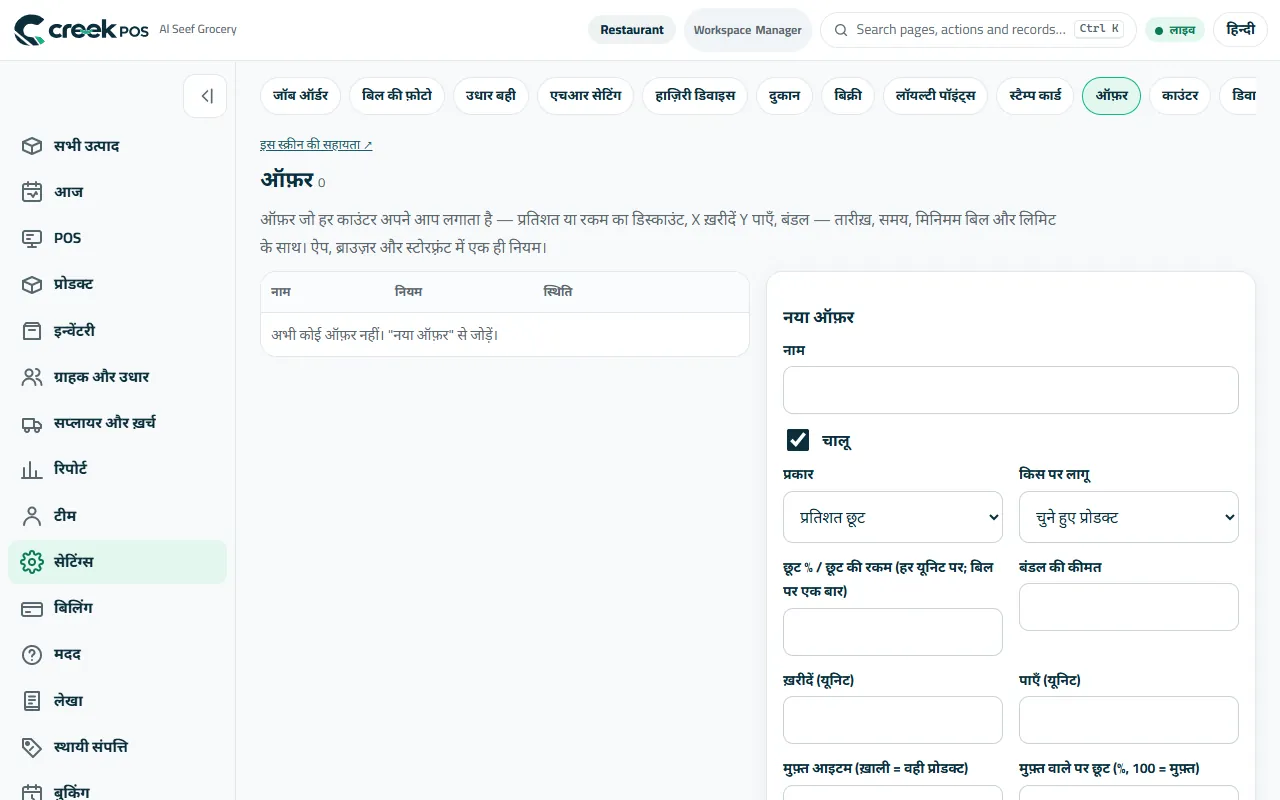
सेटिंग्स → ऑफ़र: तारीख़ और समय के साथ ऑफ़र, जिन्हें हर काउंटर अपने आप लगाता है। 3पेमेंट लें
कैश: ग्राहक ने जितना दिया वह लिखें, काउंटर बाकी पैसे (चेंज) दिखाता है। कार्ड से पेमेंट: अपनी कार्ड मशीन पर कार्ड लें, फिर काउंटर पर कन्फ़र्म करें। कैश + कार्ड एक बिक्री को दो हिस्सों में बाँटता है। उधार बिक्री को ग्राहक के खाते में डालता है (पहले ग्राहक चुनें)। यही बेचें स्क्रीन Android काउंटर ऐप में टैबलेट या फ़ोन जितनी स्क्रीन पर भी चलती है।
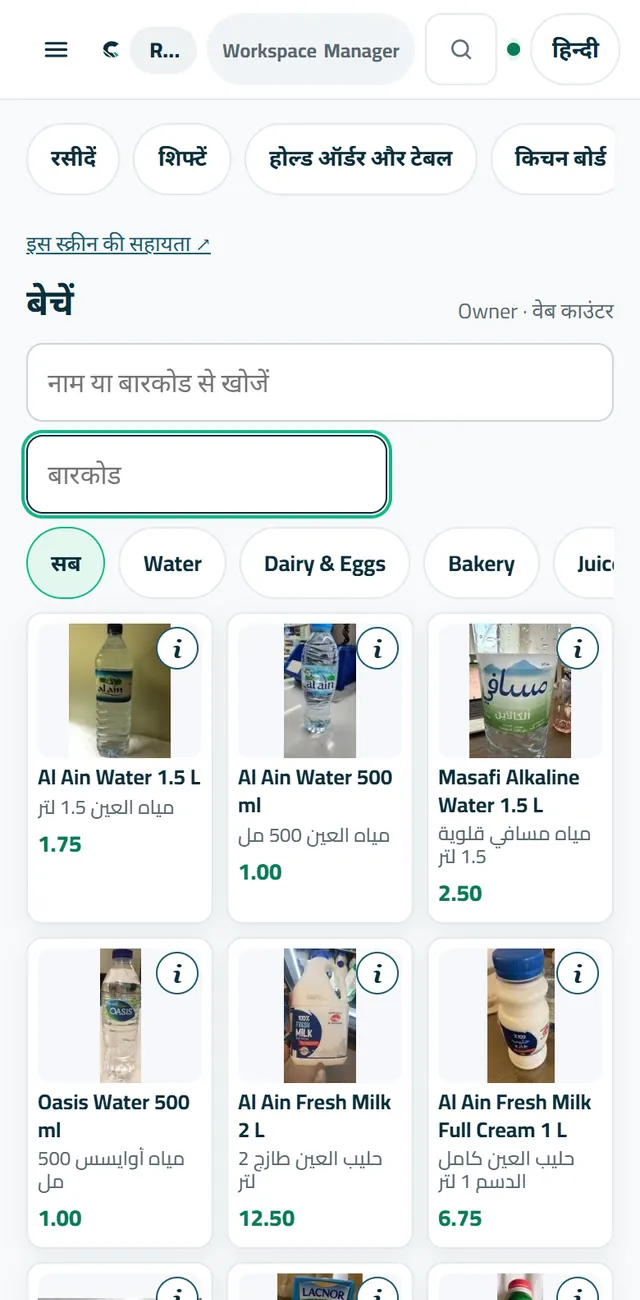
फ़ोन जितनी स्क्रीन पर वही बेचें स्क्रीन। 4कागज़ की रसीद या डिजिटल रसीद चुनें
सेटिंग्स → बिक्री → Receipt at checkout (चेकआउट पर रसीद): Print, Digital (QR) — ग्राहक एक कोड स्कैन करता है और रसीद उसके फ़ोन पर रहती है — No copy (कोई कॉपी नहीं), या कैशियर हर बिक्री पर चुने। A paper receipt is required चुनने पर हर बिक्री पर कागज़ की रसीद ज़रूरी हो जाती है। आपका TRN और 5% VAT सेटिंग्स → दुकान से हर रसीद पर छपता है।
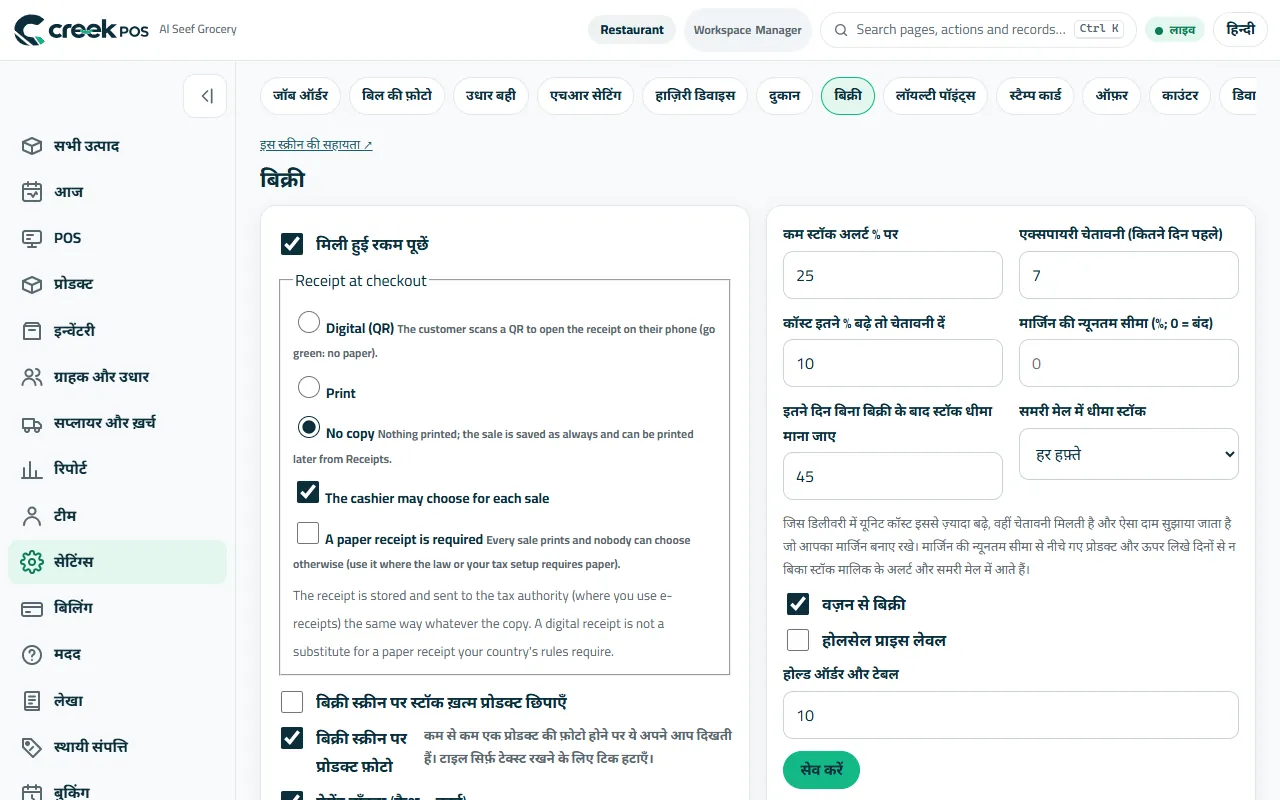
सेटिंग्स → बिक्री: चेकआउट पर रसीद, डिस्काउंट की लिमिट, VAT और सर्विस। 5पुरानी रसीद ढूँढें, फिर से प्रिंट करें या WhatsApp पर भेजें
POS → रसीदें में हर बिक्री उसके समय, कैशियर, चीज़ों और टोटल के साथ दिखती है; तारीख़ से फ़िल्टर करें या खोजें। किसी रसीद को खोलकर फिर से प्रिंट करें, WhatsApp पर भेजें (आपका WhatsApp खुलता है, ग्राहक के नंबर के लिए रसीद का लिंक तैयार होता है) या रसीद का लिंक कॉपी करें।
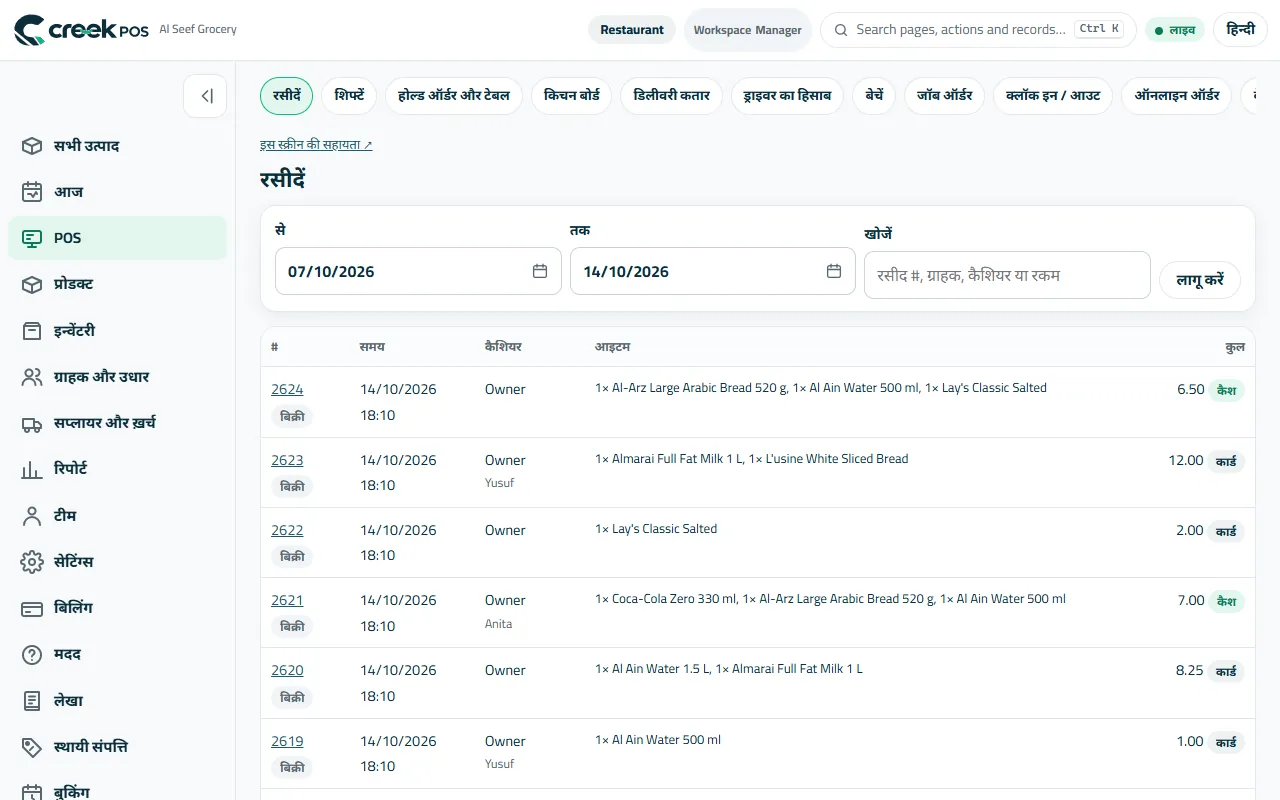
रसीदें: हर बिक्री, खोज के साथ, उसके कैशियर और पेमेंट के तरीके के साथ। 6बिक्री का रिटर्न या उसे रद्द करना
रसीद खोलें। रिटर्न: हर लाइन पर वापस आ रही मात्रा लिखें, Back to stock (स्टॉक में वापस) या Thrown away (record as waste) (फेंक दिया, बर्बादी में दर्ज) चुनें, पैसे वापसी के लिए कैश या कार्ड चुनें और रिटर्न दबाएँ — रिटर्न की रसीद बनती है और स्टॉक ठीक हो जाता है। रद्द करें पूरी रसीद को एक वजह के साथ कैंसल करता है। दोनों के लिए कैशियर के अकाउंट पर अधिकार चाहिए (टीम → अधिकार)।
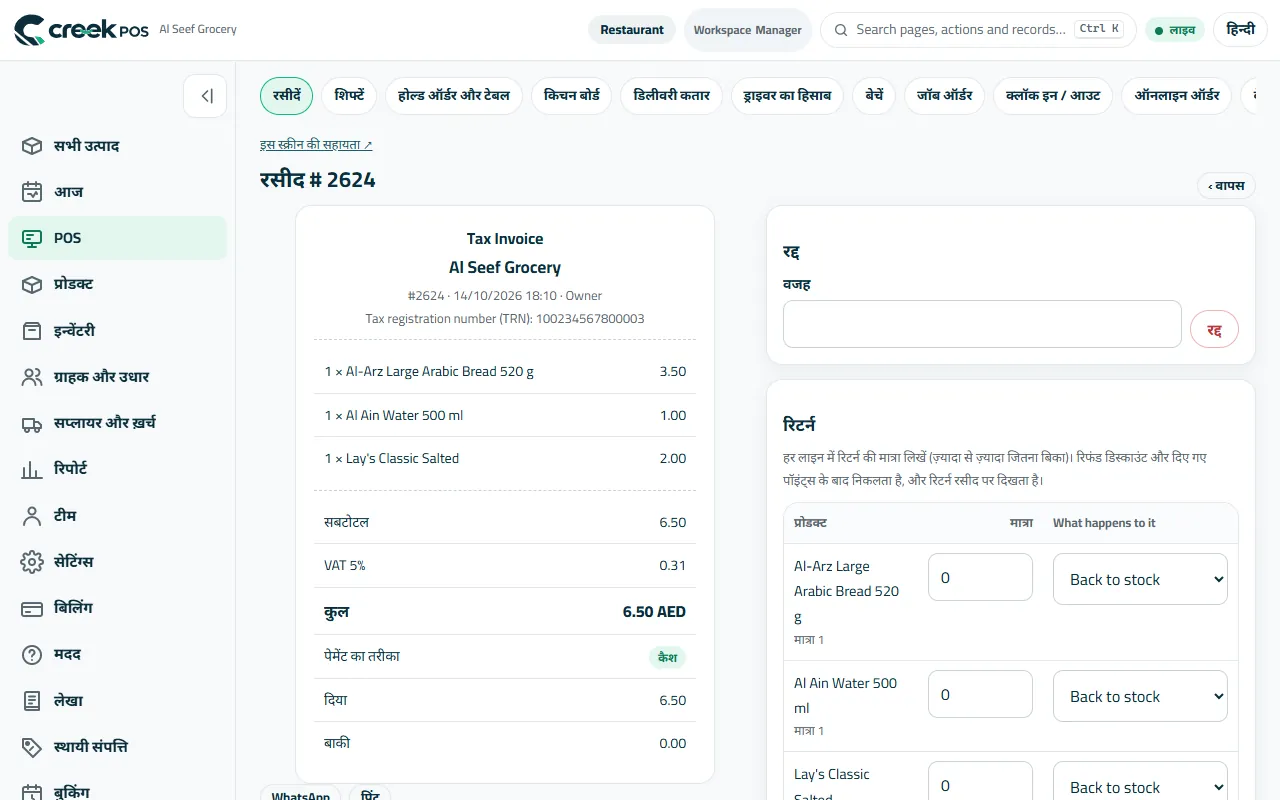
रसीद: प्रिंट, WhatsApp, ग्राहक का लिंक, रद्द करें और रिटर्न, हर चीज़ के साथ क्या होगा। 7शिफ्ट खोलें और बंद करें
अगर आपके प्लान में शिफ्ट हैं, तो कैशियर ड्रॉअर में रखे खुले पैसों (फ़्लोट) के साथ शिफ्ट खोलता है और आख़िर में कैश गिनकर बंद करता है। X रिपोर्ट अब तक की शिफ्ट दिखाती है; Z रिपोर्ट उसे बंद करती है। POS → शिफ्टें में हर शिफ्ट का होना चाहिए, गिना और फ़र्क़ दिखता है, ताकि ड्रॉअर में कमी उसी शाम दिख जाए।
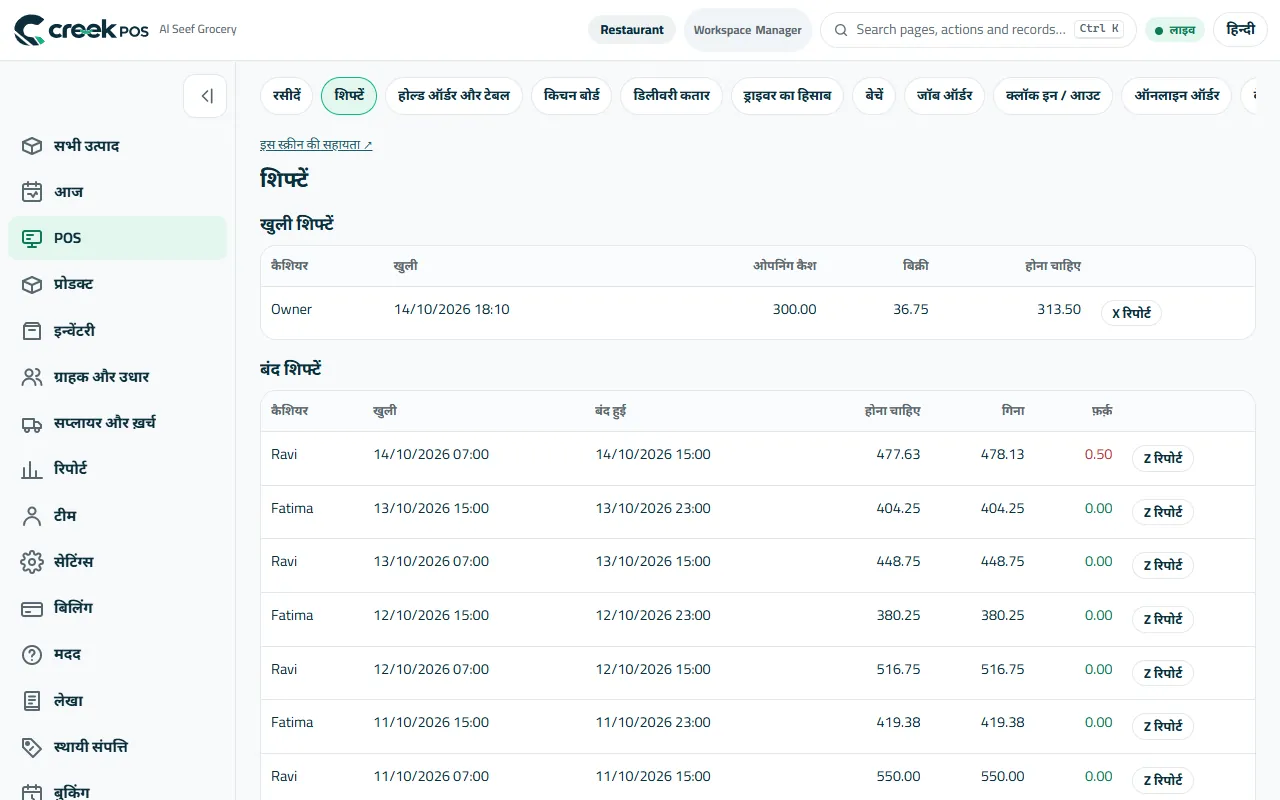
शिफ्टें: खुली शिफ्टें X रिपोर्ट के साथ, बंद शिफ्टें होना चाहिए, गिना और फ़र्क़ के साथ। 8जब इंटरनेट चला जाए
काउंटर ऐप बिक्री करता रहता है। एक पीली पट्टी दिखती है: ऑफ़लाइन बिक्री — N रसीदें इंतज़ार में; रसीदों को कच्चा नंबर मिलता है और वे एक नोट के साथ प्रिंट होती हैं, और लाइन वापस आते ही हर रसीद क्रम से भेज दी जाती है — कुछ भी दो बार नहीं गिना जाता। कैश, कार्ड, उधार, बँटा हुआ पेमेंट, काउंटर पर मौजूद रसीदों के रिटर्न, कैश इन / आउट और शिफ्ट — सब ऑफ़लाइन चलते हैं। जो लाइन का इंतज़ार करता है: प्रोडक्ट और सेटिंग्स बदलना, रिपोर्ट और फ़ोन।
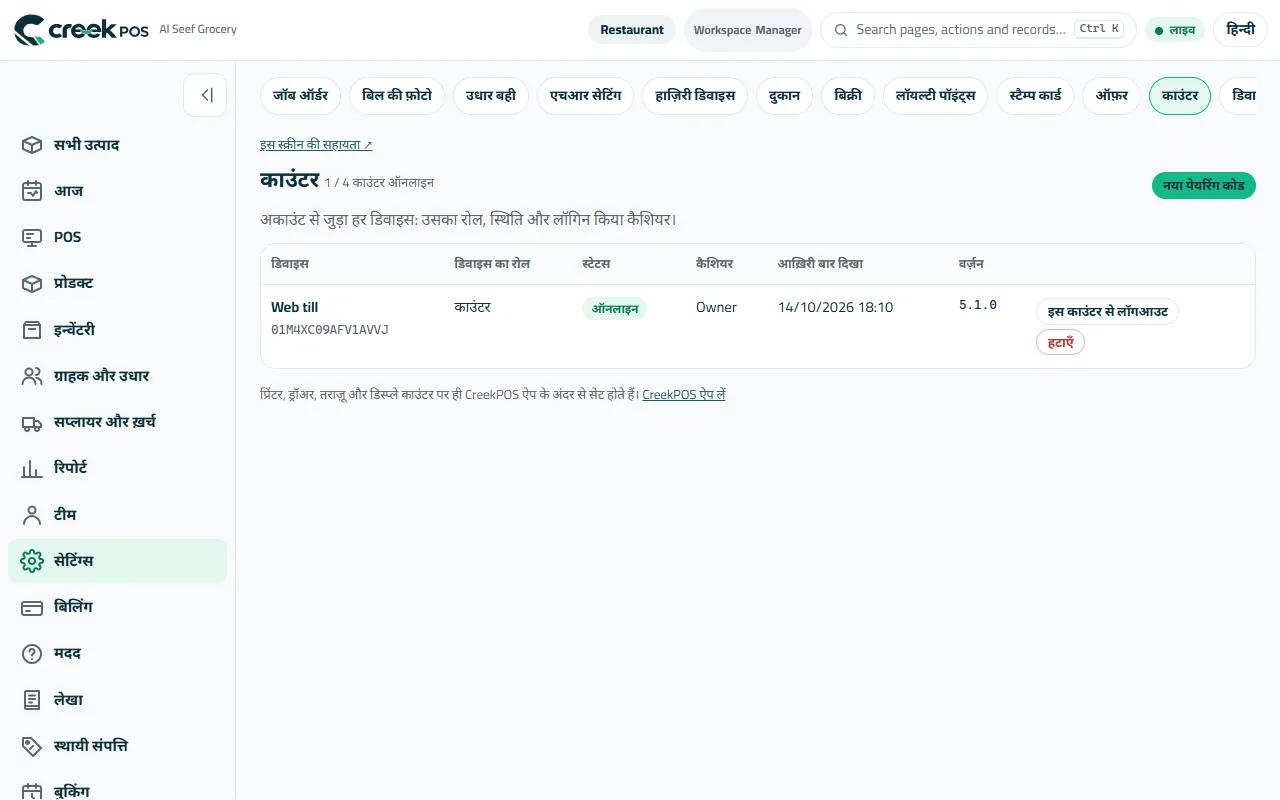
सेटिंग्स → काउंटर में हर काउंटर की हालत और वह आख़िरी बार कब दिखा, यह दिखता है।
स्क्रीन पर लिखे शब्द
| स्क्रीन पर | इसका मतलब |
|---|---|
| बारकोड बॉक्स | जहाँ स्कैनर लिखता है; स्कैन करते ही प्रोडक्ट कार्ट में आ जाता है। |
| रसीद पर डिस्काउंट | पूरी बिक्री पर छूट (लाइन पर डिस्काउंट एक चीज़ के लिए है)। |
| कैश + कार्ड | एक बिक्री, जिसका कुछ पैसा कैश में और कुछ कार्ड से दिया गया। |
| उधार | बिक्री ग्राहक के खाते में जाती है, पैसे बाद में मिलेंगे। |
| Digital (QR) | कागज़ नहीं: ग्राहक QR स्कैन करता है और रसीद उसके फ़ोन पर रहती है। |
| X रिपोर्ट / Z रिपोर्ट | अब तक की शिफ्ट / कैश गिनकर बंद की गई शिफ्ट। |
| ऑफ़लाइन बिक्री | काउंटर बिना इंटरनेट के बेच रहा है; रसीदें इंतज़ार करती हैं और बाद में भेजी जाती हैं। |
आम गलतियाँ
- बिना ज़रूरत कैशियर को रद्द करने और रिटर्न के अधिकार देना। ये मैनेजर के पास रखें; मालिक के अलर्ट आपको हर रद्द रसीद की ख़बर दे सकते हैं।
- जहाँ टैक्स के नियम कागज़ की रसीद माँगते हैं वहाँ सिर्फ़ Digital (QR) चुनना। वहाँ A paper receipt is required (कागज़ की रसीद ज़रूरी है) चुनें।
- जब काउंटर ऐप बता रहा हो कि रसीदें इंतज़ार में हैं, तब उसे बंद कर देना। पट्टी हटने तक उसे खुला रखें; रसीदें सुरक्षित हैं, पर वे सिर्फ़ उसी काउंटर से भेजी जाती हैं।
- पहले ग्राहक चुने बिना उधार पर बेचना — काउंटर ग्राहक माँगेगा।