

सेटिंग्स: दुकान, रसीद, बिक्री के नियम, पेमेंट और आपका डेटा
सेटिंग्स की लिस्ट लंबी है; ज़्यादातर दुकानें बस पाँच पेज ही छूती हैं। लिस्ट आपके चालू मॉड्यूल के हिसाब से बदलती है, इसलिए छोटी दुकान पर छोटी रहती है।
एक-एक स्टेप
1दुकान और रसीद
सेटिंग्स → दुकान: नाम और उसके नीचे छपने वाली लाइनें, लोगो, VAT कीमत में शामिल या ऊपर से, आपका TRN, नीचे की लाइन, Google रिव्यू का लिंक (हर रसीद पर “रेटिंग दें” वाला QR) और ग्राहक अपने रसीद पेज से क्या-क्या कर सकते हैं।
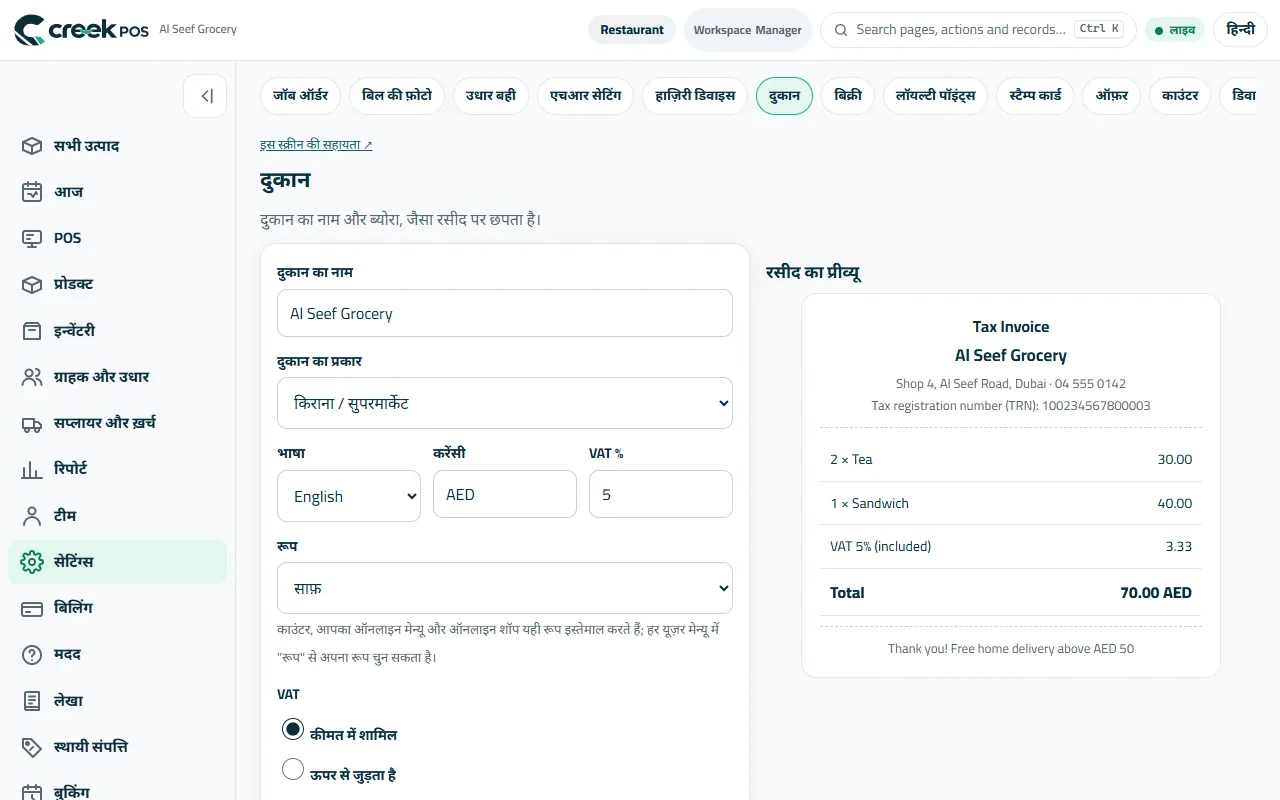
सेटिंग्स → दुकान, रसीद के प्रीव्यू के साथ। 2बिक्री के नियम
सेटिंग्स → बिक्री: चेकआउट पर रसीद, टाइल पर तस्वीरें, बँटा हुआ पेमेंट, कैशियर की डिस्काउंट लिमिट, VAT और सर्विस %, कम स्टॉक और एक्सपायरी की चेतावनी, और लागत बढ़ने की चेतावनी।
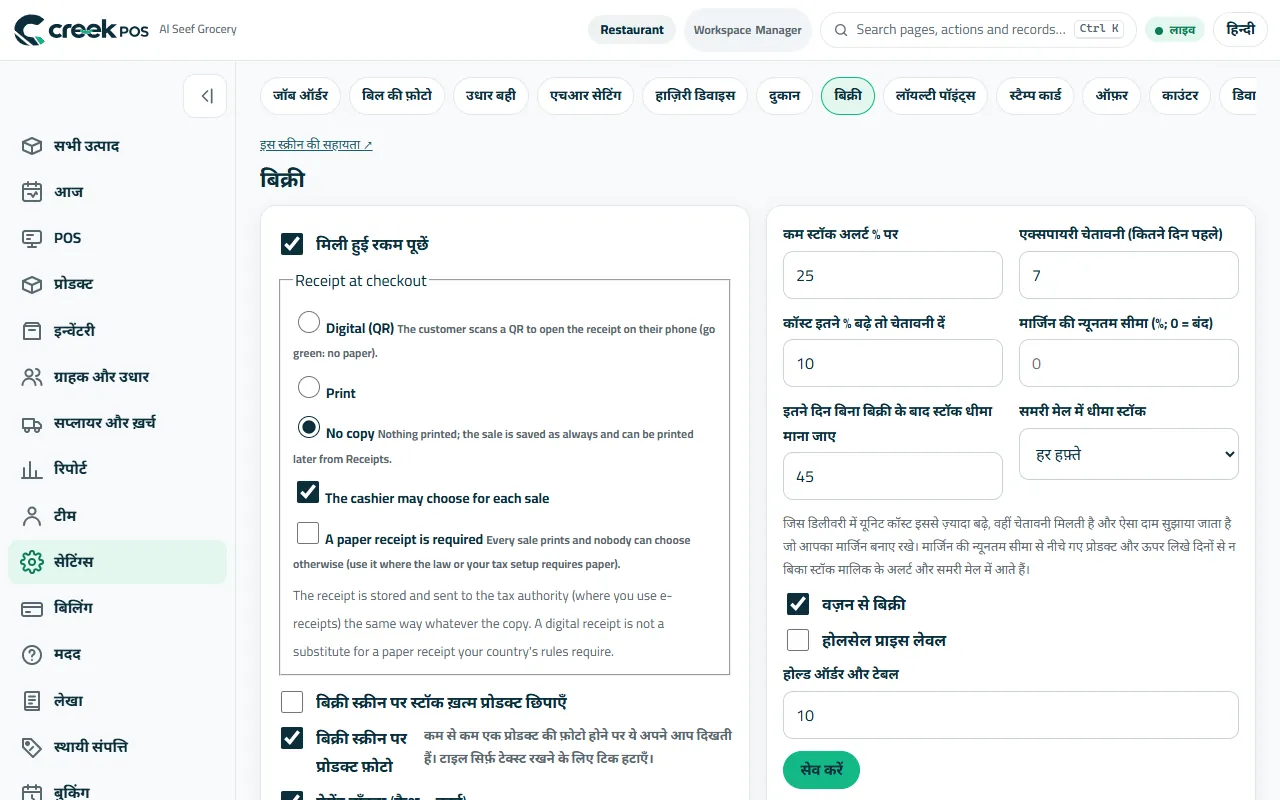
सेटिंग्स → बिक्री: वे नियम जिन पर हर काउंटर चलता है। 3आपका व्यवसाय का प्रकार
सेटिंग्स → व्यवसाय का प्रकार और फ़ीचर: ऐप को बताएँ कि आप किस तरह का कारोबार चलाते हैं, वह उस कारोबार के टूल दिखाता है और बाकी छिपा देता है। जब तक आप देखकर कन्फ़र्म न करें, कुछ नहीं बदलता।
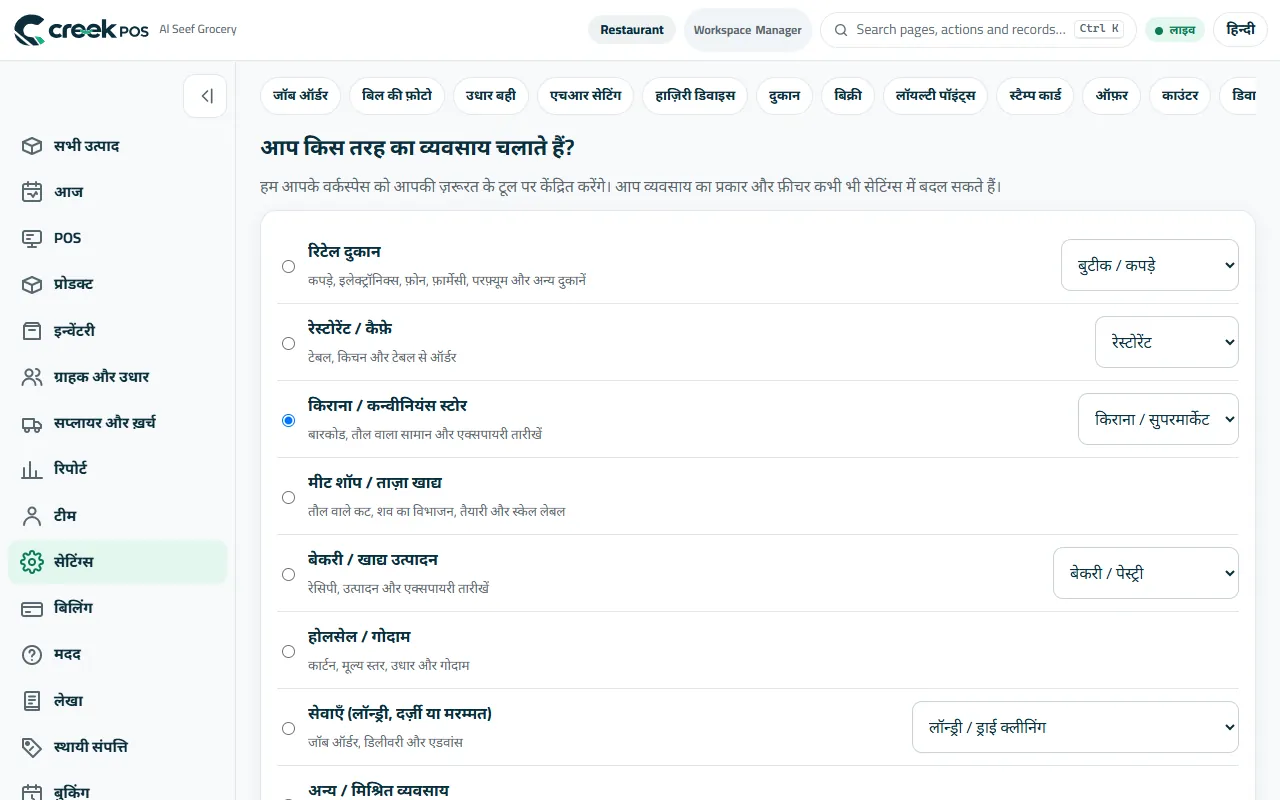
आप किस तरह का कारोबार चलाते हैं? — मेन्यू आपके जवाब के हिसाब से बनता है। 4पेमेंट: कार्ड मशीन और QR
सेटिंग्स → पेमेंट: दुकान कार्ड कैसे लेती है (कोई भी कार्ड मशीन, काउंटर पर हाथ से कन्फ़र्म) और QR पेमेंट। पैसा सीधे पेमेंट कंपनी के पास आपके खाते में जाता है; CreekPOS उसे कभी अपने पास नहीं रखता।
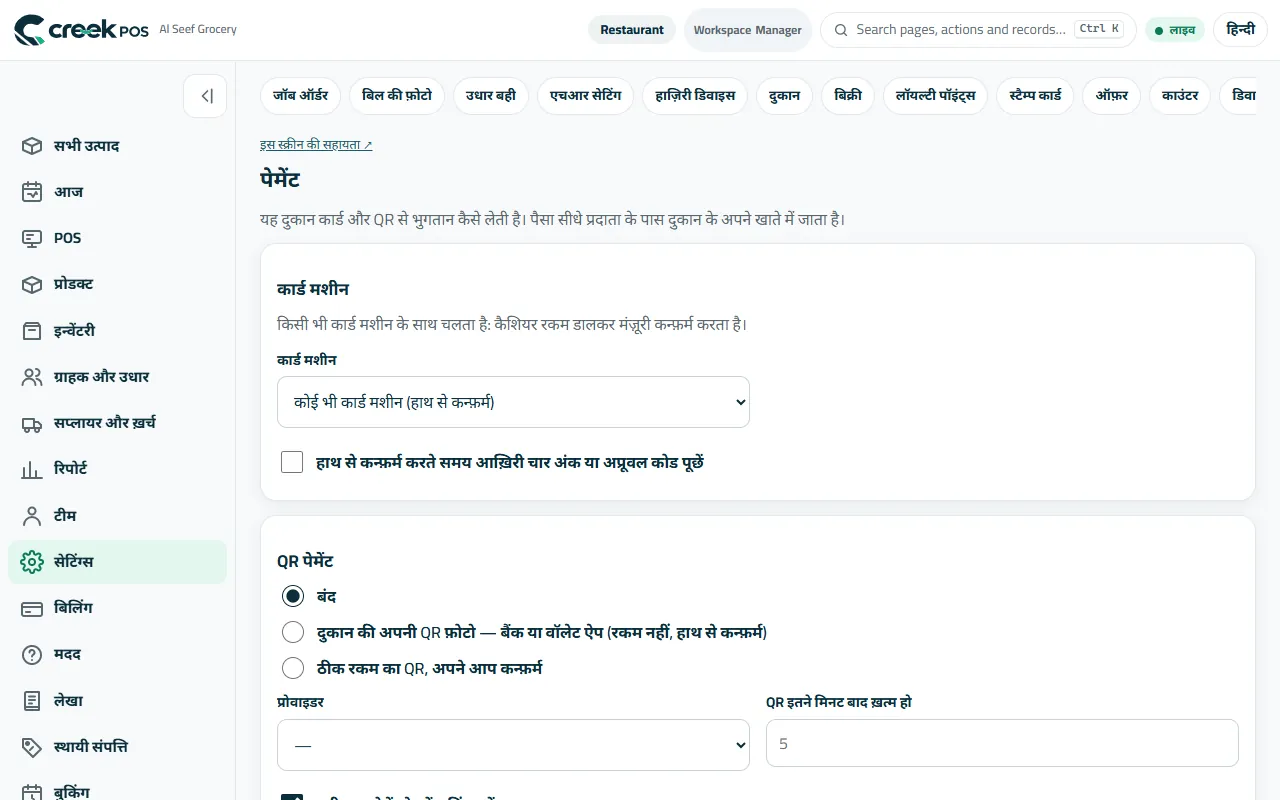
पेमेंट: कार्ड मशीन और QR पेमेंट। 5काउंटर और डिवाइस
सेटिंग्स → काउंटर में हर जुड़ा डिवाइस, उसका काम (काउंटर, किचन स्क्रीन, कस्टमर डिस्प्ले, सेल्फ़-चेकआउट) और लॉगिन किया कैशियर दिखता है; यहीं से इस काउंटर से लॉगआउट या हटाएँ करें। प्रिंटर और बाकी डिवाइस हर काउंटर पर सेट होते हैं (काउंटर ऐप में सेटिंग्स → डिवाइस)।
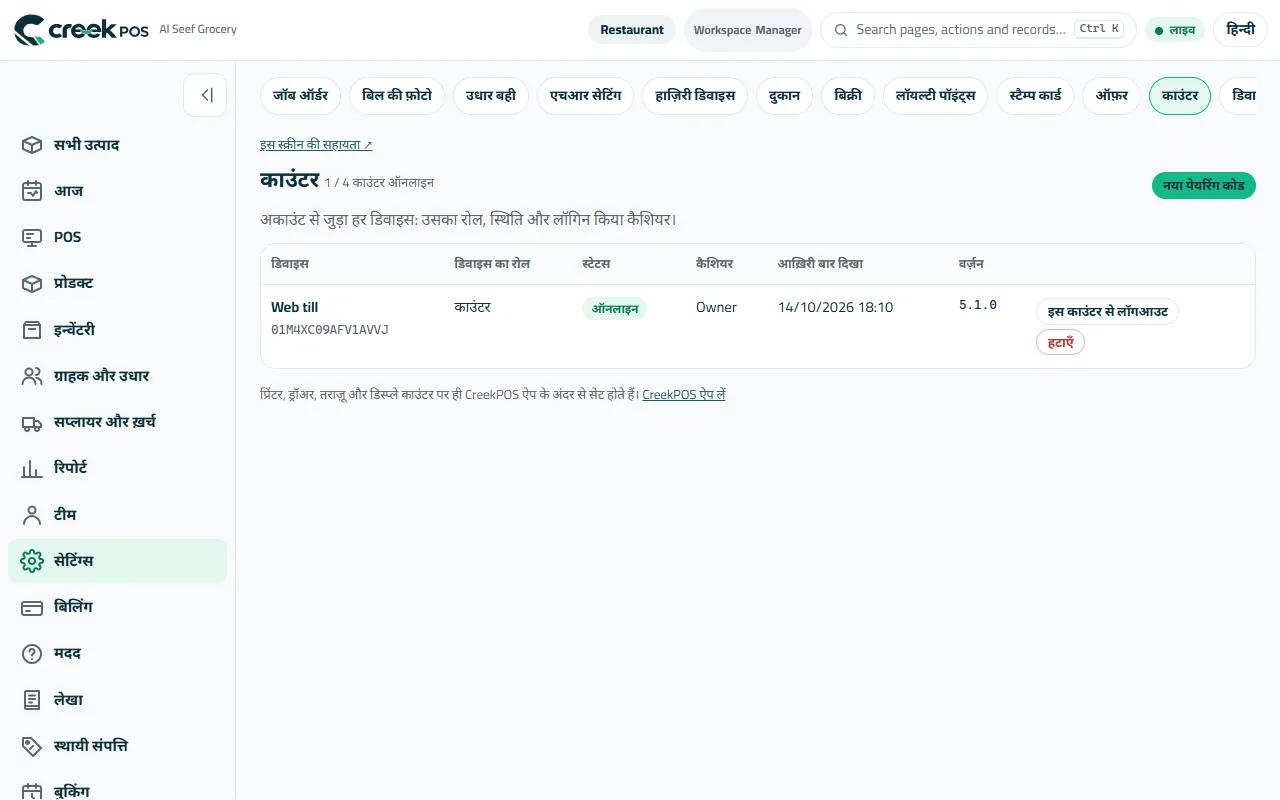
सेटिंग्स → काउंटर: हर जुड़ा डिवाइस। 6आपका ई-मेल, सुरक्षा और आपका डेटा
मेरा ई-मेल (आपके अकाउंट मेन्यू में) वह पता बदलता है जिससे आप लॉगिन करते हैं। दो-स्टेप वेरिफ़िकेशन मालिक और मैनेजरों के लिए ऑथेंटिकेटर ऐप का एक कोड जोड़ता है। सेटिंग्स → डेटा → कॉपी डाउनलोड करें से हर प्रोडक्ट, बिक्री, ग्राहक और सेटिंग एक ही फ़ाइल में मिलती है, हर प्लान पर, पैसे देना बंद करने के बाद भी।
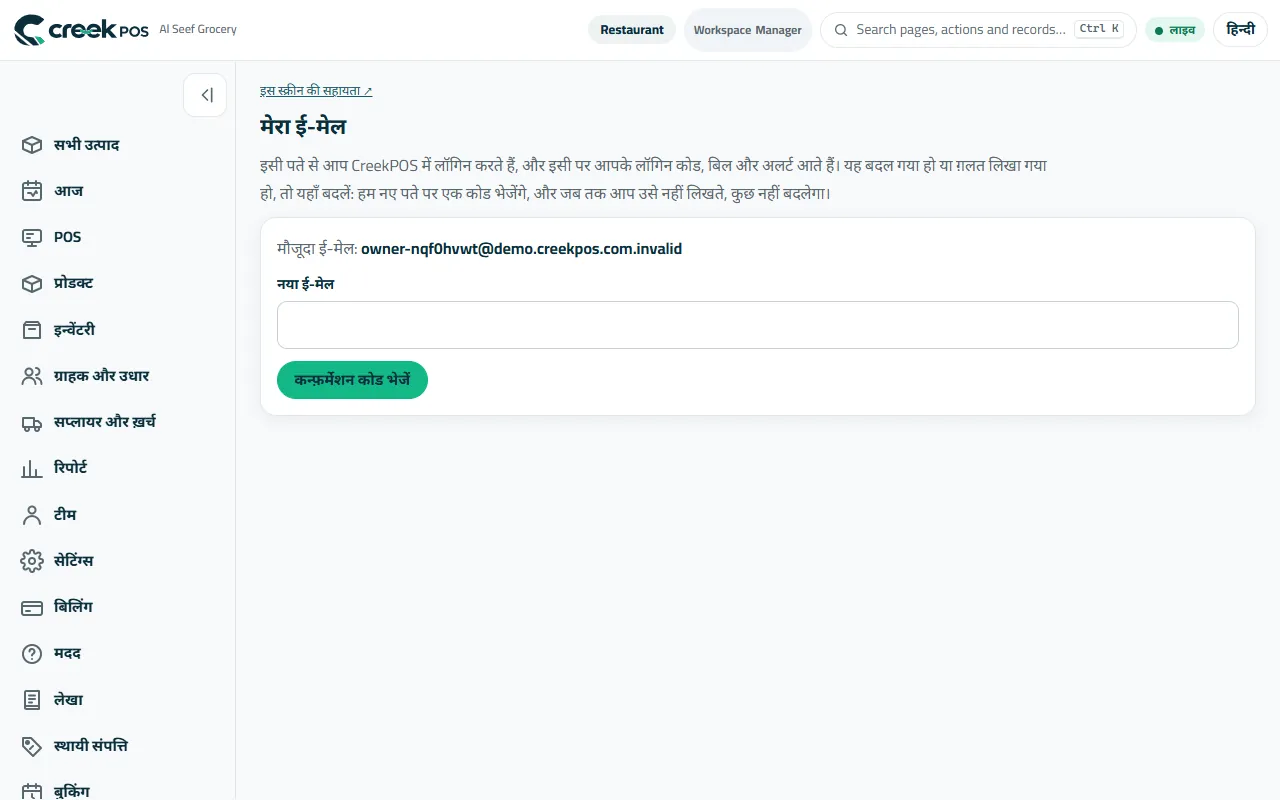
मेरा ई-मेल: लॉगिन वाला पता, एक कोड से बदला जाता है।
स्क्रीन पर लिखे शब्द
| स्क्रीन पर | इसका मतलब |
|---|---|
| दुकान | नाम, रसीद की लाइनें, VAT, टैक्स नंबर, रिव्यू लिंक। |
| बिक्री | वे नियम जिन पर हर काउंटर चलता है। |
| व्यवसाय का प्रकार और फ़ीचर | आपके कारोबार के टूल दिखाता है। |
| काउंटर | जुड़े डिवाइस; नया पेयरिंग कोड। |
| डेटा | हर चीज़ की कॉपी डाउनलोड करें; अकाउंट डिलीट करें। |
आम गलतियाँ
- महीने के बीच में VAT को शामिल से ऊपर से जोड़ने पर बदलना। यह किसी अवधि की शुरुआत में करें।
- ब्राउज़र की सेटिंग्स में प्रिंटर ढूँढना — वह काउंटर पर है।