

शुरुआत: 10 मिनट में पहली बिक्री
आपका अकाउंट एक छोटी चेकलिस्ट के साथ खुलता है: दुकान का नाम, प्रोडक्ट जोड़ना, काउंटर जोड़ना, पहली बिक्री, और दूसरा अकाउंट जोड़ना। इसी क्रम में चलें तो दस मिनट में बिक्री शुरू कर सकते हैं। आपको चाहिए: एक ई-मेल पता, काउंटर के लिए एक कंप्यूटर या Android टैबलेट, और अगर रसीद प्रिंट करनी है तो एक थर्मल रसीद प्रिंटर।
एक-एक स्टेप
1app.creekpos.com पर साइन अप करें
अपनी दुकान का नाम, अपना ई-मेल और फ़ोन नंबर लिखें। ई-मेल पर 6 अंकों का एक कोड आता है — न कोई पासवर्ड बनाना है, न कोई कार्ड डालना है। आपका ट्रायल 14 दिन का है, सारे फ़ीचर के साथ। एक मिनट बाद भी इनबॉक्स में कोड नहीं आया? Junk / Spam में देखें।
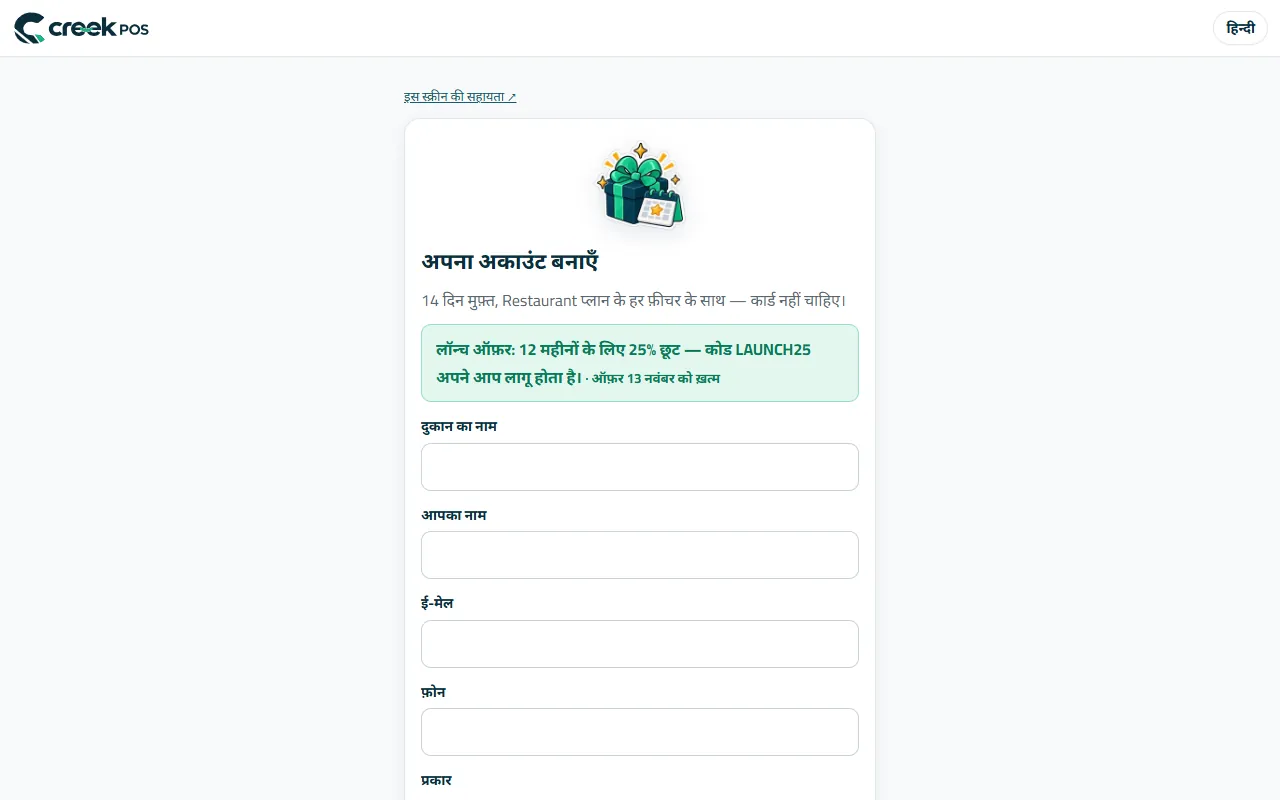
अपना अकाउंट बनाएँ: दुकान का नाम, ई-मेल और फ़ोन, फिर ई-मेल वाला कोड। 2शुरुआत की चेकलिस्ट पर चलें
लॉगिन के बाद मेन्यू में शुरू करें खोलें। हर लाइन का अपना बटन है: दुकान सेट करें, प्रोडक्ट जोड़ें, काउंटर जोड़ें, पहली बिक्री करें, अकाउंट जोड़ें। काम पूरा होते ही लाइन पर अपने आप टिक लग जाता है; आप कभी भी वापस आ सकते हैं।
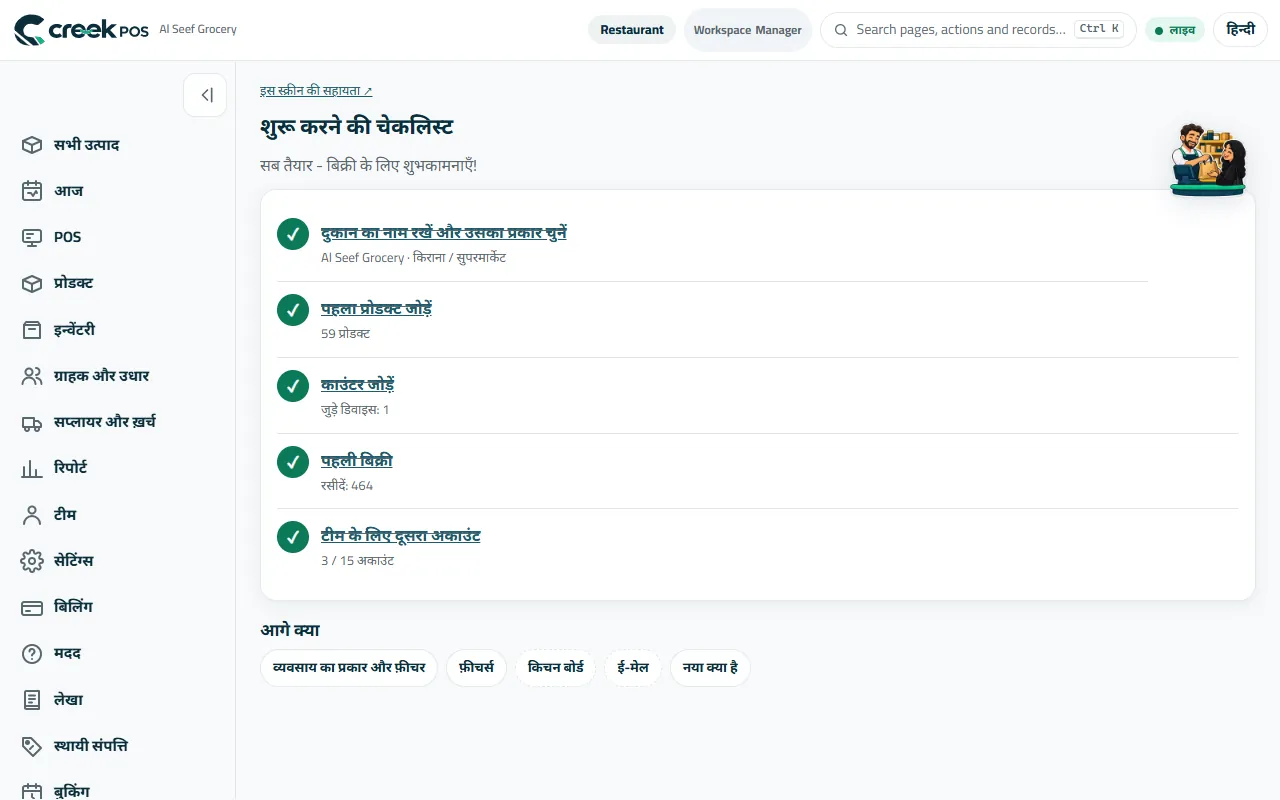
शुरू करें: पाँच स्टेप, हर एक पूरा होने पर अपने आप टिक होता है। 3दुकान का नाम रखें और उसका प्रकार चुनें
दुकान सेट करें में दुकान का नाम, प्रकार (किराना, कैफ़े, रेस्टोरेंट, फ़ार्मेसी, बुटीक…), भाषा और VAT का तरीका (5% कीमत में शामिल या ऊपर से जोड़ा) पूछा जाता है। प्रकार चुनने से आपके काम की स्क्रीन चालू हो जाती हैं और बाकी छिप जाती हैं — इसे बाद में सेटिंग्स → व्यवसाय का प्रकार और फ़ीचर में बदल सकते हैं। दाईं तरफ़ रसीद का प्रीव्यू आपके लिखते-लिखते बदलाव दिखाता है।
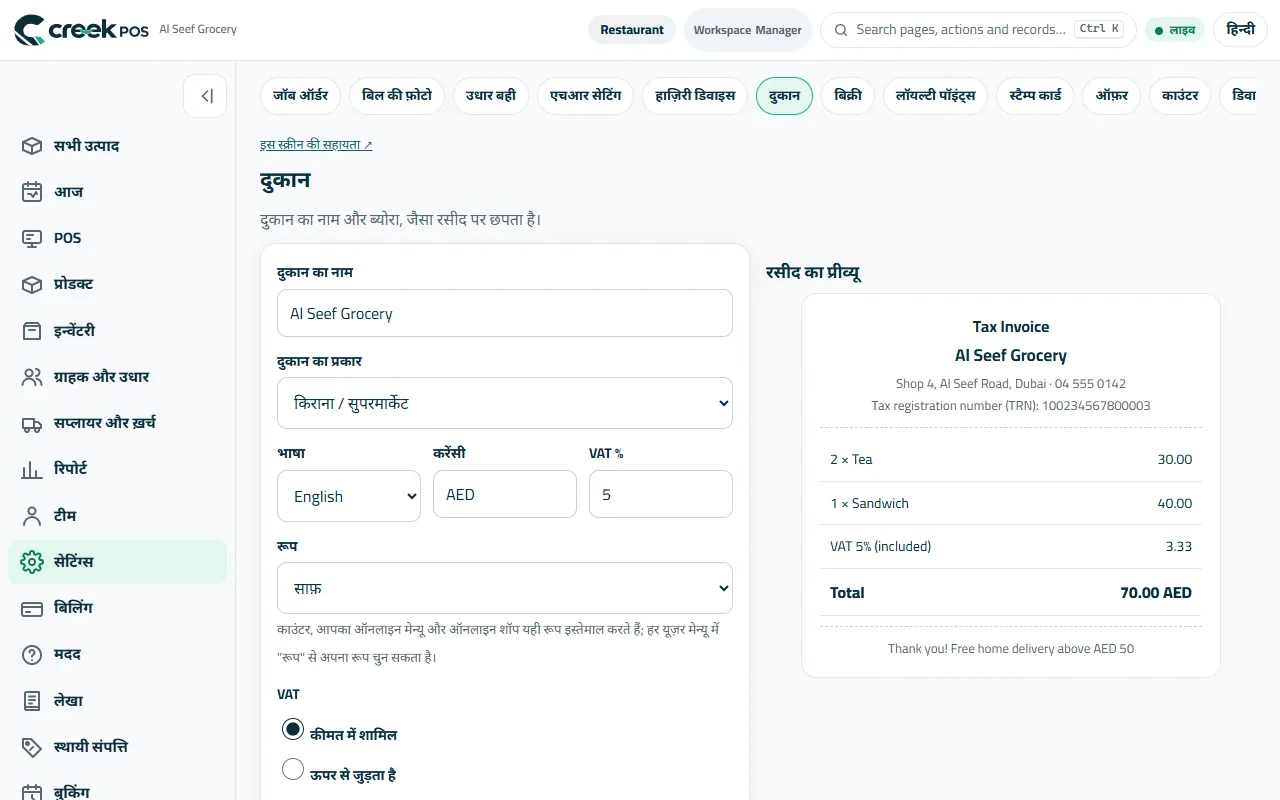
अपनी दुकान सेट करें: रसीद पर छपने वाला नाम और लाइनें, दुकान का प्रकार और VAT। 4पहले प्रोडक्ट जोड़ें
प्रोडक्ट जोड़ें में तीन तरीके हैं: कैटलॉग से चुनें (UAE में बिकने वाले प्रोडक्ट का तैयार कैटलॉग, ज़्यादातर तस्वीरों के साथ — खोजें या बारकोड स्कैन करें, जो आप बेचते हैं उस पर टिक करें, अपनी कीमत लिखें), CSV / Excel फ़ाइल, या नया प्रोडक्ट से एक-एक करके लिखें। शुरू करने के लिए दस प्रोडक्ट काफ़ी हैं; बाकी धीरे-धीरे जोड़ते रहें।
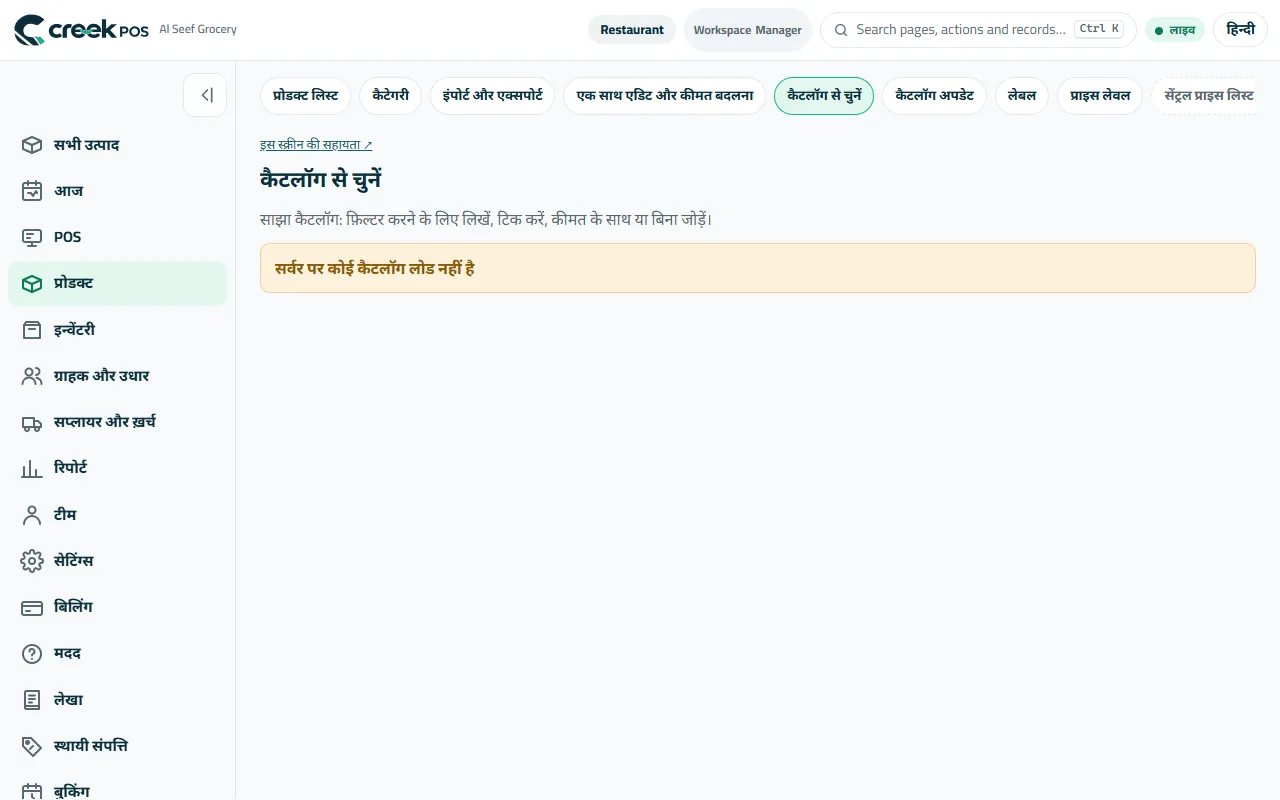
कैटलॉग से चुनें: जो प्रोडक्ट आप बेचते हैं उन पर टिक करें और हर एक की अपनी कीमत डालें। 5काउंटर जोड़ें
काउंटर पर रखे कंप्यूटर या टैबलेट पर CreekPOS काउंटर ऐप डाउनलोड करें (Windows, Mac, Linux या Android — डाउनलोड पेज से या इस स्क्रीन के लिंक से) और उसे खोलें। ब्राउज़र में सेटिंग्स → काउंटर में नया पेयरिंग कोड दबाएँ: 6 अंकों का कोड दिखेगा, जो 10 मिनट तक चलता है। उसे काउंटर ऐप में लिखें और जोड़ें दबाएँ। एक सेकंड में काउंटर लिस्ट में ऑनलाइन दिखने लगता है।
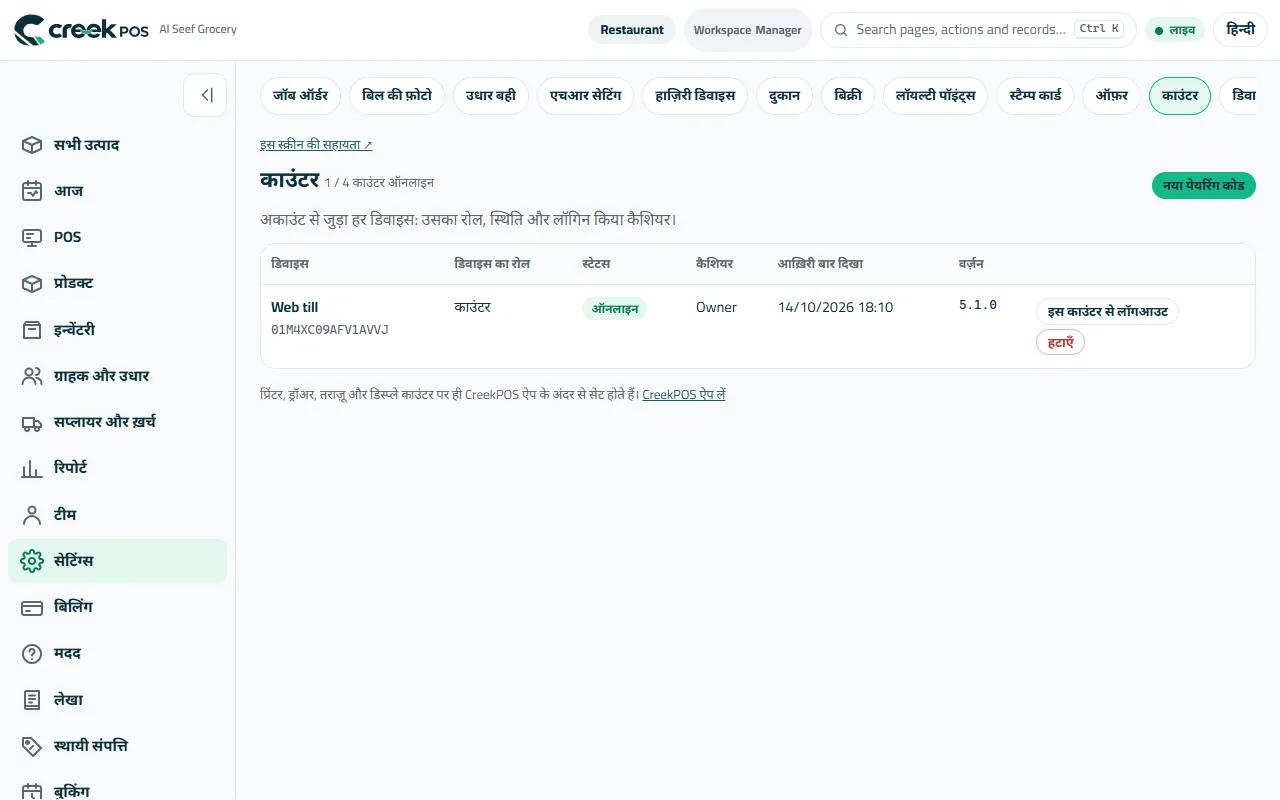
सेटिंग्स → काउंटर: हर जुड़ा काउंटर, उसका कैशियर और उसकी हालत; नया पेयरिंग कोड से एक और जोड़ें। 6काउंटर पर प्रिंटर सेट करें
रसीद प्रिंटर, कैश ड्रॉअर, स्कैनर, तराज़ू और कस्टमर डिस्प्ले काउंटर ऐप में ही सेट होते हैं (काउंटर पर सेटिंग्स → डिवाइस), क्योंकि वे उसी कंप्यूटर में लगे होते हैं। Windows पर आम USB रसीद प्रिंटर अपने आप सेट हो जाते हैं; प्रिंटर चुनें और टेस्ट दबाएँ। USB बारकोड स्कैनर लगाते ही काम करने लगता है।
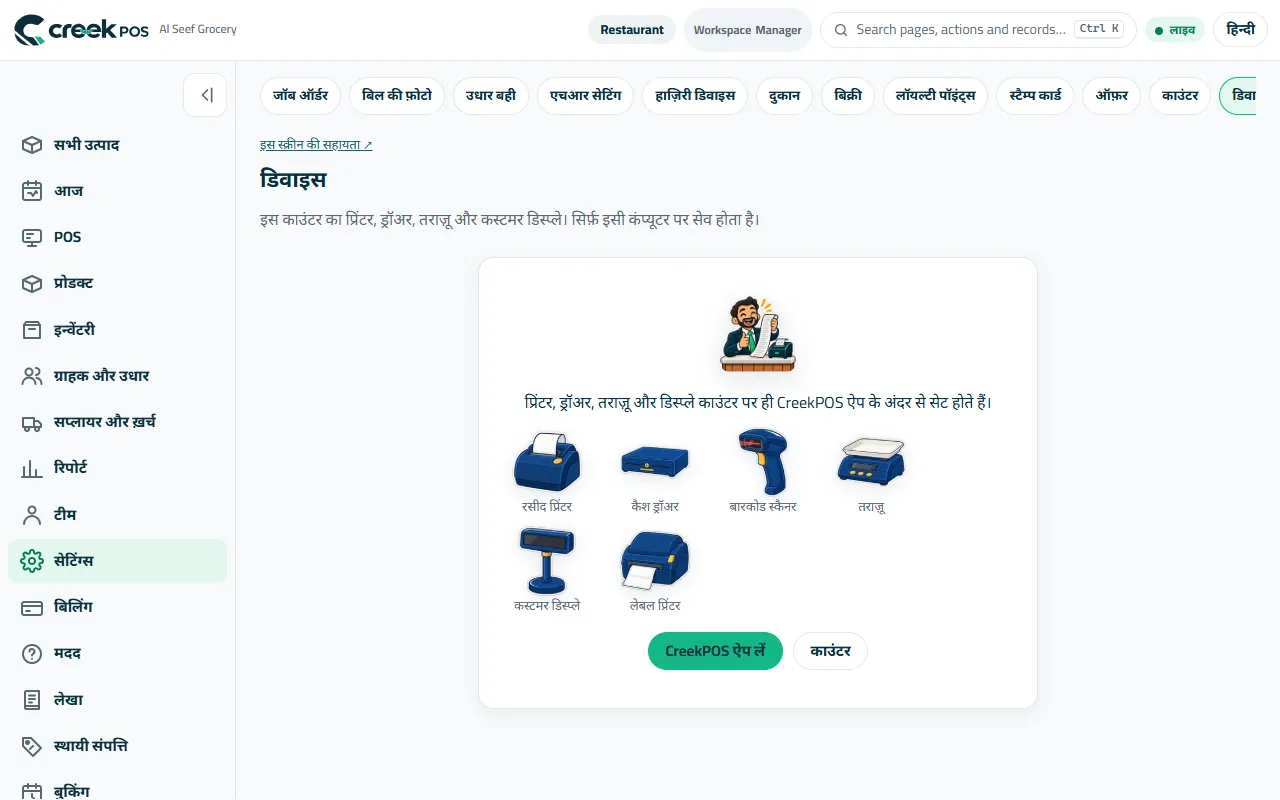
डिवाइस: प्रिंटर, ड्रॉअर, स्कैनर, तराज़ू और डिस्प्ले उसी काउंटर पर चुने जाते हैं जिसमें वे लगे हैं। 7पहली बिक्री करें
काउंटर पर बेचें खोलें। प्रोडक्ट की टाइल दबाएँ या उसका बारकोड स्कैन करें; वह साइड में कार्ट में आ जाता है। ग्राहक कैसे पेमेंट कर रहा है चुनें — कैश, कार्ड से पेमेंट, कैश + कार्ड या उधार — कैश में जितना मिला वह लिखें और पेमेंट करें दबाएँ। रसीद प्रिंट होती है और ड्रॉअर खुल जाता है।
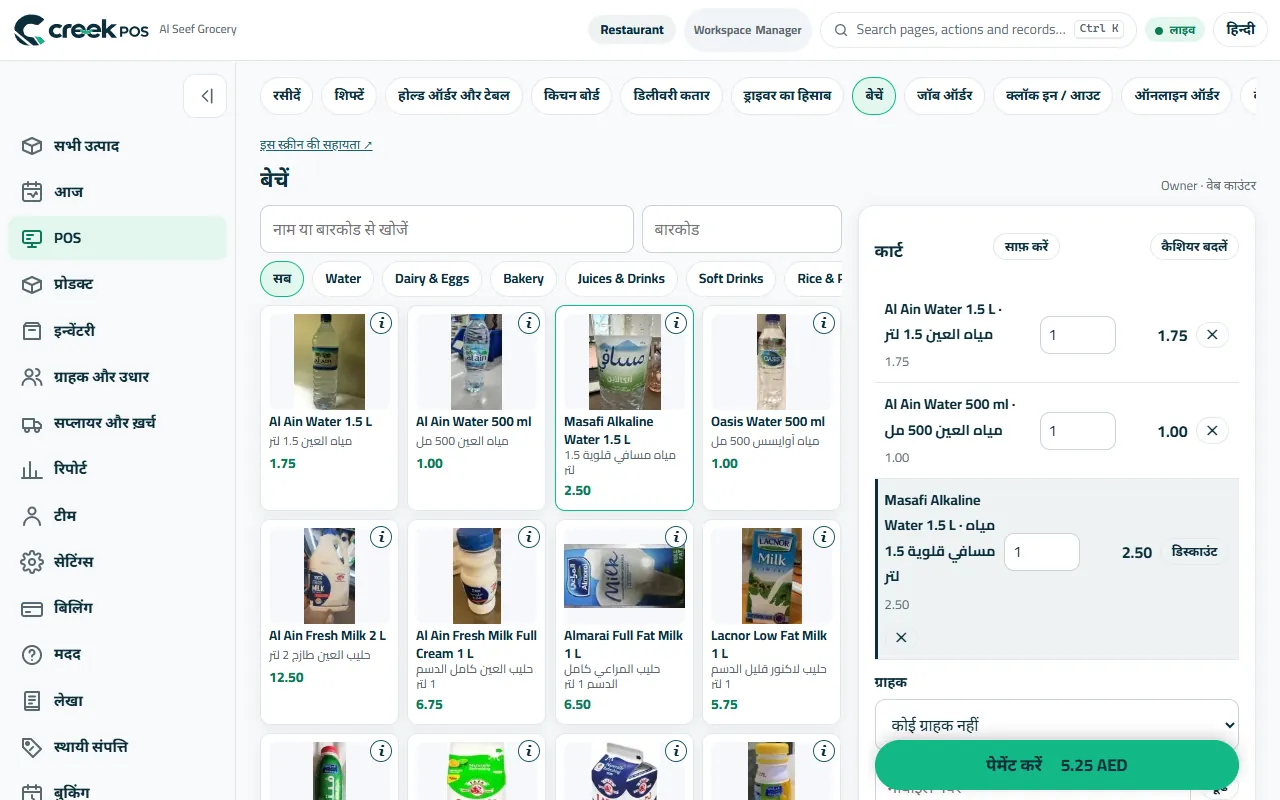
बेचें: बाईं तरफ़ दबाएँ या स्कैन करें, दाईं तरफ़ कार्ट अपने आप जोड़ता है, फिर पेमेंट। 8अपने फ़ोन पर देखें
फ़ोन पर app.creekpos.com खोलें और अपने ई-मेल से लॉगिन करें: आज में अभी की गई बिक्री दिखती है — बिक्री, रसीदें, मुनाफ़ा, कैश और कार्ड। फ़ोन के ब्राउज़र मेन्यू में होम स्क्रीन पर जोड़ें (Add to Home screen) चुनें, फिर यह ऐप की तरह खुलेगा।
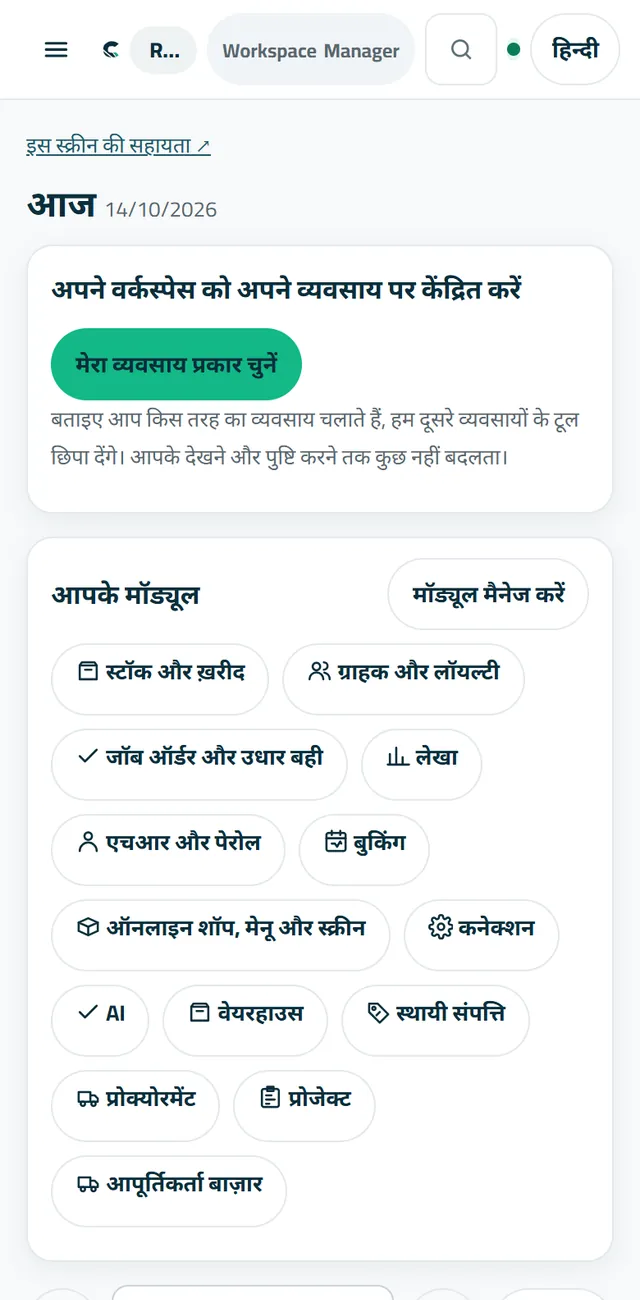
फ़ोन पर आज: काउंटर वाले ही आँकड़े, लाइव।
स्क्रीन पर लिखे शब्द
| स्क्रीन पर | इसका मतलब |
|---|---|
| शुरू करें | पहले पाँच स्टेप की चेकलिस्ट। |
| कैटलॉग से चुनें | प्रोडक्ट की तैयार लिस्ट, जिससे चुनना है — लिखने की ज़रूरत नहीं। |
| नया पेयरिंग कोड | 6 अंकों का कोड बनाता है जो काउंटर को आपके अकाउंट से जोड़ता है (10 मिनट तक चलता है)। |
| काउंटर | बेचने वाला कंप्यूटर या टैबलेट, जिस पर CreekPOS काउंटर ऐप और कोड हो। |
| डिवाइस | प्रिंटर, ड्रॉअर, स्कैनर, तराज़ू और डिस्प्ले — काउंटर पर सेट होते हैं, ब्राउज़र में नहीं। |
| आज | मालिक का पेज: आज की बिक्री, मुनाफ़ा, कैश और कार्ड, हफ़्ता और महीना। |
आम गलतियाँ
- फ़ोन के ब्राउज़र में पेमेंट लेने की कोशिश करना। ब्राउज़र दुकान चलाने के लिए है; बिक्री काउंटर ऐप वाले काउंटर पर होती है (डेमो का “वेब काउंटर” सिर्फ़ आज़माने के लिए है)।
- 10 मिनट के बाद पेयरिंग कोड लिखना। फिर से नया पेयरिंग कोड दबाएँ — नया कोड पुराने की जगह ले लेता है।
- ब्राउज़र की सेटिंग्स में प्रिंटर ढूँढना। वह उसी कंप्यूटर के काउंटर ऐप में सेट होता है जिसमें प्रिंटर लगा है।
- पहले ही दिन सैकड़ों प्रोडक्ट हाथ से लिखना। उन्हें कैटलॉग से चुनें या अपनी लिस्ट इंपोर्ट करें, फिर बेचते-बेचते कीमतें ठीक करें।
- Junk / Spam देखे बिना साइन अप कोड का इंतज़ार करते रहना।