

ٹیبل، کچن اور بل کی تقسیم
کیفے اور ریستورانوں کے لیے: ٹیبلز پر آرڈر ہولڈ کرنا، ٹیک اوے، ٹیبل منتقل کرنا اور ملانا، بل آئٹم کے حساب سے یا حصوں میں بانٹنا، کچن اسکرین، کچن ٹکٹ اور سروس چارج۔
یہ فیچرز پروگرام کے گولڈ پیکیج میں، اور CreekPOS آن لائن کے ریستوران اور چین پلانز میں شامل ہیں۔ پہلی بار کھولتے وقت دکان کی قسم کیفے یا ریسٹورنٹ چننے سے ان میں سے زیادہ تر آن ہو جاتے ہیں؛ ورنہ انہیں سیٹنگز ← فیچرز میں آن کریں۔
ٹیبل اور ہولڈ آرڈرز
سیٹنگز ← فیچرز میں ٹیبل اور ہولڈ آرڈرز آن کریں اور ٹیبلوں کی تعداد سیٹ کریں (جب تک آپ نہ بدلیں، 12)۔
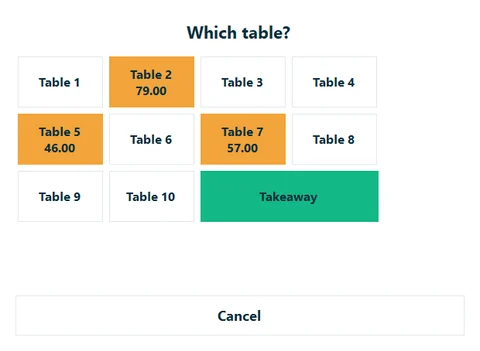
- آرڈر معمول کے مطابق لکھیں۔
- ہولڈ (F6) دبائیں۔ کون سا ٹیبل؟ ہر ٹیبل دکھاتا ہے؛ مصروف ٹیبل اپنے ٹوٹل کے ساتھ رنگین ہوتے ہیں۔ کوئی ٹیبل یا ٹیک اوے چنیں۔
- رسید اگلے کسٹمر کے لیے صاف ہو جاتی ہے۔ کچن آن ہو تو آرڈر کچن کو پہنچ جاتا ہے۔
- جب ٹیبل مزید آرڈر کرے تو ہولڈ آرڈرز کھولیں، ٹیبل پر جاری رکھیں دبائیں، آئٹم شامل کریں اور اسی ٹیبل پر دوبارہ ہولڈ کریں۔ مصروف ٹیبل پر نئے آئٹم ہولڈ کرنے سے وہ اسی ٹیبل کے آرڈر میں جڑ جاتے ہیں۔
- آخر میں ٹیبل پر جاری رکھیں دبائیں اور معمول کے مطابق ادائیگی لیں۔
خالی رسید پر F6 (یا ٹیبل) ہولڈ آرڈرز کی فہرست کھولتا ہے:
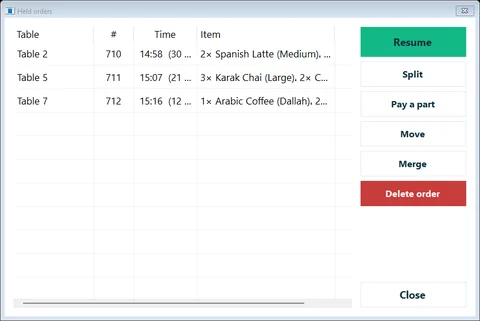
| بٹن | کیا کرتا ہے |
|---|---|
| جاری رکھیں | آرڈر واپس سیلز اسکرین پر لاتا ہے (اسکرین خالی ہونی چاہیے) |
| تقسیم | کچھ لائنیں نئے بل میں لے جاتا ہے جس کی ادائیگی ابھی ہوتی ہے؛ باقی ٹیبل پر رہتا ہے |
| حصہ ادا کریں | بل کو برابر حصوں یا لکھی ہوئی رقموں میں بانٹتا ہے، ہر حصہ کیش یا کارڈ سے ادا ہوتا ہے |
| منتقل کریں | آرڈر کو دوسرے ٹیبل پر لے جاتا ہے |
| ضم کریں | دو ٹیبلز کو ایک بل میں ملاتا ہے |
| آرڈر ڈیلیٹ کریں | ہولڈ آرڈر ڈیلیٹ کرتا ہے؛ کیشیئر کو ہولڈ آرڈر / ٹیبل ڈیلیٹ کرنا کا اختیار چاہیے |
جاری رکھیں کے بعد آرڈر اسکرین پر ہوتا ہے اور فہرست میں نہیں رہتا۔ اس کی ادائیگی لیں، یا دوبارہ ہولڈ کریں؛ صاف کریں دبانے سے یہ ضائع ہو جائے گا۔
بل کی تقسیم
آئٹم کے حساب سے (تقسیم): چنیں کہ ہر لائن کا کتنا حصہ نئے بل میں جائے۔ نئے بل کا اپنا نمبر ہوتا ہے اور وہ ادائیگی کے لیے اسکرین پر کھل جاتا ہے؛ جو بچ جائے وہ ٹیبل پر رہتا ہے۔
حصوں میں (حصہ ادا کریں): ٹوٹل کو 2 سے 50 برابر حصوں میں بانٹیں، یا رقمیں لکھیں (ان کا جوڑ بالکل ٹوٹل کے برابر ہونا چاہیے)۔ ہر حصہ کیش یا کارڈ سے ادا ہوتا ہے، اور رسید پرنٹ ہو تو اس پر m میں سے حصہ n لکھا آتا ہے۔ آخری حصہ بل کو ایک سیل کے طور پر بند کرتا ہے۔ جب تک بل حصوں میں ادا ہو رہا ہو، اسے جاری، منتقل، ضم یا ڈیلیٹ نہیں کیا جا سکتا۔
سائز اور ایڈ آنز
چھوٹا، درمیانہ، بڑا؛ ایکسٹرا شاٹ، اوٹ ملک، سیرپ، چینی کی مقدار: ہر پروڈکٹ شامل ہوتے وقت اپنے آپشنز پوچھ سکتی ہے، اور ہر آپشن کی اپنی قیمت ہو سکتی ہے۔ یہ رسید اور کچن ٹکٹ پر آتے ہیں۔ انہیں سیٹ کرنا: سائز اور ایڈ آنز۔ ان کے ساتھ بیچنا: سائز، ایڈ آنز اور ویریئنٹس۔
کچن اسکرین
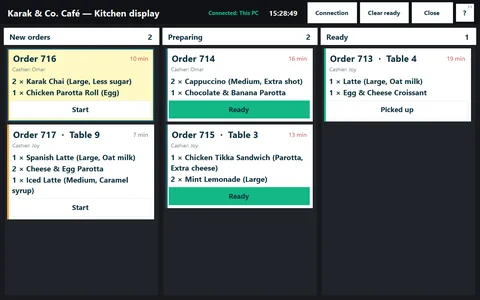
کچن اسکرین ہر وہ آرڈر دکھاتی ہے جس میں کچھ تیار کرنا ہو، اسی لمحے سے جب وہ ہولڈ ہو یا اس کی ادائیگی ہو۔
- وہ پروڈکٹس نشان زد کریں جو کچن تیار کرتا ہے: پروڈکٹ ایڈیٹر میں پکانا ہے (کچن) ٹک کریں۔ فریج سے نکلنے والے مشروبات کو اس کی ضرورت نہیں۔
- سیٹنگز ← عمومی میں آرڈر کچن ڈسپلے پر بھیجیں آن کریں۔
- اسکرین کھولیں: اوپر والی بار پر کچن کا بٹن (Ctrl+K)، یا CreekPOS - Kitchen screen والا شارٹ کٹ۔ ونڈو کو کھینچ کر کچن کے مانیٹر پر لے جائیں۔
بورڈ میں تین کالم ہیں: نئے آرڈر، تیار ہو رہے ہیں اور تیار۔ ہر کارڈ اپنے بٹن سے آگے بڑھتا ہے (شروع، تیار، اٹھا لیا)، یا کیز سے: ایرو کیز کارڈ چنتی ہیں، 1–9 ایک کارڈ چنتے ہیں، Enter اسے آگے بڑھاتا ہے۔ تیار آرڈر ہٹائیں آخری کالم خالی کر دیتا ہے۔
کسی دوسرے کمپیوٹر پر کچن اسکرین
کچن اسکرین کچن میں رکھے دوسرے کمپیوٹر پر بھی چل سکتی ہے، جو دکان کے نیٹ ورک سے کاؤنٹر سے جڑا ہو:
- کاؤنٹر کمپیوٹر پر، جب آرڈر کچن ڈسپلے پر بھیجیں آن ہو، سیٹنگز میں کاؤنٹر کا IP ایڈریس اور پورٹ (8077) دکھتا ہے۔ کاؤنٹر سرور کا کام کرتا ہے۔
- کچن والے کمپیوٹر پر CreekPOS انسٹال کریں اور CreekPOS - Kitchen screen والا شارٹ کٹ کھولیں (سیٹ اپ کے دوران اسے ٹک کریں)۔
- نیٹ ورک پر (کاؤنٹر کمپیوٹر کا IP) چنیں اور کاؤنٹر کا IP ایڈریس لکھیں۔
اگر اسکرین کنیکٹ نہ ہو تو دیکھیں کہ دونوں کمپیوٹر ایک ہی نیٹ ورک پر ہوں اور Windows Firewall نے CreekPOS کو اجازت دی ہو۔
کچن ٹکٹ
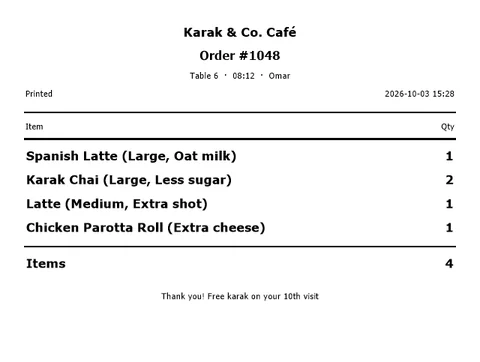
اسکرین کی جگہ، یا اس کے ساتھ، کچن کو پرنٹ شدہ ٹکٹ بھی مل سکتا ہے: سیٹنگز میں ہر اس آرڈر کا کچن ٹکٹ پرنٹ کریں جس میں تیار ہونے والے آئٹم ہوں ٹک کریں اور کچن پرنٹر چنیں (یا رسید پرنٹر رہنے دیں)۔ ٹکٹ پر صرف پکانا ہے والی پروڈکٹس پرنٹ ہوتی ہیں۔ ہر کاؤنٹر کا ایک کچن پرنٹر ہوتا ہے۔
سروس چارج
سروس چارج: ہر رسید پر ایک فیصد اضافہ (سیٹنگز ← فیچرز) ہر رسید پر ایک فیصد جوڑتا ہے، جب تک آپ نہ بدلیں 10 %۔ یہ رسید پر، ٹوٹلز میں اور ویٹ رپورٹ میں دکھتا ہے۔
QR کوڈ سے ٹیبل پر آرڈر
CreekPOS آن لائن کے ساتھ گاہک ٹیبل پر لگا QR کوڈ اسکین کر کے مینو دیکھ سکتے ہیں اور اپنے فون سے آرڈر کر سکتے ہیں؛ آرڈر کاؤنٹر اور کچن تک پہنچ جاتے ہیں۔ دیکھیں آن لائن مینو، شاپ اور ٹیبل QR۔
