

کسٹمر، ادھار اور سپلائرز
کلائنٹس کی فہرست، ادھار پر بیچنا، ادائیگیاں درج کرنا اور اسٹیٹمنٹ پرنٹ کرنا؛ سپلائرز، ان کی ڈلیوریاں، سپلائر انوائسز اور ادائیگیاں؛ اور خالص منافع کے لیے اخراجات۔
کسٹمر، ادھار اور سپلائرز کے لیے پروگرام کا سلور پیکیج، یا CreekPOS آن لائن کا کوئی بھی پلان چاہیے۔
پروگرام پر سیٹنگز ← عمومی ← سپلائرز اور کلائنٹس کی فہرستیں آن کریں (سیل پر کلائنٹ، اسٹاک وصولی پر سپلائر منتخب کریں) آن کریں۔ پھر اوپر والی بار پر سپلائرز اور کلائنٹس آ جاتا ہے۔ ادھار کا بٹن اور ادھار پر بیچنا فہرستوں کے بغیر بھی چلتے ہیں۔ CreekPOS آن لائن پر فہرستیں شروع سے آن ہوتی ہیں: مینو میں کسٹمر اور ادھار اور سپلائر اور خرچے۔
کلائنٹس کی فہرست
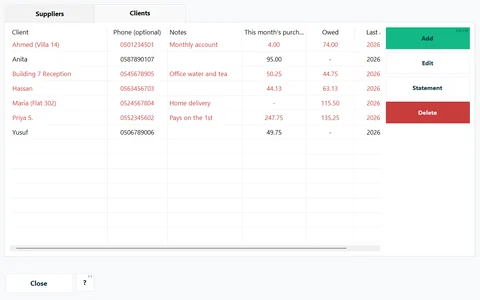
سپلائرز اور کلائنٹس ← کلائنٹس ہر کلائنٹ کا فون، نوٹس، اس مہینے کی خریداری، اس کا ادھار (سرخ رنگ میں) اور آخری وزٹ دکھاتا ہے (اور لائلٹی آن ہو تو پوائنٹس)۔ بٹن: شامل کریں (Ctrl+N)، ترمیم، اسٹیٹمنٹ اور ڈیلیٹ۔
کلائنٹ کا نام ہوتا ہے، اختیاری فون، نوٹس، کلائنٹ کا ٹیکس رجسٹریشن نمبر (صرف کمپنیوں کے لیے — انوائس پر پرنٹ ہوتا ہے) اور، قیمت کی سطحیں آن ہوں تو، ہول سیل کلائنٹ۔ جس کلائنٹ کا ادھار باقی ہو وہ بیلنس صاف ہونے تک ڈیلیٹ نہیں ہو سکتا۔
آپ سیلز اسکرین سے بھی کلائنٹ شامل کر سکتے ہیں: رسید کے اوپر کلائنٹ کا بٹن دبا کر نیا نام اور فون لکھیں۔ اگر اسی نام کا کلائنٹ کسی اور فون کے ساتھ موجود ہو تو CreekPOS پوچھتا ہے کہ کیا یہ وہی شخص ہے۔
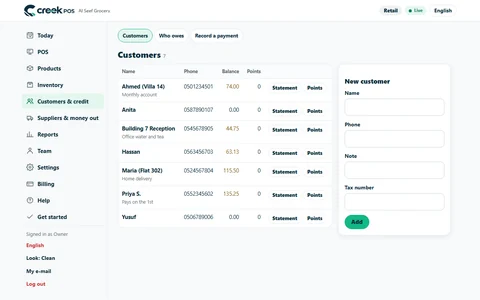
CreekPOS آن لائن پر: کسٹمر اور ادھار ← کسٹمرز کسٹمرز کو ان کے بیلنس اور پوائنٹس کے ساتھ دکھاتا ہے اور اس میں نیا کسٹمر کا فارم ہے۔
ادھار پر بیچنا
کاؤنٹر پر ادھار پر (F5) سیل کو کلائنٹ کے کھاتے میں ڈال دیتا ہے۔ اگر سیل پر ابھی کوئی کلائنٹ نہ ہو تو کس کے کھاتے میں؟ پوچھا جاتا ہے۔ دیکھیں کاؤنٹر پر کسٹمر اور ادھار۔
CreekPOS ادھار کی کوئی حد نہیں لگاتا۔ ادھار میں اور روزانہ خلاصے میں بیلنس پر نظر رکھیں۔
کس کا کتنا ادھار
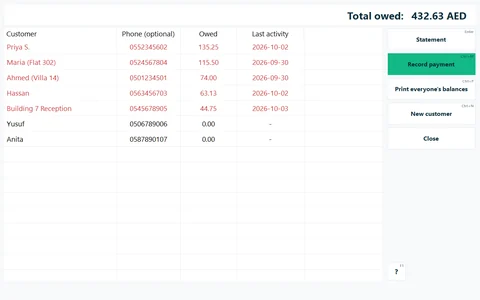
اوپر والی بار پر ادھار کا بٹن ادھار کھاتے کھولتا ہے: ہر وہ کلائنٹ جس کا بیلنس ہو، اور کل ادھار۔
- ادائیگی ریکارڈ کریں (Ctrl+M): کلائنٹ پورا یا کچھ بیلنس ادا کرتا ہے۔ رقم پورے بیلنس سے شروع ہوتی ہے؛ فوری بٹن 10، 20، 50، 100 یا 200 جوڑتے ہیں۔ کیش ہو تو دراز کھلتی ہے۔
- اسٹیٹمنٹ (Enter): ادھار پر ہر سیل، ادائیگی، منسوخی اور واپسی، چلتے بیلنس کے ساتھ، اصل سائز میں، پھر کسٹمر اسٹیٹمنٹ پرنٹ کریں۔
- سب کے بیلنس پرنٹ کریں (Ctrl+P): رسید پرنٹر پر پوری فہرست۔
- نیا کسٹمر۔
ادھار والی سیل کی منسوخی یا واپسی بیلنس خود کم کر دیتی ہے۔
CreekPOS آن لائن پر: کسٹمر اور ادھار ← کس کا ادھار ہے اور ادائیگی درج کریں۔ کسٹمر کی اسٹیٹمنٹ پرنٹ ہو سکتی ہے یا WhatsApp پر بھیجی جا سکتی ہے، اور رپورٹس ← ادھار کی رپورٹ تمام بیلنس دکھاتی ہے۔
سپلائرز
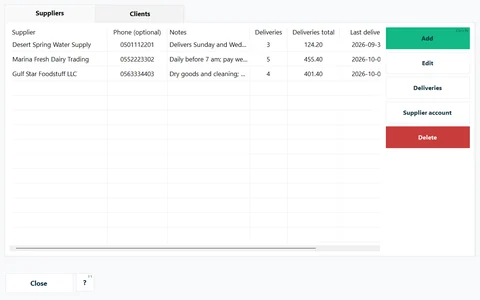
سپلائرز اور کلائنٹس ← سپلائرز ہر سپلائر کو اس کی ڈلیوریوں کی تعداد اور ٹوٹل اور آخری ڈلیوری کے ساتھ دکھاتا ہے۔ ڈلیوریاں دکھاتا ہے کہ کیا آیا: تاریخ، پروڈکٹ، تعداد، لاگت، ایکسپائری اور کس نے وصول کیا۔ سپلائر اسٹاک وصول کرتے وقت چنا جاتا ہے (دیکھیں ڈلیوری وصول کرنا)۔
سپلائر انوائسز اور ادائیگیاں
جب سپلائرز: انوائس اور ادائیگیاں، نیز خالص منافع کے لیے اخراجات (کرایہ، تنخواہیں…) آن ہو (سیٹنگز ← فیچرز)، تو ہر سپلائر کا ایک سپلائر کھاتہ ہوتا ہے اور فہرست دکھاتی ہے کہ آپ کو انہیں کتنا دینا ہے:
- سپلائر انوائس: انوائس کی رقم اور اس کا نمبر؛
- سپلائر کو ادائیگی: ایک ادائیگی۔ اگر شفٹ کھلی ہو تو پوچھا جاتا ہے دراز سے کیش میں ادا کیا؟؛ جواب پر شفٹ میں کیش آؤٹ درج ہو جاتا ہے؛
- پرنٹ کا بٹن سپلائر کی اسٹیٹمنٹ پرنٹ کرتا ہے۔
پرچیز آرڈر کی ڈلیوری اپنی سپلائر انوائس خود درج کر دیتی ہے۔ عام وصولی ایسا نہیں کرتی: انوائس سپلائر کھاتے میں لکھیں۔ جس سپلائر کو ابھی پیسے دینے ہوں وہ ڈیلیٹ نہیں ہو سکتا۔
CreekPOS آن لائن پر: سپلائر اور خرچے ← سپلائرز (ہر ایک کے لیے انوائس اور ادائیگیاں)۔
اخراجات
سپلائر انوائسز آن ہوں تو اوپر والی بار پر اخراجات وہ خرچ درج کرتا ہے جو اسٹاک نہیں: کرایہ، تنخواہیں، بجلی۔ خرچہ شامل کریں: کیٹیگری، رقم اور نوٹ؛ دراز سے ادا ہو تو شفٹ میں درج ہوتا ہے۔ پھر منافع والی رپورٹ اخراجات اور خالص منافع دکھاتی ہے۔ CreekPOS آن لائن پر: سپلائر اور خرچے ← اخراجات اور خالص منافع۔
