

البداية: أول عملية بيع في 10 دقائق
يفتح حسابك بقائمة قصيرة: سمِّ المتجر، أضف أصنافًا، اربط نقطة بيع، نفّذ أول عملية بيع، أضف حسابًا ثانيًا. اتبعها بهذا الترتيب وستبيع خلال عشر دقائق. تحتاج إلى بريد إلكتروني، وحاسوب أو جهاز لوحي أندرويد لنقطة البيع، وطابعة إيصالات حرارية إن كنت تطبع الإيصالات.
خطوة بخطوة
1سجّل على app.creekpos.com
اكتب اسم متجرك وبريدك الإلكتروني ورقم هاتفك. يصلك كود من 6 أرقام بالبريد — لا كلمة مرور تختارها ولا بطاقة تدخلها. التجربة 14 يومًا بكل الميزات. لم يصل الكود بعد دقيقة؟ افحص مجلد Junk / Spam.
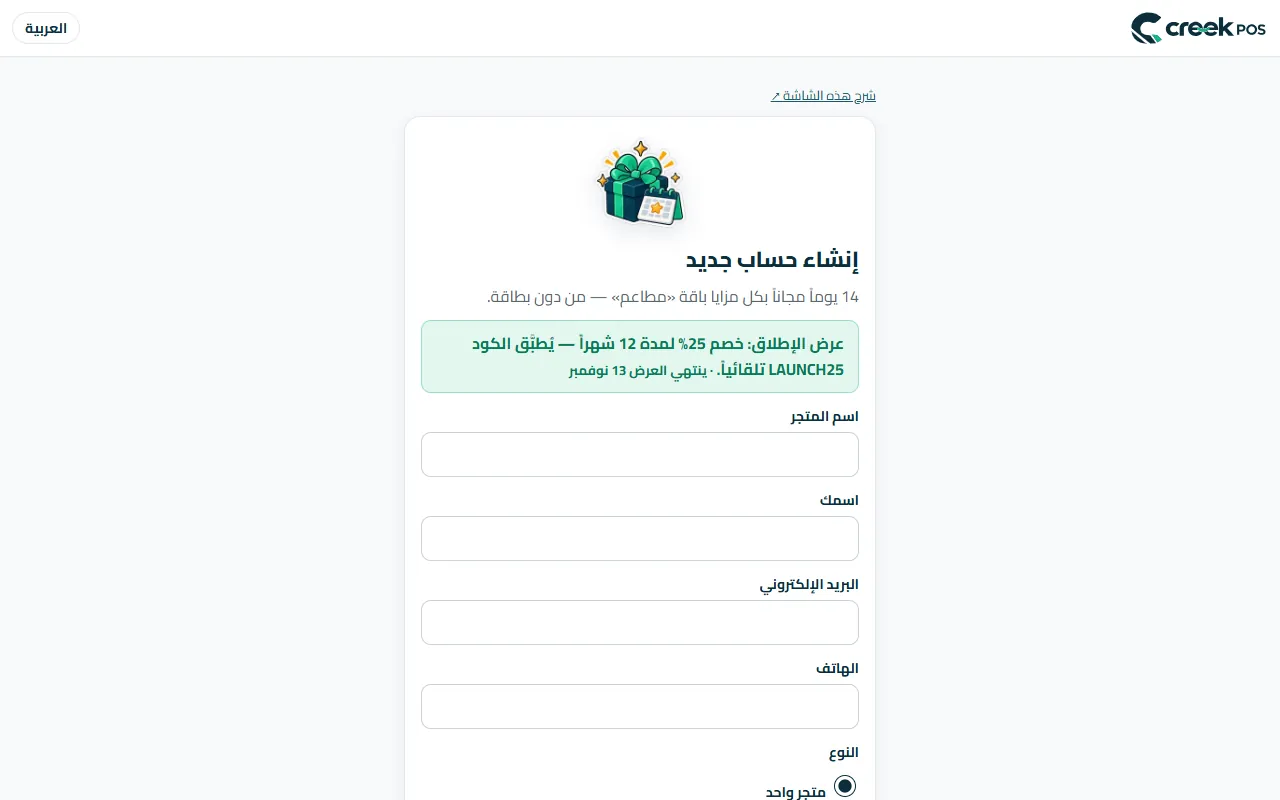
أنشئ حسابك: اسم المتجر والبريد الإلكتروني والهاتف، ثم الكود الوارد في البريد. 2اتبع قائمة «البدء»
بعد الدخول، افتح «البدء» من القائمة. لكل سطر زر خاص: «إعداد المتجر»، «إضافة أصناف»، «ربط نقطة البيع»، «تنفيذ أول عملية بيع»، «إضافة حساب». يُعلَّم السطر تلقائيًا عند اكتماله، ويمكنك الرجوع إليه في أي وقت.
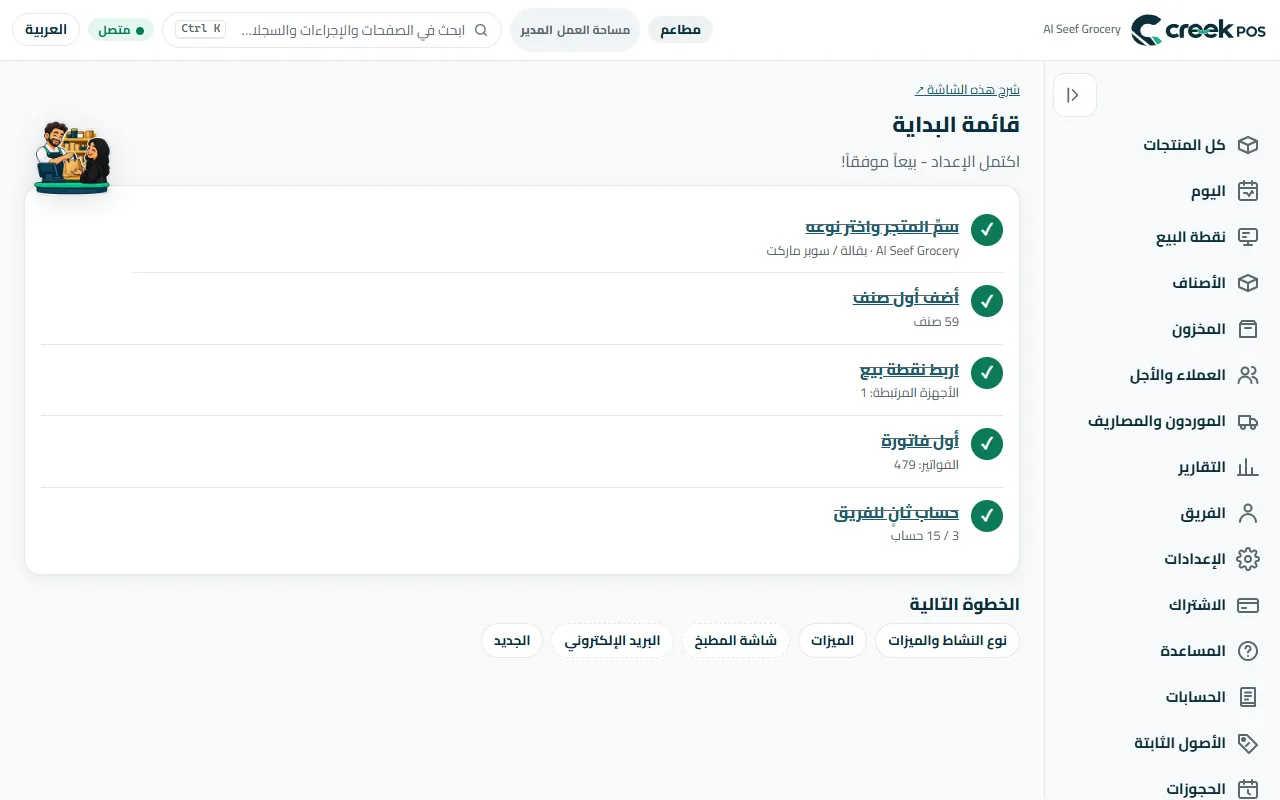
«البدء»: خمس خطوات، تُعلَّم كل منها تلقائيًا عند اكتمالها. 3سمِّ المتجر واختر نوعه
يطلب «إعداد المتجر» اسم المتجر، ونوعه (بقالة، مقهى، مطعم، صيدلية، بوتيك…)، واللغة، وطريقة احتساب الضريبة (5% ضمن السعر أو مضافة عليه). يُظهر النوع الشاشات التي يحتاجها نشاطك ويُخفي الباقي — ويمكنك تغييره لاحقًا من «الإعدادات ← نوع النشاط والميزات». تعرض معاينة الإيصال بجانب النموذج تغييراتك أثناء الكتابة.
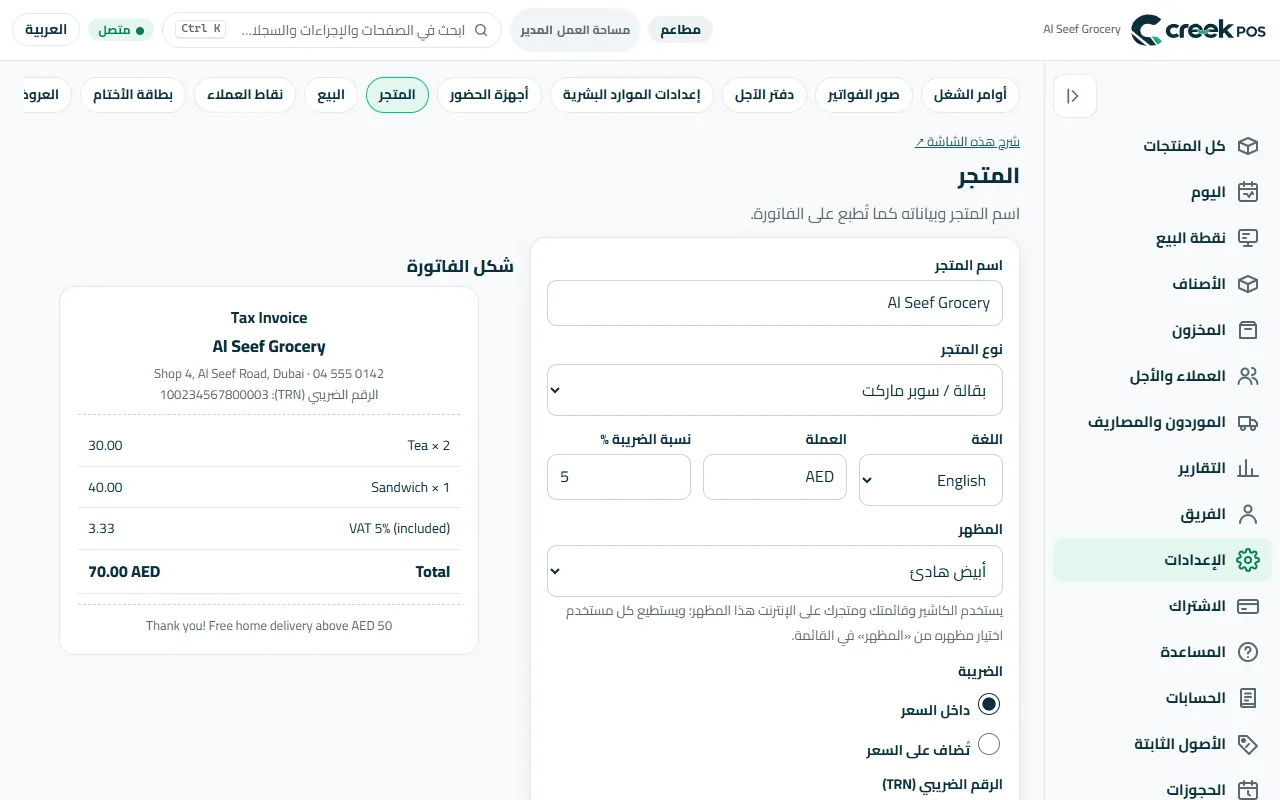
إعداد المتجر: الاسم والأسطر المطبوعة على الإيصال، ونوع المتجر والضريبة. 4أضف أول أصنافك
يقدّم «إضافة أصناف» ثلاث طرق: «الكتالوج» (كتالوج جاهز لمنتجات تُباع في الإمارات، معظمها بالصور — ابحث أو امسح الباركود، وحدّد ما تبيعه، واكتب سعرك)، أو ملف CSV / Excel، أو «صنف جديد» لإدخالها واحدًا واحدًا. عشرة أصناف تكفي للبدء، وأضف الباقي تدريجيًا.
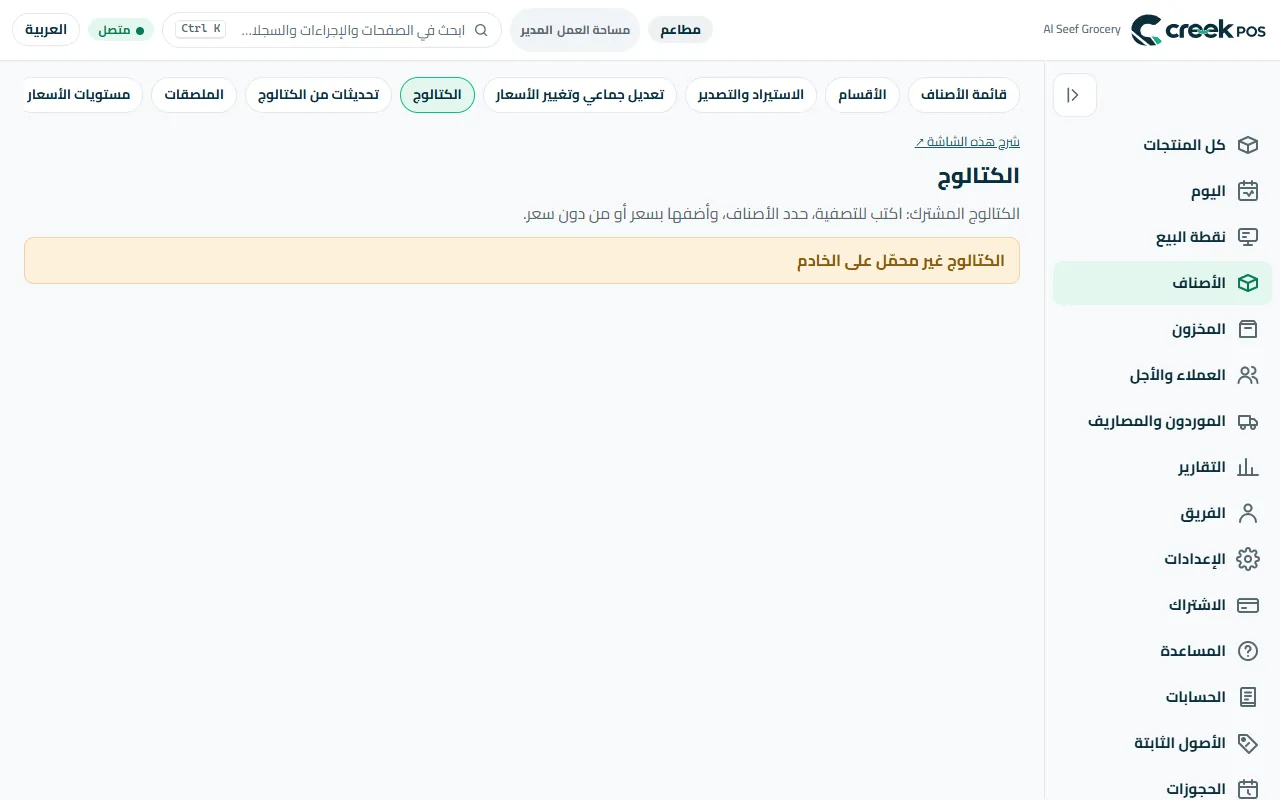
«الكتالوج»: حدّد الأصناف التي تبيعها وضع لكل منها سعرك. 5اربط نقطة بيع
على الحاسوب أو الجهاز اللوحي عند الكاونتر، نزّل تطبيق نقطة البيع من CreekPOS (ويندوز أو ماك أو لينكس أو أندرويد — من صفحة التنزيل أو الرابط على هذه الشاشة) وافتحه. في المتصفح اضغط «كود ربط جديد» في «الإعدادات ← نقاط البيع»: يظهر كود من 6 أرقام صالح لمدة 10 دقائق. اكتبه في تطبيق نقطة البيع واضغط «ربط». تظهر نقطة البيع في القائمة بحالة «متصل» خلال ثانية.
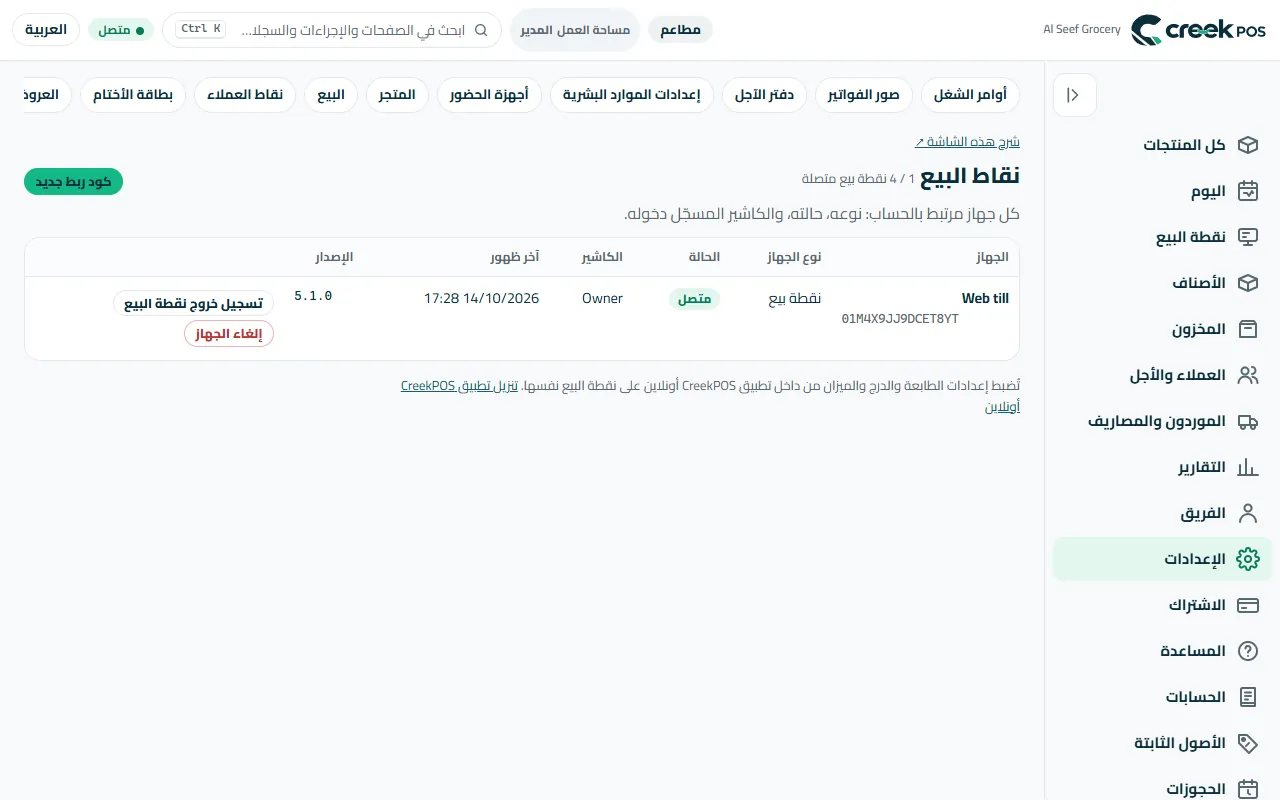
«الإعدادات ← نقاط البيع»: كل نقطة بيع مربوطة وكاشيرها وحالتها؛ و«كود ربط جديد» يربط نقطة أخرى. 6أعدّ الطابعة على نقطة البيع
تُضبط طابعة الإيصالات ودرج النقود وقارئ الباركود والميزان وشاشة العميل في تطبيق نقطة البيع نفسه («الإعدادات ← الأجهزة» على نقطة البيع)، لأنها موصولة بذلك الحاسوب. على ويندوز تُعَدّ طابعات الإيصالات الشائعة عبر USB تلقائيًا؛ اختر الطابعة واضغط زر التجربة. يعمل قارئ الباركود عبر USB بمجرد توصيله.
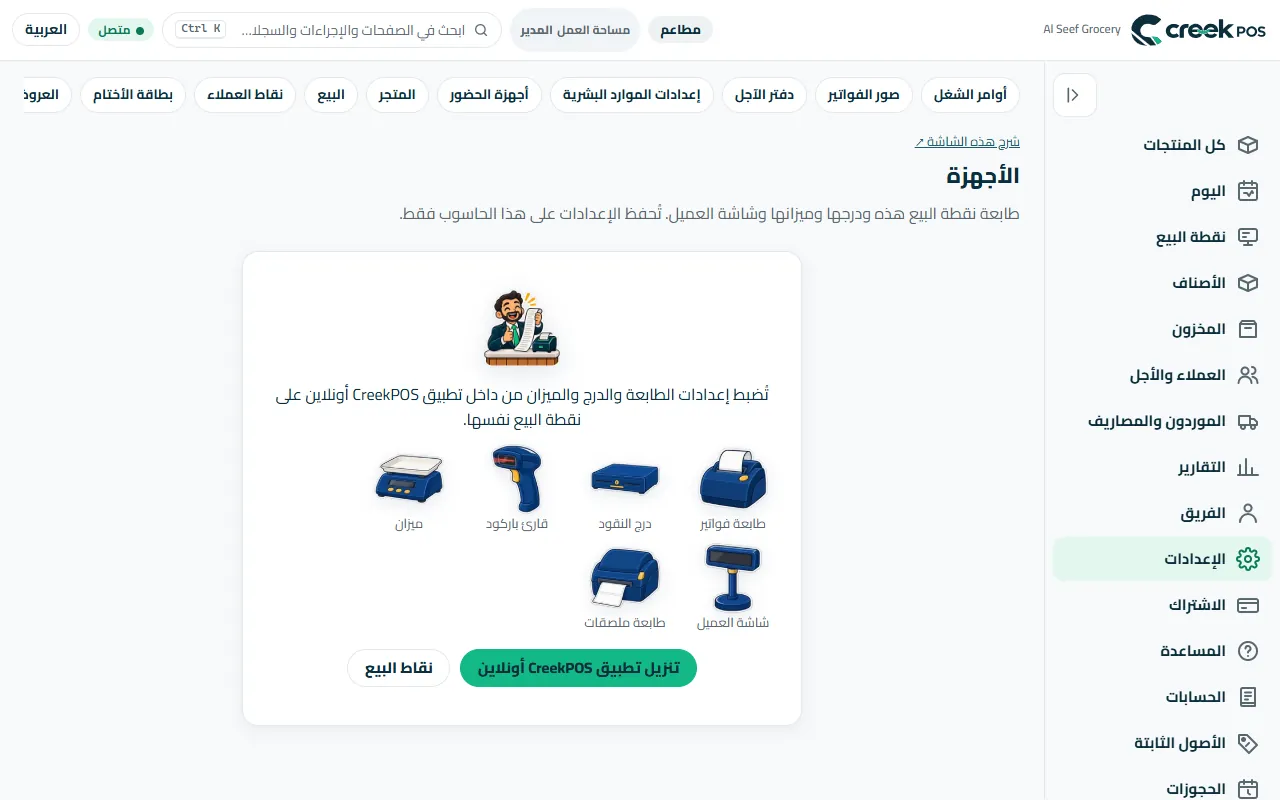
«الأجهزة»: تُختار الطابعة والدرج والقارئ والميزان والشاشة على نقطة البيع الموصولة بها. 7نفّذ أول عملية بيع
على نقطة البيع افتح «شاشة البيع». اضغط على مربع الصنف أو امسح الباركود؛ فيُضاف إلى «الفاتورة» على الجانب. اختر طريقة الدفع — «نقدي» أو «الدفع بالبطاقة» أو «نقدي + بطاقة» أو «آجل» — واكتب المبلغ المستلم نقدًا ثم اضغط «دفع». يُطبع الإيصال ويُفتح الدرج.
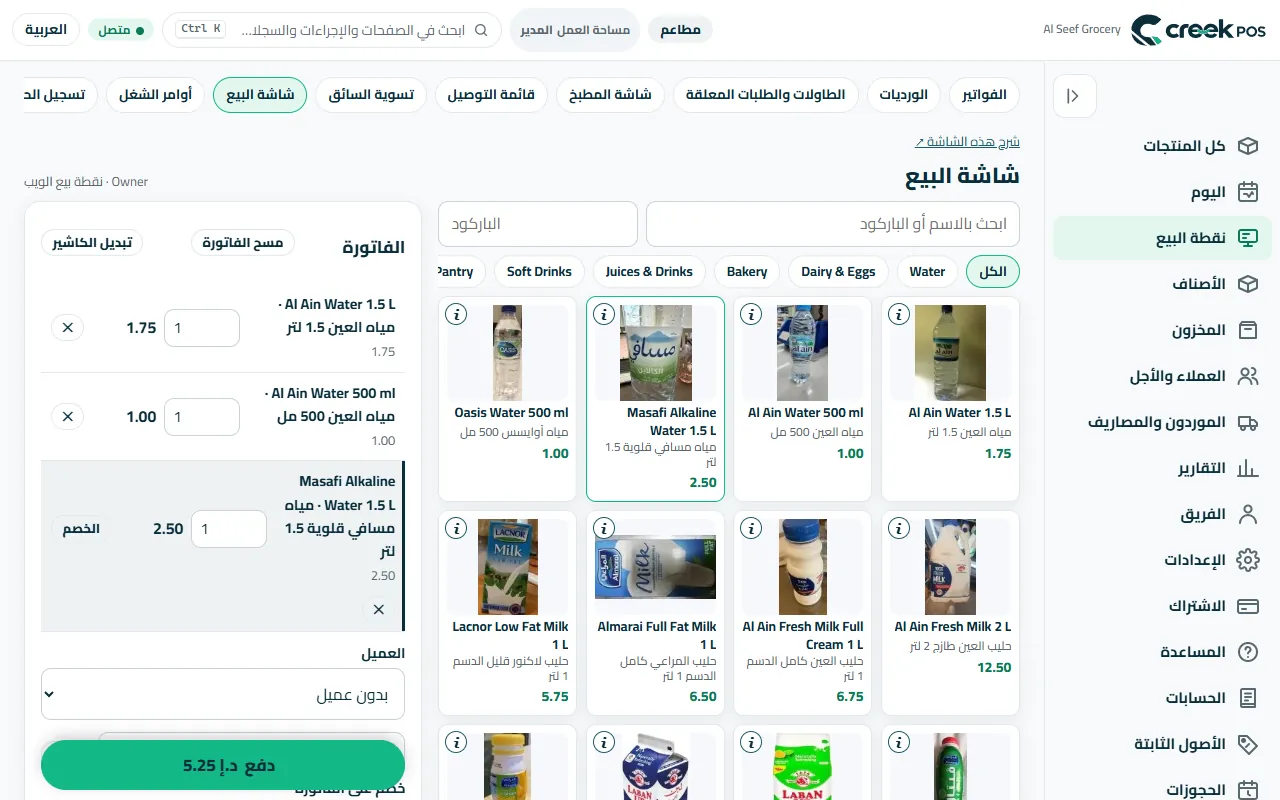
«شاشة البيع»: اضغط أو امسح في جهة، وتُجمع الفاتورة تلقائيًا في الجهة الأخرى، ثم «دفع». 8تابعها على هاتفك
افتح app.creekpos.com على هاتفك وادخل ببريدك الإلكتروني: تعرض «اليوم» عملية البيع التي نفّذتها للتو — المبيعات، الفواتير، الربح، النقد والبطاقة. من قائمة متصفح الهاتف اختر «إضافة إلى الشاشة الرئيسية» ليفتح كتطبيق من الآن فصاعدًا.
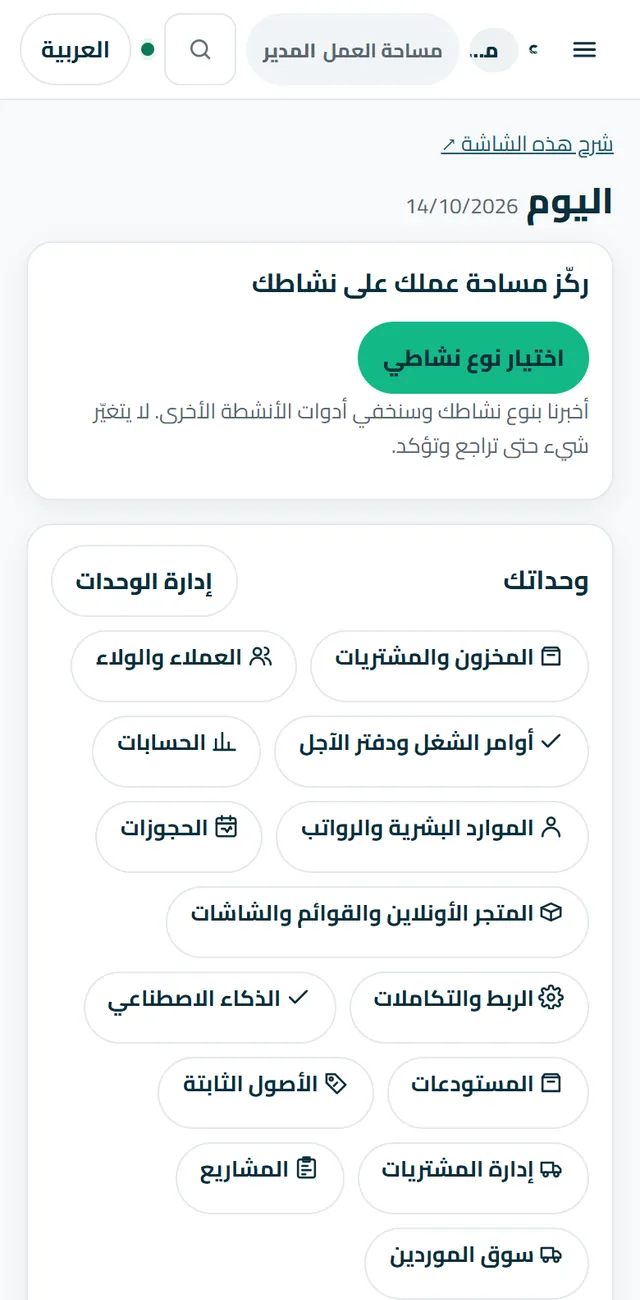
«اليوم» على الهاتف: أرقام نقطة البيع نفسها، مباشرة.
الكلمات على الشاشة
| على الشاشة | المعنى |
|---|---|
| البدء | قائمة الخطوات الخمس الأولى. |
| الكتالوج | قائمة أصناف جاهزة تختار منها بدلًا من إدخالها. |
| كود ربط جديد | يُنشئ الكود ذا الأرقام الستة الذي يربط نقطة البيع بحسابك (صالح 10 دقائق). |
| نقطة البيع | حاسوب أو جهاز لوحي يبيع، عليه تطبيق نقطة البيع من CreekPOS ومربوط بكود. |
| الأجهزة | الطابعة والدرج والقارئ والميزان والشاشة — تُضبط على نقطة البيع، لا في المتصفح. |
| اليوم | صفحة المالك: مبيعات اليوم، الربح، النقد والبطاقة، الأسبوع والشهر. |
أخطاء شائعة
- محاولة تحصيل المدفوعات من متصفح الهاتف. المتصفح للإدارة، والبيع على نقطة بيع عليها التطبيق («نقطة بيع الويب» في العرض التجريبي للتجربة فقط).
- إدخال كود الربط بعد مرور 10 دقائق. اضغط «كود ربط جديد» مرة أخرى — الكود الجديد يحل محل القديم.
- البحث عن الطابعة في إعدادات المتصفح. تُضبط في تطبيق نقطة البيع على الحاسوب الموصولة به.
- إدخال مئات الأصناف يدويًا في اليوم الأول. اخترها من الكتالوج أو استورد قائمتك، ثم صحّح الأسعار أثناء البيع.
- انتظار كود التسجيل دون فحص مجلد Junk / Spam.