

المساعدة: مساعد واتساب، والأدلة، وشرح الأخطاء
في أعلى كل شاشة من التطبيق رابط «شرح هذه الشاشة» يفتح دليلها. ولأي أمر آخر، راسلنا عبر واتساب — يرد مساعد آلي أولًا خلال ثوانٍ، ويتولى شخص من فريقنا الأمر عند الحاجة.
خطوة بخطوة
1المساعدة داخل التطبيق
«المساعدة» في القائمة: قوائم «كيف…» لكل صفحة (إعادة طباعة إيصال، استيراد ملف Excel، تسجيل دفعة…)، واختصارات نقطة البيع، ورابط لهذا الدليل. و«شرح هذه الشاشة» أعلى أي صفحة يفتح دليل تلك الصفحة.
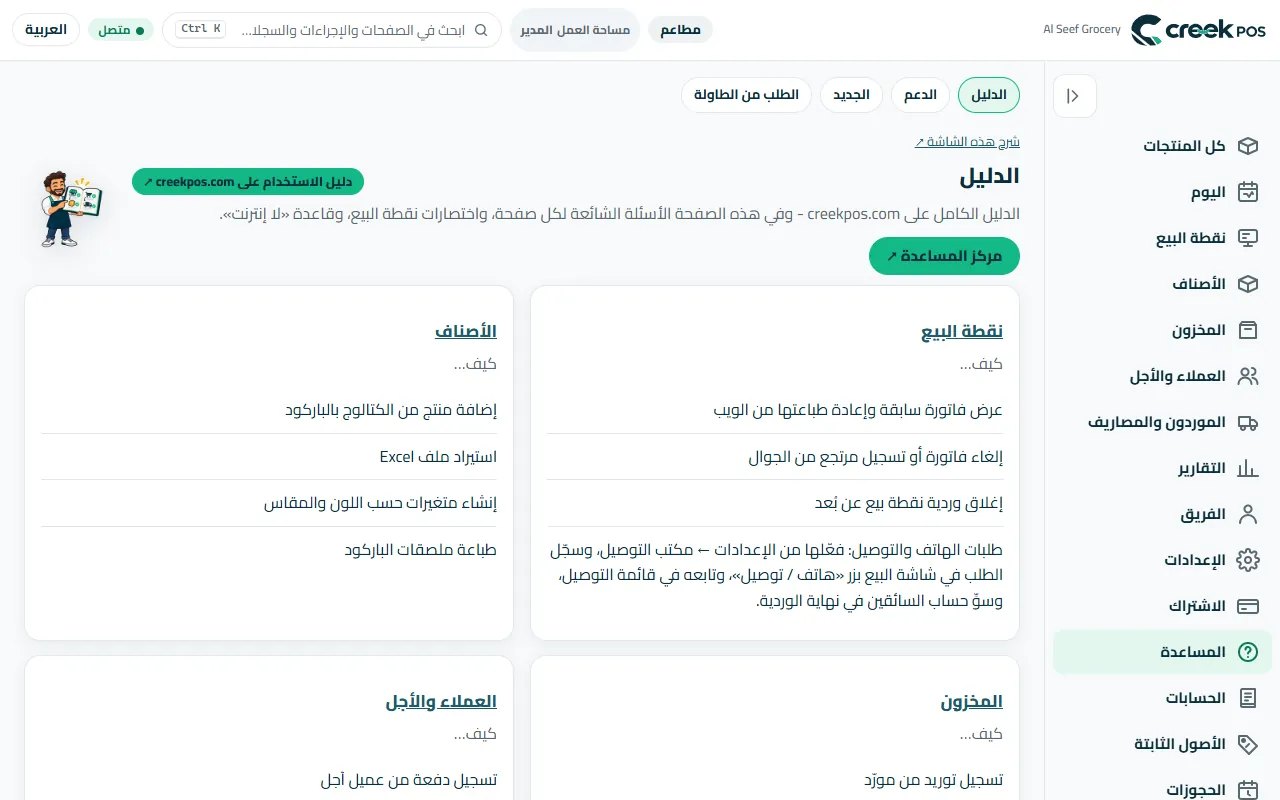
«المساعدة»: «كيف…» لكل صفحة، والدليل. 2كود خطأ على الشاشة
عندما يرفض التطبيق أمرًا يعرض رسالة قصيرة فيها كود و«ماذا حدث؟». يشرح دليل الأخطاء على موقعنا كل كود وما يجب فعله. دوّن الكود قبل أن تسألنا.
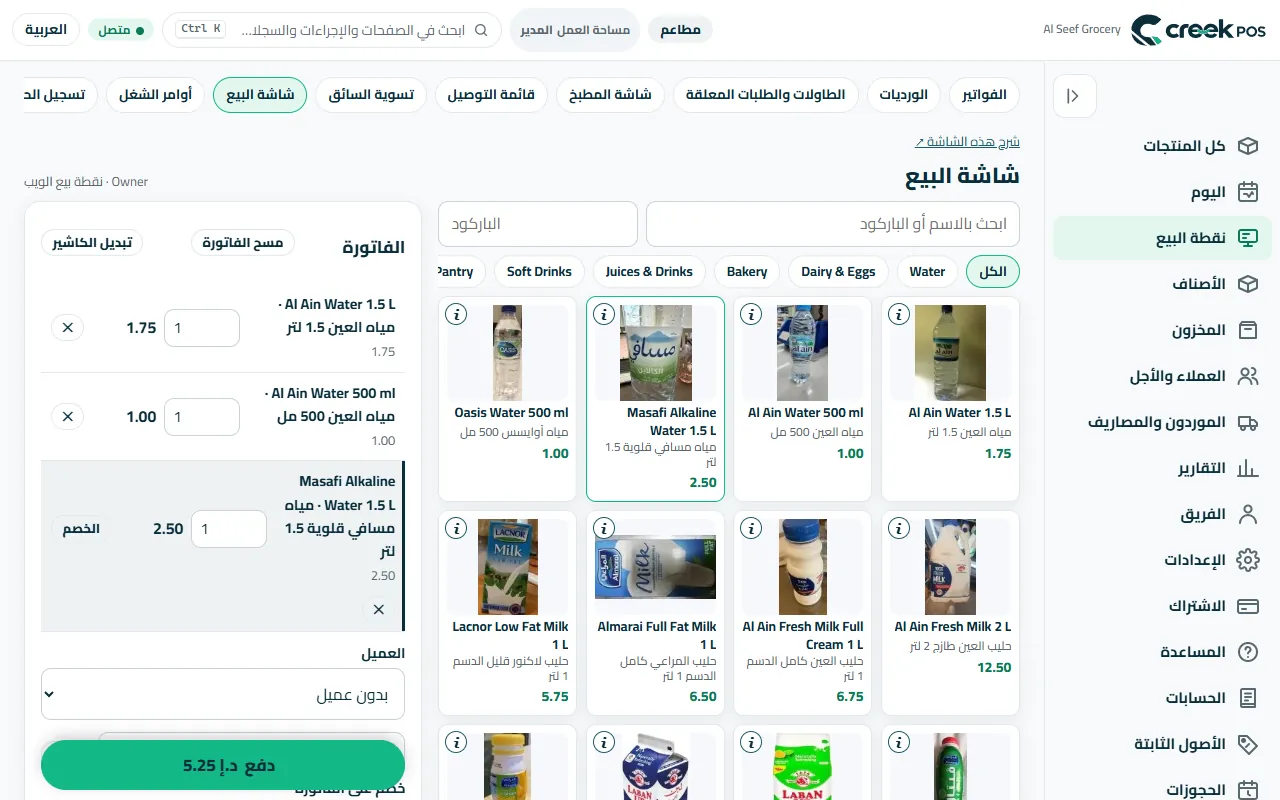
في أعلى كل صفحة «شرح هذه الشاشة». 3اسأل عبر واتساب
راسل +1 650 442 5630 عبر واتساب، في أي وقت، بالعربية أو الإنجليزية. اذكر ما كنت تفعله وعلى أي شاشة؛ ولقطة الشاشة تساعد (أخفِ كلمات المرور وبيانات العملاء). وفي «المساعدة ← الدعم» أيضًا نموذج يصلك رده على بريدك.
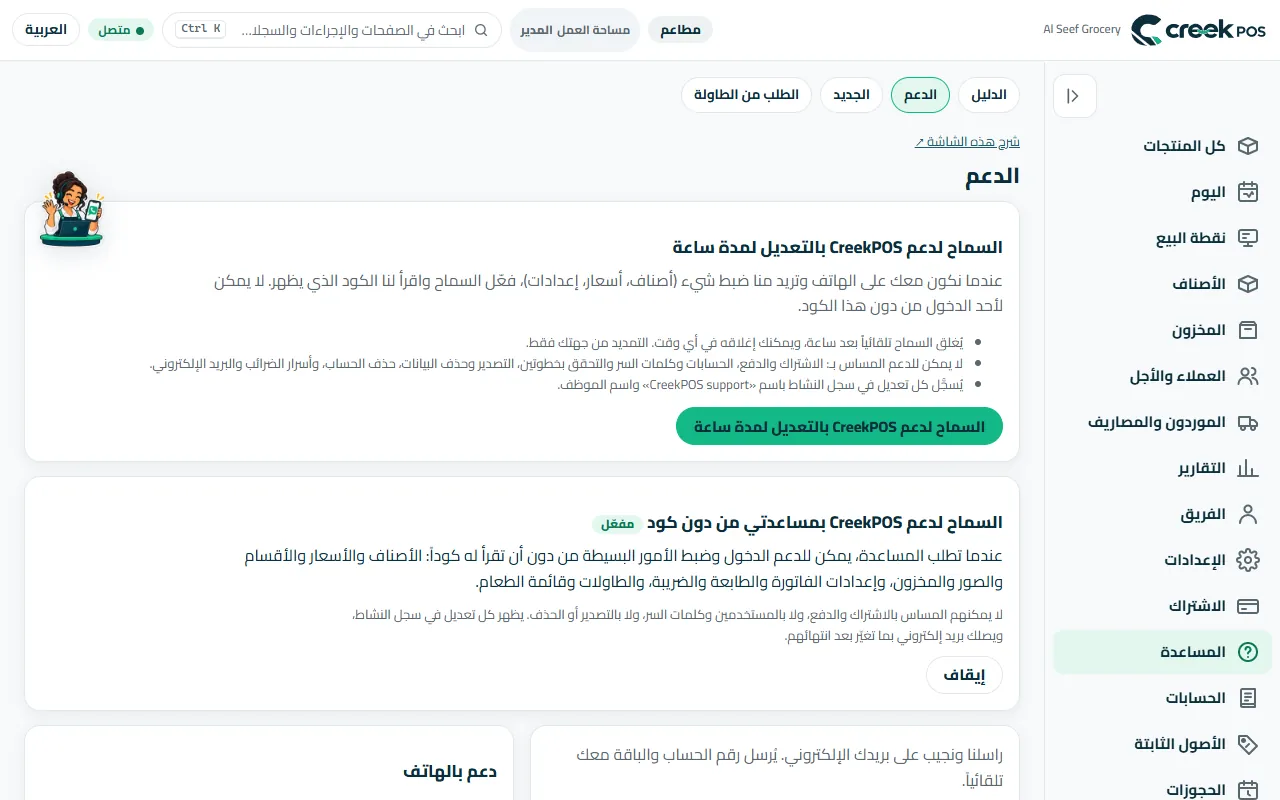
«المساعدة ← الدعم»: راسلنا، أو اسمح لدعمنا بإعداد أمر لك. 4دع دعمنا يعدّه لك
«المساعدة ← الدعم ← السماح لدعم CreekPOS بالتعديل لمدة ساعة»: اقرأ لنا الكود الذي يظهر، ويمكننا إعداد الأصناف أو الأسعار أو الإعدادات معك عبر الهاتف. ينتهي تلقائيًا بعد ساعة؛ ولا نصل إلى الاشتراك والحسابات وكلمات المرور والتصدير والحذف، ويُسجَّل كل تغيير في سجل النشاط لديك.
دخول الدعم: ساعة واحدة، بكودك، وكل تغيير مُسجَّل. 5الجديد
تعرض «المساعدة ← الجديد» آخر التغييرات في التطبيق — يتحدّث تلقائيًا، ولا شيء تحتاج إلى تثبيته في المتصفح.
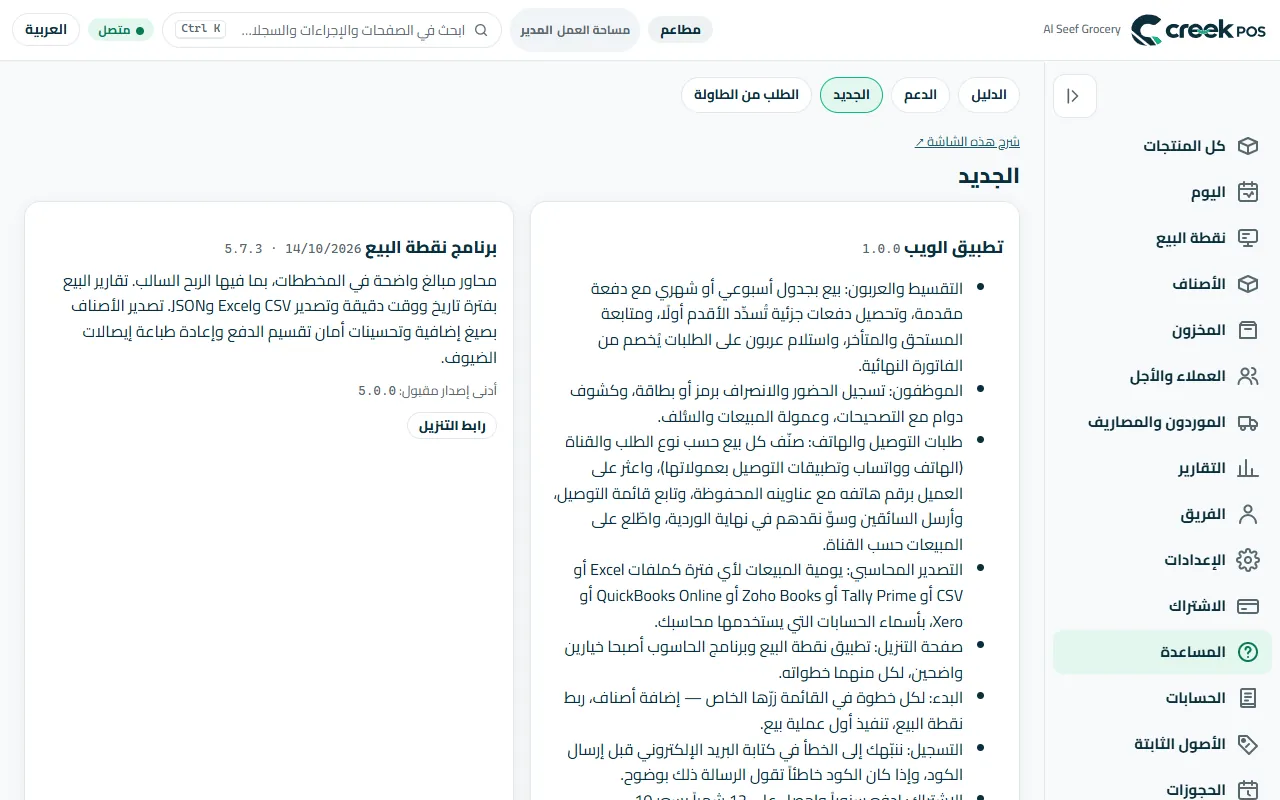
«الجديد»: آخر التغييرات.
الكلمات على الشاشة
| على الشاشة | المعنى |
|---|---|
| شرح هذه الشاشة | يفتح دليل الصفحة التي أنت فيها. |
| ماذا حدث؟ | يفتح شرح كود الخطأ. |
| الدعم | راسلنا؛ واسمح بدخول الدعم لمدة ساعة. |
أخطاء شائعة
- إرسال لقطة شاشة عليها كلمة مرور أو رقم هاتف عميل.
- منح الدعم صلاحية الدخول «احتياطًا» — اسمح بها فقط ونحن معك.