

الأصناف والمخزون: الكتالوج، الصلاحية، النواقص، الجرد والموردون
«الأصناف» هي ما تبيعه، و«المخزون» هو الكمية التي لديك. كل عملية بيع تخصم الكمية، وكل توريد تستلمه يعيدها، والقوائم تخبرك بما يوشك على النفاد، وما تنتهي صلاحيته أولًا، وما يجب شراؤه اليوم.
خطوة بخطوة
1أضف أصنافًا من الكتالوج
«الأصناف ← الكتالوج»: ابحث بالاسم أو امسح العبوة، وحدّد ما تبيعه، واكتب سعرك ثم أضِف. يأتي معه الاسم والباركود والتصنيف والصورة. صنف غير موجود في الكتالوج؟ امسحه على نقطة البيع أو اضغط «صنف جديد».
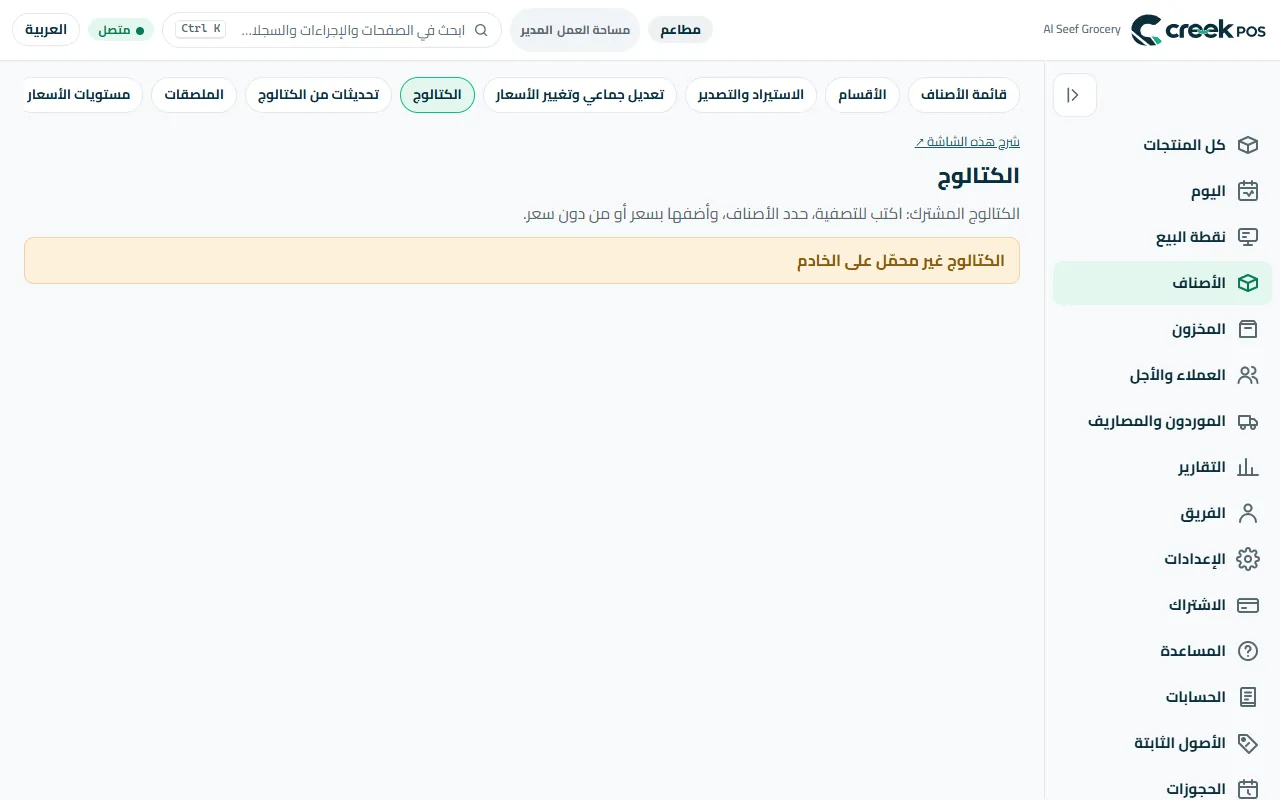
«الكتالوج»: أصناف جاهزة مع صورها. 2عدّل صنفًا: السعر والتكلفة والباركود والصورة والصلاحية
افتح صنفًا من «الأصناف ← قائمة الأصناف». حدّد السعر والتكلفة (التكلفة تجعل تقرير الربح صحيحًا)، والباركود (أو أنشئ واحدًا للأصناف التي ليس لها باركود)، والتصنيف، وصورة من كاميرا هاتفك، واسمًا ثانيًا بلغة أخرى، وهل يتابع الصنف المخزون والصلاحية. للأحجام والإضافات والأنواع (لون / مقاس) أزرار خاصة على الصنف.
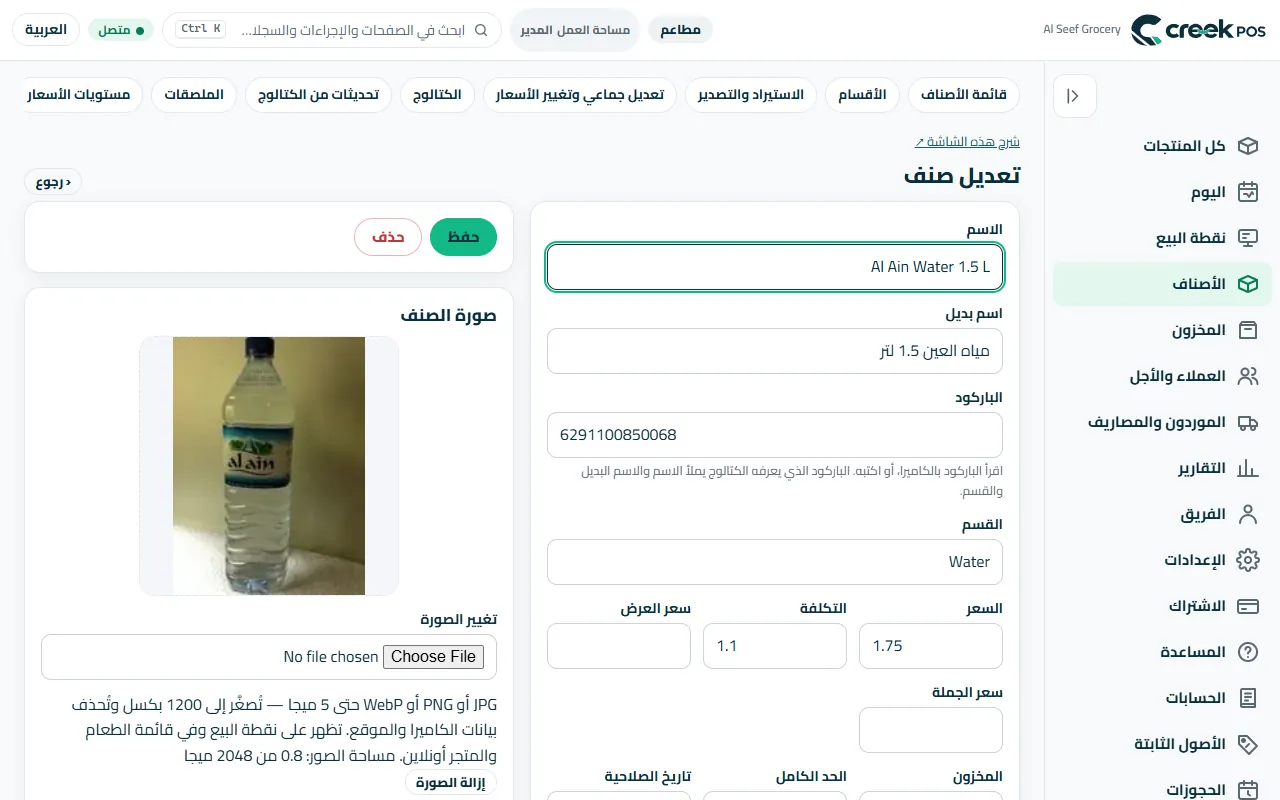
تعديل الصنف: السعر والتكلفة والباركود والصورة والتصنيف وإعدادات المخزون في صفحة واحدة. 3استلم توريدًا
«المخزون ← استلام بضاعة»: اختر المورد، ثم سطرًا لكل صنف بالكمية وتكلفة الوحدة وتاريخ الصلاحية، واضغط «استلام». يزيد المخزون وتُحدَّث التكلفة. لديك فاتورة ورقية؟ «من صورة» يقرؤها لك (قارئ الفواتير، ميزة ذكاء اصطناعي) ويملأ السطور؛ وأنت تراجع وتؤكد.
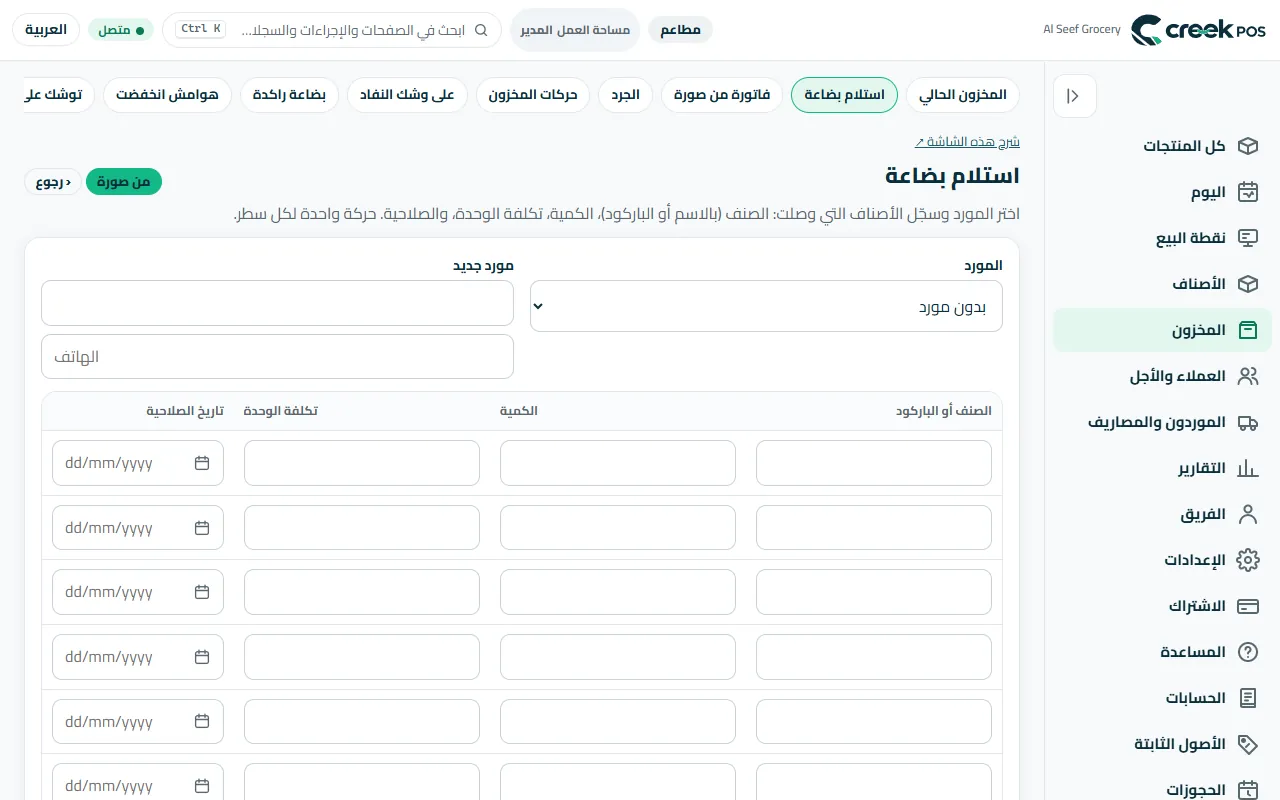
«استلام بضاعة»: المورد، الصنف أو الباركود، الكمية، تكلفة الوحدة والصلاحية. 4اعرف ما يوشك على النفاد وما يجب شراؤه
تعرض «المخزون ← على وشك النفاد» الأصناف التي نزلت تحت حد التنبيه (تُحدَّد النسبة في «الإعدادات ← البيع»). وتذهب «ما يجب شراؤه اليوم» أبعد: بناءً على المبيعات الأخيرة تقترح الكمية التي تطلبها من كل مورد وتكلفتها.
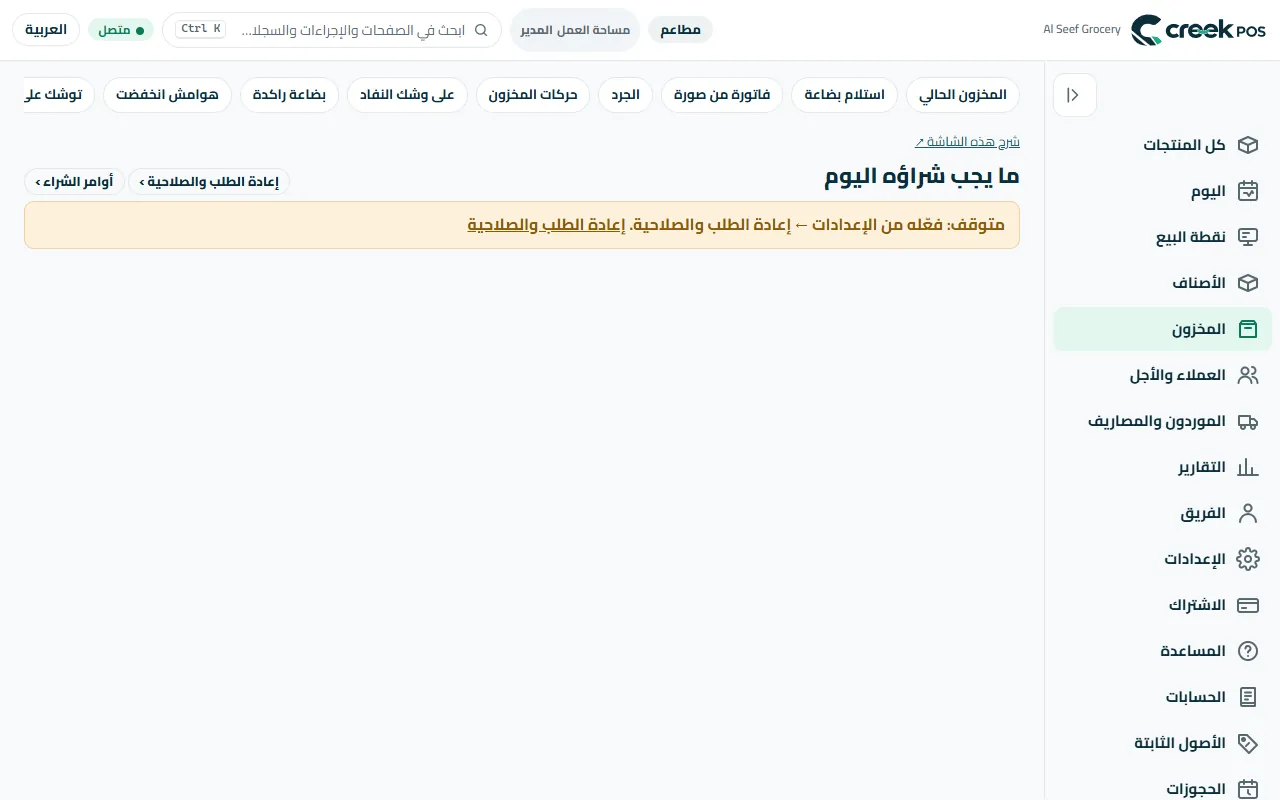
«ما يجب شراؤه اليوم»: كميات مقترحة من مبيعاتك الأخيرة، لكل مورد. 5راقب تواريخ الصلاحية
الأصناف التي تتابع الصلاحية تأخذ تاريخها عند الاستلام. تعرض «المخزون ← توشك على الانتهاء» ما تنتهي صلاحيته أولًا (أيام التنبيه في «الإعدادات ← البيع»)، لتبيعه أو ترجعه في الوقت المناسب.
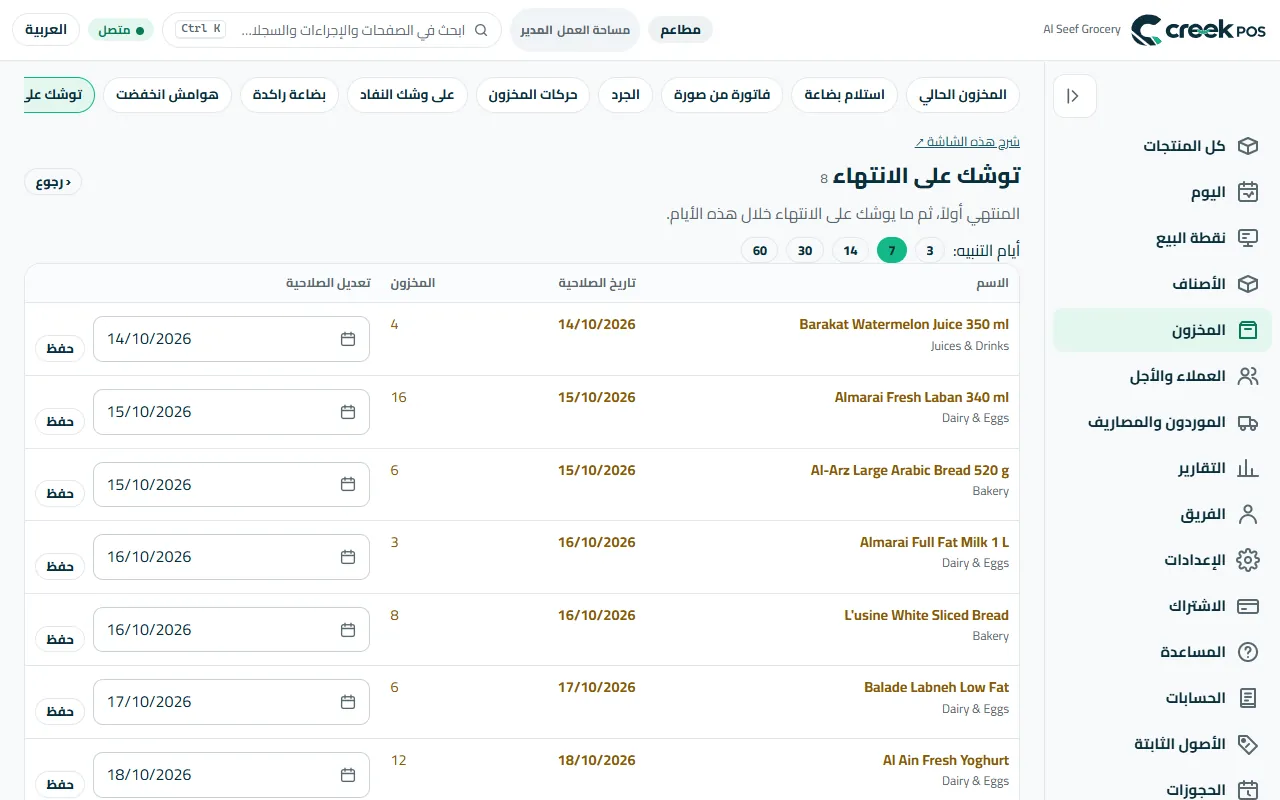
«توشك على الانتهاء»: ما ينتهي أولًا، مع الكمية التي لديك. 6اجرد المخزون
«المخزون ← الجرد ← فتح جرد». اجرد بعدة هواتف في الوقت نفسه — يفتح كل هاتف الجرد نفسه ويمسح بكاميرته؛ ويُعتمد آخر عدّ للصنف. راجع الفروق وقيمتها، ثم طبّق: يصبح المخزون ما عددته.
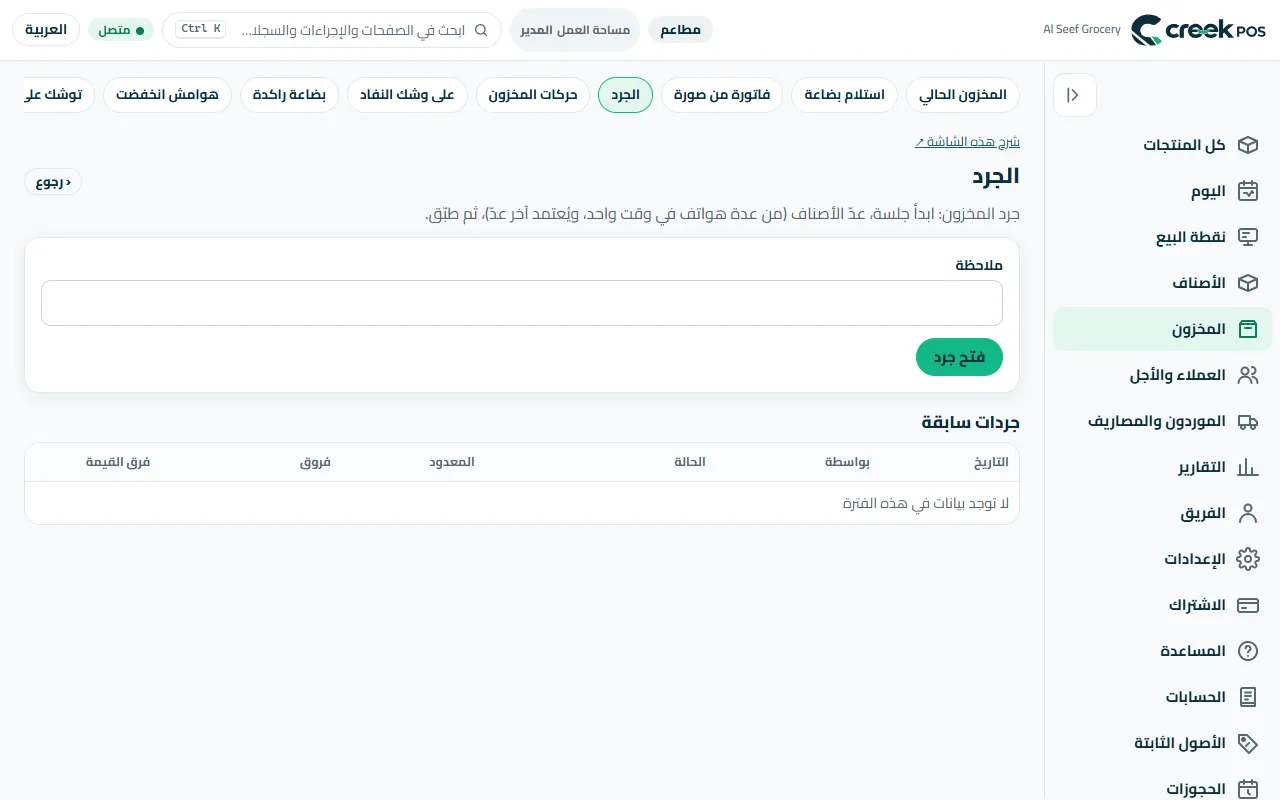
«الجرد»: افتح، اعدّ من عدة هواتف، راجع الفروق، طبّق. 7الموردون وأوامر الشراء
«الموردون والمصاريف ← الموردون» تحفظ كل مورد مع ما استلمته منه وما تدين له به. أمر الشراء («المخزون ← أوامر الشراء ← أمر شراء جديد») هو ما طلبته؛ استلمه على توريد واحد أو أكثر، ويبقى ما لم يصل معلّقًا.
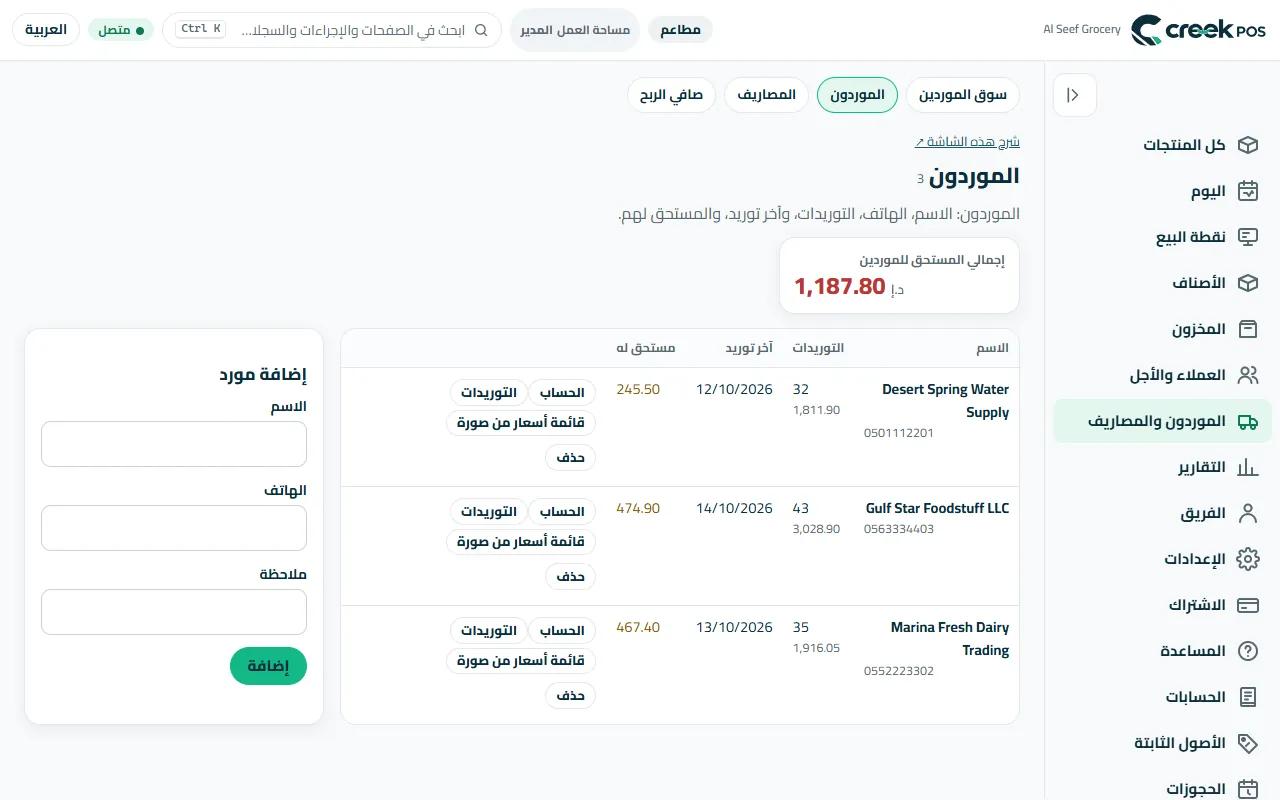
«الموردون»: كل مورد مع توريداته وفواتيره والرصيد المستحق عليك.
الكلمات على الشاشة
| على الشاشة | المعنى |
|---|---|
| قائمة الأصناف | كل أصنافك، مع فلاتر (بلا باركود، بلا صورة، نفد…). |
| المخزون الحالي | الكمية لديك من كل صنف، وقيمتها. |
| استلام بضاعة | تسجيل توريد: يزيد المخزون وتُحدَّث التكلفة. |
| على وشك النفاد | تحت حد التنبيه الذي حدّدته. |
| توشك على الانتهاء | أصناف اقترب تاريخ انتهاء صلاحيتها. |
| الجرد | عدّ كامل يجعل المخزون مطابقًا لما عددته. |
| أمر شراء | طلب إلى مورد، يُستلم على توريد واحد أو أكثر. |
أخطاء شائعة
- ترك التكلفة فارغة. يظهر حينها السعر كله ربحًا.
- تصحيح المخزون بتعديل الصنف. استخدم «استلام بضاعة» للتوريدات والجرد للعدّ، ليكون لكل تغيير سببه في «حركات المخزون».
- صنفان بالباركود نفسه — لا تعرف نقطة البيع أيهما مسحت. تُظهر «قائمة الأصناف» المكرر.
- الجرد بينما تبيع نقطة البيع من الرف نفسه. اجرد في وقت الهدوء، أو أعد عدّ ذلك الرف قبل التطبيق.