

البيع: نقطة البيع، الباركود، الخصومات، المرتجعات والإيصالات
كل ما يفعله الكاشير يجري على «شاشة البيع» في نقطة البيع. يضع المالك والمدير القواعد مرة واحدة (حد الخصم، الإيصال، الضريبة) في «الإعدادات ← البيع». تصل كل عملية بيع إلى الحساب فورًا — أو فور عودة الاتصال إن كان مقطوعًا.
خطوة بخطوة
1اعثر على الصنف: اضغط أو ابحث أو امسح
اضغط على مربع صنف (التصنيفات فوقها تضيّق القائمة)، أو اكتب جزءًا من الاسم في «ابحث بالاسم أو الباركود»، أو امسح في خانة «الباركود» — يكتب القارئ الباركود ويضغط Enter تلقائيًا. إذا مسحت الصنف نفسه مرتين زادت كميته. لتغيير الكمية اكتبها في سطر الصنف في الفاتورة.
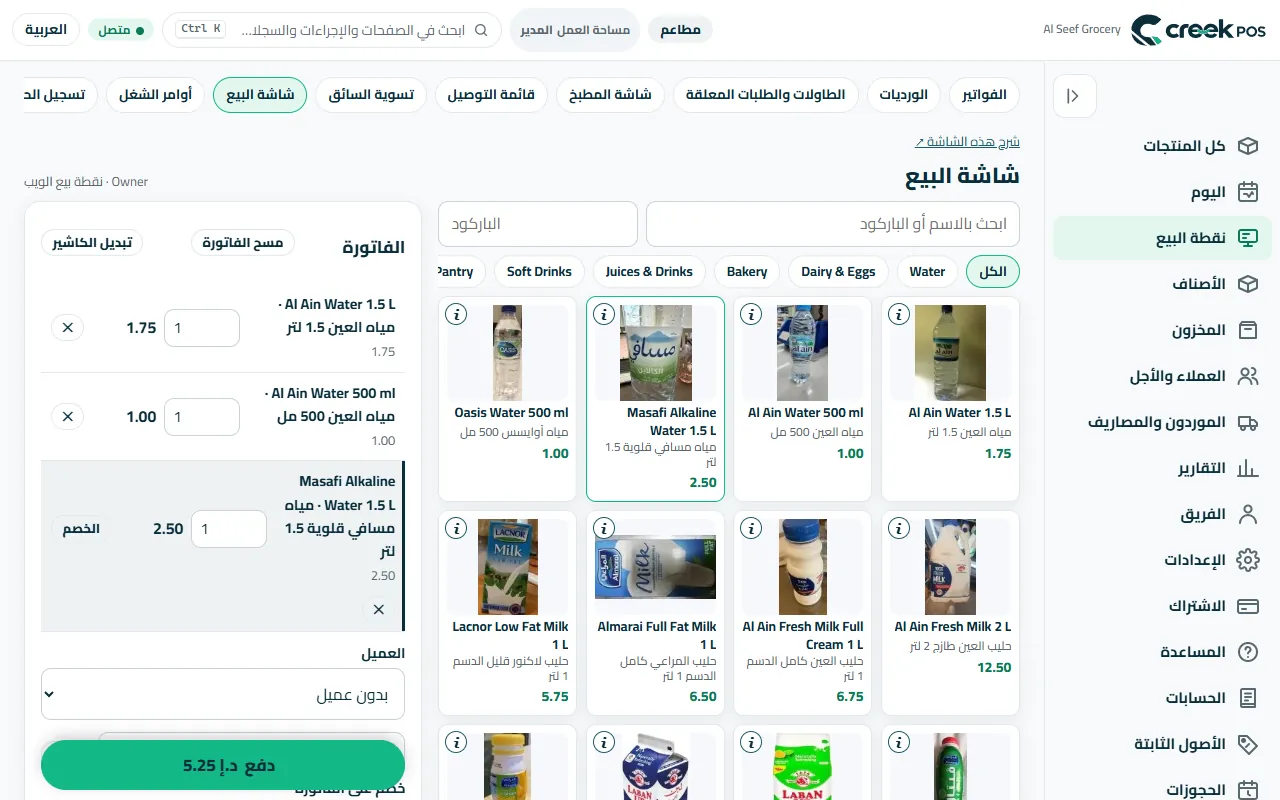
«شاشة البيع»: التصنيفات في الأعلى، ومربعات الأصناف بالصور، والفاتورة على الجانب. 2امنح خصمًا أو دع العرض يُطبَّق تلقائيًا
في الفاتورة، «الخصم» على السطر يخفّض سعر ذلك الصنف فقط، و«خصم على الفاتورة» يخفّض البيع كله. يستطيع الكاشير الخصم حتى «أقصى خصم للكاشير %» المحدد في «الإعدادات ← البيع»؛ وما فوقه يحتاج موافقة مدير. العروض الدائمة — نسبة أو مبلغ، اشترِ كذا واحصل على كذا، الحزم، ساعات العروض — تُضاف في «الإعدادات ← العروض الترويجية» وتطبّقها نقطة البيع تلقائيًا.
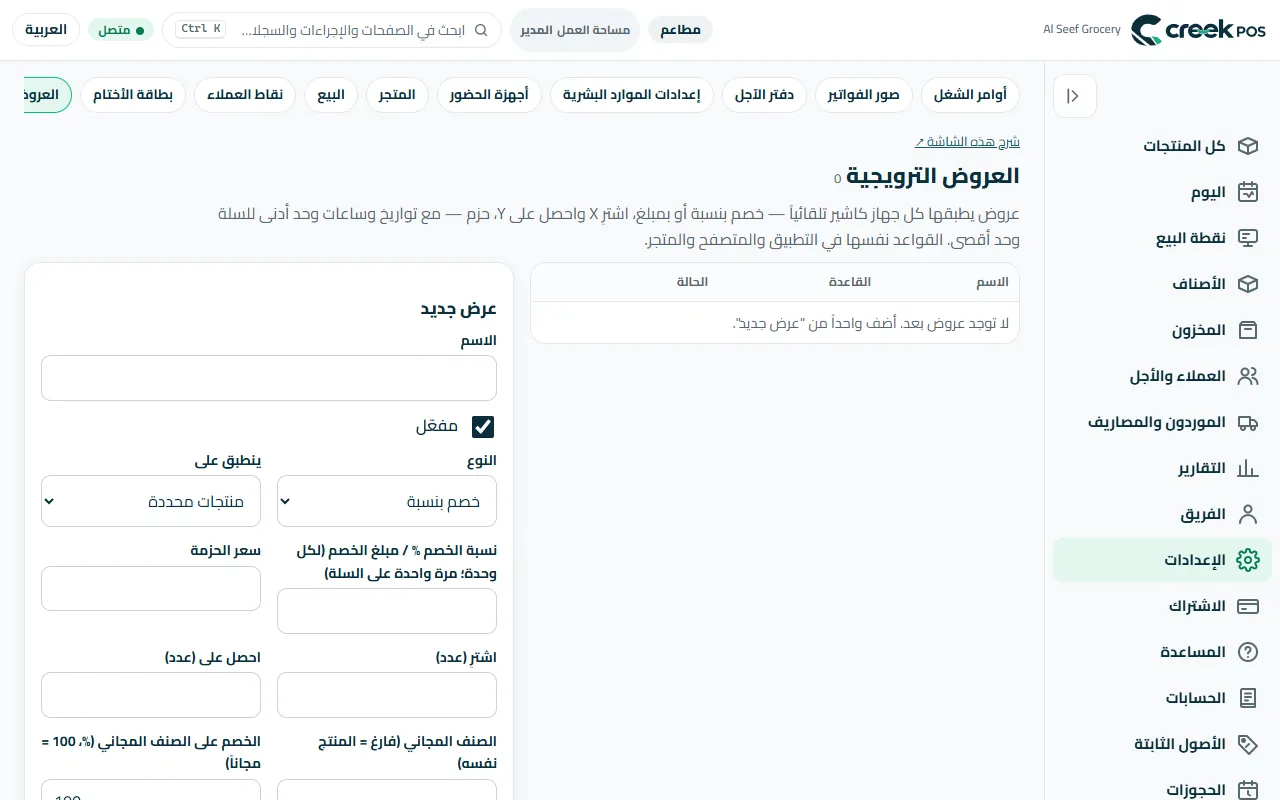
«الإعدادات ← العروض الترويجية»: عروض تطبّقها كل نقطة بيع تلقائيًا، بالتواريخ والساعات. 3استلم الدفع
«نقدي»: اكتب ما دفعه العميل فتعرض نقطة البيع الباقي. «الدفع بالبطاقة»: مرّر البطاقة على جهاز الدفع لديك، ثم أكّد على نقطة البيع. «نقدي + بطاقة» يقسم عملية بيع واحدة. «آجل» يضع البيع على حساب العميل (اختر العميل أولًا). تعمل «شاشة البيع» نفسها على جهاز لوحي أو على شاشة بحجم الهاتف في تطبيق نقطة البيع لأندرويد.
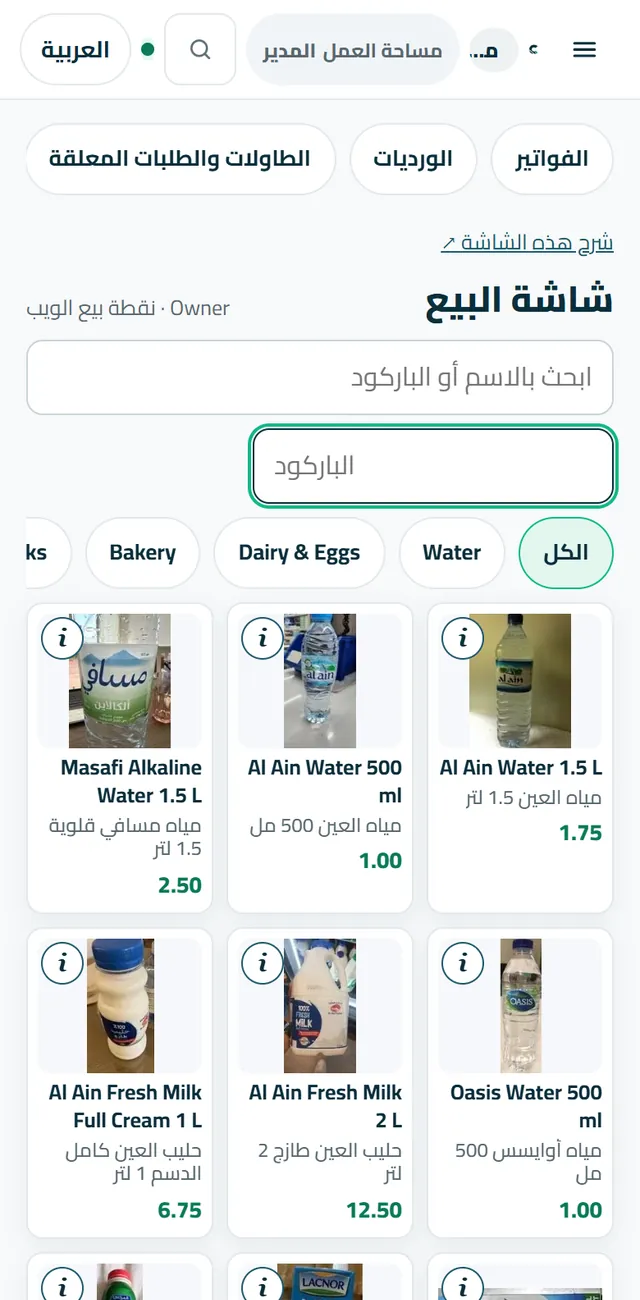
«شاشة البيع» نفسها على شاشة بحجم الهاتف. 4اختر إيصالًا ورقيًا أو رقميًا
«الإعدادات ← البيع ← الإيصال عند الدفع»: «طباعة»، أو «رقمي (QR)» — يمسح العميل كودًا ويحتفظ بالإيصال على هاتفه — أو «بدون نسخة»، أو اترك الاختيار للكاشير في كل عملية. خيار «الإيصال الورقي إلزامي» يفرض الورق في كل عملية. يُطبع رقم التسجيل الضريبي (TRN) وضريبة القيمة المضافة 5% على كل إيصال من «الإعدادات ← المتجر».
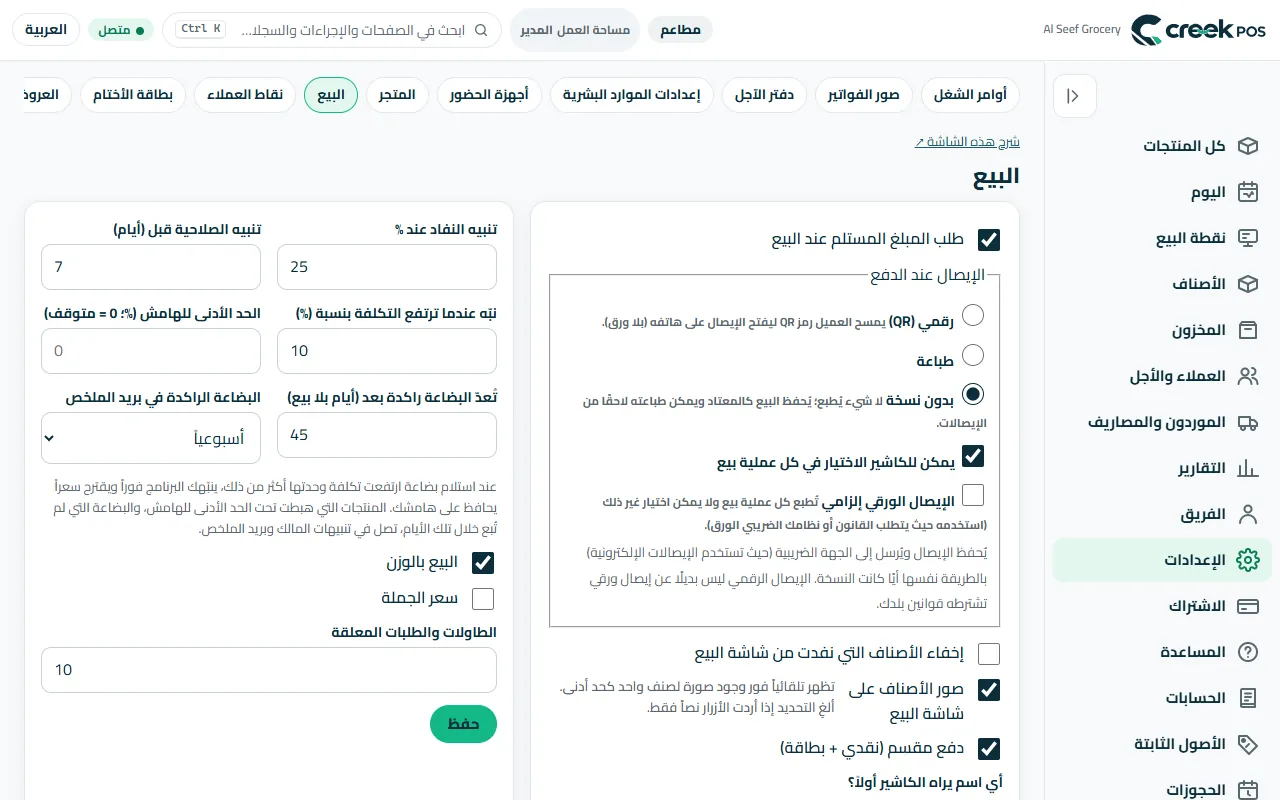
«الإعدادات ← البيع»: الإيصال عند الدفع، وحد الخصم، والضريبة والخدمة. 5اعثر على إيصال قديم أو أعد طباعته أو أرسله عبر واتساب
«نقطة البيع ← الفواتير» تعرض كل عملية بيع بوقتها وكاشيرها وأصنافها وإجماليها؛ صفِّ بالتاريخ أو ابحث. افتح أي فاتورة لـ«طباعة» مرة أخرى، أو أرسلها عبر واتساب (يفتح واتساب ومعه رابط الإيصال جاهزًا لرقم العميل)، أو انسخ رابط الإيصال.
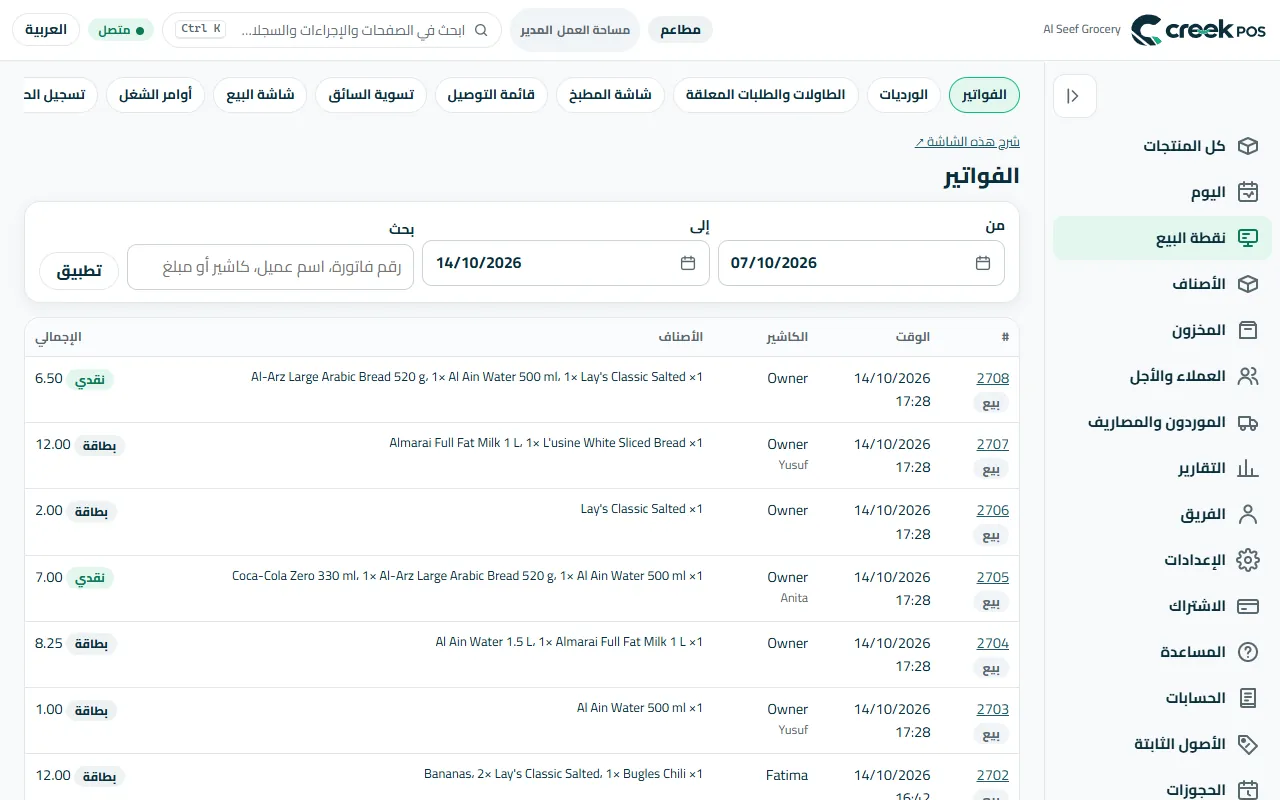
«الفواتير»: كل عملية بيع، قابلة للبحث، مع الكاشير وطريقة الدفع. 6أرجِع عملية بيع أو ألغِها
افتح الإيصال. «مرتجع»: اكتب الكمية المرتجعة في كل سطر، واختر «يعود إلى المخزون» أو «يُتلف (يُسجَّل هالكًا)»، واختر الاسترداد «نقدي» أو «بطاقة» ثم اضغط «مرتجع» — يُنشأ إيصال مرتجع ويُصحَّح المخزون. «إلغاء» يلغي الإيصال كله مع ذكر السبب. يتطلب كلاهما الصلاحية على حساب الكاشير («الفريق ← الصلاحيات»).
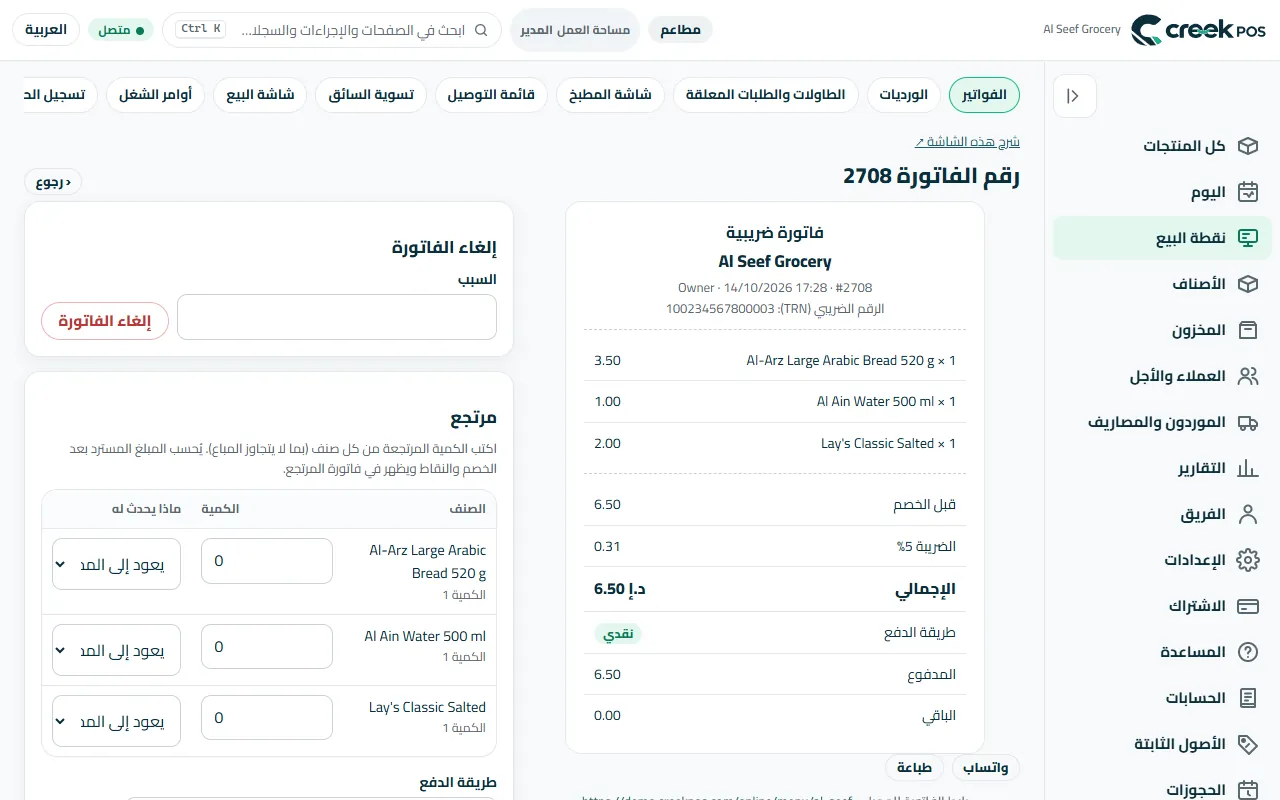
إيصال: طباعة، واتساب، رابط العميل، إلغاء ومرتجع مع مصير كل صنف. 7افتح الوردية وأغلقها
إذا كانت باقتك تشمل الورديات، يفتح الكاشير الوردية بالرصيد الافتتاحي في الدرج ويغلقها في النهاية بعدّ النقد. «تقرير X» يعرض الوردية حتى الآن، و«تقرير Z» يغلقها. تعرض «نقطة البيع ← الورديات» لكل وردية النقد «المتوقع» و«المعدود» و«الفرق»، فيظهر أي نقص في الدرج في المساء نفسه.
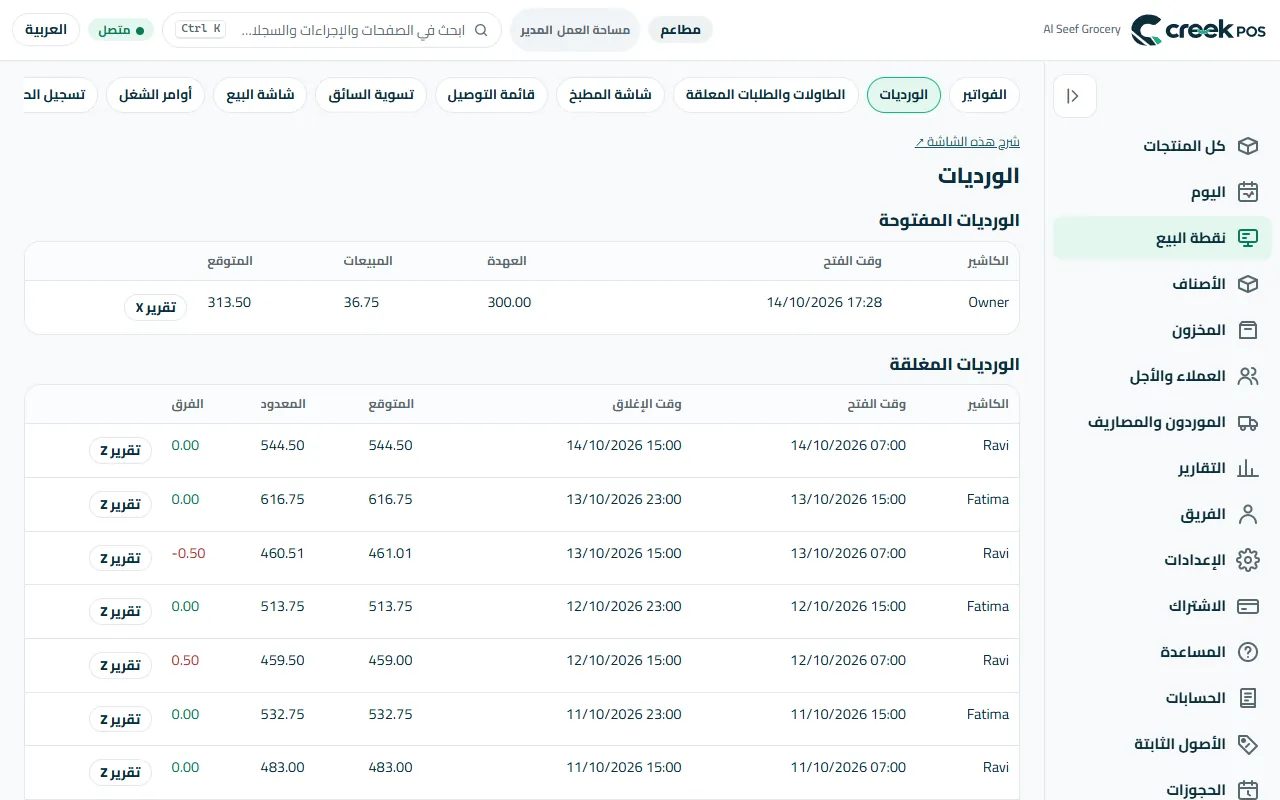
«الورديات»: المفتوحة مع تقرير X، والمغلقة مع المتوقع والمعدود والفرق. 8عند انقطاع الإنترنت
يواصل تطبيق نقطة البيع البيع. يظهر شريط برتقالي بعبارة «بيع من دون اتصال» وعدد الإيصالات المنتظرة؛ تأخذ الإيصالات رقمًا مؤقتًا وتُطبع مع ملاحظة، وتُرسل كلها بالترتيب عند عودة الاتصال — دون أي تكرار. النقد والبطاقة والآجل والدفع المقسّم، ومرتجعات الإيصالات المحفوظة على نقطة البيع، وإدخال النقد وإخراجه والورديات، كلها تعمل دون اتصال. ما ينتظر الاتصال: تعديل الأصناف والإعدادات، والتقارير، والهاتف.
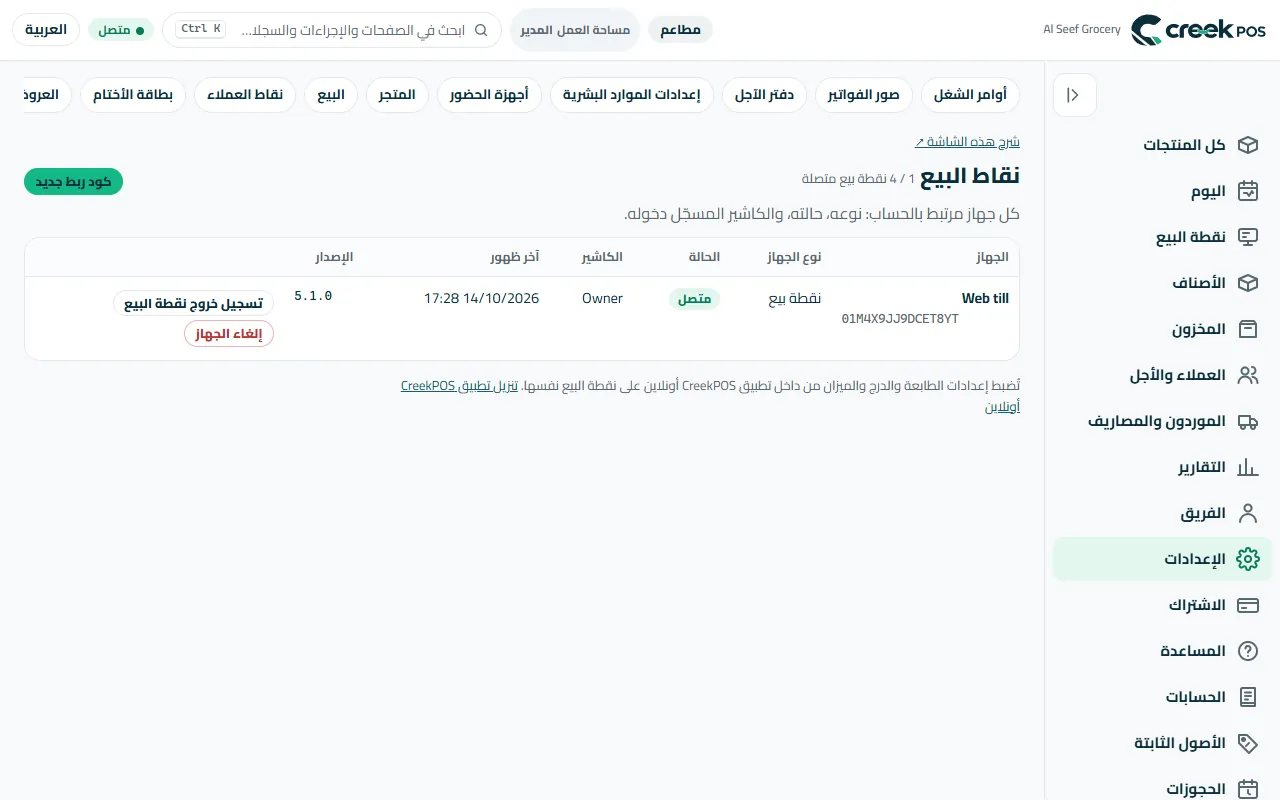
تعرض «الإعدادات ← نقاط البيع» حالة كل نقطة بيع وآخر ظهور لها.
الكلمات على الشاشة
| على الشاشة | المعنى |
|---|---|
| الباركود | الخانة التي يكتب فيها القارئ؛ المسح يضيف الصنف إلى الفاتورة. |
| خصم على الفاتورة | خصم على البيع كله («الخصم» على السطر لصنف واحد). |
| نقدي + بطاقة | عملية بيع واحدة يُدفع جزء منها نقدًا وجزء بالبطاقة. |
| آجل | يُسجَّل البيع على حساب العميل ليدفعه لاحقًا. |
| رقمي (QR) | بلا ورق: يمسح العميل QR ويحتفظ بالإيصال على هاتفه. |
| تقرير X / تقرير Z | الوردية حتى الآن / الوردية مغلقة بعد عدّ النقد. |
| بيع من دون اتصال | نقطة البيع تبيع دون إنترنت؛ الإيصالات تنتظر وتُرسل لاحقًا. |
أخطاء شائعة
- منح الكاشير صلاحيتي الإلغاء والمرتجع دون حاجة. اجعلهما للمديرين؛ ويمكن لـ«تنبيهات المالك» إبلاغك بكل إلغاء.
- اختيار «رقمي (QR)» وحده حيث تشترط القواعد الضريبية إيصالًا ورقيًا. استخدم هناك «الإيصال الورقي إلزامي».
- إغلاق تطبيق نقطة البيع وهو يشير إلى إيصالات منتظرة. اتركه مفتوحًا حتى يختفي الشريط؛ الإيصالات محفوظة، لكنها لا تُرسل إلا من تلك النقطة.
- البيع «آجل» دون اختيار العميل أولًا — ستطلب نقطة البيع اختيار عميل.