

شروعات: 10 منٹ میں پہلی سیل
آپ کا اکاؤنٹ ایک چھوٹی چیک لسٹ کے ساتھ کھلتا ہے: دکان کا نام، پروڈکٹس شامل کرنا، کاؤنٹر جوڑنا، پہلی سیل، اور دوسرا اکاؤنٹ شامل کرنا۔ اسی ترتیب سے چلیں تو دس منٹ میں فروخت شروع کر سکتے ہیں۔ آپ کو چاہیے: ایک ای میل ایڈریس، کاؤنٹر کے لیے ایک کمپیوٹر یا Android ٹیبلٹ، اور اگر رسید پرنٹ کرنی ہے تو ایک تھرمل رسید پرنٹر۔
قدم بہ قدم
1app.creekpos.com پر سائن اپ کریں
اپنی دکان کا نام، اپنی ای میل اور فون نمبر لکھیں۔ ای میل پر 6 ہندسوں کا ایک کوڈ آتا ہے — نہ کوئی پاس ورڈ بنانا ہے، نہ کوئی کارڈ ڈالنا ہے۔ آپ کا ٹرائل 14 دن کا ہے، تمام فیچرز کے ساتھ۔ ایک منٹ بعد بھی ان باکس میں کوڈ نہیں آیا؟ Junk / Spam میں دیکھیں۔
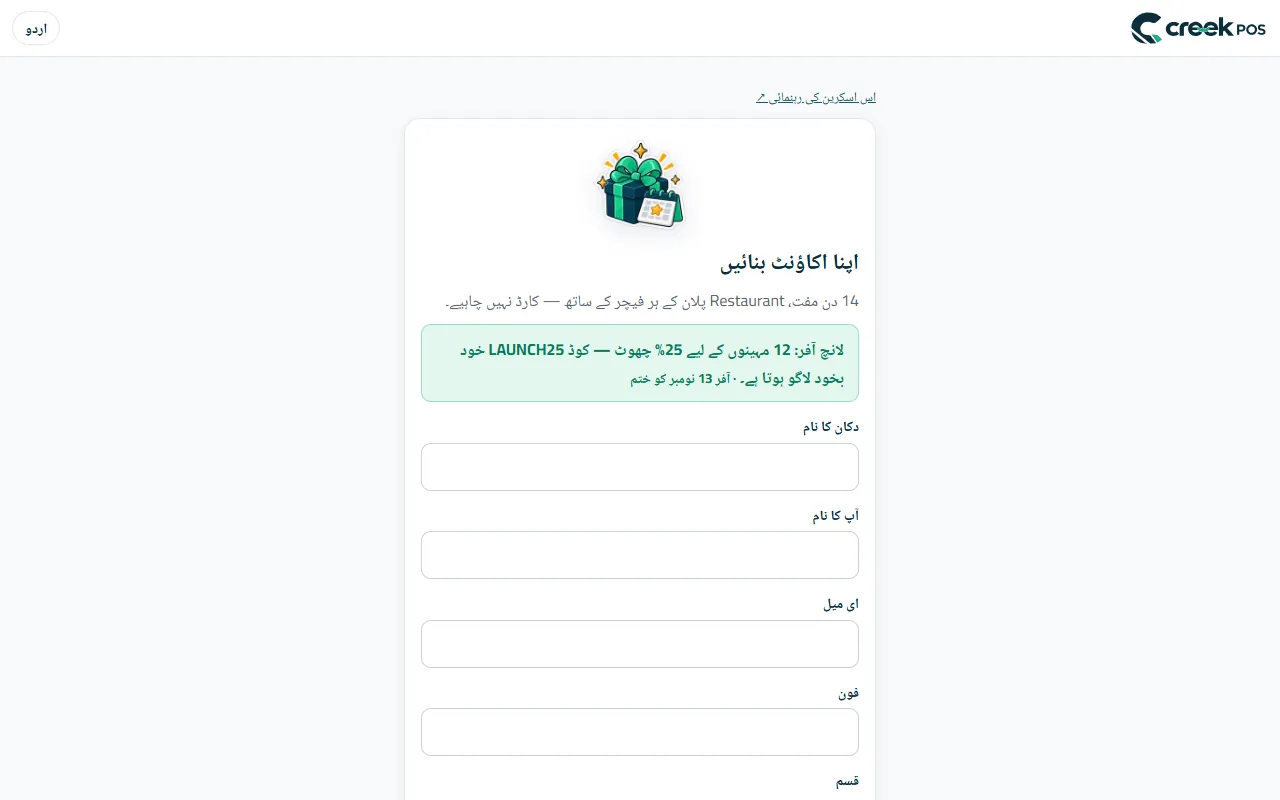
اپنا اکاؤنٹ بنائیں: دکان کا نام، ای میل اور فون، پھر ای میل والا کوڈ۔ 2شروعات کی چیک لسٹ پر چلیں
لاگ ان کے بعد مینو میں شروع کریں کھولیں۔ ہر لائن کا اپنا بٹن ہے: دکان سیٹ کریں، پروڈکٹ شامل کریں، کاؤنٹر کنیکٹ کریں، پہلی سیل کریں، اکاؤنٹ شامل کریں۔ کام پورا ہوتے ہی لائن پر خود ٹک لگ جاتا ہے؛ آپ کسی بھی وقت واپس آ سکتے ہیں۔
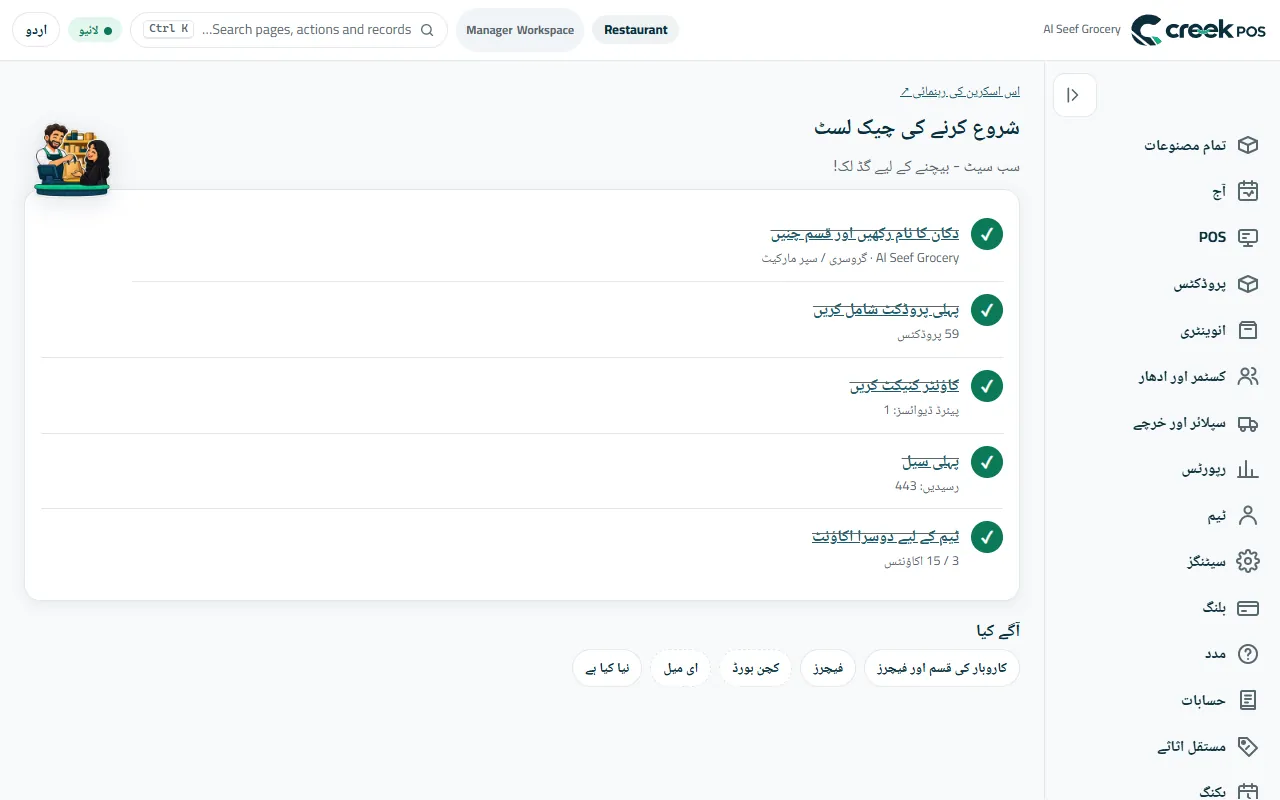
شروع کریں: پانچ قدم، ہر ایک مکمل ہونے پر خود ٹک ہو جاتا ہے۔ 3دکان کا نام رکھیں اور اس کی قسم چنیں
دکان سیٹ کریں میں دکان کا نام، قسم (کریانہ، کیفے، ریسٹورنٹ، فارمیسی، بوتیک…)، زبان اور VAT کا طریقہ (5% قیمت میں شامل یا اوپر سے جوڑا) پوچھا جاتا ہے۔ قسم چننے سے آپ کے کام کی اسکرینیں آن ہو جاتی ہیں اور باقی چھپ جاتی ہیں — اسے بعد میں سیٹنگز ← کاروبار کی قسم اور فیچرز میں بدل سکتے ہیں۔ دائیں طرف رسید کا پری ویو آپ کے لکھتے لکھتے تبدیلیاں دکھاتا ہے۔
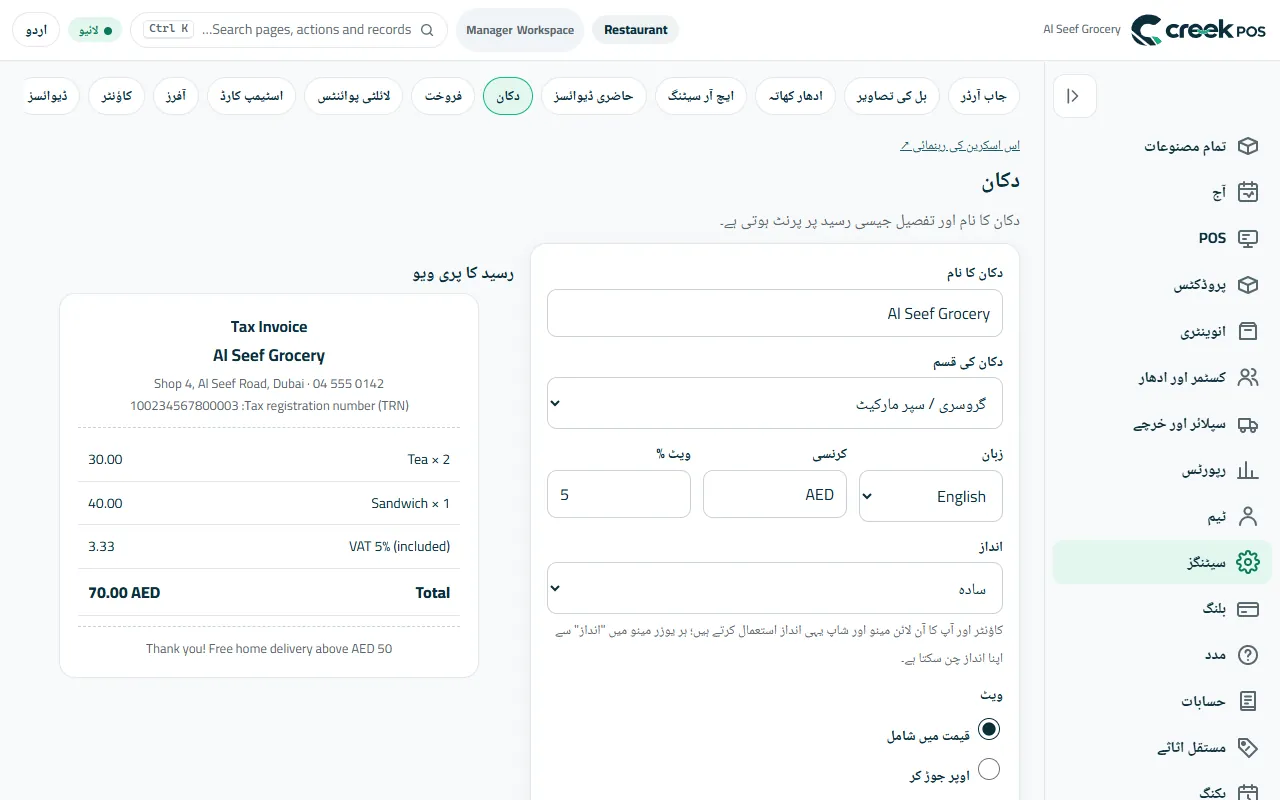
اپنی دکان سیٹ کریں: رسید پر چھپنے والا نام اور لائنیں، دکان کی قسم اور VAT۔ 4پہلے پروڈکٹس شامل کریں
پروڈکٹ شامل کریں میں تین طریقے ہیں: کیٹلاگ سے چنیں (UAE میں بکنے والی پروڈکٹس کا تیار کیٹلاگ، زیادہ تر تصویروں کے ساتھ — تلاش کریں یا بارکوڈ اسکین کریں، جو آپ بیچتے ہیں اس پر ٹک کریں، اپنی قیمت لکھیں)، CSV / Excel فائل، یا نئی پروڈکٹ سے ایک ایک کر کے لکھیں۔ شروع کرنے کے لیے دس پروڈکٹس کافی ہیں؛ باقی ساتھ ساتھ شامل کرتے رہیں۔
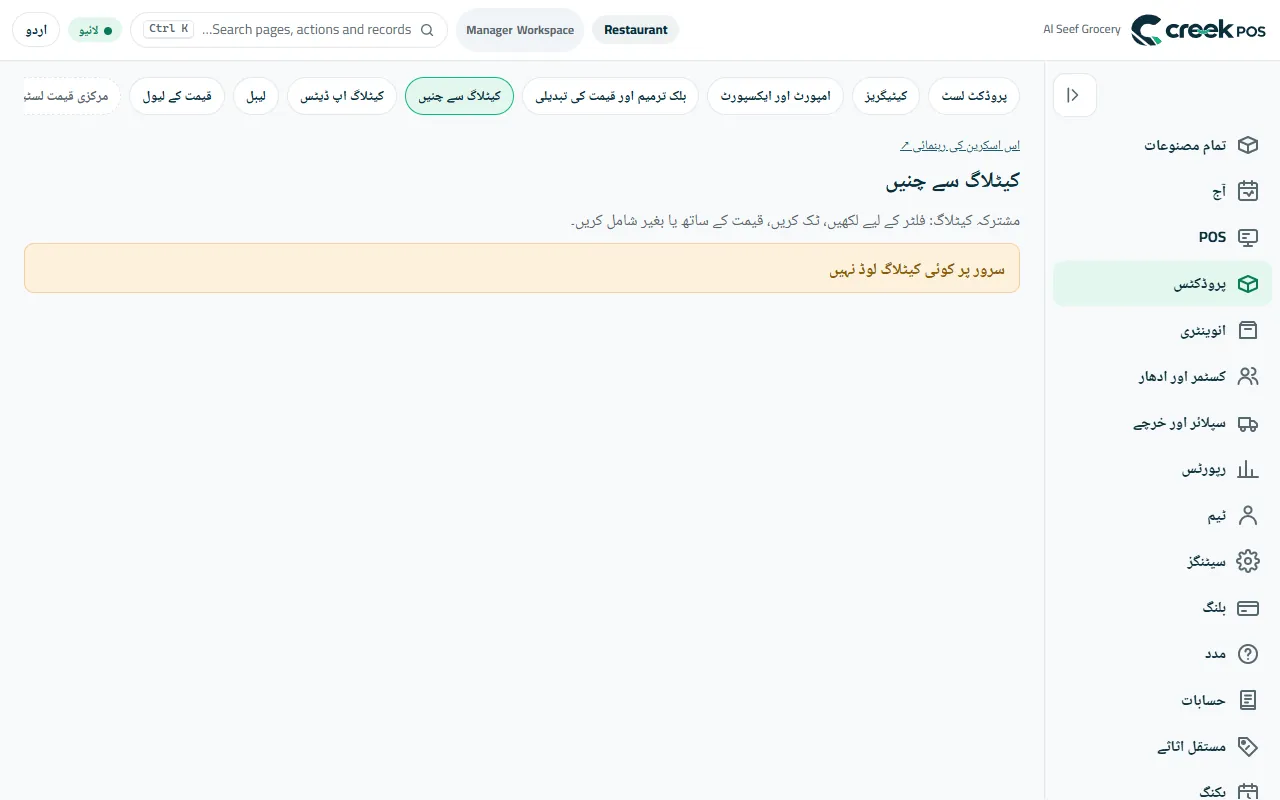
کیٹلاگ سے چنیں: جو پروڈکٹس آپ بیچتے ہیں ان پر ٹک کریں اور ہر ایک کو اپنی قیمت دیں۔ 5کاؤنٹر جوڑیں
کاؤنٹر پر رکھے کمپیوٹر یا ٹیبلٹ پر CreekPOS کاؤنٹر ایپ ڈاؤن لوڈ کریں (Windows، Mac، Linux یا Android — ڈاؤن لوڈ صفحے سے یا اس اسکرین کے لنک سے) اور اسے کھولیں۔ براؤزر میں سیٹنگز ← کاؤنٹر میں نیا پیئرنگ کوڈ دبائیں: 6 ہندسوں کا کوڈ نظر آئے گا، جو 10 منٹ تک چلتا ہے۔ اسے کاؤنٹر ایپ میں لکھیں اور منسلک کریں دبائیں۔ ایک سیکنڈ میں کاؤنٹر لسٹ میں آن لائن نظر آنے لگتا ہے۔
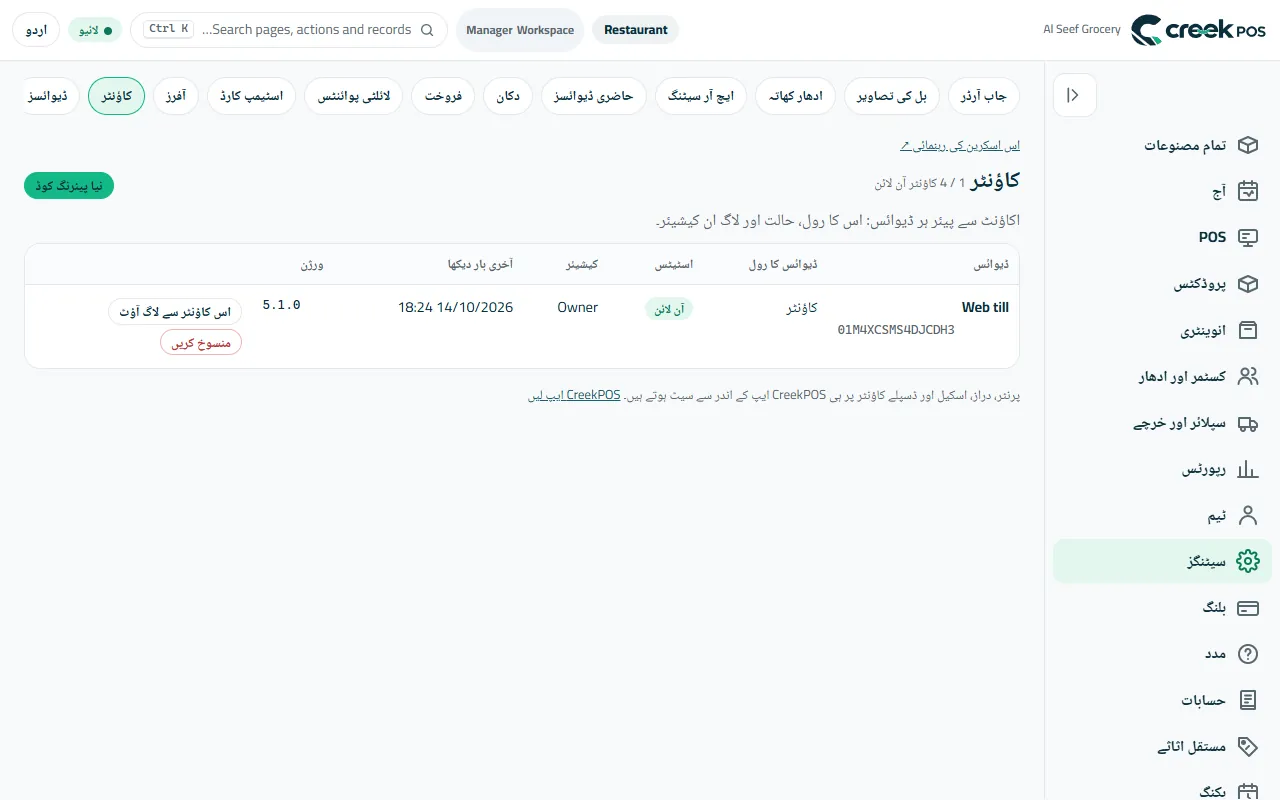
سیٹنگز ← کاؤنٹر: ہر جڑا ہوا کاؤنٹر، اس کا کیشیئر اور اس کی حالت؛ نیا پیئرنگ کوڈ سے ایک اور جوڑیں۔ 6کاؤنٹر پر پرنٹر سیٹ کریں
رسید پرنٹر، کیش دراز، اسکینر، ترازو اور کسٹمر ڈسپلے کاؤنٹر ایپ ہی میں سیٹ ہوتے ہیں (کاؤنٹر پر سیٹنگز ← ڈیوائسز)، کیونکہ وہ اسی کمپیوٹر میں لگے ہوتے ہیں۔ Windows پر عام USB رسید پرنٹر خود سیٹ ہو جاتے ہیں؛ پرنٹر چنیں اور ٹیسٹ دبائیں۔ USB بارکوڈ اسکینر لگاتے ہی کام کرنے لگتا ہے۔
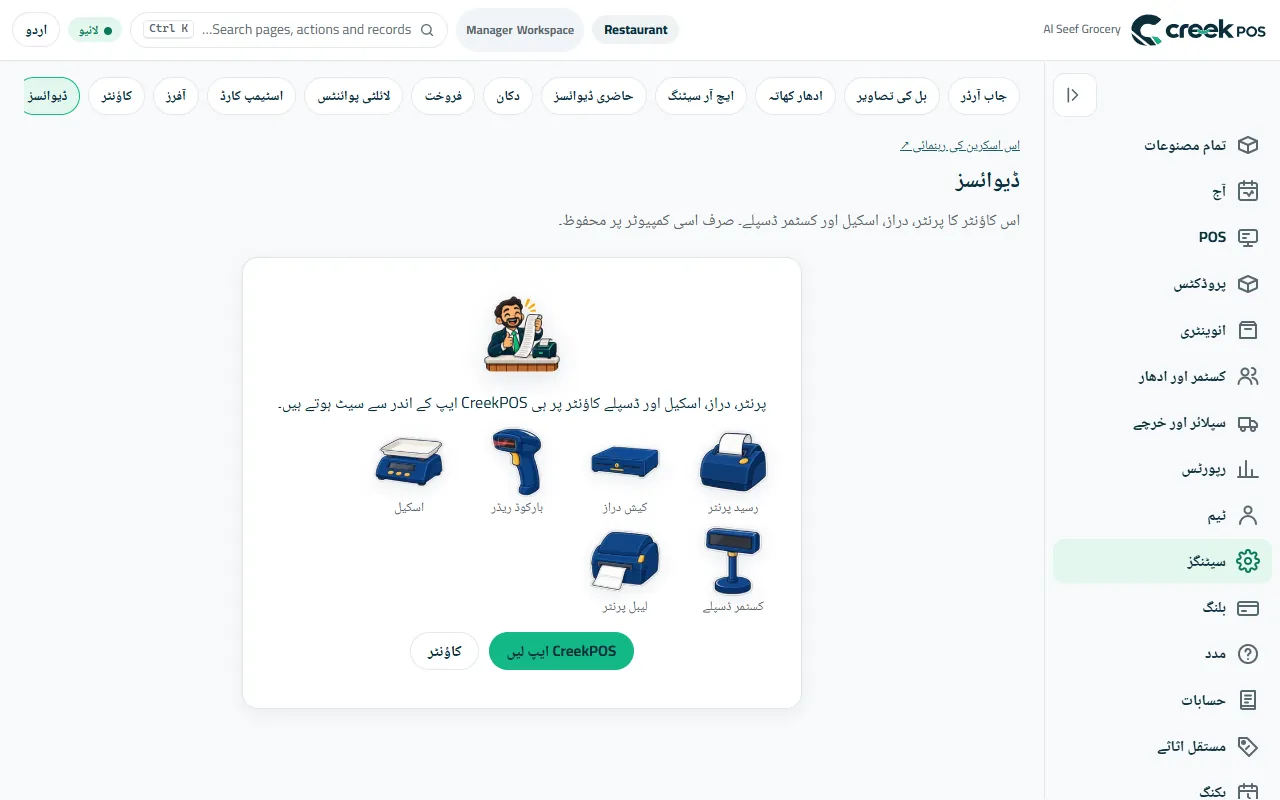
ڈیوائسز: پرنٹر، دراز، اسکینر، ترازو اور ڈسپلے اسی کاؤنٹر پر چنے جاتے ہیں جس میں وہ لگے ہیں۔ 7پہلی سیل کریں
کاؤنٹر پر بیچیں کھولیں۔ پروڈکٹ کی ٹائل دبائیں یا اس کا بارکوڈ اسکین کریں؛ وہ سائیڈ میں کارٹ میں آ جاتی ہے۔ کسٹمر کیسے ادائیگی کر رہا ہے چنیں — کیش، کارڈ سے ادا کریں، کیش + کارڈ یا ادھار — کیش میں جتنا ملا وہ لکھیں اور ادائیگی دبائیں۔ رسید پرنٹ ہوتی ہے اور دراز کھل جاتا ہے۔
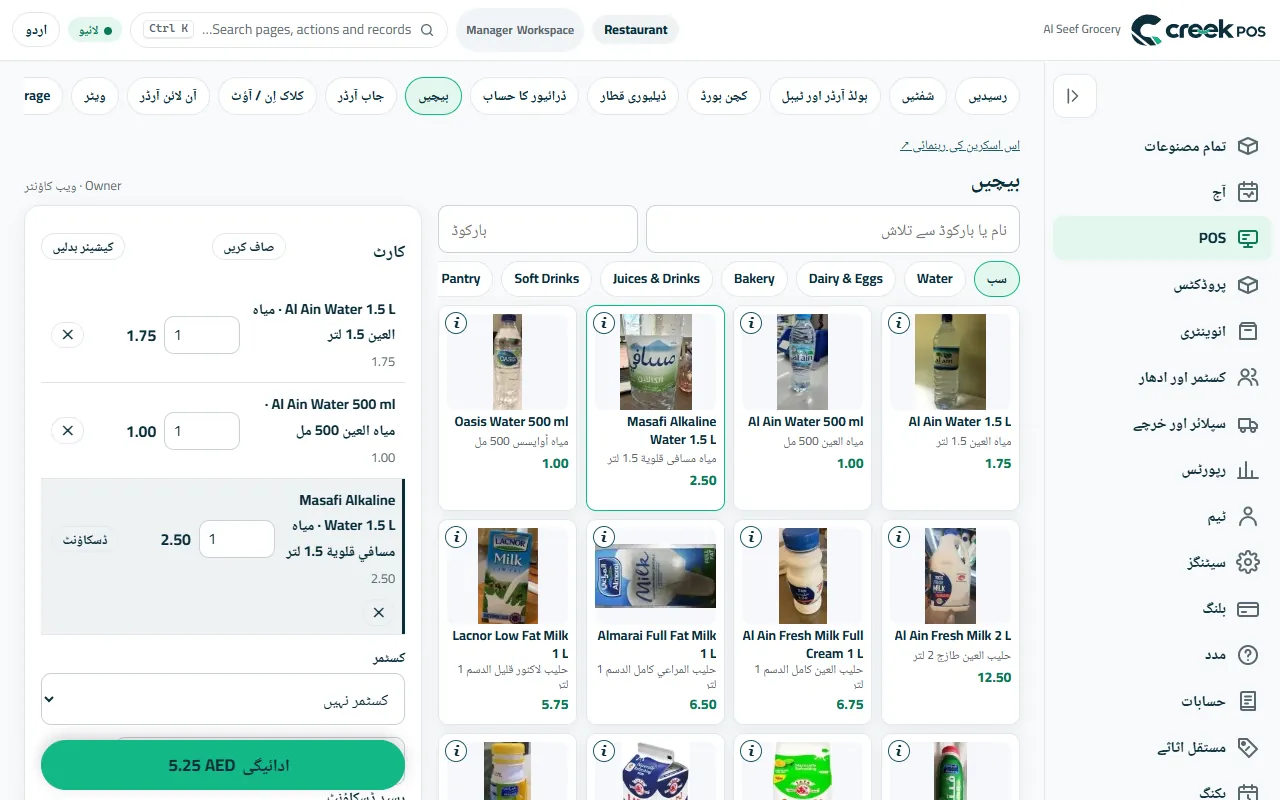
بیچیں: بائیں طرف دبائیں یا اسکین کریں، دائیں طرف کارٹ خود جمع کرتا ہے، پھر ادائیگی۔ 8اپنے فون پر دیکھیں
فون پر app.creekpos.com کھولیں اور اپنی ای میل سے لاگ ان کریں: آج میں ابھی کی گئی سیل نظر آتی ہے — سیلز، رسیدیں، منافع، کیش اور کارڈ۔ فون کے براؤزر مینو میں ہوم اسکرین پر شامل کریں (Add to Home screen) چنیں، پھر یہ ایپ کی طرح کھلے گا۔
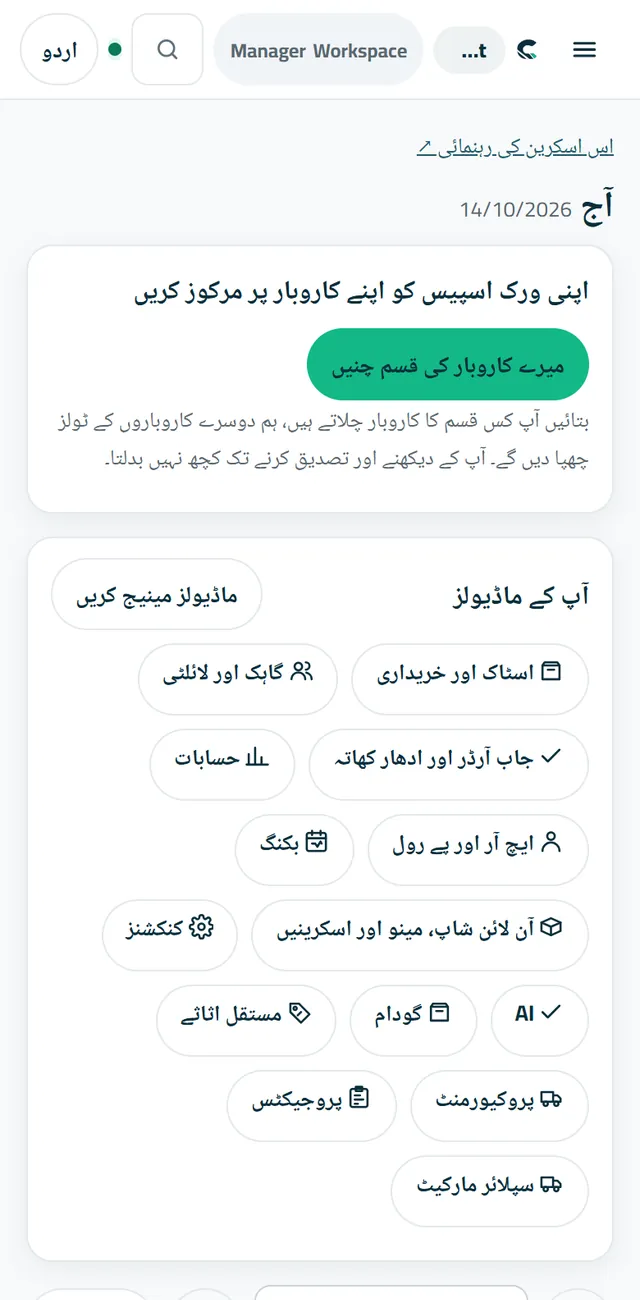
فون پر آج: کاؤنٹر والے ہی اعداد، لائیو۔
اسکرین پر لکھے الفاظ
| اسکرین پر | اس کا مطلب |
|---|---|
| شروع کریں | پہلے پانچ قدموں کی چیک لسٹ۔ |
| کیٹلاگ سے چنیں | پروڈکٹس کی تیار لسٹ جس میں سے چننا ہے — لکھنے کی ضرورت نہیں۔ |
| نیا پیئرنگ کوڈ | 6 ہندسوں کا کوڈ بناتا ہے جو کاؤنٹر کو آپ کے اکاؤنٹ سے جوڑتا ہے (10 منٹ تک چلتا ہے)۔ |
| کاؤنٹر | بیچنے والا کمپیوٹر یا ٹیبلٹ، جس پر CreekPOS کاؤنٹر ایپ اور کوڈ ہو۔ |
| ڈیوائسز | پرنٹر، دراز، اسکینر، ترازو اور ڈسپلے — کاؤنٹر پر سیٹ ہوتے ہیں، براؤزر میں نہیں۔ |
| آج | مالک کا صفحہ: آج کی سیلز، منافع، کیش اور کارڈ، ہفتہ اور مہینہ۔ |
عام غلطیاں
- فون کے براؤزر میں ادائیگی لینے کی کوشش کرنا۔ براؤزر دکان چلانے کے لیے ہے؛ فروخت کاؤنٹر ایپ والے کاؤنٹر پر ہوتی ہے (ڈیمو کا “ویب کاؤنٹر” صرف آزمانے کے لیے ہے)۔
- 10 منٹ کے بعد پیئرنگ کوڈ لکھنا۔ دوبارہ نیا پیئرنگ کوڈ دبائیں — نیا کوڈ پرانے کی جگہ لے لیتا ہے۔
- براؤزر کی سیٹنگز میں پرنٹر ڈھونڈنا۔ وہ اسی کمپیوٹر کی کاؤنٹر ایپ میں سیٹ ہوتا ہے جس میں پرنٹر لگا ہے۔
- پہلے ہی دن سینکڑوں پروڈکٹس ہاتھ سے لکھنا۔ انہیں کیٹلاگ سے چنیں یا اپنی لسٹ امپورٹ کریں، پھر بیچتے بیچتے قیمتیں ٹھیک کریں۔
- Junk / Spam دیکھے بغیر سائن اپ کوڈ کا انتظار کرتے رہنا۔