


مركز المساعدة · الدليل خطوة بخطوة
الميزات
اختر مساحة العمل والفرع المناسبين. تعتمد الإجراءات المتاحة على باقتك والوحدات المفعلة وصلاحيات فريقك.
في البرنامج، الإعدادات (F10) للمديرين. وتُطبَّق التغييرات عند الضغط على حفظ، وتُحفظ الإعدادات للمتجر كله على هذا الحاسوب. وفي CreekPOS أونلاين توجد الإعدادات في قائمة الإعدادات بتطبيق الويب، وتصل إلى كل نقاط البيع من تلقاء نفسها.
تبويبات إعدادات البرنامج
| التبويب | ما فيه |
|---|---|
| عام | اسم المتجر وشعاره، وسطرا الرأس والتذييل، واللغة، والمظهر، ونوع المتجر، والاسم الذي يراه الكاشير أولًا، وقائمة العملاء، والمطبخ، والتحديثات، ونقطة بيع ثانية |
| الطابعة والفاتورة | طابعات الفواتير والملصقات وA4، وعرض الورق، والخط، وعدد النسخ، وعرض الشعار، والطباعة مع كل بيع، والاسم البديل على الفاتورة |
| درج النقود | طريقة توصيل الدرج ومتى يُفتح |
| الأصناف | قائمة الأصناف (انظر الأصناف) |
| المستخدمون | الحسابات والصلاحيات (انظر المستخدمون) |
| الميزات | كل ميزة اختيارية، والضريبة والرقم الضريبي، والخصومات، ورسوم الخدمة |
| المتابعة عن بُعد | المتابعة من الهاتف والملخص اليومي عبر تيليجرام (الباقة البلاتينية) |
| اختبارات | طباعة تجريبية، واختبارات الدرج، ومعاينة الفاتورة، وآخر الأخطاء |
| نسخة احتياطية | النسخ الآن، والنسخ التلقائي، والاسترجاع (انظر النسخ الاحتياطي) |
| الترخيص | التجربة والتفعيل والباقة والتحرير (انظر التفعيل) |
| الميزان | ميزان موصول بالحاسوب |
| البريد الإلكتروني | تقرير الإغلاق بالبريد (الباقة البلاتينية) |
| الدعم | التحديثات، وجلسة الدعم عن بُعد، والتشخيص |
| التصدير والربط | نسخة يومية لمحاسبك |
| CreekPOS أونلاين | النسخة الأونلاين: ربط نقطة البيع هذه بCreekPOS أونلاين، أو نقل بياناتك إليه |
| الأجهزة | الطابعات والدرج والميزان والشاشة الموجودة على هذا الحاسوب (انظر الأجهزة) |
| نقاط العملاء | انظر النقاط |
| مزامنة | ربط هذا الحاسوب بحواسيب أخرى أو بCreekPOS أونلاين |
المتجر: الاسم والشعار وأسطر الفاتورة
الإعدادات ← عام: اسم المتجر (في الشريط العلوي والفواتير والملصقات)، والشعار (يظهر في الشريط العلوي ويُطبع على الفواتير)، وسطر رأس تحت الاسم (العنوان والهاتف)، وسطر تذييل (شكرًا لك! توصيل مجاني فوق 50 درهمًا). وتعرض معاينة الفاتورة في تبويب اختبارات النتيجة.
وفي CreekPOS أونلاين: تضم الإعدادات ← المتجر اسم المتجر ونوعه ولغة الفاتورة والعملة والضريبة والمظهر والرقم الضريبي وأسطر الفاتورة، مع معاينة.
الضريبة والرقم الضريبي
إعدادات الإمارات جاهزة من البداية: ضريبة القيمة المضافة 5٪، والأسعار شاملة الضريبة. للتحقق منها أو تغييرها افتح الإعدادات ← الميزات وابحث عن جزء الضريبة:
- ضريبة القيمة المضافة ٪ (0 = لا تظهر): 5. ويضبطها زر الإمارات 5٪.
- طريقة الضريبة: الأسعار شاملة الضريبة (تظهر قيمتها فقط) (الطريقة المعتادة في الإمارات: سعر الرف هو ما يدفعه العميل) أو تُضاف إلى الأسعار على الفاتورة.
- رقم التسجيل الضريبي (يُطبع على الفاتورة): رقمك الضريبي المكوّن من 15 رقمًا (TRN).
مع الرقم الضريبي يصبح عنوان الفواتير فاتورة ضريبية، وتُطبع عليها قيمة الضريبة والرقم الضريبي؛ وتُطبع المرتجعات إشعارًا دائنًا ضريبيًا؛ وتحمل فاتورة A4 الرقم الضريبي للعميل إن كان له رقم. وتُعرض الضريبة التي تحصّلها في الضريبة المحصّلة.
تُضبط الضريبة للمتجر كله لا لكل صنف. إن كانت بعض أصنافك معفاة من الضريبة، فاسأل محاسبك عن طريقة التعامل معها قبل أن تبدأ البيع.
وفي CreekPOS أونلاين: الإعدادات ← المتجر (نسبة الضريبة، وداخل السعر أو تُضاف على السعر، والرقم الضريبي TRN الذي يجب أن يكون 15 رقمًا) والإعدادات ← البيع.
الفاتورة
الإعدادات ← الطابعة والفاتورة:
- طابعة الفواتير وعرض الورق (80 مم ما لم تختر 58، أو 57 أو 76 أو 110)؛
- عرض الطباعة وحجم الخط وعدد النسخ؛
- عرض الشعار (0 يعني دون شعار) والمسافة الفارغة بعد الفاتورة؛
- طباعة فاتورة مع كل عملية بيع (متوقفة في البداية: فعّلها إن كان كل عميل يجب أن يحصل على فاتورة)؛
- طباعة الاسم البديل أسفل الاسم الأساسي لفواتير ثنائية اللغة؛
- طابعة الملصقات وطابعة A4.
ويحدد الإعدادات ← عام ← طلب المبلغ المدفوع لحساب الباقي هل يسأل زر دفع عن المبلغ الذي أعطاه العميل.
المظهر واللغة
الإعدادات ← عام ← اللغة: English أو العربية أو हिन्दी أو اردو للبرنامج كله. والمظهر: أبيض هادئ (الافتراضي)، أو كلاسيكي، أو داكن.
وفي CreekPOS أونلاين يختار كل شخص لنفسه أسفل القائمة: لغتك (الإنجليزية، العربية، الهندية، الأردية) ومظهرك (أبيض هادئ، كلاسيكي، داكن، أو مثل المحل).
الميزات
تسرد الإعدادات ← الميزات كل جزء اختياري في CreekPOS: كل ميزة في هذه الشاشة اختيارية ومتوقفة افتراضياً؛ فعّل ما يناسب متجرك فقط. وتظهر أزرارها وخاناتها بعد الحفظ. والميزة غير المشمولة في باقتك تبيّن الباقة التي تحتاجها.
| الميزة | انظر |
|---|---|
| الخصومات، وحد الكاشير | الخصومات |
| المرتجعات | المرتجعات |
| الورديات | إغلاق اليوم |
| الدفع المقسّم | الدفع المقسّم |
| الضريبة والرقم الضريبي | أعلاه |
| رسوم الخدمة | رسوم الخدمة |
| المتغيرات | المتغيرات |
| فاتورة A4 | الفواتير |
| شاشة العميل | شاشة العميل |
| QR الدفع (كود تطبيق الدفع أو المحفظة على شاشة العميل) | شاشة العميل |
| مستويات الأسعار | مستويات الأسعار |
| الكميات الكسرية والوحدات | الوحدات والوزن |
| باركود الميزان | ملصقات الميزان |
| الأحجام والإضافات | الأحجام والإضافات |
| الوصفات ومخزون المكونات | الوصفات |
| الطاولات والطلبات المعلّقة | الطاولات |
| صور الأصناف على أزرار البيع | الأصناف |
| الموردون: فواتير المورد ومدفوعاته، والمصروفات | الموردون |
| الدفعات | الدفعات |
| المشتريات | أوامر الشراء |
| خانات شاشة الصنف: التكلفة والصلاحية والمخزون | الأصناف |
وفي CreekPOS أونلاين: تضم الإعدادات ← الميزات (للمالك) المفاتيح نفسها، وعلى كل منها الباقة التي تشملها.
الإعدادات ← البيع في CreekPOS أونلاين
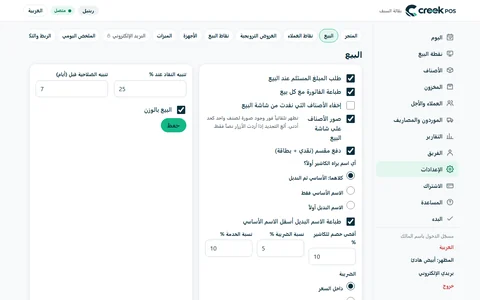
طلب المبلغ المستلم عند البيع؛ وطباعة الفاتورة مع كل بيع؛ وإخفاء الأصناف التي نفدت من شاشة البيع؛ وصور الأصناف على شاشة البيع؛ والدفع المقسّم؛ وأي اسم يراه الكاشير أولًا وطباعة الاسم البديل؛ وأقصى خصم للكاشير؛ ونسبة الضريبة ونسبة الخدمة؛ وتنبيه النفاد عند نسبة معينة وتنبيه الصلاحية قبل عدد من الأيام؛ والبيع بالوزن.
وصفحات الإعدادات الأخرى في CreekPOS أونلاين: نقاط العملاء، والعروض الترويجية، ونقاط البيع، والأجهزة، والميزات، والبريد الإلكتروني، والملخص اليومي، والربط والتكاملات، والفروع، والبيانات، ومزامنة، والأونلاين (المنيو والمتجر والطلب بالـ QR). انظر CreekPOS أونلاين.
نقطتا بيع في متجر واحد
مع الباقة الذهبية يمكن لحاسوبين على شبكة المتجر العمل معًا: في الإعدادات ← عام ← دور هذا الجهاز اختر الرئيسي (يحتفظ بالأصناف والأرصدة) على أحدهما وفرعي (يتبع الرئيسي) على الآخر، ثم اربطهما بـ البحث عن نقطة البيع الرئيسية والربط (كود من 6 أرقام صالح لدقيقتين). يأخذ الجهاز الفرعي أصنافه ومخزونه من الرئيسي.
ويفعل تبويب الإعدادات ← مزامنة الشيء نفسه عبر الإنترنت بكود واحد: تنتقل الأصناف والأسعار والصور والمخزون والمبيعات تلقائيًا كل دقيقة بين الحواسيب المرتبطة (أو مع CreekPOS أونلاين). ودون إنترنت يواصل كل حاسوب العمل ويلحق لاحقًا.
الإعدادات محفوظة على الحاسوب
إعدادات البرنامج ملف في مجلد بياناته (C:\ProgramData\CreekPOS\data) وهي جزء من كل نسخة احتياطية. لنسخها إلى حاسوب آخر خذ نسخة احتياطية واسترجع الإعدادات والشعار فقط (انظر الاسترجاع)؛ وتُكتب كلمات المرور والرموز هناك من جديد.
في هذه الشاشة
أونلاين · الفروع
ظاهر · مخفي · الاسم · الهاتف · العنوان · الرقم الضريبي · كود الفرع · منع البيع بالسالب · حفظ · تعطيل · تفعيل · نقاط البيع · المستخدمون · إضافة فرع
أونلاين · البريد الإلكتروني
يُرسل التقرير اليومي من بريد المتجر الخاص (SMTP) - لا من طرفنا. حدد المستلمين والوقت، ثم أرسل رسالة اختبار.
تفعيل التقرير اليومي · المستلمون · وقت الإرسال · مفعّل · الخادم (host) · المنفذ · المستخدم · كلمة السر · (محفوظ - اكتبه إذا أردت تغييره) · من · SSL/TLS · حفظ · إرسال رسالة اختبار · إرسال التقرير الآن
أونلاين · الإيصال الإلكتروني
الإيصالات الإلكترونية · الحالة · البيئة · تجريبية · إنتاج · القناة · نقطة بيع (POS) · نظام (ERP) · نوع الإيصال · الرقم الضريبي (RIN) · رقم نقطة البيع · كود الفرع · الخدمة · اسم المتجر
أونلاين · الميزات
لكل ميزة مفتاح وباقة. ما ليس في باقتك مكتوب بجانبه.
لكل ميزة مفتاح وباقة. ما ليس في باقتك مكتوب بجانبه. · ترقية الباقة · مفعّل · معطّل · حفظ
أونلاين · البيع
تظهر تلقائياً فور وجود صورة لصنف واحد كحد أدنى. ألغِ التحديد إذا أردت الأزرار نصاً فقط.
طلب المبلغ المستلم عند البيع · طباعة الفاتورة مع كل بيع · إخفاء الأصناف التي نفدت من شاشة البيع · صور الأصناف على شاشة البيع · دفع مقسم (نقدي + بطاقة) · أي اسم يراه الكاشير أولاً؟ · كلاهما: الأساسي ثم البديل · الاسم الأساسي فقط · الاسم البديل أولاً · طباعة الاسم البديل أسفل الاسم الأساسي · أقصى خصم للكاشير % · نسبة الضريبة % · نسبة الخدمة % · الضريبة
أونلاين · المتجر
اسم المتجر وبياناته كما تُطبع على الفاتورة.
عندما تطلب المساعدة، يمكن للدعم الدخول وضبط الأمور البسيطة من دون أن تقرأ له كوداً: الأصناف والأسعار والأقسام والصور والمخزون، وإعدادات الفاتورة والطابعة والضريبة، والطاولات وقائمة الطعام.
اسم المتجر وبياناته كما تُطبع على الفاتورة. · السماح لدعم CreekPOS بمساعدتي من دون كود
أونلاين · الملخص اليومي
كل يوم بعد الإغلاق يصلك بريد إلكتروني قصير يتضمن مبيعات اليوم، عدد الفواتير، متوسط الفاتورة، المرتجعات والخصومات، النقدي والبطاقة، أعلى 5 أصناف، ومقارنة باليوم ذاته من الأسبوع الماضي — والنواقص إذا كان المتجر يتابع المخزون.
رسائل الدخول والدعوات والفواتير تصل دائماً.
أرسلوا لي الملخص اليومي · الساعة · مفعّل تلقائياً في كل الباقات. · لا يُرسل ملخص في يوم بلا فواتير. · آخر ملخص · نصائح وعروض CreekPOS · رسائل الدخول والدعوات والفواتير تصل دائماً. · حفظ
نسخة الكمبيوتر · تم اختيار صورة QR (data\payqr.png)
أكثر من نقطة بيع في المتجر ذاته: اجعل جهازاً واحداً «رئيسياً» (مع تفعيل المتابعة عن بُعد) والباقي «فرعياً». يجلب الفرعي الأصناف والأرصدة والعملاء من الرئيسي كل دقيقة، ويرسل إليه كل فاتورة وسداد أجل (وإذا انقطعت الشبكة تُخزَّن وتُرسل عند عودتها). أرقام الفواتير من الرئيسي. تعديل الأصناف والاستلام والجرد على الرئيسي أو من الهاتف.
الفرعي: بعد الحفظ يبدأ بسحب الأصناف من الرئيسي. تبقى الطاولات والورديات والدرج مستقلة على كل جهاز.
كابل الدرج (RJ11) موصول بالطابعة الحرارية. يرسل البرنامج نبضة فتح إلى الطابعة مع كل فاتورة. اختبره من تبويب الاختبارات.
كابل الدرج موصول بالحاسوب عبر محوّل RJ11 إلى USB/Serial. اختر المنفذ، أو استخدم «اكتشاف» في تبويب الاختبارات لتجربة كل المنافذ.
الطابعة على الشبكة (كابل LAN أو واي فاي) والدرج موصول بها عبر RJ11. اكتب عنوان IP الخاص بالطابعة والمنفذ 9100 — يرسل البرنامج أمر الفتح إلى الطابعة مباشرة دون تعريف ويندوز.
كل ميزة في هذه الشاشة اختيارية ومتوقفة افتراضياً. فعّل ما يناسب متجرك فقط؛ تظهر أزرارها وخاناتها بعد الحفظ.
ضريبة القيمة المضافة في الإمارات 5٪ على أغلب السلع (زر «الإمارات» يكتبها)؛ اتركها 0 إذا كان المتجر غير مسجّل ضريبياً.
صِل الشاشة الثانية بالجهاز، واضبطها على «توسيع» في إعدادات شاشة ويندوز (وليس «تكرار»)، ثم اخترها من هذه القائمة. تُفتح الشاشة تلقائياً مع البرنامج.
الأصناف · الإعدادات · المستخدمون · إغلاق · حفظ · إلغاء · عام · اسم المتجر · اسم البرنامج (العلامة) · تغيير الشعار · سطر أسفل الاسم (العنوان / الهاتف) · سطر أسفل الفاتورة · رابط التقييم (Google) · العملة
نسخة الكمبيوتر · نوع المتجر
اختر النوع الأقرب؛ يفعّل البرنامج الميزات المناسبة له تلقائياً، ويمكنك تغيير أي ميزة لاحقاً من الإعدادات ← الميزات.
لا شيء — يبقى كل شيء متوقفاً حتى تفعّله بنفسك · ما نوع متجرك؟ · تخطّي — الأساسيات فقط