


مركز المساعدة · الدليل خطوة بخطوة
تحصيل المدفوعات
اختر مساحة العمل والفرع المناسبين. تعتمد الإجراءات المتاحة على باقتك والوحدات المفعلة وصلاحيات فريقك.
كل ما في هذا الفصل يجري على شاشة البيع في برنامج CreekPOS، وهي واحدة في نسخة الحاسوب وعند ربط البرنامج بCreekPOS أونلاين. وحيث تختلف النسخة الأونلاين تشير ملاحظة إلى ذلك. ولتطبيق نقطة البيع من CreekPOS (CreekPOS أونلاين على ويندوز أو ماك أو لينكس) الوظائف نفسها في شاشة البيع الخاصة به.
شاشة البيع
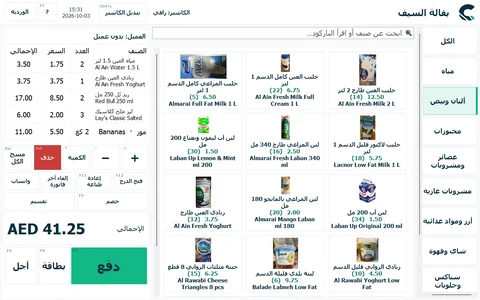
- الأقسام: يعرض زر الكل كل الأصناف. ينقلك PgUp / PgDn بين الأقسام.
- مربع البحث (أعلى الشاشة): ابحث عن صنف أو اقرأ الباركود…. لا تحتاج إلى النقر عليه أولًا: كل ما يُكتب أو يُقرأ بالقارئ يذهب إليه.
- أزرار الأصناف (في الوسط): الاسم والسعر، وللأصناف المتابَعة في المخزون الكمية الموجودة بين قوسين. يعرض سطر ثانٍ الاسم البديل، ويظهر العرض الترويجي شارة خضراء. اضغط الزر لإضافة قطعة.
- الفاتورة: العميل (عند تفعيل قائمة العملاء أو النقاط)، ثم الأسطر بأعمدة الصنف، العدد، السعر، الإجمالي.
- تحت الأسطر: + و− والكمية وحذف (Del) ومسح الكل (Esc)؛ ثم فتح الدرج (F12) وإعادة طباعة (F11) وإلغاء آخر فاتورة وواتساب؛ ثم أزرار الميزات التي تستخدمها (خصم، تقسيم، تعليق، الطاولات، فاتورة A4، دفع بالنقاط…).
- الإجمالي، ثم دفع (F3) وبطاقة (F4) وأجل (F5).
- الشريط العلوي: اسم الكاشير، وتبديل الكاشير (Ctrl+L)، والساعة، و? (F1، قائمة المفاتيح)، وأزرار الإدارة المسموح بها لكل شخص: الوردية، التقارير، الفواتير، المخزون، أوامر الشراء، الموردون والعملاء، أجل، المصروفات، المطبخ، الأصناف، العروض الترويجية، المستخدمون، الإعدادات، نسخة احتياطية. تنتقل الأزرار التي لا تتسع لها الشاشة إلى المزيد ▾ وتبقى مفاتيحها تعمل.
إتمام عملية بيع
- أضف الأصناف: اضغط أزرارها، أو امسح الباركود، أو اكتب جزءًا من الاسم واضغط Enter.
- لتغيير الكمية: حدد السطر واضغط + / −، أو الكمية (*) لكتابتها. يحذف زر حذف السطر.
- استلم الدفع: دفع للنقد، أو بطاقة، أو أجل. انظر استلام الدفع.
- تُطبع الفاتورة (إن كانت الطباعة مفعّلة) ويُفتح الدرج.
الضغط على Enter ومربع البحث فارغ يساوي دفع.
البحث عن الأصناف
عند الضغط على Enter في مربع البحث يجرّب CreekPOS بهذا الترتيب: صنفًا بالباركود نفسه تمامًا، ثم ملصق ميزان، ثم باركود عبوة (كرتونة)، ثم صنفًا واحدًا يطابق اسمه أو اسمه البديل أو باركوده، وأخيرًا كتالوج الإمارات. وإن لم يطابق شيء تظهر لا يوجد صنف بهذا الباركود: ….
تُصفّى أزرار الأصناف أثناء الكتابة: يبحث CreekPOS في الاسم الأساسي والاسم البديل والباركود. ينقلك F2 إلى مربع البحث.
باركود لا تبيعه بعد
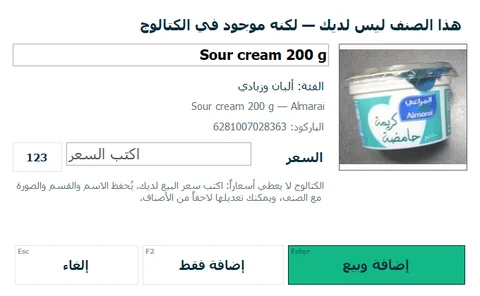
إن لم يكن الباركود من أصنافك لكنه موجود في كتالوج الإمارات، تعرض نافذة هذا الصنف ليس لديك — لكنه موجود في الكتالوج اسم الصنف وقسمه وصورته. اكتب سعرك ثم:
- إضافة وبيع (Enter): يُحفظ الصنف ويُضاف إلى هذه الفاتورة؛
- إضافة فقط (F2): يُحفظ لوقت لاحق دون بيعه الآن.
لا يحتوي الكتالوج على أسعار؛ يُحفظ الاسم والقسم والصورة مع الصنف ويمكن تغييرها لاحقًا من الأصناف. يحتاج الكاشير إلى صلاحية تعديل الأصناف، أو دخول المدير.
الأصناف الموزونة
الفاكهة والخضار واللحوم والمكسرات: أصناف محدد لها كمية كسرية (بالوزن) في شاشة الصنف (انظر الوحدات والوزن). تحتاج إلى ميزة الكميات الكسرية والوحدات في الإعدادات ← الميزات. ويأخذ كل صنف موزون سطرًا خاصًا به.
- ملصقات الميزان. يُمسح الملصق الذي يطبعه ميزان المتجر كأي باركود: تقرأ نقطة البيع منه السعر (أو الوزن). اضبط الصيغة مرة واحدة في الإعدادات ← الميزات ← باركود الميزان؛ انظر ملصقات الميزان.
- ميزان موصول بالحاسوب. مع ميزان مضبوط في الإعدادات ← الميزان، يقرأ الضغط على صنف موزون الوزنَ. وإن لم يستجب الميزان تُفتح لوحة الأرقام مع زر وزن من الميزان. يعيد Ctrl+W وزن السطر المحدد.
- دون ميزان. يُضاف الصنف بكمية 1 كجم؛ اضغط الكمية (أو *) واكتب الوزن، مثلًا
0.75.
الأحجام والإضافات والمتغيرات
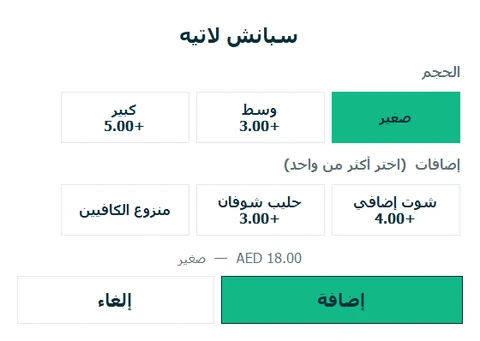
الأحجام والإضافات (صغير / وسط / كبير، شوت إضافي، حليب الشوفان، سكر أقل…): إن كانت للصنف خيارات تُفتح نافذة عند إضافته. المجموعة التي يُختار منها خيار واحد تبدأ بخيارها الأول، والمجموعة المكتوب بجانبها اختر أكثر من واحد تقبل عدة خيارات. يُظهر كل خيار ما يضيفه إلى السعر. اضغط إضافة. تُطبع الاختيارات على الفاتورة وعلى تذكرة المطبخ. طريقة الإعداد: الأحجام والإضافات.
المتغيرات (قميص بثلاثة ألوان وأربعة مقاسات، لكل واحد باركوده وسعره ومخزونه): يفتح الضغط على الصنف قائمة متغيراته بسعرها ومخزونها؛ اختر واحدًا. ويضيف مسحُ باركود المتغير نفسه المتغيرَ مباشرة. طريقة الإعداد: المتغيرات.
الخصومات
تحتاج الخصومات إلى ميزة الخصومات في الإعدادات ← الميزات.
- اضغط خصم (F7). إن كان سطر محددًا يُسأل خصم على؟: خصم على الصنف المحدد أو خصم على الفاتورة كلها.
- اكتب قيمة الخصم أو نسبة الخصم % (تتحول كل منهما إلى الأخرى)، أو اضغط إحدى النسب السريعة (5، 10، 15، 20، 25، 50).
- موافق. يزيل بدون خصم الخصم.
يمكن أن يكون للصنف أيضًا سعر العرض في شاشة الصنف: ما دام مضبوطًا يعرض زر الصنف السعر الجديد والسعر القديم.
حد الكاشير
الإعدادات ← الميزات ← أقصى خصم للكاشير بدون المدير (%) (10٪ ما لم تغيّره). الخصم الأكبر من كاشير يطلب دخول المدير للمتابعة: يكتب المدير كلمة السر أو يمرر بطاقة المدير، لهذا الخصم وحده. ولا يُطلب ذلك من كاشير لديه صلاحية خصم أكبر من الحد المسموح. في البرنامج تعني القيمة 0 أن كل خصم يحتاج إلى المدير.
في CreekPOS أونلاين يوجد الحد في الإعدادات ← البيع ← أقصى خصم للكاشير %، وتُجمع خصومات الأسطر والفاتورة معًا، وتعني القيمة 0 عدم وجود حد.
ليس في نقطة البيع زر "تغيير السعر": السعر يأتي من الصنف (التجزئة أو الجملة أو سعر العرض) ومن إضافاته. للبيع بسعر مختلف استخدم الخصم.
العروض الترويجية
تُطبَّق العروض من تلقاء نفسها دون أن يفعل الكاشير شيئًا. تحتاج إلى الباقة الذهبية في البرنامج (زر العروض الترويجية في الشريط العلوي)، أو صفحة الإعدادات ← العروض الترويجية في CreekPOS أونلاين.
الأنواع: خصم بنسبة، وخصم بمبلغ، واشترِ X واحصل على Y، وسعر الحزمة. ويمكن قصر كل عرض على تواريخ وأيام من الأسبوع وساعات (ساعة سعيدة)، أو حد أدنى للسلة، أو مستوى سعر، أو أعضاء النقاط، أو عملاء موسومين، مع حد أقصى. والعرض إما يُجمع مع غيره أو حصري؛ وبين عرضين حصريين تطبّق نقطة البيع الأوفر للعميل.
يحمل زر الصنف شارة (-10%، 2+1…)، ويُظهر السطر العرض وما يوفّره، ويعرض الإجمالي العروض مع التوفير؛ وتطبع الفاتورة سطرًا لكل عرض. لا تُحتسب العروض ضمن حد خصم الكاشير.
العملاء والأجل
عند تفعيل الإعدادات ← عام ← تفعيل قوائم الموردين والعملاء يظهر زر العميل أعلى الفاتورة (العميل: بدون عميل). اضغطه لاختيار عميل أو كتابة اسم جديد ورقم هاتف. ويُطبع رقم التسجيل الضريبي للعميل على فواتيره إن كان له رقم.
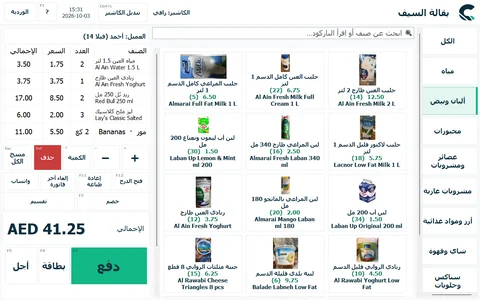
يسجّل أجل (F5) الفاتورة كلها على حساب العميل: العميل الموجود على الفاتورة، أو الذي تختاره في على حساب من؟. يؤكد سطر الحالة تم التسجيل على … (المستحق …). تُسجَّل الدفعات من زر أجل في الشريط العلوي؛ انظر العملاء والأجل.
عند تفعيل النقاط يبحث زر العميل عن العضو برقم الجوال، وتكسب الفاتورة نقاطًا، ويستخدمها زر دفع بالنقاط. انظر النقاط.
استلام الدفع
نقدًا
اضغط دفع (F3). عند تفعيل طلب المبلغ المدفوع لحساب الباقي (الافتراضي) اكتب ما أعطاه العميل أو اضغط المبلغ كاملاً؛ وتجمع أزرار +5 و+10 و+20 و+50 و+100 و+200 المبلغ. يظهر الباقي بأرقام كبيرة ويُفتح الدرج.
بالبطاقة
يسأل بطاقة (F4): دفع … بالبطاقة؟ تأكد من إتمام العملية على جهاز الدفع أولاً. يسجّل CreekPOS الدفعة بالبطاقة؛ أما جهاز الدفع نفسه فمنفصل وغير متصل بالبرنامج. ولا يُفتح الدرج.
الدفع المقسّم
عند تفعيل الدفع المقسّم في الإعدادات ← الميزات، يأخذ زر تقسيم جزءًا نقدي وجزءًا بطاقة. اكتب أحدهما ويكون الآخر هو الباقي.
طرق الدفع أربع: نقدًا، وبالبطاقة، ونقدًا مع بطاقة، وبالأجل. بطاقات الهدايا والقسائم ليست جزءًا من CreekPOS.
الفواتير
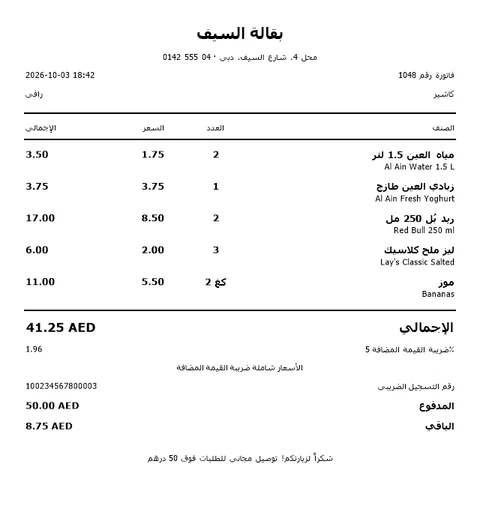
- الطباعة. فعّل طباعة فاتورة مع كل عملية بيع في الإعدادات ← الطابعة والفاتورة (تكون متوقفة في البداية). يطبع إعادة طباعة (F11) آخر فاتورة مرة أخرى.
- الفاتورة الضريبية. عندما يكون للمتجر رقم ضريبي (انظر الضريبة والرقم الضريبي)، يكون عنوان الفاتورة فاتورة ضريبية، وتعرض الضريبة وتطبع الرقم الضريبي. ويُطبع المرتجع إشعارًا دائنًا ضريبيًا.
- فاتورة A4. عند تفعيل فاتورة A4 في الإعدادات ← الميزات، يطبع زر فاتورة A4 فاتورة ضريبية بصفحة كاملة باسم العميل ورقمه الضريبي؛ ويمكن أن تُطبع تلقائيًا لعميل من الشركات.
- واتساب. يطلب زر واتساب رقم هاتف العميل (مثلًا 0501234567) ويفتح واتساب بالفاتورة رسالةً.
- الأرقام. تُرقَّم الفواتير 1، 2، 3… وفي CreekPOS أونلاين تعطي نقطة البيع غير المتصلة رقمًا مؤقتًا حتى تتزامن؛ انظر البيع دون إنترنت.
- الفواتير السابقة. يعرض زر الفواتير في الشريط العلوي (أو التقارير ← الفواتير) كل الفواتير مع مربع بحث: أعد الطباعة أو ألغِ أو أرجع من هناك.
المرتجعات
تحتاج المرتجعات إلى ميزة المرتجعات في الإعدادات ← الميزات.
- اضغط F8 (أو الفواتير في الشريط العلوي) وابحث عن الفاتورة: برقمها أو العميل أو الكاشير أو المبلغ.
- حددها واضغط مرتجع (F8).
- في نافذة مرتجع من فاتورة رقم … اختر الأسطر والكمية (كمية المرتجع) أو إرجاع الكل.
- اختر طريقة رد المبلغ: رد نقدي، أو رد على البطاقة، أو خصم من حساب الأجل. تبدأ بطريقة دفع الفاتورة الأصلية.
- تأكيد المرتجع.
تعود البضاعة إلى المخزون (إلى دفعتها إن كنت تستخدم الدفعات)، وتُرد الخصومات ورسوم الخدمة والضريبة بالنسبة نفسها. يحتاج الكاشير إلى صلاحية استرجاع أصناف (مرتجع)، أو دخول المدير. ومع الرقم الضريبي يُطبع المرتجع إشعارًا دائنًا ضريبيًا.
الإلغاء
يلغي الإلغاء فاتورة كاملة كأنها لم تكن: يعود المخزون ورصيد العميل ونقاطه، وتحتفظ الفاتورة برقمها مع وسمها بأنها ملغاة.
- إلغاء آخر فاتورة يلغي آخر فاتورة في هذه الجلسة.
- التقارير ← الفواتير ← إلغاء الفاتورة المحددة يلغي أي فاتورة.
يحتاج الكاشير إلى صلاحية إلغاء فاتورة (لا تكون لدى الكاشير ما لم تمنحها له). ولا يمكن إلغاء فاتورة عليها مرتجع.
في CreekPOS أونلاين تتم المرتجعات والإلغاء أيضًا من صفحة الفاتورة في تطبيق الويب (الفواتير ← الفاتورة)، ويُطلب سبب للإلغاء.
الطلبات المعلّقة
يركن تعليق (F6) الفاتورة الحالية لتخدم العميل التالي؛ علّقها على طاولة أو كـطلب خارجي. وعندما تكون الفاتورة فارغة يفتح F6 الطلبات المعلّقة. يعيد استكمال الطلب إلى الشاشة. الطلبات المعلّقة والطاولات وتقسيم الحساب مشروحة في الطاولات والمطبخ.
بعد استكمال يكون الطلب على الشاشة ولم يعد في القائمة: ادفعه أو علّقه من جديد.
الورديات ودرج النقود
عند تفعيل الورديات (الإعدادات ← الميزات) يعمل كل كاشير في وردية:
- فتح وردية: تطلب أول عملية بيع عهدة الدرج (النقد الموجود فيه).
- خلال الوردية: يسجّل إيداع نقدي وصرف نقدي المال الذي يدخل الدرج أو يخرج منه (فكة من البنك، أو دفع ثمن توريد من الدرج…). ويعرض تقرير X (مؤقت) الأرقام حتى الآن.
- قفل الوردية: عُدّ النقد في الدرج واكتبه. يعرض CreekPOS المتوقع والمعدود والفرق، ويطبع تقرير Z.
النقد المتوقع = العهدة + المبيعات النقدية + دفعات الأجل المحصّلة نقدًا + الإيداع النقدي − الصرف النقدي. يحتاج إغلاق وردية كاشير آخر إلى صلاحية إغلاق وردية كاشير آخر. انظر إغلاق اليوم.
يفتح فتح الدرج (F12) الدرج دون بيع؛ ويحتاج الكاشير إلى صلاحية فتح الدرج بدون بيع (مفعّلة افتراضيًا).
شاشة العميل
شاشة ثانية موجّهة إلى العميل تعرض كل سطر عند إضافته، والإجمالي، وبعد الدفع المبلغ المدفوع والباقي. طريقة الإعداد في الأجهزة ← شاشة العميل.
اختصارات لوحة المفاتيح
أكثر المفاتيح استخدامًا في شاشة البيع؛ والقائمة الكاملة في اختصارات لوحة المفاتيح.
| المفتاح | العمل |
|---|---|
| F3 / F4 / F5 | الدفع نقدًا / بالبطاقة / بالأجل |
| F6 | تعليق الطلب، أو الطاولات عندما تكون الفاتورة فارغة |
| F7 | خصم |
| F8 | المرتجعات |
| F11 / F12 | إعادة طباعة آخر فاتورة / فتح الدرج |
| Del / Esc | حذف السطر / مسح الفاتورة |
| Ctrl+L | تبديل الكاشير |
في هذه الشاشة
أونلاين · الفرع
طريقة تحصيل هذا المتجر للمدفوعات بالبطاقة ورمز QR. تذهب الأموال مباشرة إلى حساب المتجر لدى مزوّد الخدمة.
يُنشئ الاختبار طلبًا بأصغر مبلغ ثم يسحبه. لا يُخصم أي مبلغ.
اطبع هذا الرمز عند الباب: يمسح العملاء مشترياتهم بهواتفهم ويدفعون ثم يعرضون رمز الخروج على الموظفين.
سيتوفر الدفع الإلكتروني عبر رمز QR قريبًا. · خطتك لا تتضمن هذه الميزة. قم بالترقية لاستخدامها. · اطّلع على الخطط · مدفوعات QR مع التأكيد التلقائي جاهزة. · غير جاهزة بعد: أكمل بيانات مزوّد الخدمة ثم احفظ. · غير محدد · اكتب قيمة جديدة لاستبدالها · حذف بيانات الدخول هذه · يمكن للمالك وحده إدخال بيانات الدخول أو تغييرها. · عنوان الإشعارات الذي يُعطى لمزوّد الخدمة · يُنشئ الاختبار طلبًا بأصغر مبلغ ثم يسحبه. لا يُخصم أي مبلغ. · الدفع الذاتي · رمز الباب للمسح والانصراف · يتطلب المسح والانصراف الخطة المناسبة ومزوّد QR مفعّلًا.
نسخة الكمبيوتر · مرّر البطاقة الآن
يكتب القارئ رقم البطاقة تلقائياً ويرسل Enter — Esc للإلغاء
لم تُقرأ أي بطاقة. تأكد أن القارئ موصول وأعد المحاولة. · يكتب القارئ رقم البطاقة تلقائياً ويرسل Enter — Esc للإلغاء · إلغاء · الكود المقروء قصير جداً — أعد المحاولة
نسخة الكمبيوتر · دفع نقدي + بطاقة
الإجمالي · نقدي · بطاقة · موافق · إلغاء · المبلغ لا يغطي الإجمالي · جزء البطاقة أكبر من الإجمالي
نسخة الكمبيوتر · الدفع بالبطاقة
المبلغ المطلوب · ادفع على جهاز الدفع · أدخل هذا المبلغ على جهاز الدفع · آخر 4 أرقام من البطاقة (اختياري) · رمز الموافقة من الإيصال (اختياري) · تمت الموافقة · مرفوضة — اختر طريقة أخرى
نسخة الكمبيوتر · اتبع التعليمات على جهاز الدفع
المبلغ المطلوب · إلغاء على جهاز الدفع · نعم، تمت الموافقة · لا، لم تتم الموافقة · موافق · جارٍ التحقق من آخر عملية دفع — يرجى الانتظار
نسخة الكمبيوتر · الدفع عبر QR
يمسح العميل الكود ويدفع بالبطاقة أو Apple Pay أو Google Pay من هاتفه، وتؤكد نقطة البيع الدفع تلقائياً. هذه عملية دفع بالبطاقة عبر الإنترنت برسوم المزوّد، وليست تحويلاً بنكياً.
في انتظار الدفع… · إلغاء كود QR · موافق
نسخة الكمبيوتر · رمز QR الخاص بالمتجر
اطلب من العميل مسح رمز QR الخاص بالمتجر ودفع هذا المبلغ بالضبط، ثم تأكد من وصول المبلغ.
المبلغ المطلوب · نعم، وصل المبلغ · لا — اختر طريقة أخرى · الدفع بالبطاقة
نسخة الكمبيوتر · تحصيل المدفوعات
الإجمالي · تم الدفع · الباقي · موافق · لا توجد بيانات