


ادائیگی وصول کرنا
درست ورک اسپیس اور شاخ منتخب کریں۔ دستیاب کارروائیاں آپ کے پلان، فعال ماڈیولز اور ٹیم کی اجازتوں پر منحصر ہیں۔
اس باب کا سب کچھ CreekPOS پروگرام کی سیلز اسکرین پر ہوتا ہے، اور یہ کمپیوٹر والے ایڈیشن پر بھی ویسا ہی ہے اور تب بھی جب پروگرام CreekPOS آن لائن سے جڑا ہو۔ جہاں آن لائن ایڈیشن مختلف ہے وہاں نوٹ میں بتایا گیا ہے۔ CreekPOS کاؤنٹر ایپ (Windows، Mac یا Linux پر CreekPOS آن لائن) میں یہی سب کام اس کی اپنی بیچیں والی اسکرین پر ہوتے ہیں۔
سیلز اسکرین
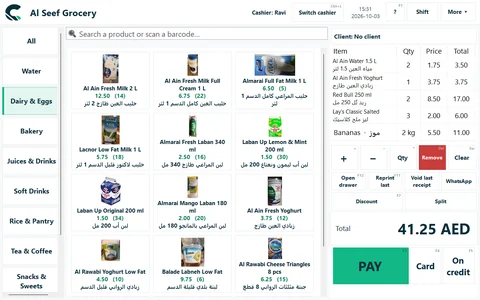
- کیٹیگریز (بائیں)۔ سب ہر پروڈکٹ دکھاتا ہے۔ PgUp / PgDn ایک کیٹیگری سے دوسری پر لے جاتے ہیں۔
- تلاش کا خانہ (اوپر): پروڈکٹ تلاش کریں یا بارکوڈ اسکین کریں…۔ اس پر پہلے کلک کرنے کی ضرورت کبھی نہیں: جو بھی لکھا یا اسکین کیا جائے وہ اسی میں جاتا ہے۔
- پروڈکٹ ٹائلز (بیچ میں): نام، قیمت، اور اسٹاک والی چیزوں کے لیے بریکٹ میں اسٹاک کی مقدار۔ دوسری لائن میں دوسرا نام ہوتا ہے۔ آفر ہو تو ہرا بیج دکھتا ہے۔ ایک شامل کرنے کے لیے ٹائل دبائیں۔
- رسید (دائیں): کلائنٹ (جب کلائنٹس کی فہرست یا لائلٹی آن ہو)، پھر آئٹم، تعداد، قیمت، ٹوٹل والی لائنیں۔
- لائنوں کے نیچے: +، −، تعداد، ہٹائیں (Del) اور صاف کریں (Esc)؛ پھر دراز کھولیں (F12)، آخری رسید دوبارہ پرنٹ (F11)، آخری رسید منسوخ کریں اور واٹس ایپ؛ پھر ان فیچرز کے بٹن جو آپ استعمال کرتے ہیں (ڈسکاؤنٹ، تقسیم، ہولڈ، ٹیبل، A4 انوائس، پوائنٹس سے ادا کریں…)۔
- ٹوٹل، پھر ادائیگی (F3)، کارڈ (F4) اور ادھار پر (F5)۔
- اوپر والی بار: کیشیئر کا نام، کیشیئر بدلیں (Ctrl+L)، گھڑی، ? (F1، کیز کی فہرست)، اور انتظام کے وہ بٹن جن کی ہر شخص کو اجازت ہے: شفٹ، رپورٹس، رسیدیں، انوینٹری، پرچیز آرڈر، سپلائرز اور کلائنٹس، ادھار، اخراجات، کچن، پروڈکٹس، آفرز، یوزرز، سیٹنگز، بیک اپ۔ جو بٹن جگہ میں نہ آئیں وہ مزید ▾ کے نیچے چلے جاتے ہیں؛ ان کی کیز پھر بھی کام کرتی ہیں۔
سیل کریں
- پروڈکٹس شامل کریں: ٹائلز دبائیں، بارکوڈ اسکین کریں، یا نام کا کچھ حصہ لکھ کر Enter دبائیں۔
- تعداد بدلیں: لائن منتخب کر کے + / − دبائیں، یا لکھنے کے لیے تعداد (*)۔ ہٹائیں لائن نکال دیتا ہے۔
- ادائیگی لیں: کیش کے لیے ادائیگی، کارڈ، یا ادھار پر۔ دیکھیں ادائیگی لینا۔
- رسید پرنٹ ہوتی ہے (اگر پرنٹنگ آن ہو) اور دراز کھل جاتی ہے۔
خالی تلاش کے خانے میں Enter دبانا ادائیگی دبانے جیسا ہے۔
پروڈکٹس ڈھونڈنا
تلاش کے خانے میں Enter دبانے پر CreekPOS اس ترتیب سے ڈھونڈتا ہے: بالکل اسی بارکوڈ والی پروڈکٹ؛ اسکیل لیبل؛ کارٹن (پیک) کا بارکوڈ؛ ایسی اکیلی پروڈکٹ جس کا نام، دوسرا نام یا بارکوڈ میل کھائے؛ اور آخر میں یو اے ای کیٹلاگ۔ کچھ نہ ملے تو اس بارکوڈ کی کوئی پروڈکٹ نہیں: … دکھتا ہے۔
لکھتے لکھتے ٹائلز چھنتی جاتی ہیں: تلاش اصل نام، دوسرے نام اور بارکوڈ تینوں پر چلتی ہے۔ F2 سیدھا تلاش کے خانے پر لے جاتا ہے۔
ایسا بارکوڈ جو آپ ابھی نہیں بیچتے
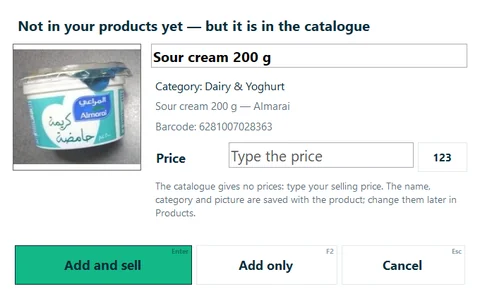
اگر بارکوڈ آپ کی پروڈکٹس میں نہیں لیکن یو اے ای کیٹلاگ میں ہے، تو ابھی آپ کی پروڈکٹس میں نہیں — مگر کیٹلاگ میں ہے والی ونڈو پروڈکٹ کا نام، کیٹیگری اور تصویر دکھاتی ہے۔ اپنی قیمت لکھیں، پھر:
- شامل کریں اور بیچیں (Enter): پروڈکٹ محفوظ ہو کر اسی سیل میں شامل ہو جاتی ہے؛
- صرف شامل کریں (F2): بعد کے لیے محفوظ، ابھی نہیں بکتی۔
کیٹلاگ میں قیمتیں نہیں ہوتیں؛ نام، کیٹیگری اور تصویر پروڈکٹ کے ساتھ محفوظ ہو جاتے ہیں اور بعد میں پروڈکٹس میں بدلے جا سکتے ہیں۔ کیشیئر کو پروڈکٹس کا اختیار چاہیے، یا منیجر کا لاگ ان۔
وزن والے آئٹم
پھل، سبزیاں، گوشت، میوے: وہ پروڈکٹس جن پر پروڈکٹ ایڈیٹر میں کسری (وزن سے) لگا ہو (دیکھیں یونٹس اور وزن)۔ ان کے لیے سیٹنگز ← فیچرز میں کسری مقدار اور یونٹس والا فیچر چاہیے۔ وزن والا آئٹم ہمیشہ الگ لائن پر آتا ہے۔
- اسکیل لیبل۔ دکان کے اسکیل سے پرنٹ ہونے والا لیبل عام بارکوڈ کی طرح اسکین ہوتا ہے: کاؤنٹر اس سے قیمت (یا وزن) پڑھ لیتا ہے۔ فارمیٹ ایک بار سیٹنگز ← فیچرز ← اسکیل بارکوڈ میں سیٹ کریں؛ دیکھیں اسکیل لیبل۔
- کمپیوٹر سے جڑا اسکیل۔ سیٹنگز ← اسکیل میں اسکیل سیٹ ہو تو وزن والی پروڈکٹ دبانے پر وزن پڑھا جاتا ہے۔ اسکیل جواب نہ دے تو نمبر پیڈ اسکیل پر تولیں کے ساتھ کھلتا ہے۔ Ctrl+W منتخب لائن کو دوبارہ تولتا ہے۔
- اسکیل نہیں۔ پروڈکٹ 1 kg کے طور پر شامل ہوتی ہے؛ تعداد (یا *) دبا کر وزن لکھیں، مثلاً
0.75۔
سائز، ایڈ آنز اور ویریئنٹس
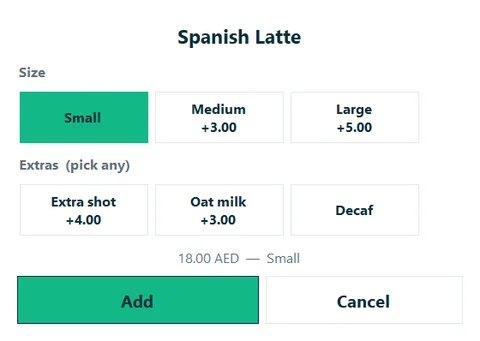
سائز اور ایڈ آنز (چھوٹا / درمیانہ / بڑا، ایکسٹرا شاٹ، اوٹ ملک، کم چینی…): جب کسی پروڈکٹ میں یہ ہوں تو شامل کرتے وقت ایک ونڈو کھلتی ہے۔ جس گروپ میں ایک چننا ہو وہ پہلے آپشن پر شروع ہوتا ہے؛ (جتنے چاہیں) والے گروپ میں کئی چنے جا سکتے ہیں۔ ہر آپشن دکھاتا ہے کہ وہ قیمت میں کتنا جوڑتا ہے۔ شامل کریں دبائیں۔ چنی ہوئی چیزیں رسید اور کچن ٹکٹ پر پرنٹ ہوتی ہیں۔ انہیں سیٹ کرنا: سائز اور ایڈ آنز۔
ویریئنٹس (ایک ٹی شرٹ تین رنگوں اور چار سائز میں، ہر ایک کا اپنا بارکوڈ، قیمت اور اسٹاک): پروڈکٹ دبانے پر اس کے ویریئنٹس کی فہرست قیمت اور اسٹاک کے ساتھ کھلتی ہے؛ ایک چنیں۔ ویریئنٹ کا اپنا بارکوڈ اسکین کرنے سے وہ سیدھا شامل ہو جاتا ہے۔ انہیں سیٹ کرنا: ویریئنٹس۔
ڈسکاؤنٹ
ڈسکاؤنٹ کے لیے سیٹنگز ← فیچرز میں ڈسکاؤنٹس والا فیچر چاہیے۔
- ڈسکاؤنٹ (F7) دبائیں۔ اگر کوئی لائن منتخب ہو تو پوچھا جاتا ہے ڈسکاؤنٹ کس پر؟: منتخب لائن پر ڈسکاؤنٹ یا پوری رسید پر ڈسکاؤنٹ۔
- رقم یا فیصد % لکھیں (ایک لکھنے سے دوسرا خود بن جاتا ہے)، یا فوری فیصد میں سے ایک دبائیں (5، 10، 15، 20، 25، 50)۔
- ٹھیک ہے۔ ڈسکاؤنٹ نہیں اسے ہٹا دیتا ہے۔
پروڈکٹ ایڈیٹر میں کسی پروڈکٹ کی سیل قیمت بھی رکھی جا سکتی ہے: جب تک وہ لگی ہو، ٹائل پر نئی قیمت اور پرانی قیمت دونوں دکھتی ہیں۔
کیشیئر کی حد
سیٹنگز ← فیچرز ← کیشیئر منیجر کے بغیر زیادہ سے زیادہ کتنا ڈسکاؤنٹ دے سکتا ہے (%) (جب تک آپ نہ بدلیں، 10 %)۔ کیشیئر اس سے زیادہ ڈسکاؤنٹ دے تو جاری رکھنے کے لیے منیجر لاگ ان مانگا جاتا ہے: منیجر صرف اسی ایک ڈسکاؤنٹ کے لیے پاس ورڈ لکھتا ہے یا منیجر کارڈ سوائپ کرتا ہے۔ جس کیشیئر کے پاس اجازت شدہ حد سے زیادہ ڈسکاؤنٹ کا اختیار ہو اس سے نہیں پوچھا جاتا۔ پروگرام پر 0 کا مطلب ہے کہ ہر ڈسکاؤنٹ کے لیے منیجر چاہیے۔
CreekPOS آن لائن پر یہ حد سیٹنگز ← فروخت ← کیشیئر ڈسکاؤنٹ کی حد % میں ہے، لائن اور رسید کے ڈسکاؤنٹ جمع کر کے دیکھے جاتے ہیں، اور 0 کا مطلب ہے کوئی حد نہیں۔
کاؤنٹر پر "قیمت بدلیں" کا کوئی بٹن نہیں: قیمت پروڈکٹ سے آتی ہے (ریٹیل، ہول سیل یا سیل قیمت) اور اس کے ایڈ آنز سے۔ کسی اور قیمت پر بیچنا ہو تو ڈسکاؤنٹ استعمال کریں۔
آفرز
آفرز خود لگتی ہیں؛ کیشیئر کو کچھ نہیں کرنا پڑتا۔ پروگرام پر ان کے لیے گولڈ پیکیج چاہیے (اوپر والی بار پر آفرز کا بٹن)، اور CreekPOS آن لائن پر سیٹنگز ← آفرز۔
قسمیں: فیصد ڈسکاؤنٹ، رقم کا ڈسکاؤنٹ، X خریدیں Y پائیں اور بنڈل قیمت۔ ہر ایک کو تاریخوں، ہفتے کے دنوں اور گھنٹوں (ہیپی آور)، کم سے کم بل، قیمت کی سطح، لائلٹی ممبرز یا ٹیگ والے کسٹمرز، اور ایک حد تک محدود کیا جا سکتا ہے۔ آفر یا تو جمع ہونے والی ہوتی ہے یا خصوصی؛ دو خصوصی آفرز میں سے کاؤنٹر وہ لگاتا ہے جس سے کسٹمر کی زیادہ بچت ہو۔
ٹائل پر بیج دکھتا ہے (-10%، 2+1…)، لائن پر آفر اور اس کی بچت، اور ٹوٹل میں بچت کے ساتھ آفرز؛ رسید پر ہر آفر کی ایک لائن پرنٹ ہوتی ہے۔ آفرز کیشیئر کی ڈسکاؤنٹ حد میں نہیں گنی جاتیں۔
کسٹمر اور ادھار
سیٹنگز ← عمومی ← سپلائرز اور کلائنٹس کی فہرستیں آن کریں آن ہو تو رسید کے اوپر کلائنٹ کا بٹن آ جاتا ہے (کلائنٹ نہیں)۔ اسے دبا کر کلائنٹ چنیں یا نیا نام اور فون لکھیں۔ جس کلائنٹ کا ٹیکس رجسٹریشن نمبر ہو وہ اس کی انوائسز پر پرنٹ ہوتا ہے۔
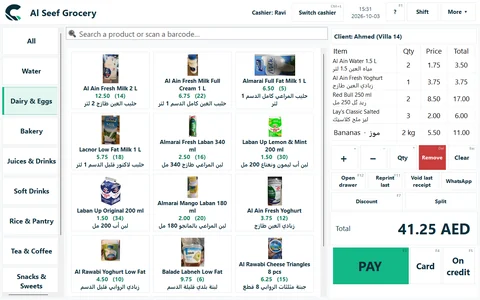
ادھار پر (F5) پوری سیل کلائنٹ کے کھاتے میں ڈال دیتا ہے: وہ کلائنٹ جو پہلے سے سیل پر ہے، یا جسے آپ کس کے کھاتے میں؟ میں چنیں۔ اسٹیٹس لائن تصدیق کرتی ہے … کے کھاتے میں ڈالا (ادھار …)۔ ادائیگیاں ادھار میں درج ہوتی ہیں؛ دیکھیں کسٹمر اور ادھار۔
لائلٹی آن ہو تو کلائنٹ کا بٹن موبائل نمبر سے ممبر ڈھونڈ لیتا ہے اور سیل پر پوائنٹس ملتے ہیں؛ پوائنٹس سے ادا کریں انہیں استعمال کرتا ہے۔ دیکھیں لائلٹی۔
ادائیگی لینا
کیش
ادائیگی (F3) دبائیں۔ جب وصول شدہ رقم پوچھیں آن ہو (ڈیفالٹ)، تو کسٹمر نے جو دیا وہ لکھیں یا پوری رقم دبائیں؛ +5، +10، +20، +50، +100 اور +200 والے بٹن جمع ہوتے جاتے ہیں۔ بقایا بڑے ہندسوں میں دکھتا ہے اور دراز کھل جاتی ہے۔
کارڈ
کارڈ (F4) پوچھتا ہے … کارڈ سے ادا کریں؟ پہلے یقینی بنائیں کہ کارڈ مشین نے منظور کر لیا ہے۔ CreekPOS ادائیگی کو کارڈ کے طور پر درج کرتا ہے؛ کارڈ مشین الگ ہے اور پروگرام سے جڑی نہیں۔ دراز نہیں کھلتی۔
تقسیم شدہ ادائیگی
سیٹنگز ← فیچرز میں تقسیم شدہ ادائیگی آن ہو تو تقسیم کچھ رقم کیش میں اور کچھ کارڈ سے لیتا ہے۔ ایک لکھیں؛ دوسری باقی رقم ہوتی ہے۔
ادائیگی کے چار طریقے ہیں: کیش، کارڈ، کیش + کارڈ، اور ادھار۔ گفٹ کارڈ اور واؤچر CreekPOS کا حصہ نہیں۔
رسیدیں
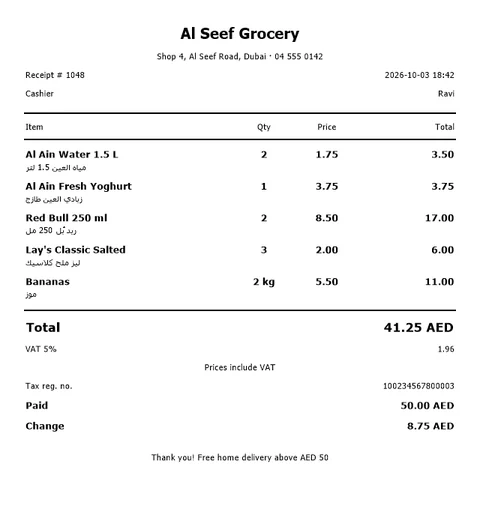
- پرنٹنگ۔ سیٹنگز ← پرنٹر اور رسید میں ہر سیل پر رسید پرنٹ کریں آن کریں (شروع میں بند ہوتا ہے)۔ آخری رسید دوبارہ پرنٹ (F11) آخری رسید پھر سے پرنٹ کرتا ہے۔
- ٹیکس انوائس۔ جب دکان کا TRN ہو (دیکھیں ویٹ اور TRN)، تو رسید کا عنوان ٹیکس انوائس ہوتا ہے، اس پر ویٹ دکھتا ہے اور TRN پرنٹ ہوتا ہے۔ واپسی پر ٹیکس کریڈٹ نوٹ پرنٹ ہوتا ہے۔
- A4 انوائس۔ سیٹنگز ← فیچرز میں A4 انوائس آن ہو تو A4 انوائس کا بٹن کلائنٹ کے نام اور TRN کے ساتھ پورے صفحے کی ٹیکس انوائس پرنٹ کرتا ہے؛ کمپنی والے کلائنٹ کو یہ خود بخود مل سکتی ہے۔
- واٹس ایپ۔ واٹس ایپ کسٹمر کا موبائل نمبر پوچھتا ہے (مثلاً 0501234567) اور رسید کو پیغام کی صورت میں WhatsApp میں کھول دیتا ہے۔
- نمبر۔ رسیدوں کے نمبر 1، 2، 3… ہوتے ہیں۔ CreekPOS آن لائن پر آف لائن کاؤنٹر سنک ہونے تک عارضی نمبر دیتا ہے؛ دیکھیں آف لائن فروخت۔
- پرانی رسیدیں۔ اوپر والی بار پر رسیدیں (یا رپورٹس ← رسیدیں) ہر رسید کی فہرست تلاش کے خانے کے ساتھ دکھاتا ہے: وہیں سے دوبارہ پرنٹ، منسوخی یا واپسی کریں۔
واپسی
واپسی کے لیے سیٹنگز ← فیچرز میں واپسی والا فیچر چاہیے۔
- F8 دبائیں (یا اوپر والی بار پر رسیدیں) اور رسید ڈھونڈیں: نمبر، کلائنٹ، کیشیئر یا رقم سے تلاش کریں۔
- اسے منتخب کر کے واپسی (F8) دبائیں۔
- رسید #… سے واپسی میں لائنیں اور تعداد (واپسی تعداد) چنیں، یا سب واپس۔
- چنیں کہ پیسے کیسے واپس جائیں: کیش، کارڈ، یا ادھار کھاتے سے کاٹیں۔ شروع میں وہی طریقہ چنا ہوتا ہے جس سے سیل کی ادائیگی ہوئی تھی۔
- واپسی کی تصدیق۔
اسٹاک واپس شیلف پر چلا جاتا ہے (اگر آپ لاٹ استعمال کرتے ہیں تو اسی لاٹ میں)، اور ڈسکاؤنٹ، سروس اور ویٹ اسی تناسب سے واپس ہوتے ہیں۔ کیشیئر کو واپسی (آئٹمز ریفنڈ) کا اختیار چاہیے، یا منیجر کا لاگ ان۔ TRN ہو تو واپسی ٹیکس کریڈٹ نوٹ کے طور پر پرنٹ ہوتی ہے۔
منسوخی
منسوخی پوری رسید کو ایسے ختم کر دیتی ہے جیسے وہ کبھی بنی ہی نہ ہو: اسٹاک، کلائنٹ کا ادھار اور لائلٹی پوائنٹس واپس ہو جاتے ہیں، اور رسید کا نمبر منسوخ کے نشان کے ساتھ باقی رہتا ہے۔
- آخری رسید منسوخ کریں اس سیشن کی آخری رسید منسوخ کرتا ہے۔
- رپورٹس ← رسیدیں ← منتخب رسید منسوخ کریں کوئی بھی رسید منسوخ کرتا ہے۔
کیشیئر کو رسید منسوخ کرنا کا اختیار چاہیے (جب تک آپ نہ دیں، کیشیئر کے پاس یہ نہیں ہوتا)۔ جس رسید پر پہلے سے واپسی ہو چکی ہو وہ منسوخ نہیں ہو سکتی۔
CreekPOS آن لائن پر واپسی اور منسوخی ویب ایپ میں رسید کے صفحے سے بھی ہوتی ہے (رسیدیں ← رسید)، اور منسوخی کے لیے وجہ پوچھی جاتی ہے۔
ہولڈ آرڈرز
ہولڈ (F6) موجودہ سیل کو ایک طرف رکھ دیتا ہے تاکہ آپ اگلے کسٹمر کو دیکھ سکیں؛ اسے کسی ٹیبل پر یا ٹیک اوے کے طور پر ہولڈ کریں۔ خالی رسید پر F6 ہولڈ آرڈرز کھولتا ہے۔ جاری رکھیں آرڈر کو واپس اسکرین پر لے آتا ہے۔ ہولڈ آرڈرز، ٹیبل اور بل کی تقسیم ٹیبل اور کچن میں سمجھائے گئے ہیں۔
جاری رکھیں کے بعد آرڈر اسکرین پر ہوتا ہے اور فہرست میں نہیں رہتا: اس کی ادائیگی لیں یا اسے دوبارہ ہولڈ کریں۔
شفٹیں اور کیش دراز
جب شفٹیں آن ہوں (سیٹنگز ← فیچرز)، تو ہر کیشیئر ایک شفٹ میں کام کرتا ہے:
- شفٹ کھولیں: پہلی سیل پر اوپننگ کیش (دراز میں پہلے سے موجود کیش) پوچھا جاتا ہے۔
- شفٹ کے دوران: کیش اِن اور کیش آؤٹ دراز میں ڈالی گئی یا نکالی گئی رقم درج کرتے ہیں (بینک سے کھلے پیسے، دراز سے کسی ڈلیوری کی ادائیگی…)۔ X رپورٹ (عبوری) اب تک کے حساب دکھاتی ہے۔
- شفٹ بند کریں: دراز کا کیش گن کر لکھیں۔ CreekPOS دکھاتا ہے کہ کتنا ہونا چاہیے تھا، کتنا گنا گیا اور فرق کتنا ہے، اور Z رپورٹ پرنٹ کرتا ہے۔
متوقع کیش = اوپننگ کیش + کیش سیلز + کیش میں وصول ہونے والی ادھار کی ادائیگیاں + کیش اِن − کیش آؤٹ۔ کسی دوسرے کیشیئر کی شفٹ بند کرنے کے لیے دوسرے کیشیئر کی شفٹ بند کرنا کا اختیار چاہیے۔ دیکھیں دن کا اختتام۔
دراز کھولیں (F12) بغیر سیل کے دراز کھولتا ہے؛ کیشیئر کو بغیر سیل دراز کھولنا کا اختیار چاہیے (ڈیفالٹ میں آن)۔
کسٹمر ڈسپلے
کسٹمر کی طرف رکھا دوسرا مانیٹر ہر لائن شامل ہوتے ہی دکھاتا ہے، پھر ٹوٹل، اور ادائیگی کے بعد کیا ادا ہوا اور بقایا۔ اسے ڈیوائسز ← کسٹمر ڈسپلے میں سیٹ کریں۔
کی بورڈ شارٹ کٹس
سیلز اسکرین پر سب سے زیادہ استعمال ہونے والی کیز؛ پوری فہرست کی بورڈ شارٹ کٹس میں ہے۔
| کی | کام |
|---|---|
| F3 / F4 / F5 | کیش / کارڈ / ادھار پر ادائیگی |
| F6 | آرڈر ہولڈ کریں، یا رسید خالی ہو تو ٹیبل |
| F7 | ڈسکاؤنٹ |
| F8 | واپسی |
| F11 / F12 | آخری رسید دوبارہ پرنٹ / دراز کھولیں |
| Del / Esc | لائن ہٹائیں / رسید صاف کریں |
| Ctrl+L | کیشیئر بدلیں |
اس اسکرین پر
آن لائن · برانچ
یہ دکان کارڈ اور QR سے ادائیگی کیسے لیتی ہے۔ رقم سیدھی فراہم کنندہ کے پاس دکان کے اپنے اکاؤنٹ میں جاتی ہے۔
ٹیسٹ سب سے کم رقم کی درخواست بنا کر واپس لے لیتا ہے۔ کچھ نہیں کٹتا۔
یہ کوڈ دروازے پر چھاپیں: گاہک فون سے اشیاء اسکین کرتے ہیں، ادائیگی کرتے ہیں اور عملے کو خروج کوڈ دکھاتے ہیں۔
QR کے ذریعے آن لائن ادائیگی جلد آ رہی ہے۔ · آپ کے پلان میں یہ شامل نہیں۔ استعمال کے لیے اپ گریڈ کریں۔ · پلان دیکھیں · خودکار تصدیق والی QR ادائیگیاں تیار ہیں۔ · ابھی تیار نہیں: فراہم کنندہ کی تفصیلات مکمل کریں اور محفوظ کریں۔ · سیٹ نہیں · بدلنے کے لیے نئی قدر لکھیں · یہ اسناد ہٹائیں · صرف مالک ہی اسناد درج یا تبدیل کر سکتا ہے۔ · فراہم کنندہ کو دینے کے لیے اطلاع کا پتہ · سیلف چیک آؤٹ · اسکین اینڈ گو دروازے کا کوڈ · اسکین اینڈ گو کے لیے پلان اور فعال QR فراہم کنندہ ضروری ہے۔ · محفوظ کریں
ڈیسک ٹاپ · ابھی کارڈ سوائپ کریں
ریڈر خود کارڈ کا کوڈ ٹائپ کر کے Enter بھیجتا ہے — Esc کینسل کرتا ہے
کینسل · پڑھا گیا کوڈ بہت چھوٹا ہے — دوبارہ کوشش کریں
ڈیسک ٹاپ · کیش + کارڈ
ٹوٹل · کیش · کارڈ · ٹھیک ہے · کینسل · رقم ٹوٹل سے کم ہے · کارڈ کا حصہ ٹوٹل سے زیادہ ہے
ڈیسک ٹاپ · کارڈ سے ادائیگی
قابلِ ادائیگی رقم · کارڈ مشین پر ادائیگی کریں · یہ رقم کارڈ مشین میں درج کریں · کارڈ کے آخری 4 ہندسے (اختیاری) · سلپ کا منظوری کوڈ (اختیاری) · منظور · نامنظور — دوسرا طریقہ منتخب کریں
ڈیسک ٹاپ · کارڈ مشین پر دی گئی ہدایات پر عمل کریں
قابلِ ادائیگی رقم · کارڈ مشین پر کینسل کریں · ہاں، منظور ہوا · نہیں، منظور نہیں ہوا · ٹھیک ہے · آخری ادائیگی چیک کی جا رہی ہے — براہِ کرم انتظار کریں
ڈیسک ٹاپ · QR سے ادائیگی
کسٹمر کوڈ اسکین کر کے فون پر کارڈ، Apple Pay یا Google Pay سے ادائیگی کرتا ہے؛ کاؤنٹر ادائیگی خود کنفرم کرتا ہے۔ یہ پرووائیڈر کے ریٹ پر آن لائن کارڈ ادائیگی ہے، بینک ٹرانسفر نہیں۔
ادائیگی کا انتظار… · QR کینسل کریں · ٹھیک ہے
ڈیسک ٹاپ · دکان کا اپنا QR
گاہک سے کہیں کہ دکان کا اپنا QR اسکین کر کے بالکل یہی رقم ادا کرے، پھر دیکھیں کہ رقم آ گئی۔
قابلِ ادائیگی رقم · جی ہاں، ادائیگی آ گئی · نہیں — کوئی اور طریقہ چنیں · کارڈ سے ادائیگی
ڈیسک ٹاپ · ادائیگی وصول کرنا
ٹوٹل · ادا شدہ · بقایا · ٹھیک ہے · کوئی ڈیٹا نہیں