


सहायता केंद्र · चरण-दर-चरण मैनुअल
बिक्री
सही कार्यक्षेत्र और शाखा चुनें। उपलब्ध कार्रवाइयाँ आपके प्लान, चालू मॉड्यूल और टीम की अनुमतियों पर निर्भर करती हैं।
इस चैप्टर में सब कुछ CreekPOS प्रोग्राम की बिक्री स्क्रीन पर होता है, जो PC वर्ज़न में और CreekPOS ऑनलाइन से जुड़े प्रोग्राम में एक जैसी है। जहाँ ऑनलाइन वर्ज़न अलग है, वहाँ एक नोट बताता है। CreekPOS काउंटर ऐप (Windows, Mac या Linux पर CreekPOS ऑनलाइन) में यही काम उसकी अपनी बिक्री स्क्रीन पर होते हैं।
बिक्री की स्क्रीन
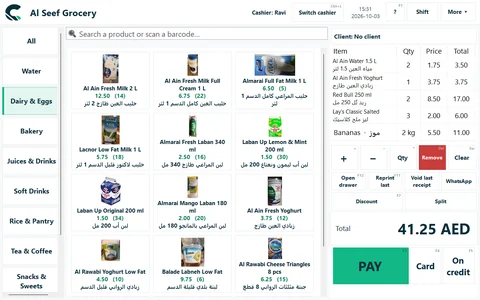
- कैटेगरी (बाईं ओर)। सभी हर प्रोडक्ट दिखाता है। PgUp / PgDn एक कैटेगरी से दूसरी पर ले जाते हैं।
- सर्च बॉक्स (ऊपर): प्रोडक्ट खोजें या बारकोड स्कैन करें…। इस पर पहले क्लिक करने की ज़रूरत कभी नहीं: जो भी टाइप या स्कैन करें, वह इसी में जाता है।
- प्रोडक्ट के बटन (बीच में): नाम, कीमत और स्टॉक वाले आइटम के लिए ब्रैकेट में स्टॉक की मात्रा। दूसरी लाइन में दूसरा नाम दिखता है। ऑफ़र हरे बैज के रूप में दिखता है। एक नग जोड़ने के लिए बटन पर टैप करें।
- रसीद (दाईं ओर): क्लाइंट (जब क्लाइंट लिस्ट या लॉयल्टी चालू हो), फिर आइटम, मात्रा, कीमत, कुल वाली लाइनें।
- लाइनों के नीचे: +, −, मात्रा, हटाएँ (Del) और साफ़ करें (Esc); फिर ड्रॉअर खोलें (F12), पिछली रसीद प्रिंट (F11), पिछली रसीद रद्द और WhatsApp; फिर उन फ़ीचर्स के बटन जो आप इस्तेमाल करते हैं (डिस्काउंट, स्प्लिट, होल्ड, टेबल, A4 बिल, पॉइंट्स से पेमेंट…)।
- कुल, फिर पेमेंट (F3), कार्ड (F4) और उधार पर (F5)।
- ऊपर की पट्टी: कैशियर का नाम, कैशियर बदलें (Ctrl+L), घड़ी, ? (F1, कीज़ की लिस्ट), और मैनेजमेंट के वे बटन जिनकी हर व्यक्ति को अनुमति है: शिफ्ट, रिपोर्ट, रसीदें, इन्वेंटरी, परचेज़ ऑर्डर, सप्लायर और क्लाइंट, उधार, ख़र्चे, किचन, प्रोडक्ट, ऑफ़र, यूज़र, सेटिंग्स, बैकअप। जो बटन जगह में नहीं आते, वे और ▾ के अंदर चले जाते हैं; उनकी कीज़ फिर भी चलती हैं।
बिक्री करें
- प्रोडक्ट जोड़ें: बटन पर टैप करें, बारकोड स्कैन करें, या नाम का कुछ हिस्सा टाइप करके Enter दबाएँ।
- मात्रा बदलें: लाइन चुनें और + / − दबाएँ, या टाइप करने के लिए मात्रा (*)। हटाएँ लाइन हटा देता है।
- पेमेंट लें: कैश के लिए पेमेंट, कार्ड, या उधार पर। देखें पेमेंट लेना।
- रसीद प्रिंट होती है (अगर प्रिंटिंग चालू है) और ड्रॉअर खुलता है।
ख़ाली सर्च बॉक्स में Enter दबाना पेमेंट दबाने जैसा ही है।
प्रोडक्ट ढूँढना
सर्च बॉक्स में Enter दबाने पर CreekPOS इस क्रम में ढूँढता है: ठीक उसी बारकोड वाला प्रोडक्ट; तराज़ू का लेबल; कार्टन (पैक) का बारकोड; ऐसा अकेला प्रोडक्ट जिसका नाम, दूसरा नाम या बारकोड मिलता हो; और आख़िर में यूएई कैटलॉग। कुछ न मिले तो इस बारकोड का कोई प्रोडक्ट नहीं: … दिखता है।
टाइप करते ही बटन छँटते जाते हैं: खोज मुख्य नाम, दूसरे नाम और बारकोड पर होती है। F2 सीधे सर्च बॉक्स पर ले जाता है।
ऐसा बारकोड जो आप अभी नहीं बेचते
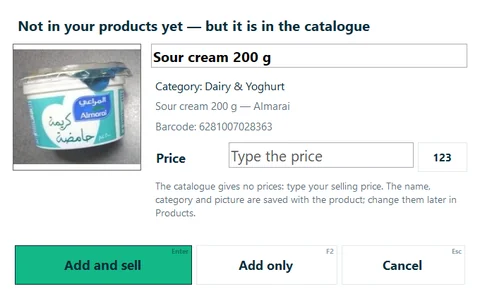
अगर बारकोड आपके प्रोडक्ट में नहीं है पर यूएई कैटलॉग में है, तो अभी आपके प्रोडक्ट में नहीं — पर कैटलॉग में है विंडो प्रोडक्ट का नाम, कैटेगरी और फ़ोटो दिखाती है। अपनी कीमत लिखें, फिर:
- जोड़ें और बेचें (Enter): प्रोडक्ट सेव होकर इसी बिक्री में जुड़ जाता है;
- सिर्फ़ जोड़ें (F2): बाद के लिए सेव होता है, अभी बिकता नहीं।
कैटलॉग में कीमतें नहीं होतीं; नाम, कैटेगरी और फ़ोटो प्रोडक्ट के साथ सेव होते हैं और बाद में प्रोडक्ट में बदले जा सकते हैं। कैशियर को प्रोडक्ट का अधिकार चाहिए, या मैनेजर का लॉगिन।
वज़न वाले आइटम
फल, सब्ज़ी, मीट, मेवे: वे प्रोडक्ट जिन पर प्रोडक्ट एडिटर में दशमलव (वज़न से) लगा हो (देखें यूनिट और वज़न)। इनके लिए सेटिंग्स → फ़ीचर्स में दशमलव मात्रा और यूनिट फ़ीचर चाहिए। वज़न वाला आइटम हमेशा अपनी अलग लाइन में आता है।
- तराज़ू के लेबल। दुकान के तराज़ू से छपा लेबल किसी भी बारकोड की तरह स्कैन होता है: काउंटर उसमें से कीमत (या वज़न) पढ़ लेता है। फ़ॉर्मेट एक बार सेटिंग्स → फ़ीचर्स → तराज़ू बारकोड में सेट करें; देखें तराज़ू के लेबल।
- PC से जुड़ा तराज़ू। सेटिंग्स → तराज़ू में तराज़ू सेट हो, तो वज़न वाले प्रोडक्ट पर टैप करते ही वज़न पढ़ा जाता है। अगर तराज़ू जवाब न दे, तो तराज़ू पर तोलें के साथ नंबर पैड खुलता है। Ctrl+W चुनी हुई लाइन को फिर से तोलता है।
- तराज़ू नहीं है। प्रोडक्ट 1 kg के रूप में जुड़ता है; मात्रा (या *) दबाएँ और वज़न लिखें, जैसे
0.75।
साइज़, एड-ऑन और वेरिएंट
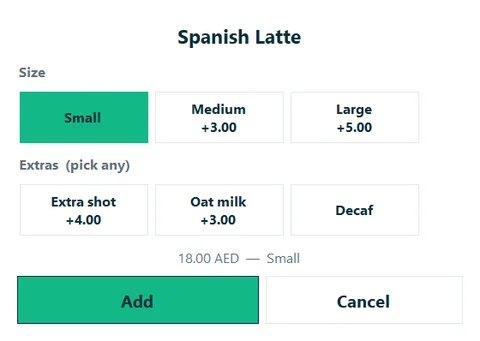
साइज़ और एड-ऑन (स्मॉल / मीडियम / लार्ज, एक्स्ट्रा शॉट, ओट मिल्क, कम चीनी…): जिस प्रोडक्ट में ये हों, उसे जोड़ते ही एक विंडो खुलती है। जिस ग्रुप में एक चुनना होता है, वह पहले विकल्प पर शुरू होता है; (जितने चाहें) वाले ग्रुप में कई चुन सकते हैं। हर विकल्प दिखाता है कि वह कीमत में कितना जोड़ता है। जोड़ें दबाएँ। चुने हुए विकल्प रसीद और किचन टिकट पर छपते हैं। इन्हें सेट करना: साइज़ और एड-ऑन।
वेरिएंट (तीन रंगों और चार साइज़ में एक टी-शर्ट, हर एक का अपना बारकोड, कीमत और स्टॉक): प्रोडक्ट पर टैप करने से उसके वेरिएंट की लिस्ट कीमत और स्टॉक के साथ खुलती है; एक चुनें। किसी वेरिएंट का अपना बारकोड स्कैन करने पर वह सीधे जुड़ जाता है। इन्हें सेट करना: वेरिएंट।
डिस्काउंट
डिस्काउंट के लिए सेटिंग्स → फ़ीचर्स में डिस्काउंट फ़ीचर चाहिए।
- डिस्काउंट (F7) दबाएँ। अगर कोई लाइन चुनी हुई है तो पूछा जाता है डिस्काउंट किस पर?: चुनी लाइन पर डिस्काउंट या पूरी रसीद पर डिस्काउंट।
- रकम या प्रतिशत % लिखें (एक लिखने पर दूसरा अपने आप बनता है), या कोई तैयार प्रतिशत दबाएँ (5, 10, 15, 20, 25, 50)।
- ठीक है। डिस्काउंट नहीं उसे हटा देता है।
प्रोडक्ट एडिटर में किसी प्रोडक्ट की ऑफ़र कीमत भी हो सकती है: जब तक वह लगी है, बटन पर नई कीमत और पुरानी कीमत दोनों दिखती हैं।
कैशियर की सीमा
सेटिंग्स → फ़ीचर्स → कैशियर बिना मैनेजर के कितना डिस्काउंट दे सकता है (%) (जब तक आप न बदलें, 10 %)। कैशियर इससे बड़ा डिस्काउंट दे तो आगे बढ़ने के लिए मैनेजर लॉगिन माँगा जाता है: मैनेजर पासवर्ड लिखता है या मैनेजर कार्ड स्वाइप करता है, सिर्फ़ उसी एक डिस्काउंट के लिए। जिस कैशियर के पास तय सीमा से ज़्यादा डिस्काउंट का अधिकार है, उससे नहीं पूछा जाता। प्रोग्राम में 0 का मतलब है कि हर डिस्काउंट के लिए मैनेजर चाहिए।
CreekPOS ऑनलाइन में यह सीमा सेटिंग्स → बिक्री → कैशियर की डिस्काउंट लिमिट % में है, लाइन और रसीद के डिस्काउंट जोड़कर गिने जाते हैं, और 0 का मतलब है कोई सीमा नहीं।
काउंटर पर "कीमत बदलें" वाला कोई बटन नहीं है: कीमत प्रोडक्ट से आती है (रिटेल, होलसेल या ऑफ़र कीमत) और उसके एड-ऑन से। किसी और कीमत पर बेचना हो, तो डिस्काउंट इस्तेमाल करें।
ऑफ़र
ऑफ़र अपने आप लगते हैं; कैशियर को कुछ नहीं करना पड़ता। प्रोग्राम में इनके लिए गोल्ड पैकेज चाहिए (ऊपर की पट्टी पर ऑफ़र बटन), या CreekPOS ऑनलाइन में सेटिंग्स → ऑफ़र।
प्रकार: प्रतिशत छूट, रकम की छूट, X ख़रीदें Y पाएँ और बंडल कीमत। हर ऑफ़र को तारीख़ों, हफ़्ते के दिनों और घंटों (हैप्पी आवर), कम से कम बिल, किसी प्राइस लेवल, लॉयल्टी मेंबर या टैग वाले ग्राहकों तक सीमित किया जा सकता है, और उस पर एक लिमिट भी लग सकती है। ऑफ़र या तो दूसरे ऑफ़र के साथ जुड़ता है या अकेला होता है; दो अकेले ऑफ़र में से काउंटर वही लगाता है जिससे ग्राहक की ज़्यादा बचत हो।
बटन पर बैज दिखता है (-10%, 2+1…), लाइन पर ऑफ़र और उससे बचत दिखती है, और कुल में बचत के साथ ऑफ़र दिखता है; रसीद पर हर ऑफ़र की एक लाइन छपती है। ऑफ़र कैशियर की डिस्काउंट सीमा में नहीं गिने जाते।
ग्राहक और उधार
सेटिंग्स → सामान्य → सप्लायर और क्लाइंट की लिस्ट चालू करें चालू हो, तो रसीद के ऊपर क्लाइंट का बटन होता है (क्लाइंट: क्लाइंट नहीं)। क्लाइंट चुनने या नया नाम और फ़ोन लिखने के लिए इसे दबाएँ। जिस क्लाइंट का टैक्स रजिस्ट्रेशन नंबर है, वह उसके बिलों पर छपता है।
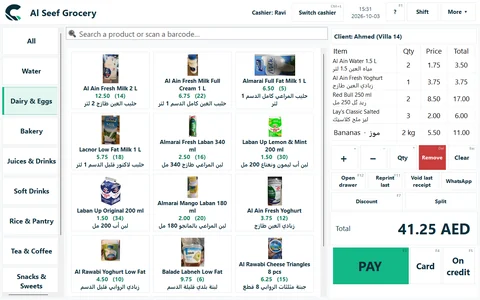
उधार पर (F5) पूरी बिक्री क्लाइंट के खाते में डाल देता है: वह क्लाइंट जो पहले से बिक्री पर है, या जिसे आप किसके खाते में? में चुनें। स्टेटस लाइन कन्फ़र्म करती है … के खाते में लिखा (बकाया …)। पेमेंट उधार में दर्ज होते हैं; देखें ग्राहक और उधार।
लॉयल्टी चालू हो, तो क्लाइंट बटन मेंबर को मोबाइल नंबर से ढूँढता है और बिक्री पर पॉइंट्स मिलते हैं; पॉइंट्स से पेमेंट उन्हें इस्तेमाल करता है। देखें लॉयल्टी।
पेमेंट लेना
कैश
पेमेंट (F3) दबाएँ। जब मिली हुई रकम पूछें चालू हो (डिफ़ॉल्ट), तो ग्राहक ने जो दिया वह लिखें या पूरी रकम दबाएँ; +5, +10, +20, +50, +100 और +200 बटन जोड़ते जाते हैं। बाकी (चेंज) बड़े अंकों में दिखता है और ड्रॉअर खुलता है।
कार्ड
कार्ड (F4) पूछता है … कार्ड से लें? पहले पक्का करें कि कार्ड मशीन ने मंज़ूर किया है। CreekPOS पेमेंट को कार्ड के रूप में दर्ज करता है; कार्ड मशीन अलग होती है और प्रोग्राम से जुड़ी नहीं होती। ड्रॉअर नहीं खुलता।
बँटा हुआ पेमेंट
सेटिंग्स → फ़ीचर्स में स्प्लिट पेमेंट चालू हो, तो स्प्लिट से कुछ हिस्सा कैश में और कुछ कार्ड से लिया जाता है। एक रकम लिखें; दूसरी बाकी रकम होती है।
पेमेंट के चार तरीके हैं: कैश, कार्ड, कैश + कार्ड, और उधार। गिफ़्ट कार्ड और वाउचर CreekPOS में नहीं हैं।
रसीदें
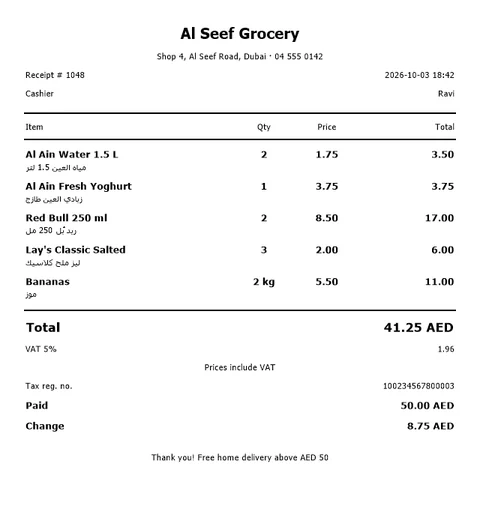
- प्रिंटिंग। सेटिंग्स → प्रिंटर और रसीद में हर बिक्री पर रसीद प्रिंट करें चालू करें (शुरू में बंद होता है)। पिछली रसीद प्रिंट (F11) आख़िरी रसीद दोबारा छापता है।
- टैक्स बिल। जब दुकान का TRN हो (देखें VAT और TRN), तो रसीद का शीर्षक टैक्स बिल होता है, उसमें VAT दिखता है और TRN छपता है। रिटर्न पर टैक्स क्रेडिट नोट छपता है।
- A4 बिल। सेटिंग्स → फ़ीचर्स में A4 बिल चालू हो, तो A4 बिल बटन क्लाइंट के नाम और TRN के साथ पूरे पेज का टैक्स बिल छापता है; कंपनी वाले क्लाइंट को यह अपने आप भी मिल सकता है।
- WhatsApp। WhatsApp ग्राहक का मोबाइल नंबर माँगता है (जैसे 0501234567) और रसीद को मैसेज बनाकर WhatsApp खोल देता है।
- नंबर। रसीदों के नंबर 1, 2, 3… चलते हैं। CreekPOS ऑनलाइन में ऑफ़लाइन काउंटर सिंक होने तक अस्थायी नंबर देता है; देखें ऑफ़लाइन बिक्री।
- पुरानी रसीदें। ऊपर की पट्टी पर रसीदें (या रिपोर्ट → रसीदें) सर्च बॉक्स के साथ हर रसीद की लिस्ट दिखाता है: वहीं से दोबारा प्रिंट, रद्द या रिटर्न करें।
रिटर्न
रिटर्न के लिए सेटिंग्स → फ़ीचर्स में रिटर्न फ़ीचर चाहिए।
- F8 दबाएँ (या ऊपर की पट्टी पर रसीदें) और रसीद ढूँढें: नंबर, क्लाइंट, कैशियर या रकम से खोजें।
- उसे चुनें और रिटर्न (F8) दबाएँ।
- रसीद #… से रिटर्न में लाइनें और मात्रा (रिटर्न मात्रा) चुनें, या सब रिटर्न।
- चुनें कि पैसा कैसे लौटे: कैश, कार्ड, या उधार खाते से घटाएँ। शुरू में वही तरीका चुना होता है जिससे बिक्री का पेमेंट हुआ था।
- रिटर्न कन्फ़र्म करें।
स्टॉक वापस शेल्फ़ पर आ जाता है (अगर आप लॉट इस्तेमाल करते हैं तो उसी लॉट में), और डिस्काउंट, सर्विस और VAT हिसाब से रिफंड होते हैं। कैशियर को रिटर्न (आइटम का रिफंड) का अधिकार चाहिए, या मैनेजर का लॉगिन। TRN होने पर रिटर्न टैक्स क्रेडिट नोट के रूप में छपता है।
रद्द करना
रद्द करने से पूरी रसीद ऐसे कैंसल हो जाती है जैसे वह कभी हुई ही न हो: स्टॉक, क्लाइंट का उधार और लॉयल्टी पॉइंट्स वापस हो जाते हैं, और रसीद का नंबर रद्द के निशान के साथ बना रहता है।
- पिछली रसीद रद्द इस सेशन की आख़िरी रसीद रद्द करता है।
- रिपोर्ट → रसीदें → चुनी रसीद रद्द करें कोई भी रसीद रद्द करता है।
कैशियर को रसीद रद्द करना का अधिकार चाहिए (जब तक आप न दें, कैशियर के पास यह नहीं होता)। जिस रसीद पर पहले से रिटर्न हो चुका है, उसे रद्द नहीं किया जा सकता।
CreekPOS ऑनलाइन में रिटर्न और रद्द वेब ऐप में रसीद के पेज से भी होते हैं (रसीदें → वह रसीद), और रद्द करते समय कारण पूछा जाता है।
होल्ड ऑर्डर
होल्ड (F6) चल रही बिक्री को एक तरफ़ रख देता है ताकि आप अगले ग्राहक को देख सकें; उसे किसी टेबल पर या पार्सल के रूप में होल्ड करें। ख़ाली रसीद पर F6 होल्ड ऑर्डर खोलता है। फिर खोलें ऑर्डर को वापस स्क्रीन पर ले आता है। होल्ड ऑर्डर, टेबल और बिल बाँटना टेबल और किचन में समझाए गए हैं।
फिर खोलें के बाद ऑर्डर स्क्रीन पर होता है और लिस्ट में नहीं रहता: उसका पेमेंट लें या फिर से होल्ड करें।
शिफ्ट और कैश ड्रॉअर
शिफ्ट चालू हो (सेटिंग्स → फ़ीचर्स), तो हर कैशियर एक शिफ्ट में काम करता है:
- शिफ्ट खोलें: पहली बिक्री पर ओपनिंग कैश पूछा जाता है (जो कैश पहले से ड्रॉअर में है)।
- शिफ्ट के दौरान: कैश इन और कैश आउट ड्रॉअर में डाला या निकाला गया पैसा दर्ज करते हैं (बैंक से छुट्टा, ड्रॉअर से किसी डिलीवरी का पेमेंट…)। X रिपोर्ट (बीच की) अब तक के आँकड़े दिखाती है।
- शिफ्ट बंद करें: ड्रॉअर का कैश गिनें और लिखें। CreekPOS दिखाता है कि कितना होना चाहिए था, कितना गिना गया और कितना फ़र्क़ है, और Z रिपोर्ट छापता है।
होना चाहिए वाला कैश = ओपनिंग कैश + कैश बिक्री + कैश में मिले उधार के पेमेंट + कैश इन − कैश आउट। दूसरे कैशियर की शिफ्ट बंद करने के लिए दूसरे कैशियर की शिफ्ट बंद करना का अधिकार चाहिए। देखें दिन का हिसाब बंद करना।
ड्रॉअर खोलें (F12) बिना बिक्री के ड्रॉअर खोलता है; कैशियर को बिना बिक्री के ड्रॉअर खोलना का अधिकार चाहिए (डिफ़ॉल्ट रूप से चालू)।
कस्टमर डिस्प्ले
ग्राहक की तरफ़ घुमाया हुआ दूसरा मॉनिटर हर जुड़ती लाइन, कुल, और पेमेंट के बाद कितना दिया और बाकी दिखाता है। इसे डिवाइस → कस्टमर डिस्प्ले में सेट करें।
कीबोर्ड शॉर्टकट
बिक्री स्क्रीन पर सबसे ज़्यादा इस्तेमाल होने वाली कीज़; पूरी लिस्ट कीबोर्ड शॉर्टकट में है।
| की | काम |
|---|---|
| F3 / F4 / F5 | कैश / कार्ड / उधार पर पेमेंट |
| F6 | ऑर्डर होल्ड करें, या रसीद ख़ाली हो तो टेबल |
| F7 | डिस्काउंट |
| F8 | रिटर्न |
| F11 / F12 | पिछली रसीद दोबारा प्रिंट / ड्रॉअर खोलें |
| Del / Esc | लाइन हटाएँ / रसीद साफ़ करें |
| Ctrl+L | कैशियर बदलें |
इस स्क्रीन पर
ऑनलाइन · आपकी रसीद
हमसे खुश हैं? आपका रिव्यू दूसरों को हमें ढूँढने में मदद करता है।
ऑनलाइन शॉप खुलेगी और ये आइटम आज के दाम पर आपके कार्ट में होंगे।
इस रसीद के बारे में: दुकान इसी पेज पर जवाब देगी।
यह रसीद रद्द कर दी गई · डिस्काउंट · सर्विस · VAT · कुल · हमसे खुश हैं? आपका रिव्यू दूसरों को हमें ढूँढने में मदद करता है। · हमें रेट करें · वही फिर से ऑर्डर करें · इनमें से कोई आइटम अभी ऑनलाइन ऑर्डर नहीं हो सकता। · ऑनलाइन शॉप खुलेगी और ये आइटम आज के दाम पर आपके कार्ट में होंगे। · काउंटर पर वही फिर से ऑर्डर करें · भेज दिया गया। दुकान इसी पेज पर जवाब देगी। · आपके अनुरोध और दुकान के जवाब हटा दिए गए। · आपके अनुरोध
ऑनलाइन · रसीद #
हर लाइन में रिटर्न की मात्रा लिखें (ज़्यादा से ज़्यादा जितना बिका)। रिफंड डिस्काउंट और दिए गए पॉइंट्स के बाद निकलता है, और रिटर्न रसीद पर दिखता है।
वापस · इस नंबर की कोई रसीद नहीं · रद्द · रिटर्न · ओरिजिनल रसीद · ग्राहक · डिस्काउंट · सबटोटल · सर्विस · VAT · कुल · पेमेंट का तरीका · दिया · बाकी
ऑनलाइन · रसीदें
से · तक · खोजें · रसीद #, ग्राहक, कैशियर या रकम · लागू करें · समय · कैशियर · आइटम · कुल · इस अवधि का कोई डेटा नहीं · रद्द · जाँचें · और
ऑनलाइन · शॉप पर वापस
ऑनलाइन · बेचें
अपना काउंटर पासवर्ड लिखें (जो मैनेजर ने टीम पेज पर सेट किया)।
दुकान शिफ्टों में चलती है: ड्रॉअर में ओपनिंग कैश रखकर इस काउंटर पर शिफ्ट खोलें।
F2 खोज · F3 कैश · F4 कार्ड · F5 उधार · F6 होल्ड / टेबल · F7 डिस्काउंट · F11 दोबारा प्रिंट · F12 ड्रॉअर · Esc ख़ाली · चुनी लाइन पर + / − / हटाएँ
रसीद पूरी बिक्री ग्राहक के खाते में है; अभी चुकाया गया घटता है, बाकी तालिका के अनुसार। 0 किस्तें: बाकी खाते में रहता है।
मैनेजर अपना पासवर्ड लिखे या कार्ड स्वाइप करे, तो यह डिस्काउंट एक बार मंज़ूर हो जाएगा।
ग्राहकों ने अपनी रसीद के पेज से जो रिटर्न अनुरोध और सवाल भेजे।
हर आइटम की वह मात्रा चुनें जो नए बिल में जाएगी; बाकी टेबल पर रहेगा। हर बिल का पेमेंट अलग से होता है।
अभी सिंक करें · CreekPOS Online ऐप से बेचें · CreekPOS Online ऐप लें · काउंटर जोड़ें · यह कंप्यूटर जुड़ा नहीं है · यह कंप्यूटर अभी अकाउंट से जुड़ा नहीं है। · यह कंप्यूटर जोड़ें · मैनेजर · काउंटर लॉगिन · अपना काउंटर पासवर्ड लिखें (जो मैनेजर ने टीम पेज पर सेट किया)। · कैशियर · काउंटर पासवर्ड · लॉगिन · पहले शिफ्ट खोलें
डेस्कटॉप · बिक्री
रकम · प्रतिशत % · ठीक है · डिस्काउंट नहीं · कैंसल · डिस्काउंट रकम से ज़्यादा है
डेस्कटॉप · बिक्री · 2
आइटम चुनकर “रिटर्न मात्रा” दबाएँ, या “सब रिटर्न”। रिफंड उसी तरह वापस जाता है जैसे पेमेंट हुआ था।
प्रोडक्ट · मात्रा · कीमत · रिटर्न मात्रा · रिफंड · सब रिटर्न · साफ़ करें · कुल रिफंड · कैश रिफंड · कार्ड में रिफंड · उधार खाते से घटाएँ · कैंसल · रिटर्न के लिए कोई मात्रा नहीं चुनी
डेस्कटॉप · चेतावनी: प्रोडक्ट एक्सपायर होने वाले हैं
🔍 प्रोडक्ट खोजें या बारकोड स्कैन करें… · सर्च / बारकोड बॉक्स पर जाएँ · कार्ट की पिछली लाइन · कार्ट की अगली लाइन · अगली कैटेगरी (Ctrl+→ भी) · पिछली कैटेगरी (Ctrl+← भी) · कैश पेमेंट — बॉक्स में कोड हो तो: आइटम जोड़ें · शॉर्टकट की यह लिस्ट · रिटर्न: रिपोर्ट में रसीदों की लिस्ट खोलें · चुनी लाइन तराज़ू पर तोलें · बिक्री स्क्रीन · कैशियर · कैशियर बदलें · शिफ्ट