

बिक्री के बीच इंटरनेट चला जाए तो क्या होता है
ग्राहक भुगतान कर रहा है और राउटर रीस्टार्ट हो जाता है। मिनट दर मिनट, एक अच्छा कैश काउंटर कार्ट, नक़द, रसीद, स्टॉक और कार्ड मशीन के साथ क्या करता है, और लाइन लौटने पर क्या भेजता है।
व्यस्त काउंटर पर एरर मैसेज का मतलब आम तौर पर एक फ़ोन कॉल और इंतज़ार होता है। CreekPOS में हर एरर के साथ “क्या हुआ?” लिंक होता है जो समस्या-समाधान गाइड में उसका अपना हिस्सा खोलता है: इसका मतलब क्या है, क्या हुआ हो सकता है और इसे कैसे ठीक करें।

शुक्रवार की शाम है, लाइन में पाँच ग्राहक खड़े हैं, और काउंटर पर कुछ ऐसा लिखा आता है जो आपने पहले कभी नहीं देखा। कैशियर आपको फ़ोन करता है, आप सपोर्ट को फ़ोन करते हैं, और सब इंतज़ार करते हैं। ज़्यादातर बार, मैसेज का मतलब समझ आ जाए तो उसे ठीक करने में दस सेकंड लगते हैं।
यही सोच है उस छोटे क्या हुआ? लिंक के पीछे जो अब CreekPOS के हर एरर मैसेज के साथ आता है।
जब कुछ ग़लत होता है, तो मैसेज एक वाक्य में बताता है कि क्या हुआ, और उसके पास वाला क्या हुआ? लिंक समस्या-समाधान गाइड को ठीक उसी मैसेज पर खोलता है। हर हिस्से के एक जैसे चार भाग होते हैं:
स्टॉक कम होने वाला मैसेज लीजिए। उसका हिस्सा समझाता है कि उस आइटम की स्टॉक गिनती उससे कम है जितना आप बेच रहे हैं, और बिक्री तभी रुकती है जब उस ब्रांच में नेगेटिव स्टॉक रोकें पर निशान लगा हो। आम वजहें: माल आया पर स्टॉक में रिसीव नहीं हुआ, किसी दूसरे काउंटर ने आख़िरी पीस बेच दिए, या पिछली स्टॉक गिनती ग़लत थी। उपाय: आइटम जाँचें, डिलीवरी स्टॉक → माल रिसीव में दर्ज करें या स्टॉक गिनती से गिनती ठीक करें, फिर दोबारा बेचें।
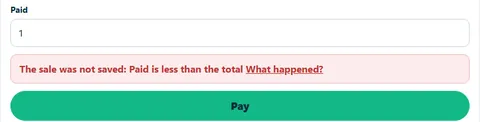
जहाँ भी मैसेज है, वहाँ लिंक है:
कुछ मैसेज CreekPOS से नहीं, कंप्यूटर से ही आते हैं, जैसे जवाब न देने वाला प्रिंटर या भरी हुई डिस्क। उनका कोई कोड नहीं होता, इसलिए उनका कोई लिंक भी नहीं होता।
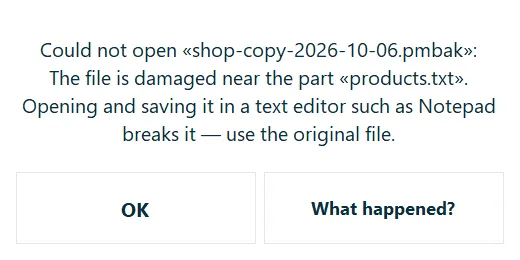
एरर का इंतज़ार करना ज़रूरी नहीं। समस्या-समाधान गाइड लगभग 500 मैसेज समझाती है, हिस्सों में बँटे हुए: लॉगिन और डिवाइस, बिक्री और शिफ्ट, प्रोडक्ट और इम्पोर्ट, प्लान और बिलिंग, ऑनलाइन शॉप, सिंक और टैक्स, लेखा, बुकिंग और एचआर। सर्च बॉक्स किसी मैसेज को उसके शब्दों या उसके कोड से ढूँढता है। गाइड हिंदी, अंग्रेज़ी, अरबी और उर्दू में लिखी है: हर पेज उसे अपनी भाषा में दिखाता है।
नए कैशियर को सिखाते समय इस पर दस मिनट लगाना फ़ायदेमंद है। उन्हें एक बार लिंक दिखा दें, और वे आपको फ़ोन करने से पहले उसे आज़माएँगे।
गाइड छह क़दमों से शुरू होती है जो कोई हिस्सा खोलने से पहले ही ज़्यादातर समस्याएँ हल कर देते हैं:
लिंक के पते में # के बाद वाला हिस्सा मैसेज का कोड है, जैसे stock_short। जब आप ऐप में मदद → सपोर्ट से सपोर्ट से संपर्क करें, तो हमें वह कोड बताएँ, आप क्या कर रहे थे, और किस काउंटर, पेज या ब्रांच पर यह हुआ। स्क्रीनशॉट से मदद मिलती है। कोड से हमें ठीक-ठीक पता चलता है कि आपने कौन-सा मैसेज देखा, आपकी स्क्रीन किसी भी भाषा में हो, और हम सीधे उपाय पर पहुँच सकते हैं।
हम हर दिन 9:00 से 21:00 (यूएई समय) तक जवाब देते हैं।
समस्या-समाधान गाइड खोलें, मैनुअल का समस्या-समाधान अध्याय पढ़ें, या फ़ीचर पेज पर खोज और मदद देखें।
यह लेख अपनी तारीख़ तक की सामान्य जानकारी है, क़ानूनी या टैक्स सलाह नहीं। नियम बदलते रहते हैं; कुछ भी करने से पहले आधिकारिक स्रोत देखें या अपने अकाउंटेंट से पूछें।
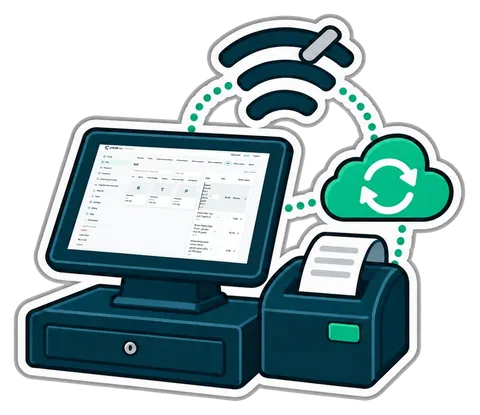
ग्राहक भुगतान कर रहा है और राउटर रीस्टार्ट हो जाता है। मिनट दर मिनट, एक अच्छा कैश काउंटर कार्ट, नक़द, रसीद, स्टॉक और कार्ड मशीन के साथ क्या करता है, और लाइन लौटने पर क्या भेजता है।

कनेक्शन जाने पर दुकान के काउंटर को क्या करना चाहिए, किसी भी ऑनलाइन POS से क्या पूछें, और एक छोटी चेकलिस्ट ताकि नेट जाने से ग्राहकों की लाइन न रुके।
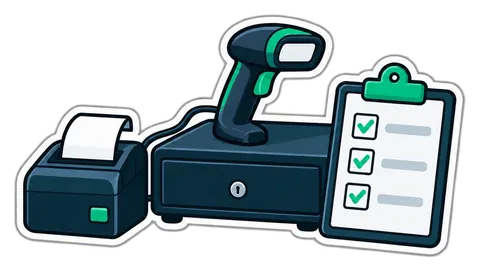
कैश काउंटर का हार्डवेयर ख़रीदना सस्ता है और ग़लत चुनना महँगा। सप्लायर के काउंटर पर, अपनी रसीद और अपने बारकोड के साथ, पैसे देने से पहले की दस जाँचें।
CreekPOS ऑनलाइन 14 दिन मुफ़्त, या आपके PC पर प्रोग्राम 14 दिन। हर फ़ीचर, बिना कार्ड।
सुविधा, स्क्रीन या काम के नाम से खोजें। गाइड खोलें और उसका लिंक टीम के साथ साझा करें।