

فروخت کے بیچ انٹرنیٹ چلا جائے تو کیا ہوتا ہے
گاہک ادائیگی کر رہا ہے اور راؤٹر ری اسٹارٹ ہو جاتا ہے۔ منٹ بہ منٹ، ایک اچھا کیش کاؤنٹر کارٹ، نقد، رسید، اسٹاک اور کارڈ مشین کے ساتھ کیا کرتا ہے، اور لائن واپس آنے پر کیا بھیجتا ہے۔
مصروف کاؤنٹر پر ایرر پیغام کا مطلب عموماً ایک فون کال اور انتظار ہوتا ہے۔ CreekPOS میں ہر ایرر کے ساتھ “کیا ہوا؟” کا لنک ہوتا ہے جو مسائل حل کرنے کی گائیڈ میں اس کا اپنا حصہ کھولتا ہے: اس کا مطلب کیا ہے، کیا ہوا ہو سکتا ہے اور اسے کیسے ٹھیک کریں۔

جمعہ کی شام ہے، قطار میں پانچ گاہک ہیں، اور کاؤنٹر کچھ ایسا کہہ رہا ہے جو آپ نے پہلے کبھی نہیں دیکھا۔ کیشیئر آپ کو فون کرتا ہے، آپ سپورٹ کو فون کرتے ہیں، اور سب انتظار کرتے ہیں۔ اکثر پیغام کا مطلب سمجھ آ جائے تو حل دس سیکنڈ کا ہوتا ہے۔
CreekPOS کے ہر ایرر پیغام کے ساتھ اب جو چھوٹا سا کیا ہوا؟ لنک ہے، اس کے پیچھے یہی سوچ ہے۔
جب کچھ غلط ہو تو پیغام ایک جملے میں بتاتا ہے کہ کیا ہوا، اور اس کے ساتھ کیا ہوا؟ کا لنک مسائل حل کرنے کی گائیڈ کو بالکل اسی پیغام پر کھولتا ہے۔ ہر حصے کے ایک جیسے چار حصے ہوتے ہیں:
اسٹاک کم ہونے والا پیغام لیں۔ اس کا حصہ بتاتا ہے کہ اس چیز کی اسٹاک گنتی اس سے کم ہے جو آپ بیچ رہے ہیں، اور فروخت صرف تب رکتی ہے جب برانچ میں مائنس اسٹاک روکیں پر نشان ہو۔ عام وجوہات: مال آیا مگر اسٹاک میں وصول نہیں کیا گیا، کسی دوسرے کاؤنٹر نے آخری نگ بیچ دیے، یا پچھلی اسٹاک گنتی میں فرق تھا۔ حل: چیز جانچیں، ڈلیوری اسٹاک → وصولی میں درج کریں یا اسٹاک گنتی سے تعداد درست کریں، پھر دوبارہ بیچیں۔
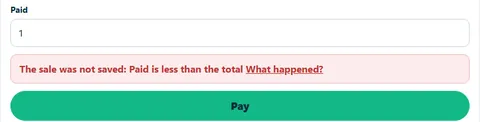
لنک ہر اس جگہ ہے جہاں پیغام ہے:
کچھ پیغامات CreekPOS سے نہیں بلکہ خود کمپیوٹر سے آتے ہیں، جیسے جواب نہ دینے والا پرنٹر یا بھری ہوئی ڈسک۔ ان کا کوئی کوڈ نہیں، اس لیے ان پر لنک بھی نہیں۔
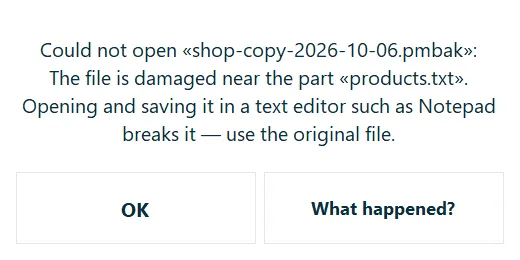
ایرر کا انتظار کرنا ضروری نہیں۔ مسائل حل کرنے کی گائیڈ تقریباً 500 پیغامات کی وضاحت کرتی ہے، حصوں میں: سائن اِن اور ڈیوائسز، فروخت اور شفٹیں، پروڈکٹس اور امپورٹ، پلانز اور بلنگ، آن لائن شاپ، سنک اور ٹیکس، حسابات، بکنگ اور ایچ آر۔ سرچ باکس کسی پیغام کو اس کے الفاظ یا اس کے کوڈ سے ڈھونڈتا ہے۔ گائیڈ اردو، انگریزی، عربی اور ہندی میں لکھی ہے: ہر پیج اسے اپنی زبان میں دکھاتا ہے۔
نئے کیشیئر کی تربیت میں اس پر دس منٹ لگانا فائدے کا سودا ہے۔ اسے ایک بار لنک دکھائیں، اور وہ آپ کو فون کرنے سے پہلے اسے آزمائے گا۔
گائیڈ چھ مراحل سے شروع ہوتی ہے جو کوئی حصہ کھولنے سے پہلے ہی زیادہ تر مسئلے حل کر دیتے ہیں:
لنک کے پتے میں # کے بعد والا حصہ پیغام کا کوڈ ہے، مثلاً stock_short۔ جب آپ ایپ میں مدد → سپورٹ سے سپورٹ سے رابطہ کریں تو ہمیں وہ کوڈ بتائیں، آپ کیا کر رہے تھے، اور یہ کس کاؤنٹر، پیج یا برانچ پر ہوا۔ اسکرین شاٹ مدد کرتا ہے۔ کوڈ سے ہمیں ٹھیک پتا چل جاتا ہے کہ آپ نے کون سا پیغام دیکھا، آپ کی اسکرین چاہے کسی بھی زبان میں ہو، اور ہم سیدھے حل پر جا سکتے ہیں۔
ہم ہر روز یو اے ای کے وقت کے مطابق 9:00 سے 21:00 تک جواب دیتے ہیں۔
مسائل حل کرنے کی گائیڈ کھولیں، مینوئل میں مسائل کے حل کا باب پڑھیں، یا فیچرز پیج پر تلاش اور مدد دیکھیں۔
یہ مضمون اپنی تاریخ کے مطابق عام معلومات ہے، قانونی یا ٹیکس مشورہ نہیں۔ قواعد بدلتے رہتے ہیں؛ کوئی قدم اٹھانے سے پہلے سرکاری ذریعہ دیکھیں یا اپنے اکاؤنٹنٹ سے پوچھیں۔
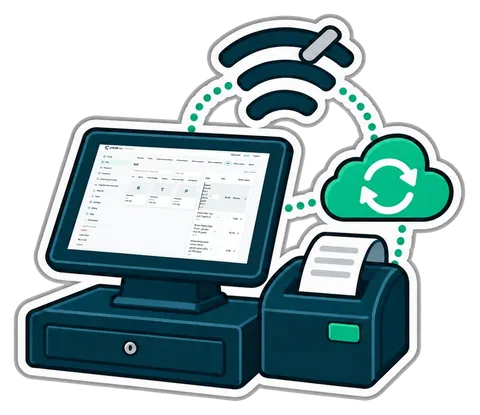
گاہک ادائیگی کر رہا ہے اور راؤٹر ری اسٹارٹ ہو جاتا ہے۔ منٹ بہ منٹ، ایک اچھا کیش کاؤنٹر کارٹ، نقد، رسید، اسٹاک اور کارڈ مشین کے ساتھ کیا کرتا ہے، اور لائن واپس آنے پر کیا بھیجتا ہے۔

کنکشن جانے پر دکان کے کاؤنٹر کو کیا کرنا چاہیے، کسی بھی آن لائن POS سے کیا پوچھیں، اور ایک مختصر چیک لسٹ تاکہ لائن بند ہونے سے قطار کبھی نہ رکے۔
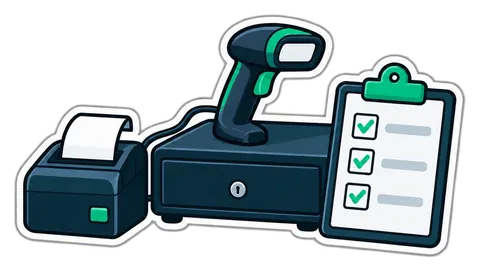
کیش کاؤنٹر کا ہارڈ ویئر خریدنا سستا ہے اور غلط چننا مہنگا۔ سپلائر کے کاؤنٹر پر، اپنی رسید اور اپنے بارکوڈ کے ساتھ، پیسے دینے سے پہلے کی دس جانچیں۔
CreekPOS آن لائن 14 دن مفت، یا آپ کے PC پر پروگرام 14 دن۔ ہر خصوصیت، بغیر کارڈ۔
خصوصیت، اسکرین یا کام کے نام سے تلاش کریں۔ رہنما کھولیں اور اس کا لنک ٹیم کے ساتھ بانٹیں۔