

ماذا يحدث حين ينقطع الإنترنت في منتصف عملية بيع
يُعاد تشغيل الراوتر بينما العميل يدفع. جولة دقيقة بدقيقة فيما يفعله كاشير مبني جيدًا بالسلة والنقد والإيصال والمخزون وجهاز البطاقات، وما يرسله حين يعود الخط.
رسالة خطأ على كاونتر مزدحم تعني عادة مكالمة هاتفية وانتظارًا. في CreekPOS تحمل كل رسالة خطأ رابط «ماذا حدث؟» يفتح قسمها في دليل حل المشكلات: ماذا تعني، وما الذي ربما حدث، وكيف تصلحها.

مساء الجمعة، وفي الطابور خمسة عملاء، ونقطة البيع تعرض رسالة لم ترها من قبل. يتصل بك الكاشير، وتتصل أنت بالدعم، والجميع ينتظر. وفي أغلب الأحيان يستغرق الحل عشر ثوانٍ متى عرفت معنى الرسالة.
هذه هي الفكرة وراء الرابط الصغير ماذا حدث؟ الذي صار في كل رسالة خطأ في CreekPOS.
حين يحدث خطأ، تخبرك الرسالة بما حدث في جملة واحدة، والرابط ماذا حدث؟ بجانبها يفتح دليل حل المشكلات عند تلك الرسالة بالضبط. ولكل قسم الأجزاء الأربعة نفسها:
خذ مثلًا الرسالة التي تقول إن المخزون غير كافٍ. يشرح قسمها أن رصيد الصنف في المخزون أقل مما تبيعه، وأن البيع لا يُرفض إلا إذا كان خيار منع البيع بالسالب مفعّلًا في الفرع. والأسباب المعتادة: وصلت البضاعة لكنها لم تُستلم في المخزون، أو باعت نقطة بيع أخرى آخر القطع، أو كان آخر جرد غير دقيق. والحل: راجع الصنف، وسجّل التوريد من المخزون ← استلام بضاعة أو صحّح الرصيد بجرد، ثم بِع من جديد.
الرابط موجود حيثما وُجدت الرسالة:
وبعض الرسائل يأتي من الحاسوب نفسه لا من CreekPOS، مثل طابعة لا تستجيب أو قرص ممتلئ. هذه ليس لها رمز، ولذلك ليس لها رابط.
لا يلزمك انتظار خطأ. دليل حل المشكلات يشرح نحو 500 رسالة، مجمّعة حسب المجال: تسجيل الدخول والأجهزة، والبيع والورديات، والمنتجات والاستيراد، والخطط والاشتراك، والمتجر الإلكتروني، والمزامنة والضريبة، والحسابات، والحجوزات، والموارد البشرية. ومربع البحث يجد الرسالة بكلماتها أو برمزها. والدليل مكتوب بالعربية والإنجليزية والهندية والأردية، وكل صفحة تعرضه بلغتها.
ويستحق الدليل عشر دقائق حين تدرّب كاشيرًا جديدًا. أرِه الرابط مرة واحدة، وسيجرّبه قبل أن يتصل بك.
يبدأ الدليل بست خطوات تحل معظم المشكلات قبل أن تفتح أي قسم:
الجزء من عنوان الرابط بعد # هو رمز الرسالة، مثل stock_short. حين تتواصل مع الدعم من المساعدة ← الدعم في التطبيق، أخبرنا بذلك الرمز، وبما كنت تفعله، وعلى أي نقطة بيع أو صفحة أو فرع حدث. ولقطة الشاشة تساعد. فبالرمز نعرف بالضبط أي رسالة رأيت، أيًّا كانت لغة شاشتك، وننتقل مباشرة إلى الحل.
نجيب كل يوم من 9:00 حتى 21:00 بتوقيت الإمارات.
افتح دليل حل المشكلات، أو اقرأ فصل حل المشكلات في الدليل، أو اطّلع على البحث والمساعدة في صفحة الميزات.
هذا المقال معلومات عامة بتاريخ نشره، وليس استشارة قانونية أو ضريبية. القواعد تتغير؛ راجع المصدر الرسمي أو اسأل محاسبك قبل التصرف.
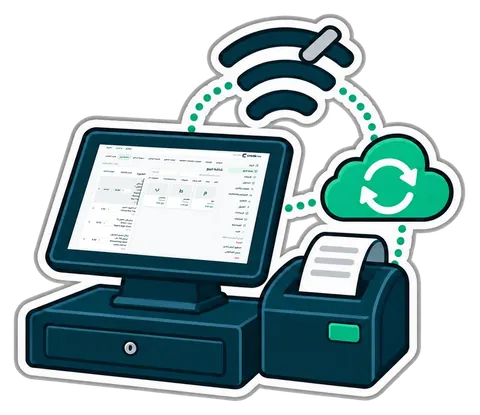
يُعاد تشغيل الراوتر بينما العميل يدفع. جولة دقيقة بدقيقة فيما يفعله كاشير مبني جيدًا بالسلة والنقد والإيصال والمخزون وجهاز البطاقات، وما يرسله حين يعود الخط.

ما الذي يجب أن تفعله نقطة البيع في المحل حين ينقطع الاتصال، والأسئلة التي تطرحها على أي نظام أونلاين، وقائمة تحقق قصيرة كي لا يوقف انقطاع الخط طابور الزبائن.
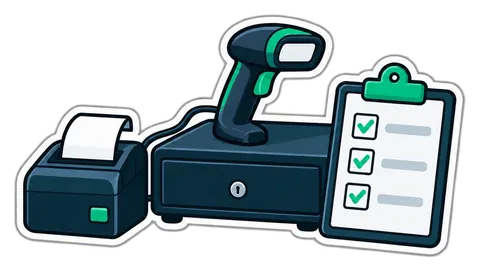
أجهزة الكاشير رخيصة الشراء ومكلفة إن أخطأت فيها. عشرة فحوص تجريها عند كاونتر المورد، بإيصالك وبباركوداتك، قبل أن تدفع.
CreekPOS أونلاين مجانًا لمدة 14 يومًا، أو البرنامج على حاسوبك لمدة 14 يومًا. كل المزايا، دون بطاقة.