


مركز المساعدة · الدليل خطوة بخطوة
الطاولات والمطبخ
اختر مساحة العمل والفرع المناسبين. تعتمد الإجراءات المتاحة على باقتك والوحدات المفعلة وصلاحيات فريقك.
هذه الميزات جزء من الباقة الذهبية في البرنامج، ومن باقتَي مطاعم وسلسلة في CreekPOS أونلاين. اختيار كافيه أو مطعم نوعًا للمتجر عند التشغيل الأول يفعّل معظمها؛ وإلا ففعّلها من الإعدادات ← الميزات.
الطاولات والطلبات المعلّقة
فعّل الطاولات والطلبات المعلّقة في الإعدادات ← الميزات، واضبط عدد الطاولات (12 ما لم تغيّره).
- سجّل الطلب كالمعتاد.
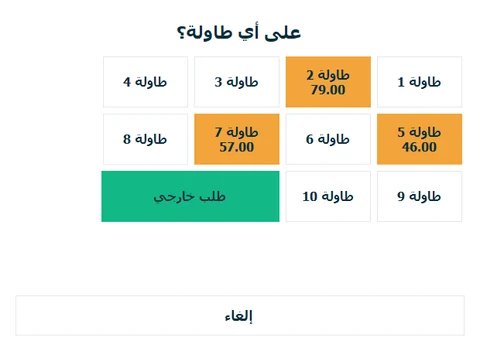
- اضغط تعليق (F6). تعرض نافذة على أي طاولة؟ كل الطاولات، والمشغولة منها ملوّنة مع إجماليها. اختر طاولة أو طلب خارجي.
- تُفرَّغ الفاتورة للعميل التالي، ويصل الطلب إلى المطبخ إن كان المطبخ مفعّلًا.
- عندما تطلب الطاولة المزيد، افتح الطلبات المعلّقة واضغط استكمال للطاولة، وأضف الأصناف، ثم علّقها من جديد على الطاولة نفسها. تعليق أصناف جديدة على طاولة مشغولة يضيفها إلى طلب تلك الطاولة.
- في النهاية اضغط استكمال للطاولة واستلم الدفع كالمعتاد.
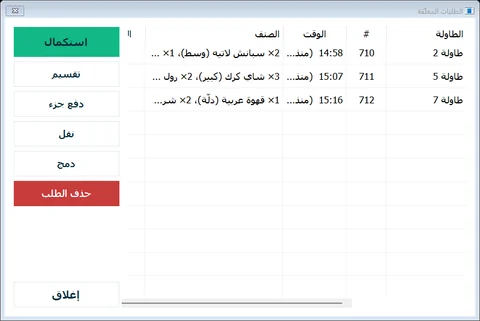
عندما تكون الفاتورة فارغة يفتح F6 (أو الطاولات) قائمة الطلبات المعلّقة:
| الزر | العمل |
|---|---|
| استكمال | يعيد الطلب إلى شاشة البيع (يجب أن تكون الشاشة فارغة) |
| تقسيم | ينقل بعض الأسطر إلى فاتورة جديدة تُدفع الآن، ويبقى الباقي على الطاولة |
| دفع جزء | يقسم الحساب إلى أجزاء متساوية أو مبالغ تكتبها، يُدفع كل منها نقدًا أو بالبطاقة |
| نقل | ينقل الطلب إلى طاولة أخرى |
| دمج | يضم طاولتين في حساب واحد |
| حذف الطلب | يحذف طلبًا معلّقًا؛ ويحتاج الكاشير إلى صلاحية حذف طلب معلّق / طاولة |
بعد استكمال يكون الطلب على الشاشة ولم يعد في القائمة. ادفعه أو علّقه من جديد؛ فالضغط على مسح الكل يضيّعه.
تقسيم الحساب
حسب الأصناف (تقسيم): اختر كم ينتقل من كل سطر إلى الحساب الجديد. يأخذ الحساب الجديد رقمه الخاص ويُفتح على الشاشة ليُدفع، ويبقى الباقي على الطاولة.
على أجزاء (دفع جزء): قسّم الإجمالي إلى 2 حتى 50 جزءًا متساويًا، أو اكتب المبالغ (يجب أن يساوي مجموعها الإجمالي تمامًا). يُدفع كل جزء نقدًا أو بالبطاقة، ويُطبع عليه الجزء n من m عند تفعيل طباعة الفواتير. يغلق الجزء الأخير الحساب عملية بيع واحدة. وطالما يُدفع الحساب على أجزاء لا يمكن استكماله أو نقله أو دمجه أو حذفه.
الأحجام والإضافات
صغير ووسط وكبير؛ شوت إضافي، حليب الشوفان، شراب منكّه، مستوى السكر: يمكن لكل صنف أن يطلب خياراته عند إضافته، ولكل خيار سعره. وتظهر على الفاتورة وعلى تذكرة المطبخ. طريقة الإعداد: الأحجام والإضافات. وطريقة البيع بها: الأحجام والإضافات والمتغيرات.
شاشة المطبخ
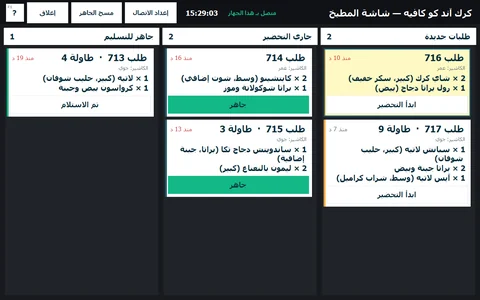
تعرض شاشة المطبخ كل طلب فيه ما يُحضَّر، منذ لحظة تعليقه أو دفعه.
- حدد الأصناف التي يحضّرها المطبخ: فعّل يحتاج تحضير (مطبخ) في شاشة الصنف. مشروبات الثلاجة لا تحتاج إليه.
- فعّل إرسال الطلبات لشاشة المطبخ في الإعدادات ← عام.
- افتح الشاشة: زر المطبخ في الشريط العلوي (Ctrl+K)، أو اختصار شاشة المطبخ لCreekPOS. اسحب النافذة إلى شاشة المطبخ.
في اللوحة ثلاثة أعمدة: طلبات جديدة وجاري التحضير وجاهز للتسليم. تنتقل كل بطاقة بزرها (بدء، جاهز، استُلم)، أو بالمفاتيح: تختار الأسهم بطاقة، وتختار الأرقام 1–9 واحدة، وينقلها Enter إلى المرحلة التالية. يفرّغ مسح الجاهز العمود الأخير.
شاشة المطبخ على حاسوب آخر
يمكن تشغيل شاشة المطبخ على حاسوب ثانٍ في المطبخ متصل بنقطة البيع عبر شبكة المتجر:
- على حاسوب نقطة البيع، مع تفعيل إرسال الطلبات لشاشة المطبخ، تعرض الإعدادات عنوان IP لنقطة البيع والمنفذ (8077). تعمل نقطة البيع كخادم.
- على حاسوب المطبخ ثبّت CreekPOS وافتح اختصار شاشة المطبخ (حدده أثناء التثبيت).
- اختر عبر الشبكة (IP جهاز نقطة البيع) واكتب عنوان IP لنقطة البيع.
إن لم تتصل الشاشة، تأكد أن الحاسوبين على الشبكة نفسها وأن جدار حماية ويندوز يسمح لCreekPOS.
تذاكر المطبخ
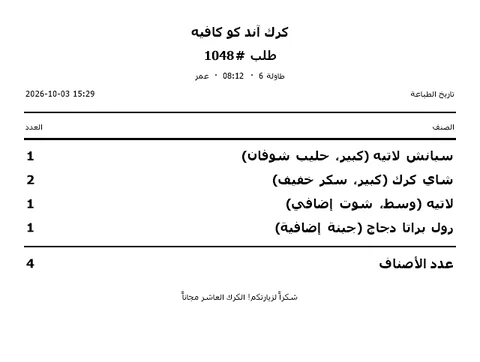
بدل الشاشة، أو إلى جانبها، يمكن أن يصل إلى المطبخ تذكرة مطبوعة: فعّل طباعة تذكرة للمطبخ مع كل طلب يتضمن أصنافاً تحتاج تحضيراً في الإعدادات واختر طابعة المطبخ (أو اتركها على طابعة الفاتورة). لا يُطبع على التذكرة إلا ما حُدد له يحتاج تحضير. ولكل نقطة بيع طابعة مطبخ واحدة.
رسوم الخدمة
تضيف رسوم الخدمة: نسبة تُضاف على كل فاتورة (الإعدادات ← الميزات) نسبةً، 10٪ ما لم تغيّرها، إلى كل فاتورة. وتظهر على الفاتورة وفي الإجماليات وفي تقرير الضريبة.
الطلب من الطاولة برمز QR
مع CreekPOS أونلاين يمكن للضيوف مسح رمز QR على الطاولة، ورؤية المنيو، والطلب من هواتفهم؛ وتصل الطلبات إلى نقطة البيع والمطبخ. انظر المنيو والمتجر الأونلاين والطلب بالـ QR.
في هذه الشاشة
أونلاين · الطلب من الطاولة
يقرأ العميل كود الطاولة بهاتفه، ويرى قائمة الطعام، ويطلب وينادي النادل أو يطلب الحساب. يصل الطلب إلى نقاط البيع وهاتف النادل، وإلى المطبخ بعد التأكيد.
لكل خطوة إجابة موصى بها؛ يمكنك ترك الإعداد والعودة إليه، والخطوات التي أجّلتها تظهر على لوحة اليوم.
تعرض صفحة النادل كل طاولة وحالتها: طلب بالانتظار، طلب الحساب، نداء، دفع، تجهيز، جالسون، فارغة — الأكثر إلحاحاً أولاً. من هذه الصفحة تؤكد الطلبات وتُجلس العملاء وتطبع الفاتورة المبدئية وتؤكد الدفع.
للحساب رقمه الخاص وليس رقم إيصال. يمكن دفعه مرة واحدة، أو بالأصناف (كل جزء إيصال)، أو بالتساوي أو على دفعات (تُسوّى في إيصال واحد). الخدمة كما يحسبها متجرك. يمكنك نقل الحساب إلى طاولة أخرى أو دمجه مع حساب آخر، والإلغاء للمدير مع ذكر السبب.
الحد الأدنى للفرد: إذا كانت الأصناف دون الحد × عدد الأفراد، يُضاف الفرق سطراً مستقلاً في الإيصال.
محطات المطبخ: لكل قسم محطة (مثلاً المشروبات إلى البار)، وكل جولة — وكذلك بيع نقطة البيع المعتاد — تُصدر تذكرة لكل محطة. يمكن لشاشة المطبخ عرض محطة واحدة.
طاولة التجربة: من خطوة الأمان أنشئ طاولة تجربة واقرأ كودها بهاتفك. تظهر طلباتها للنادل لكنها لا تتحول أبداً إلى مبيعات.
زرا «نداء النادل» و«طلب الحساب» يرسلان تنبيهاً إلى نقاط البيع وصفحة النادل باسم الطاولة، مرة كل دقيقة لكل طاولة.
ثلاث طرق للدفع · الإعداد خطوة بخطوة · صفحة النادل والحساب · أمور أخرى
أونلاين · CreekPOS أونلاين
البيع من تطبيق CreekPOS أونلاين · تنزيل تطبيق CreekPOS أونلاين · هذا الحاسوب غير مرتبط · هذا الحاسوب غير مرتبط بالحساب بعد. · ربط هذا الحاسوب · الكاشير · كلمة سر نقطة البيع · متصل · غير متصل · جارٍ الاتصال
أونلاين · شاشة المطبخ
CreekPOS أونلاين · خروج من الشاشة · الفرع · المحطة · كل المحطات · متصل · غير متصل · جارٍ الاتصال · ملء الشاشة
أونلاين · لوحة الطلبات
الطلبات التي تعرضها شاشة الطلبات. علّم الطلب جاهزًا عندما يجهز، ومستلمًا عندما يستلمه العميل.
الفرع · الشاشات غير مفعّلة. فعّلها من الإعدادات ← الشاشات.
أونلاين · الطاولات والطلبات المعلقة
الطلبات المعلّقة على نقاط البيع الآن، حسب الطاولة. يمكنك استئناف الطلب أو تقسيمه أو دفعه من نقطة البيع.
النادل · الضيوف الذين يطلبون من طاولتهم عبر رمز QR يظهرون في شاشة النادل. · الطلبات المعلّقة · الطاولة · الوقت · الكاشير · الأصناف · الإجمالي · لا توجد طلبات معلّقة
أونلاين · النادل
الطلب من الطاولة · هذا المكان غير موجود · اختر نقطة البيع التي تستلم المبلغ (ذات وردية مفتوحة) · اكتب السبب
أونلاين · النادل · 2
تصبح الكميات المختارة فاتورة مستقلة على هذه الطاولة ويبقى الباقي هنا. تُدفع كل فاتورة على حدة ويصدر لها إيصالها. لا يُرسل شيء إلى المطبخ مرة أخرى.
تمت المشاهدة · تجربة · الإجمالي · السبب · رفض · حساب · طلبوا الحساب · فاتورة مبدئية · الخصم · الحد الأدنى للطلب · الخدمة · الضريبة · مدفوع · المطلوب
نسخة الكمبيوتر · الطاولات والمطبخ
على أي طاولة؟ · طلب خارجي · إلغاء
نسخة الكمبيوتر · الطلبات المعلّقة
علّق الطلب من شاشة البيع وأكمله لاحقاً؛ ستجده في انتظارك في هذه الشاشة.
الطاولة · الوقت · الصنف · الإجمالي · لا توجد طلبات معلّقة · استكمال · تقسيم · دفع جزء · نقل · دمج · حذف الطلب · إغلاق · تُدفع هذه الفاتورة على أجزاء — ادفع الجزء التالي من الطاولات · لا يمكن تقسيم فاتورة تُدفع على أجزاء أو نقلها أو دمجها
نسخة الكمبيوتر · الطاولات والمطبخ · 2
اختر من كل صنف الكمية التي تنتقل إلى الفاتورة الجديدة؛ تذهب الفاتورة الجديدة إلى السلة للدفع ويبقى الباقي على الطاولة.
تقسيم · إلغاء · هذه الفاتورة كلها — ادفعها كما هي · اختر الكميات التي ستنقلها
نسخة الكمبيوتر · الطاولات والمطبخ · 3
قسّم الفاتورة بين الضيوف: أجزاء متساوية أو اكتب المبالغ. يُدفع كل جزء على حدة ويطبع إيصاله، وتُقفل الفاتورة مع آخر جزء.
عدد الأجزاء · أو المبالغ، كل مبلغ في سطر · نقدي · بطاقة · هذا الجزء: نقدي أم بطاقة؟ · دفع جزء · إلغاء
نسخة الكمبيوتر · شاشة المطبخ
إعداد الاتصال · مسح الجاهز · إغلاق · طلبات جديدة · جاري التحضير · جاهز للتسليم · اختيار الطلب السابق / التالي · الانتقال إلى العمود المجاور · اختيار الطلب رقم ١…٩ على الشاشة · الطلب المحدد: بدء التحضير ← جاهز ← تم الاستلام · إغلاق الشاشة · قائمة الاختصارات · طلب · الكاشير
نسخة الكمبيوتر · إعداد الاتصال
مصدر الطلبات · هذا الجهاز (محلياً) · عبر الشبكة (IP جهاز نقطة البيع) · IP جهاز نقطة البيع · المنفذ · حفظ · إلغاء