

مركز المساعدة · الدليل خطوة بخطوة
الأجهزة
اختر مساحة العمل والفرع المناسبين. تعتمد الإجراءات المتاحة على باقتك والوحدات المفعلة وصلاحيات فريقك.
يعمل CreekPOS مع أجهزة المتاجر المعتادة، ولا يحتاج معظمها إلى تعريفات خاصة. وتسرد صفحة الأجهزة الموديلات التي يجهّزها المثبّت من تلقاء نفسه.
الإعدادات ← الأجهزة
صِل الجهاز وشغّله، ثم افتح الإعدادات ← الأجهزة. يسرد CreekPOS ما هو موصول الآن وما جُهّز من قبل على نقطة البيع هذه، مع حالة لكل جهاز: المنفذ متاح — اختبر الجهاز للتأكد، أو يحتاج تجهيزاً، أو تعريف USB غير مثبّت، أو جهاز غير معروف للبرنامج…
- يجهّز تجهيز الأجهزة الآن الطابعات التي يعرفها (يطلب ويندوز صلاحية المسؤول مرة واحدة). ولا يغيّر أبدًا الطابعات المجهّزة من قبل. تصبح أول طابعة فواتير طابعةَ نقطة البيع، ويُضبط الدرج ليُفتح عبرها.
- اختبار بجانب الجهاز: تطبع الطابعة فاتورة تجريبية وتفتح الدرج؛ وللميزان صفّره وضع عليه وزنًا معروفًا 1 كجم.
- يعرض أيها جهازك؟ صور الموديلات لتختار جهازك بشكله.
- يبحث البحث عن طابعات عن طابعات الشبكة (المنفذ 9100) على شبكة المتجر.
- يعرض محوّل USB التسلسلي (لميزان أو شاشة سطرين أو درج) خيار استخدام هذا المنفذ كـ: اختر ما هو موصول به.
توصيل طابعة معروفة لاحقًا يبدأ التجهيز نفسه تلقائيًا. وإن حددت تجهيز الأجهزة المتوصلة في المثبّت فقد تم ذلك فعلًا.
طابعة الفواتير
تُدعم الطابعات الحرارية للفواتير بورق 80 مم و58 مم (ESC/POS): تُجهَّز تلقائيًا سلسلة Epson TM-T20 وCitizen CT-S310II وBixolon SRP-350plus وXprinter وRongta وموديلات POS-80 وPOS-58 الشائعة؛ وتعمل موديلات كثيرة أخرى بمجرد اختيار طابعتها في ويندوز.
- الإعدادات ← الطابعة والفاتورة: اختر طابعة الفواتير وعرض الورق (80 أو 58 مم).
- يطبع الإعدادات ← اختبارات ← طباعة تجريبية فاتورة نموذجية.
- فعّل طباعة فاتورة مع كل عملية بيع عندما تطبع جيدًا.
إن انتهت عملية بيع ولم يُطبع شيء، تُفتح لوحة الطابعة والأجهزة: تحقق من الكابل والكهرباء، واضغط البحث مرة أخرى، أو تابع واطبع لاحقًا بـ إعادة طباعة (F11).
درج النقود
تتصل معظم الأدراج بطابعة الفواتير بكابل RJ11 وتُفتح عندما تأمرها الطابعة. الإعدادات ← درج النقود:
- طريقة فتح الدرج: بدون درج، أو متصل بالطابعة (RJ11 في الطابعة) (المعتاد)، أو متصل بالحاسوب (منفذ COM)، أو متصل بطابعة شبكة (IP) (المنفذ 9100).
- فتح الدرج مع كل عملية بيع (مفعّل).
- إن لم يُفتح الدرج: جرّب طرف الدرج في الطابعة الآخر (2 أو 5 أو كلاهما)، أو أمر فتح الدرج آخر، أو إرسال النبضة داخل أمر طباعة (إذا لم يفتح الدرج بالنبضة وحدها).
يضم الإعدادات ← اختبارات زر تجربة الدرج، وتشخيصًا للدرج يجرّب كل الأوامر، وبحثًا عن منفذ COM الصحيح. وعند نقطة البيع يفتح فتح الدرج (F12) الدرج دون بيع.
قارئ الباركود
يعمل أي قارئ USB يعمل كلوحة مفاتيح (وهو ضبط المصنع لمعظم القارئات) دون إعداد: امسح فيذهب الكود إلى مربع البحث مع Enter. لا تحتاج إلى النقر على مربع البحث أولًا؛ يلتقط CreekPOS المسح أينما كان المؤشر.
يعرض الإعدادات ← الأجهزة ← اختبار قراءة باركود ما يرسله القارئ بالضبط. وإن خرجت الأحرف خاطئة فاضبط القارئ على وضع USB Keyboard مع Enter في النهاية (في دليله باركودات الإعداد).
الميزان
طريقتان للبيع بالوزن:
- ميزان ملصقات يطبع ملصق باركود لكل صنف موزون؛ وتقرأ نقطة البيع منه السعر أو الوزن. انظر ملصقات الميزان.
- ميزان موصول بالحاسوب (RS-232 أو كابل USB تسلسلي). الإعدادات ← الميزان: حدد قراءة الوزن من الميزان (يفعّل «الكميات الكسرية» تلقائياً)، واختر منفذ الميزان والسرعة (9600 ما لم يذكر الميزان غيرها) ونوع البروتوكول: تلقائي، أو CAS، أو Mettler Toledo، أو DIGI DS، أو عام. أبقِ قبول الوزن الثابت فقط محددًا. ويعرض اختبار الميزان (ضع شيئاً على الميزان أولاً) القراءة.
عند نقطة البيع يقرأ الضغط على صنف موزون الوزنَ؛ ويعيد Ctrl+W وزن السطر المحدد.
شاشة العميل
فعّل شاشة العميل في الإعدادات ← الميزات واختر نوع شاشة العميل:
- شاشة ثانية (مونيتور): شاشة موجّهة إلى العميل. اضبط الشاشات في ويندوز على توسيع (
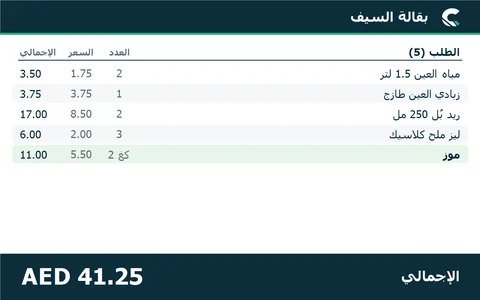
Win+P)، ثم اختر الشاشة في الإعدادات. تعرض كل سطر والإجمالي، ثم المدفوع والباقي، وشعارك مع رسالة ترحيب بين العملاء. وتعمل أيضًا على شاشة صغيرة 1024 × 600. - شاشة سطرين (VFD، 20 حرفًا × سطرين): اختر منفذ COM ونظام الأوامر (EPSON أولًا؛ وAEDEX لوحدات VFD-220 الشائعة). لا تستطيع هذه الشاشات عرض العربية: يظهر الباركود أو ITEM بدل الاسم العربي. ثم اختبار الشاشة (3 ثوانٍ).
- شاشة أرقام LED من 8 خانات، أو شاشة ثانية مع شاشة سطرين أو LED.
ويمكن لـ QR الدفع (الإعدادات ← الميزات) عرض كود الدفع لتطبيق بنكك أو محفظتك على شاشة العميل.
شاشة المطبخ وطابعة المطبخ
تعمل شاشة المطبخ على نقطة البيع أو على حاسوب ثانٍ في المطبخ؛ وتُطبع التذاكر على طابعة الفواتير أو على طابعة مطبخ منفصلة. انظر شاشة المطبخ وتذاكر المطبخ.
طابعة الملصقات
تطبع طابعات الملصقات (TSC وXprinter وZebra وGoDEX وHoneywell…) عبر تعريف ويندوز الخاص بها. اخترها من الإعدادات ← الطابعة والفاتورة ← طابعة الملصقات واضبط مقاس الملصق في نافذة الملصقات؛ انظر طباعة الملصقات. ولا تستخدم اختبار الفاتورة على طابعة ملصقات.
جهاز الدفع بالبطاقة
جهاز الدفع البنكي غير متصل بCreekPOS: أتمّ الدفع على الجهاز، ثم اضغط بطاقة (F4) لتسجيله.
تبويب الاختبارات
الإعدادات ← اختبارات: طباعة تجريبية، واختبار طباعة خام (ESC/POS)، وتجربة الدرج، وتشخيص الدرج والبحث عن منفذ COM، ومعاينة الفاتورة بالحجم الحقيقي، وفتح مجلد البيانات، وآخر الأخطاء (log.txt) الذي يساعد الدعم على معرفة الخطأ.
في تبويب الاختبارات أيضًا زر مسح كل المبيعات (للتجربة). يحذف كل المبيعات ويعيد ترقيم الفواتير من البداية. استخدمه قبل الافتتاح فقط، وليس أبدًا في متجر يعمل.
الأجهزة في CreekPOS أونلاين
نقطة البيع التي تعمل ببرنامج CreekPOS تستخدم إعدادات هذا الفصل. أما التي تعمل بـتطبيق نقطة البيع من CreekPOS (ويندوز أو ماك أو لينكس) فلها شاشة الأجهزة في قائمتها: طابعة الفواتير وعرض الورق (80 أو 58 مم)، والطباعة كصورة (تُطبع العربية صحيحة على أي طابعة) أو كنص ESC/POS، وطباعة تجريبية، والدرج (بدون، أو عبر الطابعة، أو تسلسلي، أو شبكة)، والميزان، وشاشة عميل بسطرين. وتبقى هذه الإعدادات على ذلك الحاسوب. وفي المتصفح العادي لا تعرض الإعدادات ← الأجهزة في تطبيق الويب إلا ملاحظة.
في هذه الشاشة
أونلاين · تم إلغاء الجهاز
نقاط البيع · تسجيل الدخول
أونلاين · فحص المنفذ
لا يُحفظ أي شيء من هذا الفحص. يتصل خادم CreekPOS بعنوانك العام الحالي، لذا افتح هذه الصفحة من جهاز على شبكة المتجر.
محاولات كثيرة من هذا العنوان. انتظر 10 دقائق ثم أعد المحاولة. · اكتب رقم منفذ من 1 إلى 65535. · تعذّر إجراء الفحص الآن. أعد المحاولة بعد دقيقة. · المنفذ · أعد الفحص
أونلاين · الأجهزة
طابعة نقطة البيع هذه ودرجها وميزانها وشاشة العميل. تُحفظ الإعدادات على هذا الحاسوب فقط.
ابحث عن شكل طابعتك وانقر صورتها. إذا كانت مثبّتة على هذا الحاسوب فسنختارها لك في الخانة أعلاه.
تنزيل تطبيق CreekPOS أونلاين · نقاط البيع · جارٍ قراءة الأجهزة الموصولة… · طابعة الفواتير · الطابعات · الطابعة الافتراضية · عرض الورق · طريقة الطباعة · صورة (عربية صحيحة على أي طابعة) · نص ESC/POS (أسرع؛ يجب أن تدعم الطابعة العربية) · صفحة الأكواد · اختبار الطباعة · الدرج · بدون درج
أونلاين · الأجهزة · 2
المرسوم بقانون اتحادي رقم 8 لسنة 2017 في شأن ضريبة القيمة المضافة: المادة 25 بند 7 والمادة 26 بند 1 (تاريخ التوريد هو الأسبق من التوريد أو إصدار الفاتورة الضريبية أو استلام الدفعة)، والمواد 61 إلى 63 و70 (تعديل الضريبة والإشعارات الدائنة الضريبية). قرار مجلس الوزراء رقم 52 لسنة 2017: المادة 42 (الخدمات المالية: الائتمان معفى ما لم يُقابَل برسوم صريحة) والمادتان 59 و60 (الفواتير والإشعارات الدائنة الضريبية)؛ ودليل الهيئة للخدمات المالية VATGFS1، البند 4.3.14. تأكد من هذه الخيارات مع مستشارك الضريبي.
نسخة الكمبيوتر · الطابعة والأجهزة
لم تُطبع الفاتورة — لا توجد طابعة موصولة · جاري البحث عن الطابعة والأجهزة… · طابعة الفواتير · درج النقود (يتصل بالطابعة) · قارئ الباركود (لا يحتاج إعداداً) · البحث مرة أخرى · ليست لديّ طابعة الآن · حسناً · نحن في الانتظار — بمجرد توصيلها ستظهر تلقائياً.