

सहायता केंद्र · चरण-दर-चरण मैनुअल
डिवाइस
सही कार्यक्षेत्र और शाखा चुनें। उपलब्ध कार्रवाइयाँ आपके प्लान, चालू मॉड्यूल और टीम की अनुमतियों पर निर्भर करती हैं।
CreekPOS दुकान के आम हार्डवेयर के साथ चलता है और उनमें से ज़्यादातर के लिए कोई ख़ास ड्राइवर नहीं चाहिए। हार्डवेयर पेज उन मॉडलों की लिस्ट देता है जिन्हें इंस्टॉलर अपने आप सेट कर देता है।
सेटिंग्स → डिवाइस
डिवाइस लगाएँ, उसे चालू करें, फिर सेटिंग्स → डिवाइस खोलें। CreekPOS दिखाता है कि अभी क्या जुड़ा है और इस काउंटर पर पहले से क्या सेट है, हर एक के स्टेटस के साथ: पोर्ट तैयार — पक्का करने के लिए डिवाइस टेस्ट करें, सेटअप चाहिए, USB ड्राइवर तैयार नहीं, CreekPOS इस डिवाइस को नहीं पहचानता…
- अभी सेट करें उन प्रिंटरों को तैयार करता है जिन्हें वह जानता है (Windows एक बार एडमिनिस्ट्रेटर की अनुमति माँगता है)। जो प्रिंटर पहले से सेट हैं उन्हें यह कभी नहीं बदलता। पहला रसीद प्रिंटर काउंटर का प्रिंटर बन जाता है, और ड्रॉअर उसी के ज़रिए खुलने के लिए सेट होता है।
- डिवाइस के बगल में टेस्ट: प्रिंटर टेस्ट रसीद छापता है और ड्रॉअर खोलता है; तराज़ू हो तो उसे ज़ीरो करें और उस पर 1 kg का कोई जाना-पहचाना वज़न रखें।
- आपका कौन सा है? मॉडलों की फ़ोटो दिखाता है ताकि आप देखकर अपना मॉडल चुन सकें।
- प्रिंटर ढूँढें दुकान के नेटवर्क पर नेटवर्क प्रिंटर (पोर्ट 9100) ढूँढता है।
- USB-सीरियल अडैप्टर (तराज़ू, पोल डिस्प्ले या ड्रॉअर के लिए) पर इस पोर्ट का रोल दिखता है: चुनें कि उससे क्या जुड़ा है।
बाद में कोई जाना-पहचाना प्रिंटर लगाने पर यही सेटअप अपने आप शुरू हो जाता है। अगर आपने इंस्टॉलर में Set up connected devices टिक किया था, तो यह पहले ही हो चुका है।
रसीद प्रिंटर
80 mm और 58 mm पेपर वाले थर्मल रसीद प्रिंटर (ESC/POS) चलते हैं: Epson TM-T20 सीरीज़, Citizen CT-S310II, Bixolon SRP-350plus, Xprinter, Rongta और आम POS-80 / POS-58 मॉडल अपने आप सेट हो जाते हैं; कई दूसरे मॉडल उनका Windows प्रिंटर चुनने पर चल जाते हैं।
- सेटिंग्स → प्रिंटर और रसीद: रसीद प्रिंटर और पेपर की चौड़ाई (80 या 58 mm) चुनें।
- सेटिंग्स → टेस्ट → टेस्ट प्रिंट एक सैंपल रसीद छापता है।
- जब प्रिंट ठीक आए, तो हर बिक्री पर रसीद प्रिंट करें चालू करें।
अगर बिक्री पूरी होने पर कुछ न छपे, तो प्रिंटर और डिवाइस पैनल खुलता है: केबल और बिजली जाँचें, फिर देखें दबाएँ, या काम जारी रखें और बाद में पिछली रसीद प्रिंट (F11) से छापें।
कैश ड्रॉअर
ज़्यादातर ड्रॉअर RJ11 केबल से रसीद प्रिंटर में लगते हैं और प्रिंटर के कहने पर खुलते हैं। सेटिंग्स → कैश ड्रॉअर:
- कैश ड्रॉअर: ड्रॉअर नहीं, प्रिंटर से जुड़ा (प्रिंटर पर RJ11) (आम तरीका), PC से जुड़ा (COM पोर्ट) या नेटवर्क प्रिंटर से जुड़ा (IP) (पोर्ट 9100)।
- हर बिक्री पर ड्रॉअर खोलें (चालू)।
- अगर ड्रॉअर न खुले: दूसरा प्रिंटर पर ड्रॉअर पिन (2, 5 या दोनों), दूसरी ड्रॉअर कमांड, या पल्स को प्रिंट जॉब के अंदर भेजें (अगर अकेले पल्स से कुछ नहीं होता) आज़माएँ।
सेटिंग्स → टेस्ट में ड्रॉअर टेस्ट, हर कमांड आज़माने वाली ड्रॉअर की जाँच, और सही COM पोर्ट की खोज है। काउंटर पर ड्रॉअर खोलें (F12) बिना बिक्री के उसे खोलता है।
बारकोड स्कैनर
कीबोर्ड की तरह काम करने वाला कोई भी USB स्कैनर (लगभग हर स्कैनर की फ़ैक्टरी सेटिंग) बिना सेटअप के चलता है: स्कैन करें, और कोड Enter के साथ सर्च बॉक्स में चला जाता है। सर्च बॉक्स पर पहले क्लिक करने की ज़रूरत नहीं; फ़ोकस कहीं भी हो, CreekPOS स्कैन पकड़ लेता है।
सेटिंग्स → डिवाइस → बारकोड इनपुट टेस्ट ठीक वही दिखाता है जो स्कैनर भेजता है। अगर अक्षर ग़लत आएँ, तो स्कैनर को आख़िर में Enter के साथ USB Keyboard मोड पर सेट करें (उसकी मैनुअल में सेटअप वाले बारकोड होते हैं)।
तराज़ू
वज़न से बेचने के दो तरीके:
- लेबल वाला तराज़ू हर तोले गए आइटम का बारकोड लेबल छापता है; काउंटर उससे कीमत या वज़न पढ़ लेता है। देखें तराज़ू के लेबल।
- PC से जुड़ा तराज़ू (RS-232 या USB-सीरियल केबल)। सेटिंग्स → तराज़ू: तराज़ू से वज़न पढ़ें (दशमलव मात्रा चालू हो जाती है) टिक करें, तराज़ू का पोर्ट और स्पीड (9600, जब तक तराज़ू कुछ और न कहे) और प्रोटोकॉल चुनें: ऑटो, CAS, Mettler Toledo, DIGI DS या जेनेरिक। सिर्फ़ स्थिर वज़न लें टिक रहने दें। तराज़ू टेस्ट (पहले उस पर कुछ रखें) रीडिंग दिखाता है।
काउंटर पर वज़न वाले प्रोडक्ट पर टैप करने से वज़न पढ़ा जाता है; Ctrl+W चुनी हुई लाइन को फिर से तोलता है।
कस्टमर डिस्प्ले
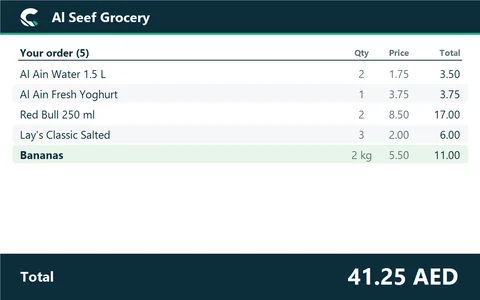
सेटिंग्स → फ़ीचर्स में कस्टमर डिस्प्ले चालू करें और कस्टमर डिस्प्ले का प्रकार चुनें:
- दूसरा मॉनिटर: ग्राहक की तरफ़ घुमाया हुआ मॉनिटर। Windows में डिस्प्ले को
Extend(एक्सटेंड, यानी डिस्प्ले फैलाएँ) पर सेट करें (Win+P), फिर सेटिंग्स में स्क्रीन चुनें। यह हर लाइन, कुल, फिर दी गई रकम और बाकी दिखाता है, और दो ग्राहकों के बीच स्वागत संदेश के साथ आपका लोगो। यह 1024 × 600 की छोटी स्क्रीन पर भी चलता है। - 2-लाइन पोल डिस्प्ले (VFD, 20 अक्षर × 2): उसका COM पोर्ट और कमांड सेट चुनें (पहले EPSON; आम VFD-220 यूनिट के लिए AEDEX)। ये डिस्प्ले अरबी नहीं दिखा सकते: अरबी नाम की जगह बारकोड या ITEM दिखता है। डिस्प्ले टेस्ट (3 सेकंड)।
- 8-अंकों का LED रकम डिस्प्ले, या पोल या LED डिस्प्ले के साथ एक मॉनिटर।
पेमेंट QR (सेटिंग्स → फ़ीचर्स) आपके बैंक या वॉलेट ऐप का पेमेंट कोड कस्टमर डिस्प्ले पर दिखा सकता है।
किचन स्क्रीन और किचन प्रिंटर
किचन स्क्रीन काउंटर पर या किचन में रखे दूसरे PC पर चलती है; टिकट रसीद प्रिंटर पर या अलग किचन प्रिंटर पर छपते हैं। देखें किचन स्क्रीन और किचन टिकट।
लेबल प्रिंटर
लेबल प्रिंटर (TSC, Xprinter, Zebra, GoDEX, Honeywell…) अपने Windows ड्राइवर से छापते हैं। इसे सेटिंग्स → प्रिंटर और रसीद → लेबल प्रिंटर में चुनें और लेबल वाली विंडो में लेबल का साइज़ सेट करें; देखें लेबल प्रिंट करना। लेबल प्रिंटर पर रसीद वाला टेस्ट इस्तेमाल न करें।
कार्ड मशीन
बैंक की कार्ड मशीन CreekPOS से जुड़ी नहीं होती: पेमेंट मशीन पर लें, फिर उसे दर्ज करने के लिए कार्ड (F4) दबाएँ।
टेस्ट टैब
सेटिंग्स → टेस्ट: टेस्ट प्रिंट, रॉ ESC/POS टेस्ट प्रिंट, ड्रॉअर टेस्ट, ड्रॉअर की जाँच और COM पोर्ट की खोज, असली साइज़ में रसीद का प्रीव्यू, डेटा फ़ोल्डर, और हाल की गड़बड़ियाँ, जिससे सपोर्ट को पता चलता है कि क्या ग़लत हुआ।
टेस्ट टैब में सारी बिक्री मिटाएँ (टेस्टिंग) भी है। यह हर बिक्री डिलीट कर देता है और रसीद नंबर फिर से शुरू करता है। इसे सिर्फ़ दुकान खोलने से पहले इस्तेमाल करें, चलती दुकान पर कभी नहीं।
CreekPOS ऑनलाइन में डिवाइस
जो काउंटर CreekPOS प्रोग्राम चलाता है, वह इस चैप्टर की सेटिंग्स इस्तेमाल करता है। जो काउंटर CreekPOS काउंटर ऐप (Windows, Mac या Linux) चलाता है, उसके मेन्यू में अपनी डिवाइस स्क्रीन होती है: रसीद प्रिंटर और पेपर की चौड़ाई (80 या 58 mm), फ़ोटो के रूप में प्रिंट (अरबी किसी भी प्रिंटर पर सही छपती है) या ESC/POS टेक्स्ट के रूप में, टेस्ट प्रिंट, ड्रॉअर (कोई नहीं, प्रिंटर के ज़रिए, सीरियल या नेटवर्क), तराज़ू और 2-लाइन कस्टमर डिस्प्ले। ये सेटिंग्स उसी कंप्यूटर पर रहती हैं। सादे ब्राउज़र में वेब ऐप की सेटिंग्स → डिवाइस सिर्फ़ एक नोट दिखाती है।
इस स्क्रीन पर
ऑनलाइन · डिवाइस ब्लॉक है
काउंटर · लॉगिन
ऑनलाइन · पोर्ट जाँच
इस जाँच से कुछ भी सेव नहीं होता। CreekPOS का सर्वर आपके मौजूदा सार्वजनिक पते से जुड़ता है, इसलिए यह पेज दुकान के नेटवर्क वाले डिवाइस से खोलें।
1 से 65535 तक का पोर्ट नंबर लिखें। · जाँच अभी नहीं हो सकी। एक मिनट बाद फिर कोशिश करें। · पोर्ट · फिर जाँचें
ऑनलाइन · डिवाइस
इस काउंटर का प्रिंटर, ड्रॉअर, तराज़ू और कस्टमर डिस्प्ले। सिर्फ़ इसी कंप्यूटर पर सेव होता है।
अपना प्रिंटर उसकी शक्ल से पहचानें और उसकी फ़ोटो टैप करें। अगर यह इस कंप्यूटर पर इंस्टॉल है, तो ऊपर आपके लिए चुन लिया गया है।
CreekPOS Online ऐप लें · काउंटर · जुड़े हुए डिवाइस पढ़े जा रहे हैं… · रसीद प्रिंटर · प्रिंटर · डिफ़ॉल्ट प्रिंटर · पेपर की चौड़ाई · प्रिंट मोड · इमेज (किसी भी प्रिंटर पर अरबी सही) · ESC/POS टेक्स्ट (तेज़; प्रिंटर अरबी छाप सके तो) · कोड पेज · टेस्ट प्रिंट · कैश ड्रॉअर · ड्रॉअर नहीं
ऑनलाइन · डिवाइस · 2
VAT पर संघीय डिक्री-क़ानून नंबर 8, 2017: अनुच्छेद 25(7) और 26(1) (सप्लाई की तारीख़ सप्लाई, टैक्स इनवॉइस या भुगतान मिलने में जो पहले हो); अनुच्छेद 61–63 और 70 (समायोजन और टैक्स क्रेडिट नोट)। कैबिनेट निर्णय नंबर 52, 2017: अनुच्छेद 42 (वित्तीय सेवाएँ: स्पष्ट शुल्क न हो तो क्रेडिट छूट में) और 59–60 (टैक्स इनवॉइस और क्रेडिट नोट); FTA वित्तीय सेवा गाइड VATGFS1, 4.3.14। इन विकल्पों की पुष्टि अपने टैक्स सलाहकार से करें।
डेस्कटॉप · प्रिंटर और डिवाइस
रसीद प्रिंट नहीं हुई — कोई प्रिंटर जुड़ा नहीं · आपका प्रिंटर और डिवाइस ढूँढ रहे हैं… · रसीद प्रिंटर · कैश ड्रॉअर (प्रिंटर में लगता है) · बारकोड स्कैनर (सेटअप नहीं चाहिए) · फिर देखें · अभी मेरे पास प्रिंटर नहीं · ठीक है · हम देख रहे हैं — लगाते ही वह यहाँ अपने आप दिखेगा।