

ڈیوائسز
درست ورک اسپیس اور شاخ منتخب کریں۔ دستیاب کارروائیاں آپ کے پلان، فعال ماڈیولز اور ٹیم کی اجازتوں پر منحصر ہیں۔
CreekPOS دکان کے عام ہارڈویئر کے ساتھ چلتا ہے اور زیادہ تر کے لیے کسی خاص ڈرائیور کی ضرورت نہیں۔ ہارڈویئر صفحہ وہ ماڈل دکھاتا ہے جنہیں انسٹالر خود سیٹ کر دیتا ہے۔
سیٹنگز ← ڈیوائسز
ڈیوائس لگائیں، آن کریں، پھر سیٹنگز ← ڈیوائسز کھولیں۔ CreekPOS دکھاتا ہے کہ ابھی کیا لگا ہوا ہے اور اس کاؤنٹر پر کیا پہلے سے سیٹ ہے، ہر ایک کے اسٹیٹس کے ساتھ: پورٹ تیار — تصدیق کے لیے ڈیوائس ٹیسٹ کریں، سیٹ اپ چاہیے، USB ڈرائیور تیار نہیں، CreekPOS نے ڈیوائس نہیں پہچانی…
- ابھی سیٹ اپ کریں وہ پرنٹر تیار کرتا ہے جنہیں یہ جانتا ہے (Windows ایک بار ایڈمنسٹریٹر کی اجازت مانگتا ہے)۔ یہ پہلے سے سیٹ پرنٹرز کو کبھی نہیں بدلتا۔ پہلا رسید پرنٹر کاؤنٹر کا پرنٹر بن جاتا ہے، اور دراز اسی کے ذریعے کھلنے پر سیٹ ہو جاتی ہے۔
- کسی ڈیوائس کے ساتھ ٹیسٹ: پرنٹر ٹیسٹ رسید پرنٹ کرتا ہے اور دراز کھولتا ہے؛ اسکیل کو صفر کریں اور اس پر 1 kg کا معلوم وزن رکھیں۔
- آپ کی کون سی ہے؟ ماڈلز کی تصویریں دکھاتا ہے تاکہ آپ شکل دیکھ کر اپنا چن لیں۔
- پرنٹر ڈھونڈیں دکان کے نیٹ ورک پر نیٹ ورک پرنٹر (پورٹ 9100) ڈھونڈتا ہے۔
- USB-سیریل اڈاپٹر (اسکیل، پول ڈسپلے یا دراز کے لیے) پر اس پورٹ کو استعمال کریں بطور آتا ہے: چنیں کہ اس سے کیا جڑا ہے۔
بعد میں کوئی جانا پہچانا پرنٹر لگانے سے یہی سیٹ اپ خود شروع ہو جاتا ہے۔ اگر آپ نے انسٹالر میں Set up connected devices ٹک کیا تھا تو یہ پہلے ہی ہو چکا ہے۔
رسید پرنٹر
80 mm اور 58 mm کاغذ والے تھرمل رسید پرنٹر (ESC/POS) چلتے ہیں: Epson TM-T20 سیریز، Citizen CT-S310II، Bixolon SRP-350plus، Xprinter، Rongta اور عام POS-80 / POS-58 ماڈل خود سیٹ ہو جاتے ہیں؛ بہت سے دوسرے ان کا Windows پرنٹر چننے کے بعد چلتے ہیں۔
- سیٹنگز ← پرنٹر اور رسید: رسید پرنٹر اور کاغذ کی چوڑائی (80 یا 58 mm) چنیں۔
- سیٹنگز ← ٹیسٹ ← ٹیسٹ پرنٹ نمونے کی رسید پرنٹ کرتا ہے۔
- اچھا پرنٹ آئے تو ہر سیل پر رسید پرنٹ کریں آن کریں۔
اگر سیل مکمل ہو اور کچھ پرنٹ نہ ہو تو پرنٹر اور ڈیوائسز والا پینل کھلتا ہے: کیبل اور بجلی چیک کریں، دوبارہ دیکھیں دبائیں، یا کام جاری رکھیں اور بعد میں آخری رسید دوبارہ پرنٹ (F11) سے پرنٹ کریں۔
کیش دراز
زیادہ تر درازیں RJ11 کیبل سے رسید پرنٹر میں لگتی ہیں اور پرنٹر کے کہنے پر کھلتی ہیں۔ سیٹنگز ← کیش دراز:
- کیش دراز: دراز نہیں، پرنٹر سے جڑا ہے (پرنٹر پر RJ11) (عام طریقہ)، کمپیوٹر سے جڑا ہے (COM پورٹ) یا نیٹ ورک پرنٹر سے جڑا ہے (IP) (پورٹ 9100)۔
- ہر سیل پر دراز کھولیں (آن)۔
- اگر دراز نہ کھلے: دوسرا پرنٹر پر دراز کا پن (2، 5 یا دونوں) آزمائیں، کوئی اور دراز کمانڈ، یا پلس پرنٹ جاب کے اندر بھیجیں (اگر اکیلا پلس کام نہ کرے)۔
سیٹنگز ← ٹیسٹ میں دراز ٹیسٹ، دراز کی جانچ جو ہر کمانڈ آزماتی ہے، اور صحیح COM پورٹ کی تلاش ہے۔ کاؤنٹر پر دراز کھولیں (F12) بغیر سیل کے دراز کھولتا ہے۔
بارکوڈ اسکینر
کوئی بھی USB اسکینر جو کی بورڈ کی طرح کام کرے (تقریباً ہر اسکینر کی فیکٹری سیٹنگ یہی ہے) بغیر سیٹ اپ کے چلتا ہے: اسکین کریں، اور کوڈ Enter کے ساتھ تلاش کے خانے میں چلا جاتا ہے۔ پہلے تلاش کے خانے پر کلک کرنے کی ضرورت نہیں؛ فوکس کہیں بھی ہو، CreekPOS اسکین پکڑ لیتا ہے۔
سیٹنگز ← ڈیوائسز ← بارکوڈ ان پٹ ٹیسٹ بالکل وہی دکھاتا ہے جو اسکینر بھیجتا ہے۔ اگر حروف غلط آئیں تو اسکینر کو آخر میں Enter کے ساتھ USB Keyboard موڈ پر سیٹ کریں (اس کے مینوئل میں سیٹ اپ کے بارکوڈ ہوتے ہیں)۔
اسکیل
وزن سے بیچنے کے دو طریقے:
- لیبل والا اسکیل ہر تولے ہوئے آئٹم کا بارکوڈ لیبل پرنٹ کرتا ہے؛ کاؤنٹر اس سے قیمت یا وزن پڑھ لیتا ہے۔ دیکھیں اسکیل لیبل۔
- کمپیوٹر سے جڑا اسکیل (RS-232 یا USB-سیریل کیبل)۔ سیٹنگز ← اسکیل: اسکیل سے وزن پڑھیں (کسری مقدار آن ہو جاتی ہے) ٹک کریں، اسکیل پورٹ اور اسپیڈ (9600، جب تک اسکیل کچھ اور نہ کہے) اور پروٹوکول چنیں: آٹو، CAS، Mettler Toledo، DIGI DS یا عام۔ صرف مستحکم وزن قبول کریں ٹک رہنے دیں۔ اسکیل ٹیسٹ (پہلے اس پر کچھ رکھیں) ریڈنگ دکھاتا ہے۔
کاؤنٹر پر وزن والی پروڈکٹ دبانے سے وزن پڑھا جاتا ہے؛ Ctrl+W منتخب لائن کو دوبارہ تولتا ہے۔
کسٹمر ڈسپلے
سیٹنگز ← فیچرز میں کسٹمر ڈسپلے آن کریں اور کسٹمر ڈسپلے کی قسم چنیں:
- دوسرا مانیٹر: کسٹمر کی طرف رکھا مانیٹر۔ Windows میں ڈسپلے کو
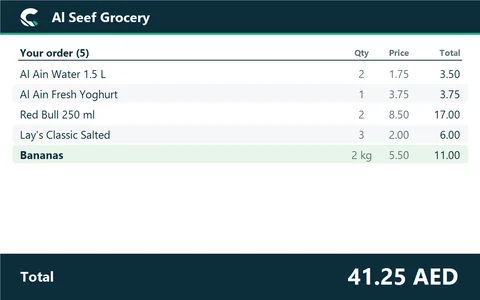
Extend(ایکسٹینڈ، یعنی ڈسپلے پھیلائیں) پر سیٹ کریں (Win+P)، پھر سیٹنگز میں اسکرین چنیں۔ یہ ہر لائن، ٹوٹل، پھر ادا شدہ رقم اور بقایا دکھاتا ہے، اور دو کسٹمرز کے بیچ آپ کا لوگو خوش آمدید کے پیغام کے ساتھ۔ یہ 1024 × 600 کی چھوٹی اسکرین پر بھی چلتا ہے۔ - 2 لائن پول ڈسپلے (VFD، 20 حروف × 2): اس کا COM پورٹ اور کمانڈ سیٹ چنیں (پہلے EPSON؛ عام VFD-220 یونٹس کے لیے AEDEX)۔ یہ ڈسپلے عربی یا اردو نہیں دکھا سکتے: عربی نام کی جگہ بارکوڈ یا ITEM دکھتا ہے۔ ڈسپلے ٹیسٹ (3 سیکنڈ)۔
- 8 ہندسوں کا LED رقم ڈسپلے، یا پول یا LED ڈسپلے کے ساتھ ایک مانیٹر۔
پیمنٹ QR (سیٹنگز ← فیچرز) کسٹمر ڈسپلے پر آپ کے بینک یا والٹ ایپ کا ادائیگی کوڈ دکھا سکتا ہے۔
کچن اسکرین اور کچن پرنٹر
کچن اسکرین کاؤنٹر پر یا کچن میں رکھے دوسرے کمپیوٹر پر چلتی ہے؛ ٹکٹ رسید پرنٹر یا الگ کچن پرنٹر پر پرنٹ ہوتے ہیں۔ دیکھیں کچن اسکرین اور کچن ٹکٹ۔
لیبل پرنٹر
لیبل پرنٹر (TSC، Xprinter، Zebra، GoDEX، Honeywell…) اپنے Windows ڈرائیور سے پرنٹ کرتے ہیں۔ اسے سیٹنگز ← پرنٹر اور رسید ← لیبل پرنٹر میں چنیں اور لیبل والی ونڈو میں لیبل کا سائز سیٹ کریں؛ دیکھیں لیبل پرنٹ کرنا۔ لیبل پرنٹر پر رسید والا ٹیسٹ استعمال نہ کریں۔
کارڈ مشین
بینک کی کارڈ مشین CreekPOS سے جڑی نہیں ہوتی: ادائیگی مشین پر لیں، پھر اسے درج کرنے کے لیے کارڈ (F4) دبائیں۔
ٹیسٹ والا ٹیب
سیٹنگز ← ٹیسٹ: ٹیسٹ پرنٹ، خام ESC/POS ٹیسٹ پرنٹ، دراز ٹیسٹ، دراز کی جانچ اور COM پورٹ کی تلاش، اصل سائز میں رسید کا پری ویو، ڈیٹا فولڈر، اور حالیہ خرابیاں، جن سے سپورٹ کو پتا چلتا ہے کہ کیا خراب ہوا۔
ٹیسٹ والے ٹیب میں تمام سیلز مٹائیں (ٹیسٹنگ) بھی ہے۔ یہ ہر سیل ڈیلیٹ کر دیتا ہے اور رسید نمبر پھر سے شروع کر دیتا ہے۔ اسے صرف دکان کھولنے سے پہلے استعمال کریں، چلتی دکان پر کبھی نہیں۔
CreekPOS آن لائن پر ڈیوائسز
جو کاؤنٹر CreekPOS پروگرام چلاتا ہے وہ اسی باب کی سیٹنگز استعمال کرتا ہے۔ جو کاؤنٹر CreekPOS کاؤنٹر ایپ (Windows، Mac یا Linux) چلاتا ہے، اس کے مینو میں اس کی اپنی ڈیوائسز اسکرین ہوتی ہے: رسید پرنٹر اور کاغذ کی چوڑائی (80 یا 58 mm)، تصویر کے طور پر پرنٹنگ (عربی اور اردو ہر پرنٹر پر صحیح پرنٹ ہوتی ہیں) یا ESC/POS متن کے طور پر، ٹیسٹ پرنٹ، دراز (کوئی نہیں، پرنٹر کے ذریعے، سیریل یا نیٹ ورک)، اسکیل اور 2 لائن کسٹمر ڈسپلے۔ یہ سیٹنگز اسی کمپیوٹر پر رہتی ہیں۔ عام براؤزر میں ویب ایپ کا سیٹنگز ← ڈیوائسز صرف ایک نوٹ دکھاتا ہے۔
اس اسکرین پر
آن لائن · ڈیوائس بلاک
کاؤنٹر · لاگ ان
آن لائن · پورٹ کی جانچ
اس جانچ سے کچھ بھی محفوظ نہیں ہوتا۔ CreekPOS کا سرور آپ کے موجودہ عوامی پتے سے جڑتا ہے، اس لیے یہ صفحہ دکان کے نیٹ ورک والی ڈیوائس سے کھولیں۔
اس پتے سے بہت زیادہ جانچیں ہوئیں۔ 10 منٹ رک کر دوبارہ کوشش کریں۔ · 1 سے 65535 تک کا پورٹ نمبر لکھیں۔ · جانچ ابھی نہیں ہو سکی۔ ایک منٹ بعد دوبارہ کوشش کریں۔ · پورٹ · دوبارہ جانچیں
آن لائن · ڈیوائسز
اس کاؤنٹر کا پرنٹر، دراز، اسکیل اور کسٹمر ڈسپلے۔ صرف اسی کمپیوٹر پر محفوظ۔
اپنا پرنٹر شکل سے پہچانیں اور اس کی تصویر پر ٹیپ کریں۔ اگر یہ اس کمپیوٹر پر انسٹال ہے تو اوپر آپ کے لیے چن لیا جاتا ہے۔
CreekPOS آن لائن ایپ لیں · کاؤنٹر · جڑی ڈیوائسز پڑھ رہے ہیں… · رسید پرنٹر · پرنٹر · ڈیفالٹ پرنٹر · کاغذ کی چوڑائی · پرنٹ موڈ · تصویر (ہر پرنٹر پر عربی/اردو درست) · ESC/POS ٹیکسٹ (تیز؛ پرنٹر کو عربی/اردو سپورٹ کرنی چاہیے) · کوڈ پیج · ٹیسٹ پرنٹ · کیش دراز · دراز نہیں
آن لائن · ڈیوائسز · 2
ویٹ پر وفاقی فرمان قانون نمبر 8، 2017: آرٹیکل 25(7) اور 26(1) (سپلائی کی تاریخ سپلائی، ٹیکس انوائس یا ادائیگی ملنے میں جو پہلے ہو)؛ آرٹیکل 61–63 اور 70 (ایڈجسٹمنٹ اور ٹیکس کریڈٹ نوٹ)۔ کابینہ کا فیصلہ نمبر 52، 2017: آرٹیکل 42 (مالیاتی خدمات: واضح فیس نہ ہو تو کریڈٹ مستثنیٰ) اور 59–60 (ٹیکس انوائس اور کریڈٹ نوٹ)؛ FTA مالیاتی خدمات گائیڈ VATGFS1، 4.3.14۔ ان انتخابات کی تصدیق اپنے ٹیکس مشیر سے کریں۔
ڈیسک ٹاپ · پرنٹر اور ڈیوائسز
رسید پرنٹ نہیں ہوئی — کوئی پرنٹر لگا نہیں · آپ کا پرنٹر اور ڈیوائسز ڈھونڈ رہے ہیں… · رسید پرنٹر · کیش دراز (پرنٹر میں لگتا ہے) · بارکوڈ ریڈر (سیٹ اپ نہیں چاہیے) · دوبارہ دیکھیں · ابھی میرے پاس پرنٹر نہیں · ٹھیک ہے · ہم دیکھ رہے ہیں — آپ کے لگاتے ہی یہ خود یہاں دکھے گا۔