


مركز المساعدة · الدليل خطوة بخطوة
طلبات الهاتف والتوصيل
اختر مساحة العمل والفرع المناسبين. تعتمد الإجراءات المتاحة على باقتك والوحدات المفعلة وصلاحيات فريقك.
هذه الميزات جزء من الباقة الذهبية في البرنامج، ومن باقتَي مطاعم وسلسلة في CreekPOS أونلاين. اختيار كافيه أو مطعم نوعًا للمتجر عند التشغيل الأول يفعّل معظمها؛ وإلا ففعّلها من الإعدادات ← الميزات.
الطاولات والطلبات المعلّقة
فعّل الطاولات والطلبات المعلّقة في الإعدادات ← الميزات، واضبط عدد الطاولات (12 ما لم تغيّره).
- سجّل الطلب كالمعتاد.
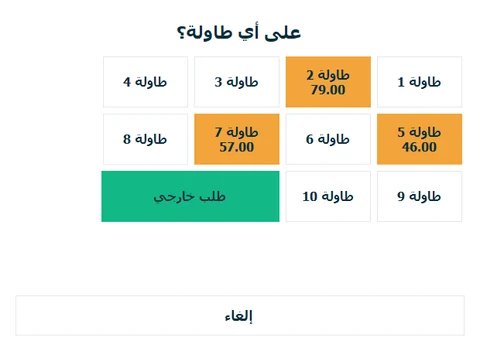
- اضغط تعليق (F6). تعرض نافذة على أي طاولة؟ كل الطاولات، والمشغولة منها ملوّنة مع إجماليها. اختر طاولة أو طلب خارجي.
- تُفرَّغ الفاتورة للعميل التالي، ويصل الطلب إلى المطبخ إن كان المطبخ مفعّلًا.
- عندما تطلب الطاولة المزيد، افتح الطلبات المعلّقة واضغط استكمال للطاولة، وأضف الأصناف، ثم علّقها من جديد على الطاولة نفسها. تعليق أصناف جديدة على طاولة مشغولة يضيفها إلى طلب تلك الطاولة.
- في النهاية اضغط استكمال للطاولة واستلم الدفع كالمعتاد.
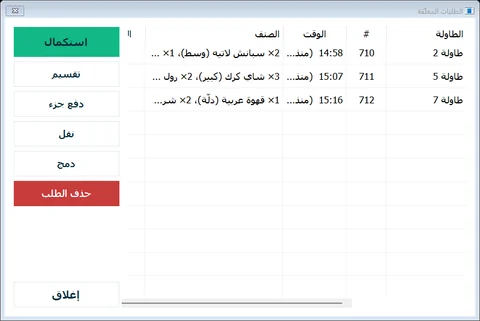
عندما تكون الفاتورة فارغة يفتح F6 (أو الطاولات) قائمة الطلبات المعلّقة:
| الزر | العمل |
|---|---|
| استكمال | يعيد الطلب إلى شاشة البيع (يجب أن تكون الشاشة فارغة) |
| تقسيم | ينقل بعض الأسطر إلى فاتورة جديدة تُدفع الآن، ويبقى الباقي على الطاولة |
| دفع جزء | يقسم الحساب إلى أجزاء متساوية أو مبالغ تكتبها، يُدفع كل منها نقدًا أو بالبطاقة |
| نقل | ينقل الطلب إلى طاولة أخرى |
| دمج | يضم طاولتين في حساب واحد |
| حذف الطلب | يحذف طلبًا معلّقًا؛ ويحتاج الكاشير إلى صلاحية حذف طلب معلّق / طاولة |
بعد استكمال يكون الطلب على الشاشة ولم يعد في القائمة. ادفعه أو علّقه من جديد؛ فالضغط على مسح الكل يضيّعه.
تقسيم الحساب
حسب الأصناف (تقسيم): اختر كم ينتقل من كل سطر إلى الحساب الجديد. يأخذ الحساب الجديد رقمه الخاص ويُفتح على الشاشة ليُدفع، ويبقى الباقي على الطاولة.
على أجزاء (دفع جزء): قسّم الإجمالي إلى 2 حتى 50 جزءًا متساويًا، أو اكتب المبالغ (يجب أن يساوي مجموعها الإجمالي تمامًا). يُدفع كل جزء نقدًا أو بالبطاقة، ويُطبع عليه الجزء n من m عند تفعيل طباعة الفواتير. يغلق الجزء الأخير الحساب عملية بيع واحدة. وطالما يُدفع الحساب على أجزاء لا يمكن استكماله أو نقله أو دمجه أو حذفه.
الأحجام والإضافات
صغير ووسط وكبير؛ شوت إضافي، حليب الشوفان، شراب منكّه، مستوى السكر: يمكن لكل صنف أن يطلب خياراته عند إضافته، ولكل خيار سعره. وتظهر على الفاتورة وعلى تذكرة المطبخ. طريقة الإعداد: الأحجام والإضافات. وطريقة البيع بها: الأحجام والإضافات والمتغيرات.
شاشة المطبخ
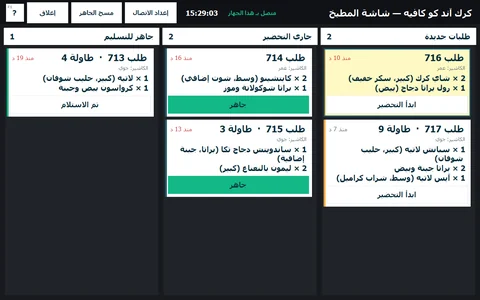
تعرض شاشة المطبخ كل طلب فيه ما يُحضَّر، منذ لحظة تعليقه أو دفعه.
- حدد الأصناف التي يحضّرها المطبخ: فعّل يحتاج تحضير (مطبخ) في شاشة الصنف. مشروبات الثلاجة لا تحتاج إليه.
- فعّل إرسال الطلبات لشاشة المطبخ في الإعدادات ← عام.
- افتح الشاشة: زر المطبخ في الشريط العلوي (Ctrl+K)، أو اختصار شاشة المطبخ لCreekPOS. اسحب النافذة إلى شاشة المطبخ.
في اللوحة ثلاثة أعمدة: طلبات جديدة وجاري التحضير وجاهز للتسليم. تنتقل كل بطاقة بزرها (بدء، جاهز، استُلم)، أو بالمفاتيح: تختار الأسهم بطاقة، وتختار الأرقام 1–9 واحدة، وينقلها Enter إلى المرحلة التالية. يفرّغ مسح الجاهز العمود الأخير.
شاشة المطبخ على حاسوب آخر
يمكن تشغيل شاشة المطبخ على حاسوب ثانٍ في المطبخ متصل بنقطة البيع عبر شبكة المتجر:
- على حاسوب نقطة البيع، مع تفعيل إرسال الطلبات لشاشة المطبخ، تعرض الإعدادات عنوان IP لنقطة البيع والمنفذ (8077). تعمل نقطة البيع كخادم.
- على حاسوب المطبخ ثبّت CreekPOS وافتح اختصار شاشة المطبخ (حدده أثناء التثبيت).
- اختر عبر الشبكة (IP جهاز نقطة البيع) واكتب عنوان IP لنقطة البيع.
إن لم تتصل الشاشة، تأكد أن الحاسوبين على الشبكة نفسها وأن جدار حماية ويندوز يسمح لCreekPOS.
تذاكر المطبخ
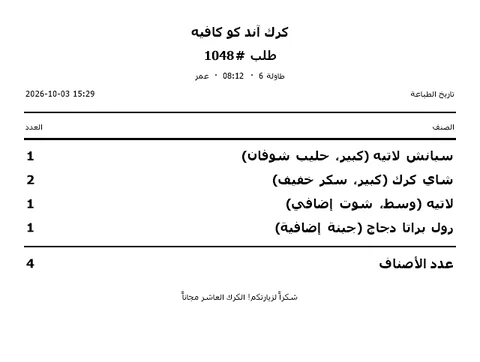
بدل الشاشة، أو إلى جانبها، يمكن أن يصل إلى المطبخ تذكرة مطبوعة: فعّل طباعة تذكرة للمطبخ مع كل طلب يتضمن أصنافاً تحتاج تحضيراً في الإعدادات واختر طابعة المطبخ (أو اتركها على طابعة الفاتورة). لا يُطبع على التذكرة إلا ما حُدد له يحتاج تحضير. ولكل نقطة بيع طابعة مطبخ واحدة.
رسوم الخدمة
تضيف رسوم الخدمة: نسبة تُضاف على كل فاتورة (الإعدادات ← الميزات) نسبةً، 10٪ ما لم تغيّرها، إلى كل فاتورة. وتظهر على الفاتورة وفي الإجماليات وفي تقرير الضريبة.
الطلب من الطاولة برمز QR
مع CreekPOS أونلاين يمكن للضيوف مسح رمز QR على الطاولة، ورؤية المنيو، والطلب من هواتفهم؛ وتصل الطلبات إلى نقطة البيع والمطبخ. انظر المنيو والمتجر الأونلاين والطلب بالـ QR.
في هذه الشاشة
أونلاين · طلبات الهاتف والتوصيل
طلبات الهاتف والتطبيقات والتوصيل المفتوحة، الأقدم أولاً. تتحدّث الصفحة تلقائياً كل 30 ثانية. لتسليم طلب افتحه في شاشة البيع وحصّل المبلغ.
تم التسليم: افتح الطلب في شاشة البيع (الطلبات المعلّقة) وحصّل المبلغ. مُرتجَع: احذفه من شاشة البيع؛ لا تُسجَّل أي عملية بيع.
مدفوع في التطبيق · حفظ · طلبات المتجر الإلكتروني بانتظار القبول
أونلاين · في نهاية الوردية يسلّم كل سائق نقد طلباته المسلَّمة والفكة التي أخذها. وحتى ذلك الحين لا يُنتظر هذا النقد في الدرج.
في نهاية الوردية يسلّم كل سائق نقد طلباته المسلَّمة والفكة التي أخذها. وحتى ذلك الحين لا يُنتظر هذا النقد في الدرج.
لا يوجد سائقون بعد. · إلى درج · ملاحظة · آخر التسويات
أونلاين · طلب أونلاين
دُفع هذا الطلب عبر Paymob ثم أُلغي: مبلغه لا يخص أي عملية بيع.
إيصال التوصيل · طلبات أونلاين · العميل · المكان · استلام من المتجر · ملاحظات · بانتظار فتح المتجر · على نقطة البيع برقم · مُباع · بالانتظار على نقطة البيع · حساب · السبب · التوصيل · الخصم
أونلاين · طلبات أونلاين
المتجر · المصدر · الكل · الطاولات · بحث · اسم أو هاتف أو رقم · تصفية · الوقت · العميل · المكان · الإجمالي · الحالة · لا توجد طلبات في هذه القائمة · تجربة
أونلاين · مكتب التوصيل
تُطبَّق العمولة المعدَّلة من الطلب التالي، وتحتفظ الطلبات السابقة بعمولتها. وعندما يحصّل التطبيق المبلغ يُسجَّل الطلب على حساب التطبيق ولا يدخل الدرج.
سائق جديد · السائقون وتسوية نقدهم متاحة في باقة المطاعم / الأعمال وما فوقها. · ترقية الباقة · هذه مناطق التوصيل ورسومها في متجرك الإلكتروني؛ عدّلها من صفحته. · المتجر · منطقة جديدة · حفظ
نسخة الكمبيوتر · تفاصيل الطلب
بحث · بلا سائق · تكرار آخر طلب · لا توجد طلبات سابقة · موافق · إلغاء · عنوان جديد · عميل جديد: اكتب الاسم لحفظه · آخر الطلبات · اكتب هاتف العميل أو اسمه أولاً. · التوصيل يحتاج إلى عنوان.
نسخة الكمبيوتر · قائمة التوصيل
الطلب · نوع الطلب · العميل · العنوان · الحالة · السائق · منذ · الإجمالي · لا توجد طلبات مفتوحة · تعيين سائق… · بلا سائق · عاد الطلب: هل تريد حذفه من القائمة؟ لن تُسجَّل أي عملية بيع.
نسخة الكمبيوتر · تسوية السائق
السائق · طلبات مُسلَّمة لم تُسوَّ بعد · ما زال مع السائق · الفكة المعتادة · تمت التسوية · الفكة المُعطاة · المبلغ المُسلَّم · تسوية · إغلاق · المتوقع · لا يوجد ما يُسوّى لهذا السائق. · عجز · زيادة · النقد المحصَّل
نسخة الكمبيوتر · القنوات والتوصيل
يوم · هذا الشهر · عرض · إغلاق · القناة · نوع الطلب · الإجمالي · داخل المتجر (بلا تصنيف) · المبيعات · رسوم التوصيل · مستحق على التطبيقات · الإجمالي يطابق تقرير المبيعات لنفس الأيام.
نسخة الكمبيوتر · مكتب التوصيل…
فعّل «طلبات التوصيل والهاتف» من الإعدادات. في شاشة البيع اختر زر «هاتف / توصيل»: اختر نوع الطلب والقناة، واكتب هاتف العميل (العميل المعروف تظهر عناوينه المحفوظة وآخر طلب له، والجديد يُحفظ باسمه)، واختر العنوان والمنطقة (تُضاف رسوم توصيل المنطقة)، واكتب ملاحظات للمطبخ وللسائق. علّق الطلب: ينتظر في قائمة التوصيل بحالته وبالدقائق المنقضية منذ طلبه. عيّن سائقاً واطبع الإيصال بالعنوان والمبلغ المطلوب تحصيله. عند عودة السائق اختر «تم التسليم» لتحصيل المبلغ: الطلب المدفوع عبر تطبيق توصيل يُسجَّل على حساب التطبيق ولا يدخل الدرج أبداً. وفي نهاية الوردية سوِّ حساب كل سائق: نقد طلباته المسلَّمة، والفكة التي أخذها، وما يسلّمه عند نقطة البيع؛ وحتى ذلك الحين لا يُنتظر هذا النقد في الدرج. ويعرض تقرير «القنوات والتوصيل» المبيعات وعدد الطلبات ومتوسط الطلب والعمولة والصافي لكل قناة ولكل نوع طلب، والسائقين ورسوم التوصيل.
قنوات الطلب · القناة · الاسم · العمولة % · التطبيق يحصّل المبلغ · مفعّل · مناطق التوصيل · المنطقة · رسوم التوصيل · الحد الأدنى للطلب · السائقون · الهاتف · الفكة المعتادة · مندوب التطبيق