


فون آرڈر اور ترسیل
درست ورک اسپیس اور شاخ منتخب کریں۔ دستیاب کارروائیاں آپ کے پلان، فعال ماڈیولز اور ٹیم کی اجازتوں پر منحصر ہیں۔
یہ فیچرز پروگرام کے گولڈ پیکیج میں، اور CreekPOS آن لائن کے ریستوران اور چین پلانز میں شامل ہیں۔ پہلی بار کھولتے وقت دکان کی قسم کیفے یا ریسٹورنٹ چننے سے ان میں سے زیادہ تر آن ہو جاتے ہیں؛ ورنہ انہیں سیٹنگز ← فیچرز میں آن کریں۔
ٹیبل اور ہولڈ آرڈرز
سیٹنگز ← فیچرز میں ٹیبل اور ہولڈ آرڈرز آن کریں اور ٹیبلوں کی تعداد سیٹ کریں (جب تک آپ نہ بدلیں، 12)۔
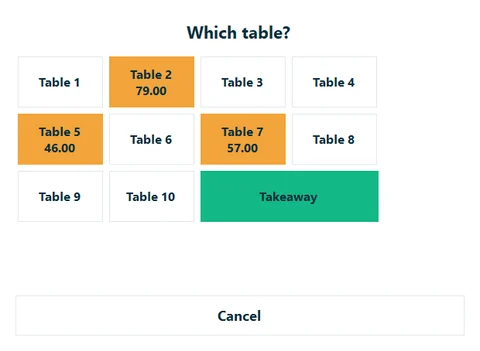
- آرڈر معمول کے مطابق لکھیں۔
- ہولڈ (F6) دبائیں۔ کون سا ٹیبل؟ ہر ٹیبل دکھاتا ہے؛ مصروف ٹیبل اپنے ٹوٹل کے ساتھ رنگین ہوتے ہیں۔ کوئی ٹیبل یا ٹیک اوے چنیں۔
- رسید اگلے کسٹمر کے لیے صاف ہو جاتی ہے۔ کچن آن ہو تو آرڈر کچن کو پہنچ جاتا ہے۔
- جب ٹیبل مزید آرڈر کرے تو ہولڈ آرڈرز کھولیں، ٹیبل پر جاری رکھیں دبائیں، آئٹم شامل کریں اور اسی ٹیبل پر دوبارہ ہولڈ کریں۔ مصروف ٹیبل پر نئے آئٹم ہولڈ کرنے سے وہ اسی ٹیبل کے آرڈر میں جڑ جاتے ہیں۔
- آخر میں ٹیبل پر جاری رکھیں دبائیں اور معمول کے مطابق ادائیگی لیں۔
خالی رسید پر F6 (یا ٹیبل) ہولڈ آرڈرز کی فہرست کھولتا ہے:
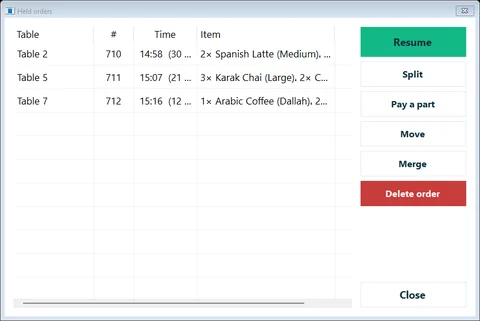
| بٹن | کیا کرتا ہے |
|---|---|
| جاری رکھیں | آرڈر واپس سیلز اسکرین پر لاتا ہے (اسکرین خالی ہونی چاہیے) |
| تقسیم | کچھ لائنیں نئے بل میں لے جاتا ہے جس کی ادائیگی ابھی ہوتی ہے؛ باقی ٹیبل پر رہتا ہے |
| حصہ ادا کریں | بل کو برابر حصوں یا لکھی ہوئی رقموں میں بانٹتا ہے، ہر حصہ کیش یا کارڈ سے ادا ہوتا ہے |
| منتقل کریں | آرڈر کو دوسرے ٹیبل پر لے جاتا ہے |
| ضم کریں | دو ٹیبلز کو ایک بل میں ملاتا ہے |
| آرڈر ڈیلیٹ کریں | ہولڈ آرڈر ڈیلیٹ کرتا ہے؛ کیشیئر کو ہولڈ آرڈر / ٹیبل ڈیلیٹ کرنا کا اختیار چاہیے |
جاری رکھیں کے بعد آرڈر اسکرین پر ہوتا ہے اور فہرست میں نہیں رہتا۔ اس کی ادائیگی لیں، یا دوبارہ ہولڈ کریں؛ صاف کریں دبانے سے یہ ضائع ہو جائے گا۔
بل کی تقسیم
آئٹم کے حساب سے (تقسیم): چنیں کہ ہر لائن کا کتنا حصہ نئے بل میں جائے۔ نئے بل کا اپنا نمبر ہوتا ہے اور وہ ادائیگی کے لیے اسکرین پر کھل جاتا ہے؛ جو بچ جائے وہ ٹیبل پر رہتا ہے۔
حصوں میں (حصہ ادا کریں): ٹوٹل کو 2 سے 50 برابر حصوں میں بانٹیں، یا رقمیں لکھیں (ان کا جوڑ بالکل ٹوٹل کے برابر ہونا چاہیے)۔ ہر حصہ کیش یا کارڈ سے ادا ہوتا ہے، اور رسید پرنٹ ہو تو اس پر m میں سے حصہ n لکھا آتا ہے۔ آخری حصہ بل کو ایک سیل کے طور پر بند کرتا ہے۔ جب تک بل حصوں میں ادا ہو رہا ہو، اسے جاری، منتقل، ضم یا ڈیلیٹ نہیں کیا جا سکتا۔
سائز اور ایڈ آنز
چھوٹا، درمیانہ، بڑا؛ ایکسٹرا شاٹ، اوٹ ملک، سیرپ، چینی کی مقدار: ہر پروڈکٹ شامل ہوتے وقت اپنے آپشنز پوچھ سکتی ہے، اور ہر آپشن کی اپنی قیمت ہو سکتی ہے۔ یہ رسید اور کچن ٹکٹ پر آتے ہیں۔ انہیں سیٹ کرنا: سائز اور ایڈ آنز۔ ان کے ساتھ بیچنا: سائز، ایڈ آنز اور ویریئنٹس۔
کچن اسکرین
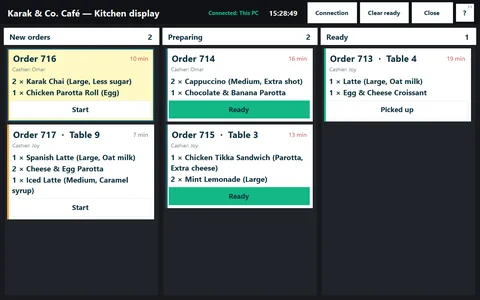
کچن اسکرین ہر وہ آرڈر دکھاتی ہے جس میں کچھ تیار کرنا ہو، اسی لمحے سے جب وہ ہولڈ ہو یا اس کی ادائیگی ہو۔
- وہ پروڈکٹس نشان زد کریں جو کچن تیار کرتا ہے: پروڈکٹ ایڈیٹر میں پکانا ہے (کچن) ٹک کریں۔ فریج سے نکلنے والے مشروبات کو اس کی ضرورت نہیں۔
- سیٹنگز ← عمومی میں آرڈر کچن ڈسپلے پر بھیجیں آن کریں۔
- اسکرین کھولیں: اوپر والی بار پر کچن کا بٹن (Ctrl+K)، یا CreekPOS - Kitchen screen والا شارٹ کٹ۔ ونڈو کو کھینچ کر کچن کے مانیٹر پر لے جائیں۔
بورڈ میں تین کالم ہیں: نئے آرڈر، تیار ہو رہے ہیں اور تیار۔ ہر کارڈ اپنے بٹن سے آگے بڑھتا ہے (شروع، تیار، اٹھا لیا)، یا کیز سے: ایرو کیز کارڈ چنتی ہیں، 1–9 ایک کارڈ چنتے ہیں، Enter اسے آگے بڑھاتا ہے۔ تیار آرڈر ہٹائیں آخری کالم خالی کر دیتا ہے۔
کسی دوسرے کمپیوٹر پر کچن اسکرین
کچن اسکرین کچن میں رکھے دوسرے کمپیوٹر پر بھی چل سکتی ہے، جو دکان کے نیٹ ورک سے کاؤنٹر سے جڑا ہو:
- کاؤنٹر کمپیوٹر پر، جب آرڈر کچن ڈسپلے پر بھیجیں آن ہو، سیٹنگز میں کاؤنٹر کا IP ایڈریس اور پورٹ (8077) دکھتا ہے۔ کاؤنٹر سرور کا کام کرتا ہے۔
- کچن والے کمپیوٹر پر CreekPOS انسٹال کریں اور CreekPOS - Kitchen screen والا شارٹ کٹ کھولیں (سیٹ اپ کے دوران اسے ٹک کریں)۔
- نیٹ ورک پر (کاؤنٹر کمپیوٹر کا IP) چنیں اور کاؤنٹر کا IP ایڈریس لکھیں۔
اگر اسکرین کنیکٹ نہ ہو تو دیکھیں کہ دونوں کمپیوٹر ایک ہی نیٹ ورک پر ہوں اور Windows Firewall نے CreekPOS کو اجازت دی ہو۔
کچن ٹکٹ
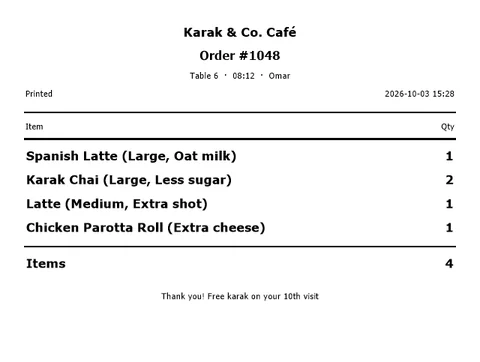
اسکرین کی جگہ، یا اس کے ساتھ، کچن کو پرنٹ شدہ ٹکٹ بھی مل سکتا ہے: سیٹنگز میں ہر اس آرڈر کا کچن ٹکٹ پرنٹ کریں جس میں تیار ہونے والے آئٹم ہوں ٹک کریں اور کچن پرنٹر چنیں (یا رسید پرنٹر رہنے دیں)۔ ٹکٹ پر صرف پکانا ہے والی پروڈکٹس پرنٹ ہوتی ہیں۔ ہر کاؤنٹر کا ایک کچن پرنٹر ہوتا ہے۔
سروس چارج
سروس چارج: ہر رسید پر ایک فیصد اضافہ (سیٹنگز ← فیچرز) ہر رسید پر ایک فیصد جوڑتا ہے، جب تک آپ نہ بدلیں 10 %۔ یہ رسید پر، ٹوٹلز میں اور ویٹ رپورٹ میں دکھتا ہے۔
QR کوڈ سے ٹیبل پر آرڈر
CreekPOS آن لائن کے ساتھ گاہک ٹیبل پر لگا QR کوڈ اسکین کر کے مینو دیکھ سکتے ہیں اور اپنے فون سے آرڈر کر سکتے ہیں؛ آرڈر کاؤنٹر اور کچن تک پہنچ جاتے ہیں۔ دیکھیں آن لائن مینو، شاپ اور ٹیبل QR۔
اس اسکرین پر
آن لائن · فون آرڈر اور ترسیل
کھلے فون، ایپ اور ڈیلیوری آرڈر، سب سے پرانے پہلے۔ صفحہ ہر 30 سیکنڈ میں خود ریفریش ہوتا ہے۔ آرڈر ڈیلیور کرنے کے لیے اسے کاؤنٹر پر کھولیں اور ادائیگی لیں۔
ڈیلیور: آرڈر کو کاؤنٹر پر (ہولڈ آرڈر) کھولیں اور ادائیگی لیں۔ واپس آیا: اسے کاؤنٹر پر ڈیلیٹ کریں؛ کوئی سیل درج نہیں ہوتی۔
ایپ میں ادا شدہ · محفوظ کریں · آن لائن شاپ کے آرڈر جو قبول ہونا باقی ہیں
آن لائن · ابھی کوئی ڈرائیور نہیں۔
شفٹ کے آخر میں ہر ڈرائیور اپنے ڈیلیور شدہ آرڈروں کا نقد اور لیے گئے کھلے پیسے جمع کرتا ہے۔ تب تک وہ نقد دراز میں متوقع نہیں ہوتا۔
کس کی دراز میں · نوٹ · حالیہ حساب
آن لائن · آن لائن آرڈر
یہ آرڈر Paymob سے ادا ہو کر منسوخ ہوا: اس کی رقم کسی فروخت کی نہیں۔
ڈلیوری سلپ · کسٹمر · کہاں · پک اپ · نوٹس · کھلنے کا انتظار · کاؤنٹروں پر بطور · بک گیا · کاؤنٹروں پر انتظار میں · بل · وجہ · ڈلیوری · ڈسکاؤنٹ · سروس
آن لائن · آن لائن آرڈر · 2
شاپ · ذریعہ · سب · ٹیبل · تلاش · نام، فون یا نمبر · فلٹر · وقت · کسٹمر · کہاں · ٹوٹل · اسٹیٹس · یہاں کوئی آرڈر نہیں · ٹیسٹ
آن لائن · ڈیلیوری ڈیسک
بدلا ہوا کمیشن اگلے آرڈر سے لگتا ہے؛ پہلے کے آرڈر اپنا کمیشن رکھتے ہیں۔ جب پیسے ایپ وصول کرتی ہے تو آرڈر ایپ کے اکاؤنٹ میں جاتا ہے، دراز میں کبھی نہیں۔
نیا ڈرائیور · اپ گریڈ · شاپ · نیا علاقہ · محفوظ کریں
ڈیسک ٹاپ · آرڈر کی تفصیل
تلاش کریں · کوئی ڈرائیور نہیں · پچھلا آرڈر دہرائیں · پہلے کا کوئی آرڈر نہیں · ٹھیک ہے · کینسل · نیا پتا · نیا گاہک: محفوظ کرنے کے لیے نام لکھیں · پچھلے آرڈر · پہلے گاہک کا فون یا نام لکھیں۔ · ڈیلیوری کے لیے پتا چاہیے۔
ڈیسک ٹاپ · ڈیلیوری قطار
آرڈر · آرڈر کی قسم · گاہک · پتا · اسٹیٹس · ڈرائیور · کب سے · کل · کوئی کھلا آرڈر نہیں · ڈرائیور چنیں… · کوئی ڈرائیور نہیں · آرڈر واپس آیا: قطار سے ہٹا دیں؟ کوئی سیل درج نہیں ہوگی۔
ڈیسک ٹاپ · ڈرائیور کا حساب
ڈرائیور · ڈیلیور شدہ آرڈر جن کا حساب باقی ہے · ابھی ڈرائیور کے پاس · عام کھلے پیسے · حساب ہو گیا · دیے گئے کھلے پیسے · کاؤنٹر پر گنی گئی رقم · حساب کریں · بند کریں · متوقع · اس ڈرائیور کا کوئی حساب باقی نہیں۔ · کمی · زیادہ · وصول شدہ نقد
ڈیسک ٹاپ · چینل اور ڈیلیوری
دن · اس مہینے · دکھائیں · بند کریں · چینل · آرڈر کی قسم · کل · کاؤنٹر پر (بغیر ٹیگ) · سیل · ڈیلیوری چارجز · ایپس کے ذمے · کل رقم انہی دنوں کی سیل رپورٹ سے ملتی ہے۔
ڈیسک ٹاپ · ڈیلیوری ڈیسک…
سیٹنگز میں "ڈیلیوری اور فون آرڈر" آن کریں۔ کاؤنٹر پر فون / ڈیلیوری دبائیں: آرڈر کی قسم اور چینل چنیں، گاہک کا فون لکھیں (پرانا گاہک اپنے محفوظ پتوں اور پچھلے آرڈر کے ساتھ آتا ہے، نیا گاہک نام کے ساتھ محفوظ ہوتا ہے)، پتا اور علاقہ چنیں (علاقے کا ڈیلیوری چارج جڑ جاتا ہے)، اور کچن اور ڈرائیور کے لیے نوٹ لکھیں۔ آرڈر ہولڈ کریں: یہ ڈیلیوری قطار میں اپنے اسٹیٹس اور آرڈر کے بعد گزرے منٹوں کے ساتھ رہتا ہے۔ ڈرائیور چنیں اور پتے اور وصول کرنے کی رقم والی پرچی پرنٹ کریں۔ ڈرائیور واپس آئے تو ڈیلیور دبا کر ادائیگی لیں: ڈیلیوری ایپ سے ادا شدہ آرڈر ایپ کے اکاؤنٹ میں جاتا ہے، کبھی دراز میں نہیں۔ شفٹ کے آخر میں ہر ڈرائیور کا حساب کریں: اس کے ڈیلیور شدہ آرڈروں کا نقد، لیے گئے کھلے پیسے اور جو وہ کاؤنٹر پر گن کر دیتا ہے؛ تب تک وہ نقد دراز میں متوقع نہیں ہوتا۔ رپورٹ "چینل اور ڈیلیوری" ہر چینل اور آرڈر کی قسم کی سیل، آرڈر، اوسط آرڈر، کمیشن اور نیٹ، ڈرائیور اور ڈیلیوری چارجز دکھاتی ہے۔
آرڈر چینل · چینل · نام · کمیشن % · پیسے ایپ وصول کرتی ہے · فعال · ڈیلیوری علاقے · علاقہ · ڈیلیوری چارج · کم از کم آرڈر · ڈرائیور · فون · عام کھلے پیسے · ایپ کا رائیڈر