

सहायता केंद्र · चरण-दर-चरण मैनुअल
फ़ोन ऑर्डर और डिलीवरी
सही कार्यक्षेत्र और शाखा चुनें। उपलब्ध कार्रवाइयाँ आपके प्लान, चालू मॉड्यूल और टीम की अनुमतियों पर निर्भर करती हैं।
ये फ़ीचर प्रोग्राम के गोल्ड पैकेज में और CreekPOS ऑनलाइन के रेस्टोरेंट और चेन प्लान में आते हैं। पहली शुरुआत में दुकान का प्रकार कैफ़े / कॉफ़ी शॉप या रेस्टोरेंट / पार्सल चुनने से इनमें से ज़्यादातर चालू हो जाते हैं; वरना इन्हें सेटिंग्स → फ़ीचर्स में चालू करें।
टेबल और होल्ड ऑर्डर
सेटिंग्स → फ़ीचर्स में टेबल और होल्ड ऑर्डर चालू करें और टेबलों की संख्या सेट करें (जब तक आप न बदलें, 12)।
- ऑर्डर हमेशा की तरह दर्ज करें।
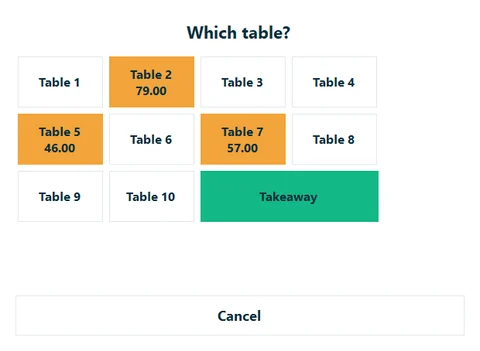
- होल्ड (F6) दबाएँ। कौन सी टेबल? हर टेबल दिखाता है; भरी हुई टेबलें अपने कुल के साथ रंगीन दिखती हैं। एक टेबल या पार्सल चुनें।
- रसीद अगले ग्राहक के लिए ख़ाली हो जाती है। किचन चालू हो तो ऑर्डर किचन में पहुँच जाता है।
- जब टेबल और मँगाए, तो होल्ड ऑर्डर खोलें, टेबल को फिर खोलें, आइटम जोड़ें और उसी टेबल पर फिर से होल्ड करें। भरी हुई टेबल पर नए आइटम होल्ड करने से वे उस टेबल के ऑर्डर में जुड़ जाते हैं।
- आख़िर में टेबल को फिर खोलें और हमेशा की तरह पेमेंट लें।
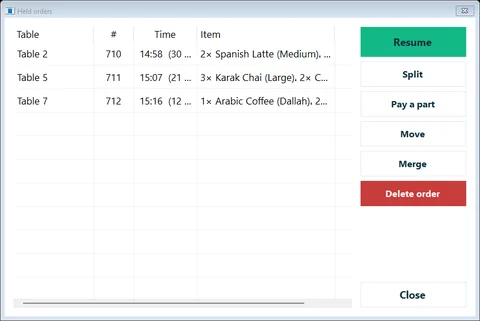
रसीद ख़ाली हो तो F6 (या टेबल) होल्ड ऑर्डर की लिस्ट खोलता है:
| बटन | क्या करता है |
|---|---|
| फिर खोलें | ऑर्डर को वापस बिक्री स्क्रीन पर लाता है (स्क्रीन ख़ाली होनी चाहिए) |
| बाँटें | कुछ लाइनों को नए बिल में ले जाता है, जिसका पेमेंट अभी होता है; बाकी टेबल पर रहता है |
| भाग का पेमेंट | बिल को बराबर हिस्सों या लिखी गई रकमों में बाँटता है, हर हिस्से का पेमेंट कैश या कार्ड से |
| टेबल बदलें | ऑर्डर को दूसरी टेबल पर ले जाता है |
| मिलाएँ | दो टेबलों को एक बिल में जोड़ता है |
| ऑर्डर डिलीट | होल्ड ऑर्डर डिलीट करता है; कैशियर को होल्ड ऑर्डर / टेबल डिलीट का अधिकार चाहिए |
फिर खोलें के बाद ऑर्डर स्क्रीन पर होता है और लिस्ट में नहीं रहता। उसका पेमेंट लें, या फिर से होल्ड करें; साफ़ करें दबाने से वह खो जाएगा।
बिल बाँटना
आइटम के हिसाब से (बाँटें): चुनें कि हर लाइन का कितना हिस्सा नए बिल में जाए। नए बिल का अपना नंबर होता है और वह पेमेंट के लिए स्क्रीन पर खुलता है; जो बचता है वह टेबल पर रहता है।
हिस्सों में (भाग का पेमेंट): कुल रकम को 2 से 50 बराबर हिस्सों में बाँटें, या रकमें लिखें (उनका जोड़ ठीक कुल के बराबर होना चाहिए)। हर हिस्से का पेमेंट कैश या कार्ड से होता है और रसीद छपने पर उस पर भाग n / m छपता है। आख़िरी हिस्सा बिल को एक बिक्री के रूप में बंद करता है। जब तक किसी बिल का पेमेंट हिस्सों में हो रहा है, उसे फिर खोला, दूसरी टेबल पर ले जाया, मिलाया या डिलीट नहीं किया जा सकता।
साइज़ और एड-ऑन
स्मॉल, मीडियम, लार्ज; एक्स्ट्रा शॉट, ओट मिल्क, सिरप, चीनी कितनी: हर प्रोडक्ट जोड़ते समय अपने विकल्प पूछ सकता है, हर विकल्प की अपनी कीमत के साथ। ये रसीद और किचन टिकट पर दिखते हैं। इन्हें सेट करना: साइज़ और एड-ऑन। इनके साथ बेचना: साइज़, एड-ऑन और वेरिएंट।
किचन स्क्रीन
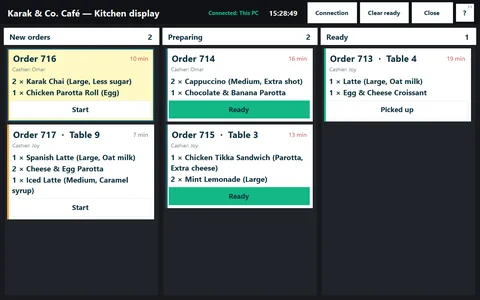
किचन स्क्रीन हर वह ऑर्डर दिखाती है जिसमें कुछ बनाना हो, उसी पल से जब वह होल्ड हो या उसका पेमेंट हो।
- किचन में बनने वाले प्रोडक्ट चिह्नित करें: प्रोडक्ट एडिटर में किचन में बनेगा टिक करें। फ़्रिज से निकलने वाली ड्रिंक्स के लिए इसकी ज़रूरत नहीं।
- सेटिंग्स → सामान्य में ऑर्डर किचन डिस्प्ले पर भेजें चालू करें।
- स्क्रीन खोलें: ऊपर की पट्टी पर किचन बटन (Ctrl+K), या CreekPOS - Kitchen screen शॉर्टकट। विंडो को खींचकर किचन वाले मॉनिटर पर ले जाएँ।
बोर्ड में तीन कॉलम हैं: नए ऑर्डर, बन रहा है और तैयार। हर कार्ड अपने बटन (शुरू, तैयार, ले गए) से आगे बढ़ता है, या कीज़ से: ऐरो से कार्ड चुनें, 1–9 से एक चुनें, Enter से आगे बढ़ाएँ। तैयार वाले हटाएँ आख़िरी कॉलम ख़ाली कर देता है।
दूसरे PC पर किचन स्क्रीन
किचन स्क्रीन किचन में रखे दूसरे PC पर भी चल सकती है, जो दुकान के नेटवर्क से काउंटर से जुड़ा हो:
- काउंटर PC पर, ऑर्डर किचन डिस्प्ले पर भेजें चालू होने पर, सेटिंग्स में काउंटर का IP पता और पोर्ट (8077) दिखता है। काउंटर सर्वर का काम करता है।
- किचन वाले PC पर CreekPOS इंस्टॉल करें और CreekPOS - Kitchen screen शॉर्टकट खोलें (इसे सेटअप के दौरान टिक करें)।
- नेटवर्क से (काउंटर PC का IP) चुनें और काउंटर का IP पता लिखें।
अगर स्क्रीन कनेक्ट न हो, तो जाँचें कि दोनों PC एक ही नेटवर्क पर हैं और Windows Firewall ने CreekPOS को अनुमति दी है।
किचन टिकट
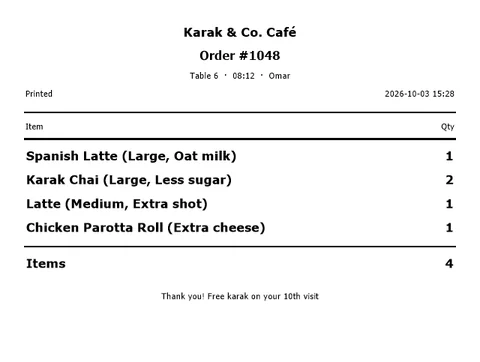
स्क्रीन की जगह, या उसके साथ, किचन को छपा हुआ टिकट भी मिल सकता है: सेटिंग्स में हर उस ऑर्डर का किचन टिकट प्रिंट करें जिसमें बनाने वाले आइटम हों टिक करें और किचन प्रिंटर चुनें (या रसीद प्रिंटर रहने दें)। टिकट पर सिर्फ़ किचन में बनेगा वाले प्रोडक्ट छपते हैं। हर काउंटर का एक किचन प्रिंटर होता है।
सर्विस चार्ज
सर्विस चार्ज: हर रसीद पर जुड़ने वाला प्रतिशत (सेटिंग्स → फ़ीचर्स) हर रसीद पर एक प्रतिशत जोड़ता है, जब तक आप न बदलें 10 %। यह रसीद पर, कुल में और VAT रिपोर्ट में दिखता है।
QR कोड से टेबल पर ऑर्डर
CreekPOS ऑनलाइन के साथ मेहमान टेबल पर लगा QR कोड स्कैन करके मेन्यू देख सकते हैं और अपने फ़ोन से ऑर्डर कर सकते हैं; ऑर्डर काउंटर और किचन तक पहुँचते हैं। देखें ऑनलाइन मेन्यू, शॉप और टेबल QR।
इस स्क्रीन पर
ऑनलाइन · फ़ोन ऑर्डर और डिलीवरी
खुले फ़ोन, ऐप और डिलीवरी ऑर्डर, सबसे पुराने पहले। पेज हर 30 सेकंड में खुद रिफ़्रेश होता है। ऑर्डर डिलीवर करने के लिए उसे काउंटर पर खोलें और भुगतान लें।
डिलीवर: ऑर्डर को काउंटर पर (होल्ड ऑर्डर) खोलें और भुगतान लें। वापस आया: उसे काउंटर पर डिलीट करें; कोई बिक्री दर्ज नहीं होती।
ऐप में भुगतान हुआ · सेव करें · ऑनलाइन शॉप के ऑर्डर जो स्वीकार होने बाकी हैं
ऑनलाइन · अभी कोई ड्राइवर नहीं।
शिफ़्ट के अंत में हर ड्राइवर अपने डिलीवर ऑर्डरों की नकदी और लिए गए खुले पैसे जमा करता है। तब तक वह नकदी दराज़ में अपेक्षित नहीं होती।
किसकी दराज़ में · नोट · हाल के हिसाब
ऑनलाइन · ऑनलाइन ऑर्डर
यह ऑर्डर Paymob से भुगतान होकर रद्द हुआ: इसका पैसा किसी बिक्री का नहीं है।
डिलीवरी स्लिप · ग्राहक · कहाँ · पिकअप · नोट्स · खुलने का इंतज़ार · काउंटर पर इस नाम से · बिका · काउंटर पर इंतज़ार में · बिल · वजह · डिलीवरी · डिस्काउंट · सर्विस
ऑनलाइन · ऑनलाइन ऑर्डर · 2
शॉप · स्रोत · सब · टेबल · खोजें · नाम, फ़ोन या नंबर · फ़िल्टर · समय · ग्राहक · कहाँ · कुल · स्टेटस · यहाँ कोई ऑर्डर नहीं · टेस्ट
ऑनलाइन · डिलीवरी डेस्क
बदला कमीशन अगले ऑर्डर से लगता है; पहले के ऑर्डर अपना कमीशन रखते हैं। जब पैसे ऐप लेता है तो ऑर्डर ऐप के खाते में जाता है, दराज़ में कभी नहीं।
नया ड्राइवर · अपग्रेड · शॉप · नया एरिया · सेव करें
डेस्कटॉप · ऑर्डर की जानकारी
खोजें · कोई ड्राइवर नहीं · पिछला ऑर्डर दोहराएँ · पहले का कोई ऑर्डर नहीं · ठीक है · कैंसल · नया पता · नया ग्राहक: सेव करने के लिए नाम लिखें · पिछले ऑर्डर · पहले ग्राहक का फ़ोन या नाम लिखें। · डिलीवरी के लिए पता चाहिए।
डेस्कटॉप · डिलीवरी कतार
ऑर्डर · ऑर्डर का प्रकार · ग्राहक · पता · स्थिति · ड्राइवर · कब से · कुल · कोई खुला ऑर्डर नहीं · ड्राइवर चुनें… · कोई ड्राइवर नहीं · ऑर्डर वापस आया: कतार से हटाएँ? कोई बिक्री दर्ज नहीं होगी।
डेस्कटॉप · ड्राइवर का हिसाब
ड्राइवर · डिलीवर ऑर्डर जिनका हिसाब बाकी है · अभी ड्राइवर के पास · आम खुले पैसे · हिसाब हो गया · दिए गए खुले पैसे · काउंटर पर गिनी रकम · हिसाब करें · बंद करें · अपेक्षित · इस ड्राइवर का कोई हिसाब बाकी नहीं। · कम · ज़्यादा · वसूली गई नकदी
डेस्कटॉप · चैनल और डिलीवरी
दिन · इस महीने · दिखाएँ · बंद करें · चैनल · ऑर्डर का प्रकार · कुल · काउंटर पर (बिना टैग) · बिक्री · डिलीवरी चार्ज · ऐप्स पर बाकी · कुल रकम उन्हीं दिनों की बिक्री रिपोर्ट से मेल खाती है।
डेस्कटॉप · डिलीवरी डेस्क…
सेटिंग्स में "डिलीवरी और फ़ोन ऑर्डर" चालू करें। काउंटर पर फ़ोन / डिलीवरी दबाएँ: ऑर्डर का प्रकार और चैनल चुनें, ग्राहक का फ़ोन लिखें (पुराना ग्राहक अपने सेव पतों और पिछले ऑर्डर के साथ आता है, नया ग्राहक नाम के साथ सेव होता है), पता और एरिया चुनें (एरिया का डिलीवरी चार्ज जुड़ जाता है), और किचन व ड्राइवर के लिए नोट लिखें। ऑर्डर होल्ड करें: यह डिलीवरी कतार में अपनी स्थिति और ऑर्डर के बाद बीते मिनटों के साथ रहता है। ड्राइवर चुनें और पते व वसूलने की रकम वाली पर्ची प्रिंट करें। ड्राइवर लौटे तो डिलीवर दबाकर भुगतान लें: डिलीवरी ऐप से भुगतान हुआ ऑर्डर ऐप के खाते में जाता है, कभी दराज़ में नहीं। शिफ़्ट के अंत में हर ड्राइवर का हिसाब करें: उसके डिलीवर ऑर्डरों की नकदी, लिए गए खुले पैसे और जो वह काउंटर पर गिनकर देता है; तब तक वह नकदी दराज़ में अपेक्षित नहीं होती। रिपोर्ट "चैनल और डिलीवरी" हर चैनल और ऑर्डर प्रकार की बिक्री, ऑर्डर, औसत ऑर्डर, कमीशन और नेट, ड्राइवर और डिलीवरी चार्ज दिखाती है।
ऑर्डर चैनल · चैनल · नाम · कमीशन % · पैसे ऐप लेता है · चालू · डिलीवरी एरिया · एरिया · डिलीवरी चार्ज · न्यूनतम ऑर्डर · ड्राइवर · फ़ोन · आम खुले पैसे · ऐप का राइडर