


مركز المساعدة · الدليل خطوة بخطوة
الباقة والاستخدام
اختر مساحة العمل والفرع المناسبين. تعتمد الإجراءات المتاحة على باقتك والوحدات المفعلة وصلاحيات فريقك.
CreekPOS أونلاين شيئان: تطبيق الويب على app.creekpos.com، حيث تدير الأصناف والمخزون والعملاء والتقارير والفريق والإعدادات من أي متصفح أو هاتف؛ ونقاط البيع: حواسيب الكاشير المتصلة بحسابك، إما بـتطبيق نقطة البيع من CreekPOS (ويندوز أو ماك أو لينكس) وإما ببرنامج CreekPOS على ويندوز. يتم البيع على نقاط البيع، ويعرض تطبيق الويب كل شيء لحظة حدوثه.
التسجيل
- افتح صفحة التسجيل (أو ابدأ تجربتك لمدة 14 يومًا في هذا الموقع).
- اكتب اسم المتجر واسمك والبريد الإلكتروني والهاتف؛ واختر متجر واحد أو سلسلة فروع، والباقة التي تتوقع اختيارها بعد التجربة (أو سأختار بعد التجربة). وكود الخصم اختياري.
- وافق على الشروط واضغط بدء التجربة.
- نرسل كودًا من 6 أرقام إلى بريدك (تحقق من مجلد الرسائل غير المرغوب فيها). اكتبه واضغط دخول.
تستمر التجربة 14 يومًا بكل ما في باقة مطاعم، ولا تحتاج إلى بطاقة.
تسجيل الدخول
لا توجد كلمة سر في تطبيق الويب: في صفحة الدخول اكتب بريدك واضغط إرسال الكود؛ ثم اكتب الكود الذي يصلك (صالح 10 دقائق). وحدد تذكّر بريدي الإلكتروني على هذا الجهاز إن كان جهازك الخاص. تستمر الجلسة 30 يومًا. ويمكن للمديرين إضافة تطبيق مصادقة خطوةً ثانية من app.creekpos.com/security/two-step (مع 8 أكواد استرداد).
فقدت الوصول؟ تشرح صفحة نسيت بيانات الدخول؟ كل حالة: كلمة سر الكاشير لنقطة البيع يغيّرها مدير من الفريق؛ والبريد المفقود يغيّره المالك، أو نرسل كود دخول لمرة واحدة؛ وحساب المالك المفقود: راسلنا عبر واتساب برقم الحساب (tenant id) الظاهر في صفحة الاشتراك.
قائمة البداية
تسرد البدء في القائمة (للمديرين) خمس خطوات:
- سمِّ المتجر واختر نوعه: الاسم، ونوع المتجر، ولغة الفاتورة، والضريبة 5٪ داخل السعر، والرقم الضريبي (15 رقمًا)، وأسطر الفاتورة، مع معاينة.
- أضف أول صنف: من الكتالوج، أو باستيراد ملف CSV / Excel، أو ابدأ فارغًا. انظر الأصناف.
- اربط نقطة بيع: انظر أدناه.
- أول فاتورة.
- حساب ثانٍ للفريق: كاشير بكلمة سر لنقطة البيع، أو دعوة بالبريد الإلكتروني. انظر المستخدمون.
ربط نقطة بيع
بتطبيق نقطة البيع (ويندوز أو ماك أو لينكس):
- نزّل تطبيق نقطة البيع لحاسوبك من صفحة التنزيل وثبّته.
- افتحه وسجّل الدخول ببريدك الإلكتروني (كما في تطبيق الويب).
- افتح الإعدادات ← نقاط البيع واضغط ربط هذا الحاسوب في بطاقة هذا الحاسوب. يصبح الحاسوب نقطة بيع لمتجرك.
ببرنامج CreekPOS على ويندوز:
- على حاسوب نقطة البيع نزّل CreekPOS لويندوز وثبّته (التنزيل).
- في تطبيق الويب: الإعدادات ← نقاط البيع ← كود ربط جديد (أو البدء ← اربط نقطة بيع). أعطِ نقطة البيع اسمًا إن أردت (نقطة البيع 1) واختر نوع الجهاز: نقطة بيع أو شاشة مطبخ أو شاشة عميل. تحصل على كود من 6 أرقام صالح 10 دقائق.
- على الحاسوب، عند التشغيل الأول اختر النسخة الأونلاين (وليس على هذا الجهاز). تطلب نافذة ربط نقطة البيع بـ CreekPOS الكود واسم نقطة البيع. اضغط ربط.
- تُعاد تشغيل نقطة البيع متصلة. ويدخل الكاشيرون بحساباتهم من الفريق.
أما البرنامج الذي يعمل على هذا الجهاز فيُحوَّل من الإعدادات ← CreekPOS أونلاين ← التحويل للنسخة الأونلاين…؛ ولا ينقل ذلك أصنافه وفواتيره (انظر الانتقال إلى CreekPOS أونلاين).
تسرد الإعدادات ← نقاط البيع الأجهزة المتصلة بحالتها والكاشير وآخر اتصال والإصدار. يسجّل تسجيل خروج نقطة البيع خروجها؛ ويزيلها إلغاء الجهاز نهائيًا (وتحتاج حينها إلى كود جديد). ويعتمد عدد نقاط البيع المتصلة في الوقت نفسه على الباقة: 2 في ريتيل، و4 في مطاعم، ودون حد في سلسلة؛ ولا تُحتسب شاشات المطبخ وشاشات العملاء.
لتطبيق نقطة البيع شاشة البيع الخاصة به بالوظائف نفسها (البحث والمسح، والأحجام والمتغيرات، والخصومات، والعملاء والنقاط، والدفع نقدًا وبالبطاقة ومقسّمًا وبالأجل، والتعليق والطاولات)؛ ومفاتيحها في اختصارات لوحة المفاتيح. أما شاشة البيع في البرنامج فمشروحة في البيع. وما يتغير في البرنامج عند ربطه: تفتح أزرار التقارير والمخزون والمستخدمون والعروض الترويجية تطبيق الويب؛ ويحل الاشتراك محل مفتاح الترخيص؛ والنسخ الاحتياطي علينا.
لا يستطيع المتصفح العادي البيع: تعرض صفحة شاشة البيع في تطبيق الويب البيع من تطبيق CreekPOS أونلاين. فنقطة البيع التي توقّع كل عملية بيع وتشغّل الطابعة والدرج والميزان هي تطبيق نقطة البيع أو البرنامج على الحاسوب.
تُضبط طابعة نقطة البيع ودرجها وميزانها وشاشة العميل على ذلك الحاسوب: في تطبيق نقطة البيع من الأجهزة في قائمته (طابعة الفواتير وعرض الورق 80 أو 58 مم، والطباعة كصورة لتُطبع العربية على أي طابعة أو كنص ESC/POS، والدرج، والميزان، وشاشة السطرين)؛ وفي البرنامج انظر الأجهزة.
البيع دون إنترنت
إن انقطع الإنترنت تواصل نقطة البيع البيع من نسختها المحفوظة من الأصناف والأسعار. يعرض مؤشر الحالة في الشريط العلوي أن البيع يتم دون اتصال وعدد الفواتير المنتظرة. يرقّم تطبيق نقطة البيع كل فاتورة بنفسه من سلسلة أرقام نقطة البيع (T1-000001، T2-000123…)، متصلًا أو دون اتصال، فيكون الرقم المطبوع نهائيًا. أما البرنامج على ويندوز فيعطي الفاتورة المنشأة دون اتصال رقمًا مؤقتًا (حرف نقطة البيع ورقم متسلسل، مثل A-1043) ثم رقمها النهائي عند وصولها إلى الخادم. وفي الحالتين تُرسل الفواتير بالترتيب فور عودة الاتصال. ويرسلها مزامنة الآن فورًا.
ما ينتظر عودة الاتصال: تعديل الأصناف والأسعار، وحفظ الإعدادات، والتقارير وكشوف الحساب، وتسجيل دفعة على حساب أجل. ويعرض تطبيق الويب آخر حالة وصلته.
لوحة اليوم
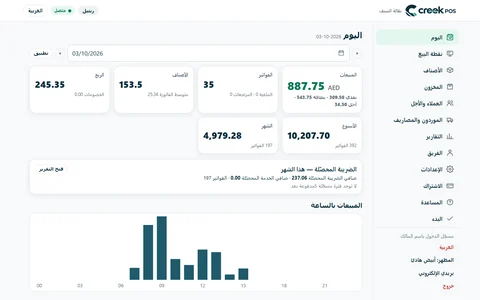
تعرض اليوم المبيعات (نقدي · بطاقة · أجل)، والفواتير (الملغية · المرتجعات)، والأصناف (متوسط الفاتورة)، والربح (الخصومات)، والأسبوع والشهر، ثم الضريبة المحصّلة — هذا الشهر، والمبيعات بالساعة، وآخر الفواتير، والأكثر مبيعًا، وما يوشك على النفاد أو الانتهاء، ومن عليه مستحقات، والورديات المفتوحة. اختر يومًا آخر من شريط التاريخ. وتتحدث الصفحة تلقائيًا عند وصول عملية بيع.
على الهاتف تُطوى القائمة في زر؛ ويضع ثبّت CreekPOS أونلاين على هاتفك تطبيق الويب على الشاشة الرئيسية كأنه تطبيق.
قائمة تطبيق الويب
| القائمة | الصفحات |
|---|---|
| اليوم | اللوحة |
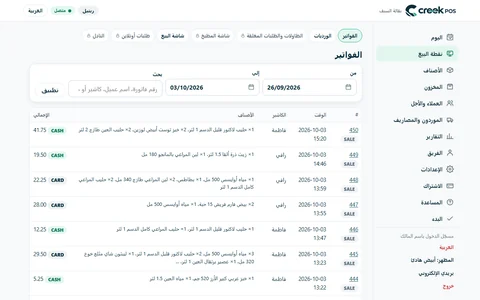
| نقطة البيع | الفواتير، الورديات، الطاولات والطلبات المعلقة، شاشة المطبخ، شاشة البيع، طلبات أونلاين، النادل |
| الأصناف | قائمة الأصناف، الأقسام، الاستيراد والتصدير، تعديل جماعي وتغيير الأسعار، الكتالوج، تحديثات من الكتالوج، الملصقات، مستويات الأسعار |
| المخزون | المخزون الحالي، استلام بضاعة، الجرد، حركات المخزون، على وشك النفاد، توشك على الانتهاء، تحويلات بين الفروع، الدفعات، أوامر الشراء، تحضير، الهالك |
| العملاء والأجل | العملاء، المستحقات على العملاء، تسجيل دفعة |
| الموردون والمصاريف | الموردون، المصاريف، صافي الربح |
| التقارير | انظر التقارير في CreekPOS أونلاين |
| الفريق | الحسابات، دعوة، سجل النشاط |
| الإعدادات | المتجر، البيع، نقاط العملاء، العروض الترويجية، نقاط البيع، الأجهزة، الميزات، البريد الإلكتروني، الملخص اليومي، الربط والتكاملات، الفروع، البيانات، مزامنة، الأونلاين |
| الاشتراك | الباقة والاستخدام، تغيير الباقة، الدفع، الفواتير |
| المساعدة | الدليل، الدعم، الجديد، الطلب من الطاولة |
تعرض الصفحة غير المشمولة في باقتك قفلًا وعبارة أن الميزة في باقة أخرى، مع زر ترقية الباقة. ولا يرى الكاشير إلا الصفحات التي تسمح بها صلاحياته.
الإعدادات ← الوحدات تفعّل أجزاء كاملة من التطبيق أو توقفها: الوحدة المتوقفة تختفي من القوائم ومن البحث السريع. انظر الوحدات.
الفروع
مع باقة سلسلة (فرعان مشمولان؛ ويضيف كل فرع إضافي 132 درهمًا شهريًا من الدورة التالية):
- الإعدادات ← الفروع: إضافة فرع باسمه وهاتفه وعنوانه ورقمه الضريبي؛ ونقل نقطة بيع إلى هذا الفرع؛ وتخصيص مستخدم لفرع واحد؛ ومنع البيع بالسالب لكل فرع.
- لكل فرع مخزونه؛ وتنقل المخزون ← تحويلات بين الفروع المخزون بينها (انظر التحويل بين الفروع).
- يمكن لصفحة اليوم عرض كل الفروع أو فرع واحد، ويقارن التقارير ← تقرير الفروع بينها.
المنيو والمتجر الأونلاين والطلب بالـ QR
ثلاث طرق ليطلب العملاء من هواتفهم. وهي جزء من باقتَي مطاعم وسلسلة، ويمكن إضافتها إلى ريتيل من الاشتراك ← تغيير الباقة ← الإضافات.
- الإعدادات ← الأونلاين: اختر عنوان متجرك (أحرف إنجليزية صغيرة وأرقام وشرطات؛ يُطبع على أكواد الطاولات، فاختره مرة واحدة)، وفعّل قائمة الطعام الأونلاين و/أو كود الطاولات QR و/أو المتجر الأونلاين. واختر ما يعرضه المنيو (الأسعار، والأوصاف، وإخفاء النافد)، واللغة، ورسالة، وشعارك، والظهور في Google.
- قائمة الطعام الأونلاين: منيو متجرك على عنوانك الخاص، لمشاركته في وسائل التواصل أو طباعته كود QR (كود QR للعنوان). وتخفي الأصناف الظاهرة أونلاين أصنافًا من الويب بينما تواصل نقطة البيع بيعها.
- الطلب من الطاولة: يطرح معالج الإعداد سؤالًا واحدًا في كل خطوة (طاولات أو مقاعد، ومتى يدفع الضيوف، والمطبخ، والحساب، ووجهة الطلبات، والموظفون، والتجربة) ويوصي بإجابة في كل منها. الطاولات والأماكن: أضف الطاولات واحدة واحدة أو كثيرًا منها دفعة واحدة (صفوف A–K × 1–20)، واطبع أكوادها على أوراق A4 (6 أو 12 في الورقة). وينشئ إنشاء طاولة تجربة طاولة لمدة 30 دقيقة لا تتحول طلباتها إلى مبيعات أبدًا.
- المتجر الأونلاين: مناطق توصيل برسوم وحد أدنى للطلب، والاستلام من المتجر، وساعات العمل، والدفع عند الاستلام (نقدًا). ويمكن أن تذهب الطلبات مباشرة إلى نقطة البيع أو تنتظر القبول.
تصل الطلبات إلى نقطة البيع ← طلبات أونلاين: يحوّل قبول ← إلى نقطة البيع الطلب إلى طلب معلّق على نقاط البيع؛ ثم قيد التوصيل وتم التسليم وإيصال التوصيل. وتعرض صفحة النادل (المصممة للهاتف) حالة كل طاولة: طلب ينتظر، أو طُلب الحساب، أو نداء النادل، أو الدفع. ويستطيع الضيوف نداء النادل وطلب الحساب من المنيو. وتشرح المساعدة ← الطلب من الطاولة ذلك خطوة بخطوة.
الباقات والاشتراك
| الباقة | السعر (درهم شهريًا + 5٪ ضريبة) | نقاط البيع المتصلة | الحسابات | الفروع |
|---|---|---|---|---|
| ريتيل | 132 | 2 | 6 | 1 |
| مطاعم | 200 | 4 | 15 | 1 |
| سلسلة | 400 لفرعين، + 132 لكل فرع إضافي | دون حد | دون حد | بقدر ما تدفع |
لا حد لعدد الأصناف ولا لسجل التقارير. تضم ريتيل المخزون والصلاحية والموردين والعملاء والأجل والورديات وتقرير الضريبة والنقاط والعروض والدفعات والوصفات وأوامر الشراء. وتضيف مطاعم المطبخ والطاولات والأحجام والإضافات وشاشة العميل ومستويات الأسعار وتقرير البريد والتصدير والمنيو الأونلاين والطلب بالـ QR والمتجر الأونلاين والتحضير والهالك. وتضيف سلسلة الفروع والتحويلات. انظر الأسعار.
- LAUNCH25: خصم 25٪ على الباقة والفروع الإضافية والإضافات لأول 12 شهرًا مدفوعًا. يُطبَّق تلقائيًا على كل متجر جديد حتى 13 نوفمبر 2026، فلا تكتبه أبدًا. أما الأكواد الأخرى فتُكتب في الاشتراك ← لديك كود خصم؟ أو في خانة كود الخصم عند التسجيل.
- سنويًا: ادفع 10 أشهر واحصل على 12 (الاشتراك ← تغيير الباقة ← دورة الفوترة).
- الاشتراك ← الباقة والاستخدام: باقتك، وأيام التجربة المتبقية، وتاريخ انتهاء المدفوع، ورقم حسابك، وكم تستخدم من نقاط البيع والحسابات والفروع.
- تغيير الباقة: تكلّف الترقية الفرق عن باقي الشهر وتبدأ عند الدفع؛ ويبدأ التخفيض في الدورة التالية.
- الدفع: بالبطاقة (يتجدد تلقائيًا) أو بالتحويل البنكي مع المرجع ثم دفعت؛ ونؤكده خلال ساعات العمل.
- الفواتير: لكل دفعة فاتورة ضريبية فيها ضريبة 5٪ ورقمنا الضريبي، جاهزة للطباعة.
عند انتهاء التجربة دون دفع يصبح الحساب للقراءة فقط: يتوقف البيع، لكن كل التقارير والتصدير تعمل ولا يضيع شيء. وبعد انتهاء شهر مدفوع دون تجديد هناك 7 أيام سماح أولًا. ويُبقي إلغاء الاشتراك (للمالك) الاشتراك قائمًا حتى آخر يوم مدفوع؛ ويتراجع عنه استمرار الاشتراك. والحساب الذي يبقى للقراءة فقط يُحذف بعد 90 يومًا، مع رسائل تنبيه قبل ذلك.
بياناتك
الإعدادات ← البيانات (للمالك): تحميل نسخة من كل شيء (بصيغة النسخ الاحتياطي نفسها في البرنامج، فيستطيع البرنامج استرجاعها)؛ واستيراد نسخة نقطة البيع (انظر الانتقال إلى CreekPOS أونلاين)؛ وحذف الحساب، الذي يتم بعد 7 أيام ويمكن إلغاؤه حتى ذلك الحين.
حسابك
أسفل القائمة: لغتك (English، العربية، हिन्दी، اردو)، والمظهر (أبيض هادئ، كلاسيكي، داكن، أو مثل المحل)، وبريدي الإلكتروني (لتغييره بكود يُرسل إلى العنوان الجديد)، وخروج (من هذا الجهاز أو من كل الأجهزة).
في هذه الشاشة
أونلاين · هذا الرابط غير صحيح
الصق كود الجهاز الظاهر في البرنامج، واحصل على مفتاح التفعيل فوراً.
تأكد من فتح الرابط كاملاً من البريد الإلكتروني، أو تواصل معنا. · شراء CreekPOS لويندوز · تم إلغاء هذه الرخصة · إذا كان هذا خطأً، تواصل معنا وسنصحّحه لك. · راسلنا على واتساب · مفتاح التفعيل الخاص بك · نسخ المفتاح · تنزيل البرنامج · وأرسلناه أيضاً إلى بريدك الإلكتروني. · أين الكود؟ · افتح CreekPOS على الحاسوب المخصص للبيع. · كود الجهاز · الحصول على المفتاح
أونلاين · الباقة والاستخدام
سدّد الفاتورة المفتوحة من صفحة الدفع، بالبطاقة (Stripe) أو بالتحويل البنكي.
الدفع حالياً بالتحويل البنكي: راسلنا على واتساب ونفعّل الاشتراك فوراً. الدفع بالبطاقة (Stripe) قريباً.
باقتك وحدودها وما استُخدم. · يبدأ الخصم مع أول شهر تدفعه. · لديك كود خصم؟ · الحالة · التجربة حتى · مدفوع حتى · رقم الحساب · تواصل معنا · تغيير الباقة · نقاط البيع المتصلة في وقت واحد · الحسابات · الفروع · الميزات المفعّلة · ليست في باقتك
أونلاين · الفواتير
كل فاتورة ببنودها وحالتها، والنسخة القابلة للطباعة.
رجوع · كل فاتورة ببنودها وحالتها، والنسخة القابلة للطباعة. · لا توجد بيانات في هذه الفترة · الإصدار · الاستحقاق · المدفوع · نسخة للطباعة · الدفع الآن · باقة · فرق الترقية · يوم · فرق الفروع للفترة الحالية · خصم كود · خصم أول سنة
أونلاين · الدفع
بعد انتهاء الاشتراك 7 أيام سماح، ثم يصبح الحساب للقراءة فقط حتى تدفع.
رجوع · لا توجد فاتورة مفتوحة · ليست الباقة التي تريدها؟ غيّرها قبل الدفع. · تجهيز فاتورة التجديد · فاتورة · المبلغ المستحق · الاستحقاق · المجموع · الإجمالي قبل الضريبة · شروط الاستخدام · سياسة الاسترداد · الدفع بالبطاقة · تواصل معنا للدفع · راسلنا على واتساب
أونلاين · تغيير الباقة
الباقات جنباً إلى جنب. الترقية بالفرق مقسوماً على الأيام المتبقية وتُفعَّل مع الدفع؛ والنزول يُفعَّل مع الدورة القادمة.
تتبع فاتورتك التالية الدورة التي تختارها؛ ولا تتغير الفترة المدفوعة.
يُحاسب اشتراك البطاقة على الفروع الإضافية تلقائياً: أي فرع يُضاف أو يُغلق يُحسب فرقه على الفترة الحالية.
لباقة ريتيل: كل إضافة على حدة شهرياً. باقتا مطاعم وسلسلة تشملان هذه الإضافات من دون زيادة.
وحدات يمكنك إضافتها إلى باقتك، كل منها شهرياً. يمكنك الإلغاء في أي وقت: تتوقف الوحدة فوراً ولا يُحذف شيء أدخلته.
رجوع · فاتورة من صورة · دورة الفوترة · شهري · حفظ · الميزات التي ستتوقف · اختيار الباقة · الإضافات · في باقتك · شهرياً · بالكود · شروط الاستخدام · وحدات إضافية · متاحة خلال الفترة التجريبية
أونلاين · حالة الاشتراك
ما يعمل الآن · اليوم · المبيعات · قائمة الأصناف · العملاء · البيانات · الباقة والاستخدام · تواصل معنا · مدفوع حتى
أونلاين · شراء CreekPOS لويندوز
رخصة دائمة لجهاز واحد، تدفعها مرة واحدة. بعد الدفع يصلك على البريد الإلكتروني رابط التنزيل ومفتاح التفعيل.
تفضّل البيع من أي جهاز من دون تثبيت؟ جرّب CreekPOS أونلاين.
أُلغي الدفع ولم يُخصم أي مبلغ. يمكنك المحاولة مجدداً. · اختر الباقة · مرة واحدة لكل جهاز · ما تشمله · مرحباً، أريد تجربة CreekPOS لويندوز. · طلب نسخة التجربة · بياناتك · اسمك · الهاتف / واتساب · 0501234567 · البريد الإلكتروني (إليه يُرسل المفتاح) · كود الجهاز من البرنامج · اختياري · يتم الدفع على صفحة Stripe الآمنة، ولا نطّلع على بيانات بطاقتك.
أونلاين · تم الدفع — شكراً!
جارٍ تأكيد الدفع… · هذا الطلب غير موجود · شراء CreekPOS لويندوز
نسخة الكمبيوتر · تفعيل البرنامج
رمز الجهاز (أرسله للحصول على مفتاح التفعيل): · نسخ الرمز · تم النسخ · مفتاح التفعيل: · تفعيل · خروج · إغلاق · تحرير الرخصة لنقلها لجهاز آخر · لديّ كود تمديد · البرنامج مُفعّل. شكراً لك. · انتهت الفترة التجريبية. من فضلك فعّل البرنامج للمتابعة. · النسخة التجريبية تنتهي اليوم · تم التفعيل بنجاح. · أُلغي — لم يتغير شيء على الجهاز.
نسخة الكمبيوتر · هذا البرنامج موقوف
راسلنا على واتساب على الرقم · راسلنا على واتساب · أخذ نسخة احتياطية من بياناتك · يتحقق البرنامج كل دقيقة، وبمجرد رفع الإيقاف سيُفتح تلقائياً. · خروج · رُفع الإيقاف — مرحباً بعودتك!
نسخة الكمبيوتر · تمديد الفترة التجريبية
اكتب كود التمديد الذي وصلك منا (بالشكل EXT-XXXX-XXXX). يعمل الكود على هذا الجهاز فقط، ويجب أن تكون متصلاً بالإنترنت عند تفعيله.
فعّل التمديد · إغلاق · جاري التحقق من الكود… · حدثت مشكلة من جهتنا — أعد المحاولة بعد قليل أو تواصل معنا