


پلان اور استعمال
درست ورک اسپیس اور شاخ منتخب کریں۔ دستیاب کارروائیاں آپ کے پلان، فعال ماڈیولز اور ٹیم کی اجازتوں پر منحصر ہیں۔
CreekPOS آن لائن دو چیزیں ہیں: app.creekpos.com پر ویب ایپ، جہاں آپ کسی بھی براؤزر یا فون سے پروڈکٹس، اسٹاک، کسٹمرز، رپورٹس، ٹیم اور سیٹنگز سنبھالتے ہیں، اور کاؤنٹر: کاؤنٹر پر رکھے کمپیوٹر جو آپ کے اکاؤنٹ سے جڑے ہوں، یا تو CreekPOS کاؤنٹر ایپ (Windows، Mac یا Linux) کے ساتھ یا Windows پر CreekPOS پروگرام کے ساتھ۔ فروخت کاؤنٹرز پر ہوتی ہے؛ ویب ایپ سب کچھ ہوتے ہی دکھاتی ہے۔
سائن اپ
- سائن اپ صفحہ کھولیں (یا اس سائٹ پر 14 دن کا ٹرائل شروع کریں)۔
- دکان کا نام، آپ کا نام، ای میل اور فون لکھیں؛ ایک دکان یا برانچوں کی چین چنیں، اور وہ پلان جو آپ ٹرائل کے بعد لینا چاہتے ہیں (یا میں ٹرائل کے بعد فیصلہ کروں گا)۔ کوپن کوڈ اختیاری ہے۔
- شرائط پر ٹک کریں اور ٹرائل شروع کریں دبائیں۔
- ہم آپ کی ای میل پر 6 ہندسوں کا کوڈ بھیجتے ہیں (جنک / اسپیم بھی دیکھیں)۔ اسے لکھ کر لاگ ان دبائیں۔
ٹرائل 14 دن کا ہے، ریستوران پلان کی ہر چیز کے ساتھ، اور اس کے لیے کارڈ نہیں چاہیے۔
لاگ ان
ویب ایپ میں کوئی پاس ورڈ نہیں: لاگ ان صفحے پر اپنی ای میل لکھیں اور کوڈ بھیجیں دبائیں؛ جو کوڈ ملے وہ لکھیں (10 منٹ تک چلتا ہے)۔ اگر یہ آپ کی اپنی ڈیوائس ہے تو اس ڈیوائس پر میرا ای میل یاد رکھیں ٹک کریں۔ ایک سیشن 30 دن چلتا ہے۔ منیجرز app.creekpos.com/security/two-step پر دوسرے مرحلے کے طور پر آتھنٹیکیٹر ایپ لگا سکتے ہیں (8 ریکوری کوڈز کے ساتھ)۔
رسائی کھو گئی؟ لاگ ان بھول گئے؟ والا صفحہ ہر صورت سمجھاتا ہے: کیشیئر کا کاؤنٹر پاس ورڈ منیجر ٹیم میں ری سیٹ کرتا ہے؛ کھوئی ہوئی ای میل مالک بدلتا ہے، یا ہم ایک بار کا کوڈ بھیجتے ہیں؛ مالک کا اکاؤنٹ کھو جائے تو بلنگ صفحے سے ٹیننٹ ID لے کر ہمیں WhatsApp پر لکھیں۔
شروع کرنے کی چیک لسٹ
مینو میں شروع کریں (منیجرز) پانچ قدم دکھاتا ہے:
- دکان کا نام رکھیں اور قسم چنیں: نام، دکان کی قسم، رسید کی زبان، 5 % ویٹ شامل، TRN (15 ہندسے) اور رسید کی لائنیں، پری ویو کے ساتھ۔
- پہلی پروڈکٹ شامل کریں: کیٹلاگ سے، CSV / Excel فائل امپورٹ کر کے، یا خالی شروع کریں۔ دیکھیں پروڈکٹس۔
- کاؤنٹر کنیکٹ کریں: نیچے دیکھیں۔
- پہلی سیل۔
- ٹیم کے لیے دوسرا اکاؤنٹ: کاؤنٹر پاس ورڈ کے ساتھ کیشیئر، یا ای میل سے دعوت۔ دیکھیں یوزرز۔
کاؤنٹر کنیکٹ کرنا
کاؤنٹر ایپ کے ساتھ (Windows، Mac یا Linux):
- ڈاؤن لوڈ صفحے سے اپنے کمپیوٹر کے لیے کاؤنٹر ایپ ڈاؤن لوڈ کر کے انسٹال کریں۔
- اسے کھولیں اور اپنی ای میل سے لاگ ان کریں (ویب ایپ کی طرح)۔
- سیٹنگز ← کاؤنٹر کھولیں اور یہ کمپیوٹر والے کارڈ پر یہ کمپیوٹر کنیکٹ کریں دبائیں۔ کمپیوٹر آپ کی دکان کا کاؤنٹر بن جاتا ہے۔
Windows پر CreekPOS پروگرام کے ساتھ:
- کاؤنٹر کمپیوٹر پر Windows کے لیے CreekPOS ڈاؤن لوڈ کر کے انسٹال کریں (ڈاؤن لوڈ)۔
- ویب ایپ میں: سیٹنگز ← کاؤنٹر ← نیا پیئرنگ کوڈ (یا شروع کریں ← کاؤنٹر کنیکٹ کریں)۔ چاہیں تو کاؤنٹر کو نام دیں (کاؤنٹر 1) اور اس کا رول: کاؤنٹر، کچن اسکرین یا کسٹمر ڈسپلے۔ آپ کو 6 ہندسوں کا کوڈ ملتا ہے جو 10 منٹ چلتا ہے۔
- کمپیوٹر پر پہلی بار کھولتے وقت CreekPOS آن لائن چنیں (آن لائن ایڈیشن، اس کمپیوٹر پر نہیں)۔ یہ کاؤنٹر CreekPOS آن لائن سے جوڑیں والی ونڈو کوڈ اور کاؤنٹر کا نام پوچھتی ہے۔ کنیکٹ دبائیں۔
- کاؤنٹر جڑ کر دوبارہ شروع ہوتا ہے۔ کیشیئر ٹیم میں بنے اپنے اکاؤنٹس سے لاگ ان کرتے ہیں۔
جو پروگرام پہلے سے اس کمپیوٹر پر چل رہا ہو اسے سیٹنگز ← CreekPOS آن لائن ← CreekPOS آن لائن پر جائیں… سے بدلا جاتا ہے؛ اس سے اس کی پروڈکٹس اور رسیدیں منتقل نہیں ہوتیں (دیکھیں CreekPOS آن لائن پر منتقلی)۔
سیٹنگز ← کاؤنٹر جڑی ہوئی ڈیوائسز کو ان کے اسٹیٹس، کیشیئر، آخری رابطے اور ورژن کے ساتھ دکھاتا ہے۔ اس کاؤنٹر سے لاگ آؤٹ اسے لاگ آؤٹ کرتا ہے؛ منسوخ کریں اسے ہمیشہ کے لیے ہٹا دیتا ہے (پھر نیا کوڈ چاہیے)۔ ایک وقت میں کتنے کاؤنٹر آن لائن ہوں یہ پلان پر منحصر ہے: ریٹیل پر 2، ریستوران پر 4، چین پر کوئی حد نہیں؛ کچن اسکرینیں اور کسٹمر ڈسپلے گنتی میں نہیں آتے۔
کاؤنٹر ایپ کی اپنی بیچیں اسکرین ہے جس میں یہی سب کام ہیں (تلاش اور اسکین، سائز اور ویریئنٹس، ڈسکاؤنٹ، کسٹمر اور پوائنٹس، کیش، کارڈ، تقسیم اور ادھار، ہولڈ اور ٹیبل)؛ اس کی کیز کی بورڈ شارٹ کٹس میں ہیں۔ پروگرام کی سیلز اسکرین فروخت میں بیان کی گئی ہے۔ پروگرام جڑ جائے تو یہ چیزیں بدلتی ہیں: رپورٹس، انوینٹری، یوزرز اور آفرز ویب ایپ کھولتے ہیں؛ لائسنس کی کی جگہ سبسکرپشن لے لیتی ہے؛ بیک اپ ہمارا کام ہے۔
عام براؤزر سے بیچا نہیں جا سکتا: ویب ایپ کے بیچیں صفحے پر لکھا ہے CreekPOS آن لائن ایپ سے بیچیں۔ ہر سیل پر دستخط کرنے والا اور پرنٹر، دراز اور اسکیل چلانے والا کاؤنٹر یا تو کاؤنٹر ایپ ہے یا کمپیوٹر پر پروگرام۔
کاؤنٹر کا پرنٹر، دراز، اسکیل اور کسٹمر ڈسپلے اسی کمپیوٹر پر سیٹ ہوتے ہیں: کاؤنٹر ایپ میں اس کے مینو کی ڈیوائسز (رسید پرنٹر اور کاغذ کی چوڑائی 80 یا 58 mm، تصویر کے طور پر پرنٹنگ تاکہ عربی ہر پرنٹر پر پرنٹ ہو یا ESC/POS متن، دراز، اسکیل اور 2 لائن ڈسپلے)؛ پروگرام میں، دیکھیں ڈیوائسز۔
آف لائن فروخت
اگر انٹرنیٹ چلا جائے تو کاؤنٹر پروڈکٹس اور قیمتوں کی محفوظ کاپی سے بیچتا رہتا ہے۔ اوپر والی بار پر اسٹیٹس آف لائن سیل اور انتظار میں رسیدوں کی تعداد دکھاتا ہے۔ کاؤنٹر ایپ ہر رسید کو کاؤنٹر کی اپنی سیریز سے خود نمبر دیتی ہے (T1-000001، T2-000123…)، آن لائن ہو یا آف لائن، اس لیے کاغذ پر لکھا نمبر پکا ہوتا ہے۔ Windows والا پروگرام آف لائن بننے والی رسید کو عارضی نمبر دیتا ہے (کاؤنٹر کا حرف اور چلتا نمبر، جیسے A-1043) اور سرور تک پہنچنے پر اس کا پکا نمبر۔ دونوں صورتوں میں لائن واپس آتے ہی رسیدیں ترتیب سے بھیج دی جاتی ہیں۔ ابھی سنک کریں فوراً بھیج دیتا ہے۔
جو کام لائن کا انتظار کرتے ہیں: پروڈکٹس اور قیمتوں میں ترمیم، سیٹنگز محفوظ کرنا، رپورٹس اور اسٹیٹمنٹ، اور کھاتے میں ادائیگی درج کرنا۔ ویب ایپ وہی آخری حالت دکھاتی ہے جو اسے ملی۔
آج والا ڈیش بورڈ
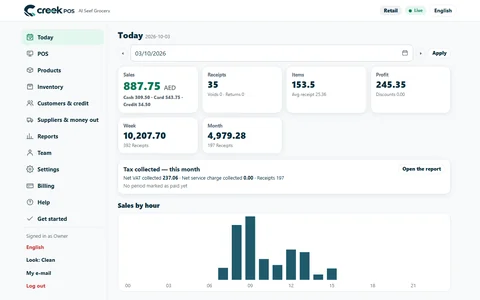
آج دن کی سیلز (کیش · کارڈ · ادھار)، رسیدیں (منسوخیاں · واپسیاں)، آئٹمز (اوسط رسید)، منافع (ڈسکاؤنٹ)، ہفتہ اور مہینہ دکھاتا ہے، پھر ٹیکس وصولی — اس مہینے، گھنٹے کے حساب سے سیلز، تازہ رسیدیں، سب سے زیادہ بکنے والی چیزیں، کیا کم ہو رہا ہے یا ایکسپائر ہونے والا ہے، کس کا ادھار ہے اور کھلی شفٹیں۔ تاریخ والی بار سے کوئی اور دن چنیں۔ سیل آتے ہی صفحہ خود اپ ڈیٹ ہو جاتا ہے۔
فون پر مینو ایک بٹن میں سمٹ جاتا ہے؛ CreekPOS آن لائن اپنے فون پر انسٹال کریں ویب ایپ کو ایپ کی طرح ہوم اسکرین پر رکھ دیتا ہے۔
ویب ایپ کا مینو
| مینو | صفحات |
|---|---|
| آج | ڈیش بورڈ |
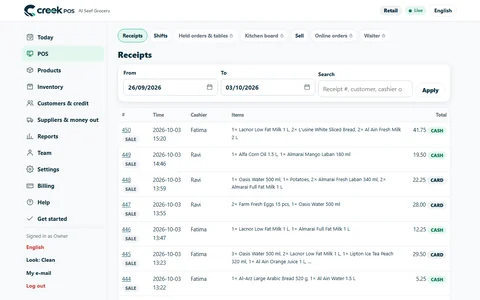
| POS | رسیدیں، شفٹیں، ہولڈ آرڈر اور ٹیبل، کچن بورڈ، بیچیں، آن لائن آرڈر، ویٹر |
| پروڈکٹس | پروڈکٹ لسٹ، کیٹیگریز، امپورٹ اور ایکسپورٹ، بلک ترمیم اور قیمت کی تبدیلی، کیٹلاگ سے چنیں، کیٹلاگ اپ ڈیٹس، لیبل، قیمت کے لیول |
| انوینٹری | موجودہ اسٹاک، وصولی، اسٹاک گنتی، حرکتیں، کم ہو رہا ہے، ایکسپائر ہونے والے، ٹرانسفر، لاٹ، پرچیز آرڈر، تیار کریں، ضائع |
| کسٹمر اور ادھار | کسٹمرز، کس کا ادھار ہے، ادائیگی درج کریں |
| سپلائر اور خرچے | سپلائرز، اخراجات، خالص منافع |
| رپورٹس | دیکھیں CreekPOS آن لائن پر رپورٹس |
| ٹیم | یوزرز، دعوت دیں، ایکٹیویٹی لاگ |
| سیٹنگز | دکان، فروخت، لائلٹی پوائنٹس، آفرز، کاؤنٹر، ڈیوائسز، فیچرز، ای میل، روزانہ خلاصہ، انٹیگریشنز، برانچیں، ڈیٹا، سنک، آن لائن |
| بلنگ | پلان اور استعمال، پلان بدلیں، ادائیگی، انوائسز |
| مدد | مینوئل، سپورٹ، نیا کیا ہے، ٹیبل سے آرڈر |
جو صفحہ آپ کے پلان میں نہیں اس پر تالا اور اس کے لیے … پلان چاہیے لکھا ہوتا ہے، اپ گریڈ کے بٹن کے ساتھ۔ کیشیئر کو صرف وہی صفحات دکھتے ہیں جن کی اس کے اختیارات اجازت دیں۔
سیٹنگز ← ماڈیولز ایپ کے پورے پورے حصے چالو اور بند کرتا ہے: بند ماڈیول مینو اور فوری تلاش سے ہٹ جاتا ہے۔ دیکھیں ماڈیولز۔
برانچیں
چین پلان کے ساتھ (2 برانچیں شامل؛ ہر اضافی برانچ اگلے سائیکل سے ماہانہ 132 AED بڑھاتی ہے):
- سیٹنگز ← برانچیں: نام، فون، ایڈریس اور ٹیکس نمبر کے ساتھ برانچ شامل کریں؛ کوئی کاؤنٹر اس میں لے جائیں؛ کسی یوزر کو ایک برانچ تک محدود کریں؛ ہر برانچ کے لیے مائنس اسٹاک روکیں۔
- ہر برانچ کا اپنا اسٹاک ہوتا ہے؛ انوینٹری ← ٹرانسفر ان کے درمیان اسٹاک منتقل کرتا ہے (دیکھیں ٹرانسفر)۔
- آج تمام برانچیں یا ایک برانچ دکھا سکتا ہے، اور رپورٹس ← برانچوں کی رپورٹ ان کا موازنہ کرتی ہے۔
آن لائن مینو، شاپ اور ٹیبل QR
کسٹمرز کے اپنے فون سے آرڈر کرنے کے تین طریقے۔ یہ ریستوران اور چین پلانز کا حصہ ہیں اور ریٹیل میں بلنگ ← پلان بدلیں ← ایڈ آنز سے شامل کیے جا سکتے ہیں۔
- سیٹنگز ← آن لائن: اپنی دکان کا ایڈریس چنیں (انگریزی کے چھوٹے حروف، ہندسے اور ڈیش؛ یہ ٹیبل کوڈز پر پرنٹ ہوتا ہے، اس لیے ایک ہی بار سوچ کر چنیں) اور آن لائن مینو، ٹیبل QR کوڈ اور/یا آن لائن شاپ آن کریں۔ چنیں کہ مینو کیا دکھائے (قیمتیں، تفصیل، ختم شدہ آئٹمز چھپانا)، زبان، ایک پیغام، آپ کا لوگو، اور یہ کہ Google میں آنا ہے یا نہیں۔
- آن لائن مینو: آپ کے اپنے ایڈریس پر آپ کا مینو، سوشل میڈیا پر شیئر کرنے کے لیے یا QR کوڈ کے طور پر پرنٹ کرنے کے لیے (ایڈریس کا QR کوڈ)۔ آن لائن دکھنے والے پروڈکٹ کسی آئٹم کو ویب سے چھپاتا ہے جبکہ کاؤنٹر اسے بیچتا رہتا ہے۔
- ٹیبل سے آرڈر: سیٹ اپ وزرڈ ہر قدم پر ایک سوال پوچھتا ہے (ٹیبل یا سیٹیں، گاہک کب ادائیگی کرتے ہیں، کچن، بل، آرڈر کہاں جائیں، عملہ، ایک ٹیسٹ) اور ہر قدم پر ایک جواب تجویز کرتا ہے۔ ٹیبل اور سیٹیں: ٹیبل ایک ایک کر کے یا ایک ساتھ بہت سے شامل کریں (قطاریں A–K × 1–20)، اور ان کے QR کوڈ A4 شیٹوں پر پرنٹ کریں (فی شیٹ 6 یا 12)۔ ٹیسٹ ٹیبل بنائیں 30 منٹ کے لیے ایسا ٹیبل بناتا ہے جس کے آرڈر کبھی سیل نہیں بنتے۔
- آن لائن شاپ: فیس اور کم از کم آرڈر کے ساتھ ڈلیوری کے علاقے، پک اپ، کھلنے کے اوقات، اور ڈلیوری پر ادائیگی (کیش)۔ آرڈر سیدھے کاؤنٹر پر جا سکتے ہیں یا قبول کریں کا انتظار کر سکتے ہیں۔
آرڈر POS ← آن لائن آرڈر میں آتے ہیں: قبول ← کاؤنٹر پر آرڈر کو کاؤنٹرز پر ہولڈ آرڈر بنا دیتا ہے؛ پھر ڈلیوری کے لیے نکلا، ڈلیور ہو گیا اور ڈلیوری سلپ۔ ویٹر والا صفحہ (فون کے لیے بنا) ہر ٹیبل کی حالت دکھاتا ہے: آرڈر انتظار میں، بل مانگا گیا، ویٹر کو بلا رہے ہیں، ادائیگی ہو رہی ہے۔ گاہک مینو سے ویٹر کو بلائیں اور بل مانگیں دبا سکتے ہیں۔ مدد ← ٹیبل سے آرڈر یہ سب قدم بہ قدم سمجھاتا ہے۔
پلان اور بلنگ
| پلان | قیمت (AED ماہانہ، + 5 % ویٹ) | آن لائن کاؤنٹر | اکاؤنٹس | برانچیں |
|---|---|---|---|---|
| ریٹیل | 132 | 2 | 6 | 1 |
| ریستوران | 200 | 4 | 15 | 1 |
| چین | 2 برانچوں کے لیے 400، + ہر اضافی برانچ پر 132 | کوئی حد نہیں | کوئی حد نہیں | جتنی کی آپ ادائیگی کریں |
پروڈکٹس یا رپورٹ ہسٹری پر کوئی حد نہیں۔ ریٹیل میں اسٹاک، ایکسپائری، سپلائرز، کسٹمر اور ادھار، شفٹیں، ویٹ رپورٹ، لائلٹی، آفرز، لاٹ، ترکیبیں اور پرچیز آرڈر ہیں۔ ریستوران اس میں کچن، ٹیبل، سائز اور ایڈ آنز، کسٹمر ڈسپلے، قیمت کی سطحیں، ای میل رپورٹ، ایکسپورٹ، آن لائن مینو، ٹیبل QR اور آن لائن شاپ، تیاری اور ضیاع شامل کرتا ہے۔ چین برانچیں اور ٹرانسفر شامل کرتا ہے۔ دیکھیں قیمتیں۔
- LAUNCH25: پہلے 12 ادا شدہ مہینوں کے لیے پلان، اضافی برانچوں اور ایڈ آنز پر 25 % ڈسکاؤنٹ۔ یہ 13 نومبر 2026 تک ہر نئی دکان پر خود بخود لگتا ہے؛ آپ کو اسے کبھی لکھنا نہیں پڑتا۔ دوسرے کوڈ بلنگ ← کوڈ ہے؟ میں یا سائن اپ پر کوپن کے خانے میں لکھے جاتے ہیں۔
- سالانہ: 10 مہینوں کی ادائیگی کریں، 12 مہینے پائیں (بلنگ ← پلان بدلیں ← بلنگ سائیکل)۔
- بلنگ ← پلان اور استعمال: آپ کا پلان، ٹرائل کے باقی دن، کب تک ادا شدہ، آپ کی ٹیننٹ ID، اور آپ کتنے کاؤنٹر، اکاؤنٹس اور برانچیں استعمال کر رہے ہیں۔
- پلان بدلیں: اپ گریڈ پر مہینے کے باقی دنوں کا فرق لگتا ہے اور یہ ادائیگی پر شروع ہوتا ہے؛ ڈاؤن گریڈ اگلے سائیکل سے شروع ہوتا ہے۔
- ادائیگی: کارڈ سے (یہ خود تجدید ہوتی ہے) یا ریفرنس کے ساتھ بینک ٹرانسفر سے، پھر میں نے ادا کر دیا؛ ہم کام کے اوقات میں اس کی تصدیق کرتے ہیں۔
- انوائسز: ہر ادائیگی کی ٹیکس انوائس ہوتی ہے جس پر 5 % ویٹ اور ہمارا TRN ہوتا ہے، پرنٹ کے لیے تیار۔
جب ٹرائل بغیر ادائیگی کے ختم ہو تو اکاؤنٹ صرف دیکھنے کا رہ جاتا ہے: فروخت رک جاتی ہے، لیکن ہر رپورٹ اور ایکسپورٹ چلتی ہے اور کچھ ضائع نہیں ہوتا۔ ادا شدہ مہینہ بغیر ادائیگی کے ختم ہو تو پہلے 7 دن کی مہلت ملتی ہے۔ سبسکرپشن کینسل کریں (مالک) اسے آخری ادا شدہ دن تک چلنے دیتا ہے؛ سبسکرپشن رکھیں کینسل واپس لے لیتا ہے۔ جو اکاؤنٹ صرف دیکھنے کا ہی رہے وہ 90 دن بعد ڈیلیٹ ہو جاتا ہے، اس سے پہلے وارننگ کی ای میلز آتی ہیں۔
آپ کا ڈیٹا
سیٹنگز ← ڈیٹا (مالک): ہر چیز کی کاپی ڈاؤن لوڈ کریں (پروگرام کے بیک اپ والے فارمیٹ میں، تاکہ پروگرام اسے بحال کر سکے)؛ ڈیسک ٹاپ کاپی امپورٹ کریں (دیکھیں CreekPOS آن لائن پر منتقلی)؛ اور اکاؤنٹ ڈیلیٹ کرنا، جو 7 دن بعد ہوتا ہے اور تب تک کینسل کیا جا سکتا ہے۔
آپ کا اکاؤنٹ
مینو کے نیچے: آپ کی زبان (English، العربية، हिन्दी، اردو)، انداز (سادہ، کلاسک، ڈارک، یا دکان جیسا)، میری ای میل (نئے ایڈریس پر بھیجے گئے کوڈ سے بدلیں) اور لاگ آؤٹ (یہاں سے یا ہر جگہ سے)۔
اس اسکرین پر
آن لائن · یہ لنک درست نہیں
پروگرام جو مشین کوڈ دکھاتا ہے وہ پیسٹ کریں اور اپنی کی فوراً لیں۔
CreekPOS برائے Windows خریدیں · یہ لائسنس کینسل ہو چکا ہے · اگر یہ غلطی ہے تو ہم سے رابطہ کریں، ہم ٹھیک کر دیں گے۔ · ہمیں واٹس ایپ کریں · آپ کی ایکٹیویشن کی · کی کاپی کریں · پروگرام ڈاؤن لوڈ کریں · ہم نے یہ آپ کو ای میل بھی کر دی ہے۔ · کوڈ کہاں ہے؟ · جس کمپیوٹر پر بیچنا ہے اس پر CreekPOS کھولیں۔ · مشین کوڈ · کی لیں
آن لائن · پلان اور استعمال
آپ کا پلان، اس کی حدیں اور کتنا استعمال ہو رہا ہے۔
کھلی انوائس ادائیگی کے صفحے پر ادا کریں، کارڈ (Stripe) سے یا بینک ٹرانسفر سے۔
فی الحال ادائیگی بینک ٹرانسفر سے ہوتی ہے: ہمیں واٹس ایپ کریں، ہم سبسکرپشن فوراً ایکٹیویٹ کر دیتے ہیں۔ کارڈ سے ادائیگی (Stripe) جلد آ رہی ہے۔
آپ کا پلان، اس کی حدیں اور کتنا استعمال ہو رہا ہے۔ · ڈسکاؤنٹ آپ کے پہلے ادا شدہ مہینے سے شروع ہوتا ہے۔ · کوڈ ہے؟ · اسٹیٹس · ٹرائل کی آخری تاریخ · ادا شدہ تا · ٹیننٹ ID · ہم سے رابطہ کریں · پلان بدلیں · ایک ساتھ آن لائن کاؤنٹر · یوزر اکاؤنٹس · برانچیں · آن فیچر · آپ کے پلان میں نہیں
آن لائن · انوائسز
ہر انوائس اپنی لائنوں اور اسٹیٹس کے ساتھ، اور پرنٹ کے لیے کاپی۔
واپس · ہر انوائس اپنی لائنوں اور اسٹیٹس کے ساتھ، اور پرنٹ کے لیے کاپی۔ · اس مدت کا کوئی ڈیٹا نہیں · جاری شدہ · واجب الادا · ادا شدہ · پرنٹ کے لیے · ابھی ادا کریں · پلان · اپ گریڈ کا فرق · دن · برانچز (باقی مدت) · ڈسکاؤنٹ، کوڈ · پہلے سال کا ڈسکاؤنٹ
آن لائن · ادائیگی
ادا شدہ مدت کے بعد 7 دن کی مہلت ہے، پھر ادائیگی تک اکاؤنٹ صرف دیکھنے کا رہتا ہے۔
واپس · کوئی کھلی انوائس نہیں · یہ وہ پلان نہیں جو آپ چاہتے ہیں؟ ادائیگی سے پہلے بدل لیں۔ · تجدید کی انوائس تیار کریں · انوائس · کل واجب الادا رقم · واجب الادا · سب ٹوٹل · ویٹ سے پہلے ٹوٹل · سروس کی شرائط · ریفنڈ پالیسی · کارڈ سے ادا کریں · ادائیگی کے لیے ہم سے رابطہ کریں · واٹس ایپ پر میسج کریں
آن لائن · پلان بدلیں
تمام پلان ساتھ ساتھ۔ اپ گریڈ باقی دنوں کے حساب سے فرق ہے اور ادائیگی پر لاگو ہوتا ہے؛ ڈاؤن گریڈ اگلے سائیکل پر لاگو ہوتا ہے۔
آپ کا اگلا بل منتخب سائیکل پر بنے گا؛ ادا شدہ مدت نہیں بدلتی۔
کارڈ سبسکرپشن اضافی برانچوں کا بل خود بناتی ہے: شامل یا بند برانچ موجودہ مدت کے باقی دنوں کے حساب سے لگتی ہے۔
Retail پلان کے لیے: ہر ایڈ آن الگ، ماہانہ۔ ریستوران اور Chain میں یہ شامل ہیں۔
ایسے ماڈیولز جو آپ اپنے پلان میں شامل کر سکتے ہیں، ہر ایک مہینے کے حساب سے۔ کبھی بھی منسوخ کریں: ماڈیول فوراً بند ہو جاتا ہے اور آپ کی ڈالی ہوئی کوئی چیز ڈیلیٹ نہیں ہوتی۔
واپس · تصویر سے بل · بلنگ سائیکل · ماہانہ · محفوظ کریں · آپ کا اگلا بل منتخب سائیکل پر بنے گا؛ ادا شدہ مدت نہیں بدلتی۔ · جو فیچر بند ہو جائیں گے · یہ پلان چنیں · ایڈ آنز · آپ کے پلان میں شامل · کوڈ کے ساتھ · سروس کی شرائط · ایڈ آن ماڈیولز · آپ کے ٹرائل کے دوران شامل
آن لائن · سبسکرپشن کی حالت
جو ابھی چلتا ہے · آج · سیلز · پروڈکٹ لسٹ · کسٹمرز · ڈیٹا · پلان اور استعمال · ہم سے رابطہ کریں · ادا شدہ تا
آن لائن · CreekPOS برائے Windows خریدیں
ایک کمپیوٹر کا مستقل لائسنس، ایک بار کی ادائیگی۔ ادائیگی کے بعد ڈاؤن لوڈ لنک اور ایکٹیویشن کی آپ کی ای میل پر پہنچ جاتے ہیں۔
پیکیج چنیں · ایک بار، فی کمپیوٹر · کیا کیا شامل ہے · ہیلو، میں CreekPOS برائے Windows آزمانا چاہتا ہوں۔ · ٹرائل مانگیں · آپ کی تفصیل · آپ کا نام · موبائل / واٹس ایپ · 0501234567 · ای میل (آپ کی کی یہاں آئے گی) · پروگرام سے مشین کوڈ · اختیاری · کوئی اور طریقہ چاہیے؟ ہم سے رابطہ کریں · ای میل
آن لائن · ادا ہو گیا — شکریہ!
ادائیگی کنفرم ہو رہی ہے… · آرڈر نہیں ملا · CreekPOS برائے Windows خریدیں
ڈیسک ٹاپ · پروگرام ایکٹیویٹ کریں
مشین کوڈ (ایکٹیویشن کی لینے کے لیے یہ بھیجیں): · کوڈ کاپی کریں · کاپی ہو گیا · ایکٹیویشن کی: · ایکٹیویٹ کریں · باہر نکلیں · بند کریں · لائسنس ریلیز کریں تاکہ اسے دوسرے کمپیوٹر پر لے جا سکیں · میرے پاس توسیع کوڈ ہے · پروگرام ایکٹیویٹ ہے۔ شکریہ۔ · ٹرائل ختم ہو گیا۔ جاری رکھنے کے لیے ایکٹیویٹ کریں۔ · ٹرائل آج ختم ہو رہا ہے · کامیابی سے ایکٹیویٹ ہو گیا۔ · کینسل — اس کمپیوٹر پر کچھ نہیں بدلا۔
ڈیسک ٹاپ · یہ پروگرام معطل ہے
ہمیں اس نمبر پر واٹس ایپ کریں · واٹس ایپ پر پیغام دیں · اپنا ڈیٹا بیک اپ کریں · پروگرام ہر منٹ چیک کرتا ہے اور معطلی ہٹتے ہی خود کھل جاتا ہے۔ · باہر نکلیں · معطلی ہٹ گئی — خوش آمدید!
ڈیسک ٹاپ · ٹرائل بڑھائیں
ہمارا بھیجا ہوا توسیع کوڈ لکھیں (ایسا دکھتا ہے: EXT-XXXX-XXXX)۔ یہ صرف اس کمپیوٹر پر چلتا ہے، اور ایکٹیویٹ کرنے کے لیے آن لائن ہونا ضروری ہے۔
توسیع ایکٹیویٹ کریں · بند کریں · کوڈ چیک ہو رہا ہے…