


مركز المساعدة · الدليل خطوة بخطوة
الحساب وتسجيل الدخول
اختر مساحة العمل والفرع المناسبين. تعتمد الإجراءات المتاحة على باقتك والوحدات المفعلة وصلاحيات فريقك.
يأتي CreekPOS في نسختين تتشاركان شاشة البيع نفسها. يساعدك هذا الفصل على اختيار إحداهما وتثبيتها والوصول إلى أول عملية بيع. إن كنت تبيع بCreekPOS فعلًا، فانتقل إلى فصل البيع.
البرنامج على الحاسوب أم CreekPOS أونلاين؟
| برنامج CreekPOS (على الحاسوب) | CreekPOS أونلاين | |
|---|---|---|
| طريقة الدفع | مرة واحدة لكل جهاز نقطة بيع (الفضية أو الذهبية أو البلاتينية) | اشتراك شهري أو سنوي (ريتيل أو مطاعم أو سلسلة) |
| مكان بياناتك | على حاسوب المتجر في C:\ProgramData\CreekPOS\data | على خوادمنا، مع نسخة على نقطة البيع لتواصل البيع دون إنترنت |
| دون إنترنت | يعمل بالكامل دائمًا | تواصل نقطة البيع البيع وترسل الفواتير عند عودة الاتصال |
| التقارير من المنزل | مع الباقة البلاتينية (المتابعة من الهاتف) | من أي متصفح أو هاتف، في كل الباقات |
| عدة فروع | متجر واحد | باقة سلسلة |
| التجربة المجانية | 7 أيام | 14 يومًا |
يعمل البرنامج على ويندوز. أما CreekPOS أونلاين فيبيع إما بالبرنامج نفسه متصلًا بحسابك الأونلاين، وإما بـتطبيق نقطة البيع من CreekPOS على ويندوز أو ماك أو لينكس، وتديره من تطبيق الويب في app.creekpos.com. يمكنك البدء على الحاسوب ثم الانتقال إلى CreekPOS أونلاين لاحقًا دون إعادة إدخال أي شيء؛ انظر الانتقال إلى CreekPOS أونلاين.
لم تقرر بعد؟ متجر واحد ونقطة بيع واحدة ولا حاجة لمتابعة الأرقام من المنزل: البرنامج على الحاسوب. نقطتا بيع أو أكثر، أو فرع آخر، أو تريد متابعة المتجر من هاتفك: CreekPOS أونلاين. صفحة أيهما أختار؟ تطرح أربعة أسئلة وتقترح عليك النسخة المناسبة.
ما الذي تحتاجه
- للبرنامج: حاسوب يعمل بويندوز 10 أو أحدث، 64 بت. الشاشة اللمسية اختيارية، فكل شيء يعمل أيضًا بالفأرة ولوحة المفاتيح.
- لCreekPOS أونلاين: الحاسوب نفسه، أو تطبيق نقطة البيع على ماك (macOS 14 أو أحدث) أو على حاسوب لينكس (Ubuntu 24.04 أو Debian 13 أو Linux Mint 22 أو أحدث).
- لCreekPOS أونلاين: اتصال بالإنترنت عند الإعداد (ويستمر البيع دونه) وعنوان بريد إلكتروني.
- أجهزة اختيارية: طابعة فواتير (80 أو 58 مم)، ودرج نقود يتصل بالطابعة، وقارئ باركود USB، وميزان، وشاشة ثانية للعميل. انظر الأجهزة.
التثبيت على ويندوز
- نزّل ملف التثبيت من صفحة التنزيل. اسم الملف
CreekPOS-Setup-v5.5.3.exe(الرقم هو الإصدار). - شغّله وانقر التالي حتى إنهاء. يطلب ويندوز صلاحية المسؤول مرة واحدة.
- في صفحة الخيارات يمكنك تحديد:
- اختصار على سطح المكتب (محدد)؛
- اختصار لشاشة المطبخ (CreekPOS-Kitchen) على سطح المكتب (غير محدد؛ حدده على الحاسوب الذي سيعرض طلبات المطبخ)؛
- تجهيز الأجهزة المتوصلة (الطابعة وأجهزة USB) (محدد). صِل طابعة الفواتير وشغّلها قبل التثبيت، وسيجهزها لك المثبّت.
- تشغّل الصفحة الأخيرة CreekPOS.
يُثبَّت البرنامج في Program Files\CreekPOS، ويحفظ أصنافك ومبيعاتك وإعداداتك في C:\ProgramData\CreekPOS\data. لا يحذف التحديث ولا إلغاء التثبيت هذا المجلد أبدًا.
التحديثات
يبحث CreekPOS عن إصدار أحدث كل ساعة. عند صدور إصدار جديد يُبلغ المدير (وليس الكاشير، ولا في منتصف عملية بيع) مع زرّي تحديث الآن ولاحقاً. يُنزّل التحديث ملف التثبيت الجديد ويتحقق منه ويثبته ثم يعيد تشغيل نقطة البيع، وتبقى بياناتك كما هي.
لتغيير ذلك افتح الإعدادات ← الدعم ← التحديثات: اسألني (الافتراضي)، أو تلقائي (ينزّل في الخلفية ويثبّت عند إغلاق البرنامج)، أو لا تنبهني. يبحث زر التحقق من التحديثات الآن فورًا.
التشغيل الأول
عند فتح CreekPOS أول مرة يطرح بعض الأسئلة بهذا الترتيب.
1. طريقة تشغيل CreekPOS
تعرض نافذة كيف تريد تشغيل CreekPOS؟ خيارين:
- على هذا الجهاز: كل شيء يبقى على هذا الحاسوب، دون حاجة إلى الإنترنت. هذه نسخة الحاسوب مع تجربتها لمدة 7 أيام.
- النسخة الأونلاين: تتصل نقطة البيع بحسابك على CreekPOS أونلاين بكود من 6 أرقام. اخترها فقط بعد إنشاء الحساب؛ انظر ربط نقطة بيع.
يمكنك التبديل لاحقًا من تبويب الإعدادات ← CreekPOS أونلاين.
2. حساب المدير
إنشاء حساب المدير: اكتب اسمًا وكلمة سر مرتين ثم موافق. للمدير كل الصلاحيات، وكل حساب تضيفه لاحقًا يكون كاشيرًا يبيع ولا يفعل غير ذلك إلا بما تسمح به (انظر المستخدمون والصلاحيات).
اختر كلمة سر تتذكرها. يقبل البرنامج كلمة سر فارغة، لكن عندها يستطيع أي شخص عند نقطة البيع فتح الإعدادات.
3. نوع المتجر
ما نوع متجرك؟ اختر الأقرب: بقالة / سوبر ماركت، كافيه / كوفي شوب، مطعم / طلبات خارجية، كانتين / كافتيريا، صيدلية، بوتيك ملابس / أحذية، هواتف وإكسسوارات / إلكترونيات، مخبز / حلواني، جزارة / خضار وفاكهة، مخزن / تجارة جملة، أو متجر عام / أخرى. أو اضغط تخطّي — الأساسيات فقط.
يُفعّل النوع الميزات التي تناسب ذلك النوع من المتاجر عادةً: الطاولات والمطبخ للكافيه، والبيع بالوزن وملصقات الميزان للبقالة، وتنبيهات الصلاحية للصيدلية. تظهر رسالة بما فُعّل. يمكنك تغيير أي منها من الإعدادات ← الميزات، وتغيير النوع نفسه من الإعدادات ← عام ← نوع المتجر ← تغيير.
تحقق من ضريبة القيمة المضافة بعد هذه الخطوة. افتح الإعدادات ← الميزات، وابحث عن الضريبة وتأكد أنها 5٪ (اضغط الإمارات 5٪ إن لم تكن كذلك) مع اختيار الأسعار شاملة الضريبة. انظر الضريبة والرقم الضريبي.
4. الطابعة
إن لم يُعثر على طابعة فواتير، تشرح لوحة الطابعة والأجهزة ما يجب توصيله. يعيد البحث مرة أخرى البحث، ويتابع ليست لديّ طابعة الآن دونها. يمكنك إعداد الطابعة لاحقًا من الإعدادات ← الأجهزة.
5. أصنافك
عندما لا تكون في المتجر أصناف بعد، يعرض CreekPOS كتالوج الأصناف الجاهز: آلاف المنتجات المبيعة في الإمارات بأسمائها وباركوداتها، ومعظمها بصورة. حدد ما تبيعه وأضف أسعارك وتكون جاهزًا. انظر كتالوج الإمارات. يمكنك أيضًا استيراد ملف Excel أو كتابة الأصناف بنفسك.
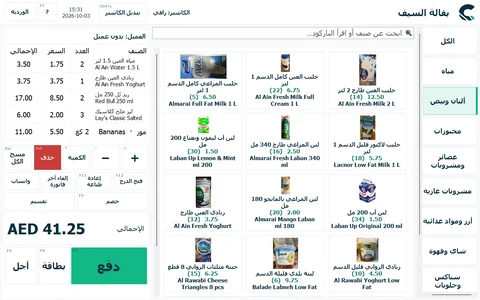
تسجيل الدخول وتبديل الكاشير
يعرض كل تشغيل شاشة الدخول: اختر اسمك واكتب كلمة السر واضغط دخول (أو مرّر بطاقة الدخول). تختار مفاتيح الأسهم الاسم، وينقلك Enter إلى الخطوة التالية.
في نهاية الوردية، يسلّم زر تبديل الكاشير (Ctrl+L) في الشريط العلوي نقطة البيع للشخص التالي دون إغلاق البرنامج. تسجّل كل فاتورة اسم من أصدرها.
اللغة والمظهر
يتحدث CreekPOS العربية والإنجليزية والهندية والأردية. يبدأ المتجر الجديد بالإنجليزية. لتغييرها افتح الإعدادات (F10) ← عام ← اللغة واختر English أو العربية أو हिन्दी أو اردو. يتغير البرنامج كله عند إغلاق الإعدادات، وتُقرأ العربية والأردية من اليمين إلى اليسار.
في التبويب نفسه، يغيّر المظهر الألوان: أبيض هادئ (أبيض بلون أخضر واحد، وهو الافتراضي)، أو كلاسيكي، أو داكن. تنطبق اللغة والمظهر على المتجر كله.
يمكن عرض أسماء الأصناف بلغتين معًا: لكل صنف اسم أساسي واسم بديل. انظر الاسم الثاني.
يومك الأول بالترتيب
- اضبط اسم المتجر وشعاره وأسطر الفاتورة: الإعدادات.
- تحقق من الضريبة 5٪ واكتب رقمك الضريبي: الضريبة والرقم الضريبي.
- أضف الأصناف من الكتالوج أو من ملف: الأصناف.
- اطبع فاتورة تجريبية وافتح الدرج: الأجهزة.
- أضف الكاشيرين: المستخدمون.
- نفّذ عملية بيع تجريبية ثم ألغها: البيع.
- فعّل النسخ الاحتياطي اليومي: النسخ الاحتياطي.
في هذه الشاشة
أونلاين · بريدي الإلكتروني
بهذا البريد الإلكتروني تدخل إلى CreekPOS أونلاين، وإليه تُرسل أكواد الدخول والفواتير والتنبيهات. إذا تغيّر أو كُتب خطأً، غيّره في هذه الصفحة: سنرسل كوداً إلى البريد الجديد، ولا يتغير شيء حتى تكتبه.
وتحته كلمة المرور لتسجيل الدخول: منه تعيّن كلمة مرور اختيارية للدخول أو تغيّرها أو تزيلها — انظر كلمة مرور الدخول.
البريد الإلكتروني الحالي · الكود · إرسال كود جديد · إلغاء التغيير · البريد الإلكتروني الجديد · إرسال كود التأكيد
أونلاين · كلمة مرور الدخول
كلمة مرور اختيارية تدخل بها فوراً دون انتظار البريد الإلكتروني. افتح بريدي الإلكتروني ← كلمة المرور لتسجيل الدخول (العنوان /account/email#password)، أو رابط كلمة المرور في أسفل القائمة.
اكتب كلمة المرور الجديدة (8 أحرف على الأقل) مرتين واضغط حفظ كلمة المرور. ولتغييرها اكتب كلمة المرور الحالية مع الجديدة؛ وإن كنت قد دخلت بكود البريد الإلكتروني خلال آخر 30 دقيقة فلا تحتاج إلى الحالية. ويعيدك إزالة كلمة المرور إلى الدخول برابط البريد الإلكتروني ورمزه فقط.
يبقى كود البريد الإلكتروني صالحاً دائماً، مع كلمة مرور أو بدونها.
كلمة المرور لتسجيل الدخول · كلمة المرور الحالية (اختيارية إن كنت قد دخلت للتو بالرمز) · كلمة المرور الجديدة (8 أحرف على الأقل) · تأكيد كلمة المرور الجديدة · حفظ كلمة المرور · تحديث كلمة المرور · إزالة كلمة المرور والاكتفاء برابط ورمز البريد الإلكتروني · كلمة المرور
أونلاين · لغتك
اختر اللغة التي تفضّل أن تظهر بها الصفحات. يُحفظ الاختيار على حسابك: كل جهاز تدخل به يفتح باللغة نفسها.
حفظ
أونلاين · مظهرك
اختر مظهر الصفحات الذي يناسبك. يُحفظ في حسابك: كل جهاز تدخل منه وتطبيق CreekPOS أونلاين يفتحان به.
مثل المحل · حفظ
أونلاين · قبول الدعوة
دُعيت للانضمام إلى متجر على CreekPOS أونلاين. أكّد اسمك وادخل.
دُعيت للانضمام إلى متجر على CreekPOS أونلاين. أكّد اسمك وادخل. · تسجيل الدخول · الاسم الظاهر · استُخدمت هذه الدعوة سابقاً — سجّل دخولك. · رابط الدعوة غير صحيح أو منتهي (7 أيام).
أونلاين · تسجيل الدخول
اكتب بريدك الإلكتروني. يمكنك الدخول بطريقتين: بكود نرسله إلى بريدك، أو بكلمة مرور الدخول إن كنت قد عيّنتها.
كود البريد الإلكتروني: اترك خانة كلمة المرور فارغة واضغط إرسال الكود. اكتب الكود المكوّن من 6 أرقام في صفحة الدخول، أو افتح الرابط الموجود في الرسالة نفسها. منذ 21 أكتوبر 2026 يفتح الرابط صفحة فيها زر تسجيل الدخول: اضغطه لإكمال الدخول. فبرامج فحص البريد تفتح الروابط تلقائياً، ولذلك لم يعد الرابط وحده يُدخلك.
كلمة المرور: إن كنت قد عيّنت كلمة مرور للدخول (بريدي الإلكتروني ← كلمة المرور لتسجيل الدخول)، فاكتبها لتدخل فوراً. ويبقى كود البريد الإلكتروني متاحاً دائماً، حتى مع وجود كلمة مرور.
إذا كان التحقق بخطوتين مفعّلاً (الإعدادات ← الأمان)، فسيُطلب منك كود تطبيق المصادقة بعد كلمة المرور، كما يُطلب بعد كود البريد الإلكتروني.
5 كلمات مرور خاطئة متتالية من جهاز واحد أو عنوان إنترنت واحد تُقفل الدخول بكلمة المرور إلى هذا البريد من ذلك العنوان فقط لمدة 15 دقيقة. ولا يُقفل ذلك الحساب على صاحبه من جهاز آخر أبداً، ويبقى كود البريد الإلكتروني صالحاً. وإن لم تكن أنت من حاول، فعيّن كلمة مرور جديدة وفعّل التحقق بخطوتين.
البريد الإلكتروني · تذكّر بريدي الإلكتروني على هذا الجهاز · إرسال الكود · ليس لديك حساب بعد؟ · إنشاء حساب جديد · نسيت بيانات الدخول؟ · كلمة المرور (اختياري — إن كنت قد عيّنت واحدة) · اتركها فارغة لتصلك رسالة بريد فيها رابط ورمز لتسجيل الدخول · تسجيل الدخول
أونلاين · التحقق بخطوتين
اكتب الكود من تطبيق المصادقة (أو كود طوارئ).
يُطلب بعد كود البريد الإلكتروني وبعد كلمة المرور على السواء: كلمة المرور لا تتخطى هذه الخطوة أبداً.
الخطوة الثانية · اكتب الكود من تطبيق المصادقة (أو كود طوارئ). · الكود (6 أرقام) · تأكيد · تسجيل الدخول
أونلاين · خروج
تسجيل الخروج؟ · الخروج من هذا الجهاز · خروج من كل الأجهزة · إلغاء
أونلاين · نسيت بيانات الدخول؟
كود البريد الإلكتروني يعمل دائماً: نسيت كلمة مرور الدخول؟ اتركها فارغة وادخل بالكود الذي يصلك على البريد، ثم عيّن كلمة جديدة من بريدي الإلكتروني ← كلمة المرور لتسجيل الدخول. الحالات الثلاث الفعلية:
كلمة سر كاشير على الجهاز · يغيّرها المدير من صفحة الفريق ← الحسابات. · لا أستطيع فتح البريد الإلكتروني · ضاع حساب المالك · تسجيل الدخول · واتساب الدعم · البريد الإلكتروني
أونلاين · إنشاء حساب جديد
14 يوماً تجربة مجانية بكل مزايا باقة «مطاعم» — من دون بطاقة.
إذا كان لديك كود خصم أو كود دعوة من متجر آخر فاكتبه في هذا الحقل، ويُطبَّق الخصم من أول دفعة.
يمكن لدعم CreekPOS مساعدتك في الإعدادات والأصناف إذا طلبت — ويمكنك إيقاف ذلك من الإعدادات.
سنرسل إليك كوداً بالبريد الإلكتروني — إذا لم يصلك فافحص مجلد Junk / Spam.
14 يوماً تجربة مجانية بكل مزايا باقة «مطاعم» — من دون بطاقة. · تسجيل الدخول · اسم المتجر · اسمك · البريد الإلكتروني · الهاتف · النوع · متجر واحد · سلسلة فروع · باقتك بعد التجربة · شهرياً · لكل فرع إضافي · سأختار بعد التجربة · كود الخصم
أونلاين · انتهت الجلسة
انتهت جلستك أو سجّلت الخروج من كل الأجهزة. سجّل دخولك مجدداً. · تسجيل الدخول
أونلاين · التحقق بخطوتين · 2
التحقق بخطوتين لدخولك من المتصفح: بعد كود البريد الإلكتروني أو كلمة المرور، كود من تطبيق المصادقة (Google Authenticator أو غيره).
احتفظ بها في مكان آمن - يُستخدم كل كود مرة واحدة إذا فُقد الهاتف.
لإيقافه يلزم كود صحيح من تطبيق المصادقة. وبعد 5 أكواد خاطئة يُقفل الإيقاف لمدة 15 دقيقة.
رجوع · تفعيل · فتح في تطبيق المصادقة · المفتاح · أكواد الطوارئ · الكود (6 أرقام) · تأكيد · التحقق بخطوتين مفعّل · إيقاف التحقق بخطوتين · التحقق بخطوتين متوقف
أونلاين · تأكيد البريد الإلكتروني
الكود · يمكنك طلب كود آخر بعد 60 ثانية. · إرسال كود آخر · رجوع
نسخة الكمبيوتر · الحساب وتسجيل الدخول
دخول المدير للمتابعة · دخول · مدير (كل الصلاحيات) · كاشير (بيع فقط) · كلمة السر · إلغاء · أو مرّر بطاقتك · هذه البطاقة غير مسجّلة لأي مستخدم · هذه البطاقة ليست بطاقة مدير · اختيار الكاشير · من خانة الكاشير إلى كلمة السر، ثم: دخول · بطاقة الدخول · تمرير البطاقة على القارئ: دخول دون كلمة سر · كلمة السر خاطئة
نسخة الكمبيوتر · الحساب وتسجيل الدخول · 2
هذا أول تشغيل. أنشئ حساب المدير (له كل الصلاحيات). باقي الحسابات تكون كاشير للبيع فقط.
إنشاء حساب المدير · الاسم · كلمة السر · موافق · اكتب اسم العميل · كلمتا السر غير متطابقتين