


सहायता केंद्र · चरण-दर-चरण मैनुअल
खाता और साइन इन
सही कार्यक्षेत्र और शाखा चुनें। उपलब्ध कार्रवाइयाँ आपके प्लान, चालू मॉड्यूल और टीम की अनुमतियों पर निर्भर करती हैं।
CreekPOS के दो वर्ज़न हैं और दोनों में बिक्री की स्क्रीन एक जैसी है। यह चैप्टर आपको एक वर्ज़न चुनने, उसे इंस्टॉल करने और पहली बिक्री तक पहुँचने में मदद करता है। अगर आप पहले से CreekPOS से बेच रहे हैं, तो सीधे बिक्री पर जाएँ।
PC वाला प्रोग्राम या CreekPOS ऑनलाइन?
| CreekPOS प्रोग्राम (डेस्कटॉप) | CreekPOS ऑनलाइन | |
|---|---|---|
| पेमेंट कैसे | हर काउंटर PC के लिए एक बार (सिल्वर, गोल्ड या प्लैटिनम) | हर महीने या हर साल (रिटेल, रेस्टोरेंट या चेन) |
| आपका डेटा कहाँ रहता है | दुकान के PC पर, C:\ProgramData\CreekPOS\data में | हमारे सर्वर पर; काउंटर अपने पास एक कॉपी रखता है ताकि ऑफ़लाइन भी बेच सके |
| बिना इंटरनेट | हमेशा पूरा चलता है | काउंटर बेचता रहता है और लाइन लौटने पर रसीदें भेज देता है |
| घर से रिपोर्ट | प्लैटिनम पैकेज के साथ (फ़ोन व्यू) | किसी भी ब्राउज़र या फ़ोन से, हर प्लान में |
| कई ब्रांच | एक दुकान | चेन प्लान |
| मुफ़्त ट्रायल | 7 दिन | 14 दिन |
प्रोग्राम Windows पर चलता है। CreekPOS ऑनलाइन में बिक्री या तो इसी प्रोग्राम से होती है जो आपके ऑनलाइन अकाउंट से जुड़ा हो, या Windows, Mac या Linux पर CreekPOS काउंटर ऐप से; और इसे आप app.creekpos.com पर वेब ऐप से संभालते हैं। आप PC पर शुरू करके बाद में बिना कुछ दोबारा टाइप किए CreekPOS ऑनलाइन पर जा सकते हैं; देखें CreekPOS ऑनलाइन पर जाना।
तय नहीं कर पा रहे? एक दुकान, एक काउंटर और घर से हिसाब देखने की ज़रूरत नहीं: PC वाला प्रोग्राम। दो या ज़्यादा काउंटर, कोई ब्रांच, या आप फ़ोन से दुकान पर नज़र रखना चाहते हैं: CreekPOS ऑनलाइन। कौन-सा चुनें? पेज चार सवाल पूछकर एक सुझाता है।
आपको क्या चाहिए
- प्रोग्राम के लिए: Windows PC, Windows 10 या नया, 64-bit। टच स्क्रीन ज़रूरी नहीं; सब कुछ माउस और कीबोर्ड से भी चलता है।
- CreekPOS ऑनलाइन के लिए: यही, या Mac (macOS 14 या नया) या Linux कंप्यूटर (Ubuntu 24.04, Debian 13, Linux Mint 22 या नया) पर काउंटर ऐप।
- CreekPOS ऑनलाइन के लिए: सेट अप करते समय इंटरनेट कनेक्शन (उसके बिना भी बिक्री चलती रहती है) और एक ई-मेल पता।
- वैकल्पिक डिवाइस: रसीद प्रिंटर (80 या 58 mm), प्रिंटर में लगने वाला कैश ड्रॉअर, USB बारकोड स्कैनर, तराज़ू, ग्राहक के लिए दूसरा मॉनिटर। देखें डिवाइस।
Windows पर इंस्टॉल करें
- डाउनलोड पेज से इंस्टॉलर डाउनलोड करें। फ़ाइल का नाम
CreekPOS-Setup-v5.5.3.exeहै (नंबर वर्ज़न है)। - उसे चलाएँ और
Finish(ख़त्म) आने तक आगे (आगे) क्लिक करें। Windows एक बार एडमिनिस्ट्रेटर की अनुमति माँगता है। - ऑप्शन वाले पेज पर आप टिक कर सकते हैं:
- डेस्कटॉप शॉर्टकट (टिक किया हुआ);
- Kitchen screen shortcut (CreekPOS-Kitchen) on the desktop (किचन स्क्रीन का शॉर्टकट; टिक नहीं; जिस PC पर किचन के ऑर्डर दिखेंगे, उस पर टिक करें);
- Set up connected devices (printer and USB devices) (जुड़े डिवाइस सेट करें; टिक किया हुआ)। इंस्टॉल करने से पहले रसीद प्रिंटर लगाकर चालू कर दें, सेटअप उसे आपके लिए तैयार कर देगा।
- आख़िरी पेज CreekPOS चालू कर देता है।
प्रोग्राम Program Files\CreekPOS में इंस्टॉल होता है और आपके प्रोडक्ट, बिक्री और सेटिंग्स C:\ProgramData\CreekPOS\data में रखता है। अपडेट या अनइंस्टॉल करने से वह फ़ोल्डर कभी नहीं हटता।
अपडेट
CreekPOS हर घंटे नया वर्ज़न देखता है। नया वर्ज़न आने पर वह मैनेजर को बताता है (कैशियर को कभी नहीं, और बिक्री के बीच में कभी नहीं), अभी अपडेट करें और बाद में के साथ। अपडेट करने पर नया सेटअप डाउनलोड होता है, जाँचा जाता है, इंस्टॉल होता है और काउंटर फिर से चालू होता है; आपका डेटा जैसा है वैसा रहता है।
इसे बदलने के लिए सेटिंग्स → सपोर्ट → अपडेट खोलें: मुझसे पूछें (डिफ़ॉल्ट), ऑटो (पीछे से डाउनलोड और प्रोग्राम बंद करते समय इंस्टॉल) या कभी नहीं। अभी अपडेट जाँचें तुरंत देखता है।
पहली बार खोलना
CreekPOS पहली बार खुलने पर इसी क्रम में कुछ सवाल पूछता है।
1. CreekPOS कैसे चलाएँ
CreekPOS कैसे चलाना चाहेंगे? विंडो में दो विकल्प हैं:
- इसी PC पर: सब कुछ इसी कंप्यूटर पर रहता है, इंटरनेट नहीं चाहिए। यह डेस्कटॉप वर्ज़न है, 7 दिन के ट्रायल के साथ।
- CreekPOS ऑनलाइन (ऑनलाइन वर्ज़न): काउंटर 6 अंकों के कोड से आपके CreekPOS ऑनलाइन अकाउंट से जुड़ता है। इसे अकाउंट बनाने के बाद ही चुनें; देखें काउंटर जोड़ना।
बाद में आप सेटिंग्स → CreekPOS ऑनलाइन (ऑनलाइन वाला टैब) से बदल सकते हैं।
2. मैनेजर अकाउंट
मैनेजर अकाउंट बनाएँ: नाम लिखें और पासवर्ड दो बार टाइप करें, फिर ठीक है। मैनेजर सब कुछ कर सकता है; बाद में आप जो भी दूसरा अकाउंट जोड़ते हैं वह कैशियर होता है, जो बेचता है और सिर्फ़ वही करता है जिसकी आप अनुमति दें (देखें यूज़र और अधिकार)।
ऐसा पासवर्ड चुनें जो आपको याद रहे। प्रोग्राम ख़ाली पासवर्ड भी मान लेता है, लेकिन तब काउंटर पर कोई भी सेटिंग्स खोल सकता है।
3. दुकान का प्रकार
यह किस तरह की दुकान है? सबसे मिलता-जुलता प्रकार चुनें: किराना / सुपरमार्केट, कैफ़े / कॉफ़ी शॉप, रेस्टोरेंट / पार्सल, कैंटीन / कैफ़ेटेरिया, फ़ार्मेसी / मेडिकल, बुटीक (कपड़े / जूते), मोबाइल और इलेक्ट्रॉनिक्स, बेकरी / पेस्ट्री, मीट / सब्ज़ी-फल, गोदाम / होलसेल, या जनरल स्टोर / अन्य। या छोड़ें — सिर्फ़ बेसिक दबाएँ।
प्रकार चुनने से वे फ़ीचर चालू हो जाते हैं जो आम तौर पर उस तरह की दुकान के काम आते हैं: कैफ़े के लिए टेबल और किचन, किराने के लिए वज़न से बिक्री और तराज़ू के लेबल, फ़ार्मेसी के लिए एक्सपायरी की चेतावनी। एक मैसेज बताता है कि क्या-क्या चालू हुआ। इनमें से किसी को भी आप सेटिंग्स → फ़ीचर्स में बदल सकते हैं, और प्रकार को ख़ुद सेटिंग्स → सामान्य → दुकान का प्रकार → बदलें में।
इस स्टेप के बाद VAT जाँच लें। सेटिंग्स → फ़ीचर्स खोलें, VAT ढूँढें और पक्का करें कि वहाँ 5 % लिखा हो (न हो तो यूएई 5% दबाएँ) और कीमतों में VAT शामिल चुना हो। देखें VAT और TRN।
4. प्रिंटर
अगर कोई रसीद प्रिंटर नहीं मिलता, तो प्रिंटर और डिवाइस पैनल बताता है कि क्या लगाना है। फिर देखें दोबारा ढूँढता है; अभी मेरे पास प्रिंटर नहीं बिना प्रिंटर के आगे बढ़ता है। प्रिंटर आप बाद में सेटिंग्स → डिवाइस से सेट कर सकते हैं।
5. आपके प्रोडक्ट
जब दुकान में अभी कोई प्रोडक्ट नहीं होता, तो CreekPOS तैयार कैटलॉग देता है: यूएई में बिकने वाले हज़ारों प्रोडक्ट, उनके नाम और बारकोड के साथ, और ज़्यादातर फ़ोटो के साथ। जो आप बेचते हैं उस पर टिक करें, अपनी कीमतें डालें और आप तैयार हैं। देखें यूएई कैटलॉग। आप Excel फ़ाइल इंपोर्ट भी कर सकते हैं या प्रोडक्ट ख़ुद टाइप कर सकते हैं।
लॉगिन और कैशियर बदलना
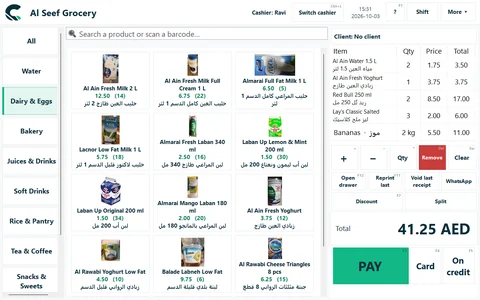
हर बार खुलने पर लॉगिन स्क्रीन आती है: अपना नाम चुनें, पासवर्ड टाइप करें और लॉगिन दबाएँ (या अपना लॉगिन कार्ड स्वाइप करें)। ऐरो की से नाम चुनें और Enter से आगे बढ़ें।
शिफ्ट ख़त्म होने पर ऊपर की पट्टी पर कैशियर बदलें (Ctrl+L) प्रोग्राम बंद किए बिना काउंटर अगले व्यक्ति को सौंप देता है। हर रसीद में दर्ज होता है कि उसे किसने बनाया।
भाषा और रूप
CreekPOS अंग्रेज़ी, अरबी, हिंदी और उर्दू में चलता है। नई दुकान अंग्रेज़ी में शुरू होती है। बदलने के लिए सेटिंग्स (F10) → सामान्य → भाषा खोलें और English, العربية, हिन्दी या اردو चुनें। सेटिंग्स बंद करते ही पूरा प्रोग्राम बदल जाता है; अरबी और उर्दू दाएँ से बाएँ पढ़ी जाती हैं।
उसी टैब पर रूप रंग बदलता है: साफ़ (सफ़ेद, एक हरे रंग के साथ, डिफ़ॉल्ट), क्लासिक या गहरा। भाषा और रूप पूरी दुकान पर लागू होते हैं।
प्रोडक्ट के नाम एक साथ दो भाषाओं में दिखाए जा सकते हैं: हर प्रोडक्ट का एक मुख्य नाम और एक दूसरा नाम होता है। देखें दूसरा नाम।
आपका पहला दिन, क्रम से
इस स्क्रीन पर
ऑनलाइन · मेरा ई-मेल
इसी पते से आप CreekPOS Online में लॉगिन करते हैं, और इसी पर आपके लॉगिन कोड, बिल और अलर्ट आते हैं। यह बदल गया हो या ग़लत लिखा गया हो, तो यहाँ बदलें: हम नए पते पर एक कोड भेजेंगे, और जब तक आप उसे नहीं लिखते, कुछ नहीं बदलेगा।
इसके नीचे लॉगिन पासवर्ड है: यहाँ से एक वैकल्पिक पासवर्ड सेट करें, बदलें या हटाएँ — देखें लॉगिन पासवर्ड।
मौजूदा ई-मेल · कोड · नया कोड भेजें · बदलाव कैंसल करें · नया ई-मेल · कन्फ़र्मेशन कोड भेजें · यह कोड सही नहीं है — ई-मेल दोबारा देखें या नया कोड माँगें।
ऑनलाइन · लॉगिन पासवर्ड
एक वैकल्पिक पासवर्ड, ताकि ई-मेल का इंतज़ार किए बिना तुरंत लॉगिन कर सकें। मेरा ई-मेल → लॉगिन पासवर्ड खोलें (पता /account/email#password), या मेन्यू में सबसे नीचे का पासवर्ड लिंक।
नया पासवर्ड (कम से कम 8 अक्षर) दो बार लिखें और पासवर्ड सेट करें दबाएँ। बदलने के लिए नए पासवर्ड के साथ मौजूदा पासवर्ड लिखें; अगर पिछले 30 मिनट में ई-मेल कोड से लॉगिन किया है, तो मौजूदा पासवर्ड की ज़रूरत नहीं। पासवर्ड हटाएँ के बाद लॉगिन फिर सिर्फ़ ई-मेल लिंक और कोड से होगा।
ई-मेल कोड हमेशा काम करता है, पासवर्ड हो या न हो।
लॉगिन पासवर्ड · मौजूदा पासवर्ड (अगर अभी ई-मेल कोड से लॉगिन किया है तो ज़रूरी नहीं) · नया पासवर्ड (कम से कम 8 अक्षर) · नया पासवर्ड दोबारा लिखें · पासवर्ड सेट करें · पासवर्ड बदलें · पासवर्ड हटाएँ (सिर्फ़ ई-मेल लिंक और कोड से लॉगिन) · पासवर्ड
ऑनलाइन · आपकी भाषा
वह भाषा चुनें जिसमें पेज आपसे बात करें। यह आपके अकाउंट पर सेव होती है: आप जिस भी डिवाइस से लॉगिन करें, वह इसी में खुलेगा।
सेव करें
ऑनलाइन · आपका रूप
पेज आपको कैसे दिखें, यह चुनें। यह आपके अकाउंट में सेव होता है: आप जिस भी डिवाइस से लॉगिन करें, वहाँ और CreekPOS Online ऐप में यही रूप खुलेगा।
दुकान जैसा · सेव करें
ऑनलाइन · इनविटेशन मंज़ूर करें
आपको CreekPOS Online पर एक दुकान में शामिल होने के लिए इनवाइट किया गया है। अपना नाम कन्फ़र्म करें और अंदर आएँ।
लॉगिन · दिखने वाला नाम · मंज़ूर करें · यह इनविटेशन पहले इस्तेमाल हो चुका है — लॉगिन करें। · इनविटेशन लिंक ग़लत है या इसकी मियाद ख़त्म हो गई है (7 दिन)।
ऑनलाइन · लॉगिन
अपना ई-मेल लिखें। लॉगिन के दो तरीके हैं: ई-मेल पर भेजा गया कोड, या आपका लॉगिन पासवर्ड, अगर आपने सेट किया है।
ई-मेल कोड: पासवर्ड खाली छोड़ें और कोड भेजें दबाएँ। ई-मेल में आया 6 अंकों का कोड लॉगिन पेज पर लिखें, या उसी ई-मेल का लिंक खोलें। 21 अक्टूबर 2026 से यह लिंक एक पेज खोलता है जिस पर लॉगिन करें बटन होता है: लॉगिन पूरा करने के लिए उसे दबाएँ। ई-मेल स्कैनर लिंक अपने-आप खोल देते हैं, इसलिए अब सिर्फ़ लिंक खोलने से लॉगिन नहीं होता।
पासवर्ड: अगर आपने लॉगिन पासवर्ड सेट किया है (मेरा ई-मेल → लॉगिन पासवर्ड), तो उसे लिखें और तुरंत अंदर जाएँ। ई-मेल कोड हमेशा काम करता है, पासवर्ड होने पर भी।
अगर दो-स्टेप वेरिफ़िकेशन चालू है (सेटिंग्स → सुरक्षा), तो पासवर्ड के बाद भी ऑथेंटिकेटर ऐप का कोड माँगा जाता है, जैसे ई-मेल कोड के बाद।
लगातार 5 बार ग़लत पासवर्ड एक ही डिवाइस या इंटरनेट पते से डालने पर उस ई-मेल का पासवर्ड वाला लॉगिन उसी पते से 15 मिनट के लिए लॉक हो जाता है। इससे मालिक किसी दूसरे डिवाइस पर कभी लॉक नहीं होता, और ई-मेल कोड चलता रहता है। अगर यह आप नहीं थे, तो नया पासवर्ड सेट करें और दो-स्टेप वेरिफ़िकेशन चालू करें।
ई-मेल · इस डिवाइस पर मेरा ई-मेल याद रखें · कोड भेजें · अभी अकाउंट नहीं है? · अपना अकाउंट बनाएँ · लॉगिन भूल गए? · पासवर्ड (वैकल्पिक — अगर आपने सेट किया है) · ई-मेल पर लॉगिन लिंक और कोड पाने के लिए खाली छोड़ें · लॉगिन करें
ऑनलाइन · दो-स्टेप लॉगिन
अपने ऑथेंटिकेटर ऐप का कोड (या रिकवरी कोड) लिखें।
यह ई-मेल कोड के बाद भी माँगा जाता है और पासवर्ड के बाद भी: पासवर्ड से यह स्टेप कभी नहीं छूटता।
दो-स्टेप वेरिफ़िकेशन · दूसरा स्टेप · अपने ऑथेंटिकेटर ऐप का कोड (या रिकवरी कोड) लिखें। · कोड (6 अंक) · वेरिफ़ाई करें · लॉगिन
ऑनलाइन · लॉगआउट
लॉगआउट करें? · यहाँ से लॉगआउट · हर जगह से लॉगआउट · कैंसल
ऑनलाइन · लॉगिन भूल गए?
ई-मेल कोड हमेशा काम करता है: लॉगिन पासवर्ड भूल गए? उसे खाली छोड़ें, ई-मेल पर आए कोड से लॉगिन करें, फिर मेरा ई-मेल → लॉगिन पासवर्ड में नया पासवर्ड सेट करें। तीन असली मामले:
कैशियर का काउंटर पासवर्ड · मैनेजर इसे टीम → यूज़र में रीसेट करता है। · ई-मेल का एक्सेस खो गया · ओनर अकाउंट खो गया · बिलिंग पेज की टेनेंट id के साथ हमें WhatsApp करें। · लॉगिन · WhatsApp पर सपोर्ट · ई-मेल
ऑनलाइन · अपना अकाउंट बनाएँ
रेस्तरां प्लान के 14 दिन मुफ़्त — कार्ड नहीं चाहिए।
डिस्काउंट कोड या किसी दूसरी दुकान का इनविटेशन कोड है? यहाँ लिखें; छूट आपके पहले पेमेंट से लागू होती है।
आप कहें तो CreekPOS सपोर्ट सेटिंग्स और प्रोडक्ट में आपकी मदद कर सकता है — इसे सेटिंग्स में बंद कर सकते हैं।
हम आपको ई-मेल पर एक कोड भेजेंगे — न मिले तो Junk / Spam देखें।
रेस्तरां प्लान के 14 दिन मुफ़्त — कार्ड नहीं चाहिए। · लॉगिन · दुकान का नाम · आपका नाम · ई-मेल · फ़ोन · प्रकार · एक दुकान · ब्रांचों की चेन · ट्रायल के बाद आपका प्लान · महीने का · हर अतिरिक्त ब्रांच पर · मैं ट्रायल के बाद तय करूँगा/करूँगी · कूपन कोड
ऑनलाइन · सेशन ख़त्म
लॉगिन
ऑनलाइन · दो-स्टेप लॉगिन · 2
ब्राउज़र लॉगिन पर दो-स्टेप वेरिफ़िकेशन: ई-मेल कोड या पासवर्ड के बाद ऑथेंटिकेटर ऐप (Google Authenticator या कोई और) का कोड।
इन्हें सुरक्षित रखें - फ़ोन खो जाए तो हर कोड एक बार काम करता है।
इसे बंद करने के लिए ऑथेंटिकेटर ऐप का सही कोड चाहिए। 5 ग़लत कोड के बाद इसे बंद करना 15 मिनट के लिए लॉक हो जाता है।
वापस · सेट करें · ऑथेंटिकेटर ऐप में खोलें · की · रिकवरी कोड · इन्हें सुरक्षित रखें - फ़ोन खो जाए तो हर कोड एक बार काम करता है। · कोड (6 अंक) · वेरिफ़ाई करें · दो-स्टेप चालू है · दो-स्टेप बंद करें · दो-स्टेप बंद है
ऑनलाइन · अपना ई-मेल वेरिफ़ाई करें
कोड · 60 सेकंड बाद आप दूसरा कोड माँग सकते हैं। · दूसरा कोड भेजें · वापस · यह कोड सही नहीं है — ई-मेल दोबारा देखें या नया कोड माँगें।
डेस्कटॉप · खाता और साइन इन
आगे बढ़ने के लिए मैनेजर लॉगिन · लॉगिन · मैनेजर (पूरा एक्सेस) · कैशियर (सिर्फ़ बिक्री) · पासवर्ड · कैंसल · या अपना कार्ड स्वाइप करें · यह कार्ड किसी यूज़र का नहीं है · यह कार्ड मैनेजर का नहीं है · कैशियर चुनें · कैशियर से पासवर्ड पर, और वहाँ से: लॉगिन · लॉगिन कार्ड · रीडर पर कार्ड स्वाइप करें: बिना पासवर्ड लॉगिन · ग़लत पासवर्ड
डेस्कटॉप · खाता और साइन इन · 2
पहली बार: मैनेजर अकाउंट बनाएँ (पूरा एक्सेस)। बाकी अकाउंट कैशियर होते हैं जो सिर्फ़ बेच सकते हैं।
मैनेजर अकाउंट बनाएँ · नाम · पासवर्ड · ठीक है · ग्राहक का नाम लिखें · दोनों पासवर्ड अलग हैं