

ما يظهره إيصال الكاشير في الإمارات: فحص حقلًا بحقل
خذ أحد إيصالاتك وقارنه بهذه القائمة من العنوان حتى السطر الأخير. ما يطبعه الكاشير للمتسوق، وما يتغير للشركة، وما يحدث مع المرتجعات والعربون.
متاح الآن في CreekPOS أونلاين
نادرًا ما يفكر العميل الراضي في كتابة تقييم، وبعد أسبوع يكون قد نسي. رمز QR في آخر كل إيصال بيع يطلب التقييم في اللحظة المناسبة، بمسحة واحدة، وبرابط تلصقه مرة واحدة.

تخيّل صالونًا صغيرًا في البرشاء. زبائنه الدائمون يحبونه، والوجوه نفسها تعود كل شهر، أما على Google فلديه بضعة تقييمات، أحدثها من العام الماضي. شخص انتقل للتو إلى المنطقة يبحث عن صالون قريب، فيرى النجوم وعدد التقييمات أولًا، ثم يحجز في مكان آخر.
لا يحتاج الصالون إلى أن يصبح أفضل. يحتاج إلى أن يقول زبائنه الراضون ذلك، وسيقولونه إذا طلب منهم أحد في اللحظة المناسبة.
أفضل لحظة لطلب التقييم هي بعد تجربة جيدة مباشرة: دفع العميل، وأعجبه ما حصل عليه، وما زال عند الكاونتر. الرسالة بعد أسبوع تُتجاهَل، واللافتة على الجدار تُقرأ مرة واحدة. والشيء الوحيد الذي يحمله كل عميل في تلك اللحظة هو الإيصال.
الصق رابط تقييمات Google الخاص بك مرة واحدة، فينتهي كل إيصال بيع مطبوع بسطر قصير، «هل أعجبتك خدمتنا؟ امسح الرمز وقيّمنا»، ورمز QR. يمسحه العميل بكاميرا الهاتف فيُفتح نموذج التقييم الخاص بمحلك على Google. لا بحث عن اسمك، ولا وصول إلى محل آخر يحمل اسمًا مشابهًا.
يُطبع السطر بلغة الإيصال، ولا يحمل أي علامة تجارية لنا: محلك هو من يطلب.
كثير من العملاء يطلبون الإيصال على WhatsApp بدل الورق. حين ترسل إيصالًا عبر WhatsApp من صفحة الإيصالات، تنتهي الرسالة بكلمة «قيّمنا» ورابطك. وإذا كان لمحلك عنوانه الإلكتروني، تحمل الرسالة أيضًا رابطًا إلى صفحة إيصال العميل، وتُظهر تلك الصفحة زر قيّمنا تحت الإيصال. رابط واحد في ثلاثة أماكن، ولا شيء إضافي تتذكره.
https://g.page/ أو https://search.google.com/.إذا لصقت شيئًا ليس عنوان موقع (كلمات، أو رابطًا في وسطه مسافة، أو عنوان بريد إلكتروني)، يُرفض برسالة ولا يتغير شيء. ولإيقاف طباعة الرمز، أفرغ الخانة واحفظ.
رمز التقييم موجود في كل خطط CreekPOS أونلاين وفي برنامج سطح المكتب الذي يُشترى مرة واحدة. يطبع برنامج سطح المكتب السطر نفسه والرمز نفسه على إيصالاته، وينتهي نص الإيصال الذي يرسله عبر WhatsApp بكلمة «قيّمنا» ورابطك.
اطّلع على رمز التقييم في صفحة الإيصال الإلكتروني وفصل صفحة الإيصال في الدليل.
هذا المقال معلومات عامة بتاريخ نشره، وليس استشارة قانونية أو ضريبية. القواعد تتغير؛ راجع المصدر الرسمي أو اسأل محاسبك قبل التصرف.

خذ أحد إيصالاتك وقارنه بهذه القائمة من العنوان حتى السطر الأخير. ما يطبعه الكاشير للمتسوق، وما يتغير للشركة، وما يحدث مع المرتجعات والعربون.
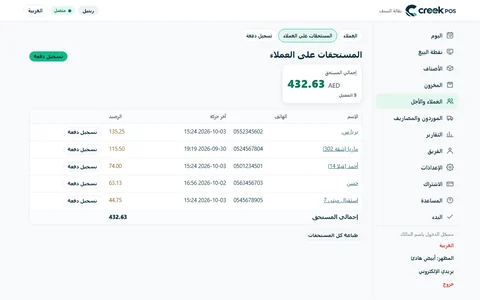
الحساب الشهري في البقالة يحافظ على الزبائن الدائمين، لكن الدفتر يضيّع المال. كيف تضع قواعد الآجل وسقوفه، وتسجّل المبيعات والسداد، وتحصّل في نهاية الشهر.
قبل أن تطلق خصمًا، احسب كم مبيعة إضافية يحتاجها ليغطي تكلفته. أنواع العروض وأرقام محسوبة بالدرهم وقائمة تحقق عملية للمحلات والمقاهي والكافتيريات في الإمارات.
CreekPOS أونلاين مجانًا لمدة 14 يومًا، أو البرنامج على حاسوبك لمدة 7 أيام. كل المزايا، دون بطاقة.