


مركز المساعدة · الدليل خطوة بخطوة
المخزون
اختر مساحة العمل والفرع المناسبين. تعتمد الإجراءات المتاحة على باقتك والوحدات المفعلة وصلاحيات فريقك.
يحتاج المخزون إلى الباقة الفضية في البرنامج، أو أي باقة في CreekPOS أونلاين. في البرنامج كل شيء في زر المخزون بالشريط العلوي، وفي CreekPOS أونلاين في قائمة المخزون بتطبيق الويب. ويمكن منح الكاشير صلاحية المخزون والاستلام.
في نقطة بيع متصلة بCreekPOS أونلاين يفتح زر المخزون تطبيق الويب: يتم الاستلام والجرد هناك (على الحاسوب أو الهاتف).
شاشة المخزون
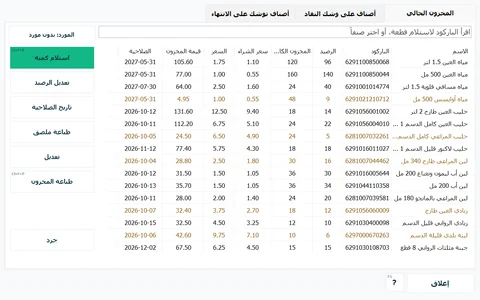
التبويبات: المخزون الحالي، وأصناف على وشك النفاد، وأصناف توشك على الانتهاء (ومعها المكونات عند تفعيل الوصفات). وبجانب القائمة: استلام كمية (Ctrl+R)، وتعديل الرصيد، وتاريخ الصلاحية، وطباعة ملصق، وتعديل، وطباعة المخزون (Ctrl+P)، وجرد.
لا يُتابَع إلا الصنف الذي مخزونه الكامل أكبر من 0؛ اضبطه في شاشة الصنف (انظر الأصناف).
استلام البضاعة
- إن كانت لديك قائمة موردين فاضغط زر المورد واختر من سلّم البضاعة (الاستلام من مورد).
- امسح كل قطعة في المربع أعلى الشاشة: يضيف كل مسح قطعة واحدة (أو عبوة كاملة إن مسحت باركود العبوة). أو حدد صنفًا واضغط استلام كمية (Ctrl+R) لكتابة الكمية.
- عند تفعيل الدفعات، أو لصنف يُباع بالعبوة، تسأل نافذة الاستلام عن عبوات وقطع وتكلفة العبوة أو تكلفة القطعة (الفارغ يُبقي تكلفة الصنف) وصلاحية هذه الدفعة ورقم التشغيلة / الفاتورة.
يرتفع المخزون فورًا. والتكلفة التي تكتبها تحل محل تكلفة الصنف (يحتفظ CreekPOS بآخر تكلفة لا بمتوسطها)، وهي التي يستخدمها تقرير الربح من بعدها. وتصحح الكمية السالبة خطأً سابقًا.
يضبط تعديل الرصيد رصيد الصنف على الرقم الذي تكتبه (بعد عدّ رف واحد مثلًا).
في CreekPOS أونلاين: المخزون ← استلام بضاعة: اختر المورد، ثم حتى 12 سطرًا بالعبوات والتكلفة والكمية والصلاحية والتشغيلة؛ ويُطبع إذن توريد. ولكل فرع مخزونه.
العبوات والكراتين
عند تفعيل المشتريات (الإعدادات ← الميزات؛ الباقة الذهبية) يصبح للصنف القطع في العبوة وباركود العبوة. مسح باركود الكرتونة عند الاستلام (أو عند البيع) يحتسب كل قطعها، وتُقسم تكلفة العبوة لتعطي تكلفة القطعة.
أوامر الشراء
تحتاج أوامر الشراء أيضًا إلى المشتريات. يعرضها زر أوامر الشراء في الشريط العلوي (المفتوحة، المغلقة، الكل).
- أمر شراء جديد: اختر المورد، وامسح الأصناف أو ابحث عنها، واكتب عدد العبوات أو القطع وتكلفة القطعة، وأضف التاريخ المتوقع وملاحظة. حفظ الأمر. يُرقّم PO-1 وPO-2… ويعرض CreekPOS طباعته للمورد. (ويمكنك أيضًا استيراد قائمة مورد CSV.)
- عند وصول البضاعة افتح الأمر واضغط استلام دفعة. اكتب ما وصل في كل سطر، أو اضغط وصل كل المتبقي، ثم استلم ما هو مدرج.
- قد يصل الأمر على عدة دفعات؛ ويبقى ما لم يصل بعد متبقيًا. تتغير الحالة من مفتوح إلى مستلَم جزئيًا إلى مغلق. ينهي إغلاق الأمر الأمرَ حتى لو لم يصل شيء منه؛ أما إلغاء الأمر فلأمر لم يُستلم منه شيء.
عند تفعيل حسابات الموردين تسجّل كل دفعة فاتورة مورد في حسابه (انظر الموردون). تُطبع أوامر الشراء؛ فأرسل الورقة أو صورتها إلى المورد.
وفي CreekPOS أونلاين، تضيف إدارة المشتريات الخطوات المحيطة بأمر الشراء: طلبات الشراء والموافقات، وعروض الأسعار من عدة موردين عبر رابط، والاستلام بإذن استلام، ومطابقة فاتورة المورد مع أمر الشراء والاستلام. انظر المشتريات.
تواريخ الصلاحية والدفعات
دون الدفعات يكون لكل صنف تاريخ صلاحية واحد: أقرب تاريخ على الرف. ويحدّثه استلام بضاعة بتاريخ صلاحية.
عند تفعيل الدفعات (الإعدادات ← الميزات؛ الباقة الذهبية) تصبح كل عملية استلام دفعة لها صلاحيتها وكميتها:
- يُخصم البيع من الدفعة الأقرب انتهاءً (FEFO، الأقرب انتهاءً يخرج أولًا)، ويعود المرتجع إلى دفعته.
- يمكن للصيدلي اختيار الدفعة يدويًا بزر الدفعة عند نقطة البيع؛ والافتراضي الأقرب انتهاءً أولاً (تلقائي).
- البيع من دفعة منتهية الصلاحية غير ممنوع، لكن نقطة البيع تنبّه مخزون منتهي الصلاحية.
- يمكن للجرد عدّ كل دفعة. ويعرض المخزون ← الدفعات كل دفعة وسجلها، ويطبع المخزون بالدفعة.
يبقى المخزون المستلم قبل تفعيل الدفعات "خارج أي دفعة"، ويُباع بعد الدفعات غير المنتهية.
الأصناف التي توشك صلاحيتها على الانتهاء
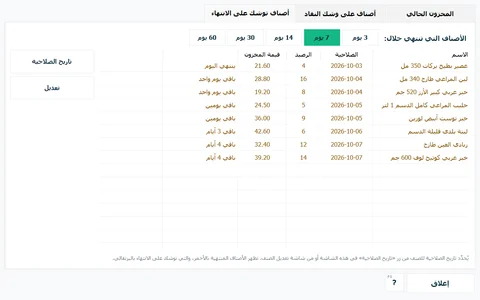
يعرض تبويب أصناف توشك على الانتهاء الأصناف التي تنتهي خلال الأيام التي تختارها (3 أو 7 أو 14 أو 30 أو 60؛ و7 ما لم تغيّرها) والمنتهية فعلًا باللون الأحمر. وعندما يقترب انتهاء صنف يعرض الشريط العلوي زرًا أحمر ⚠ … أصناف توشك على الانتهاء يفتح هذه القائمة. ضع هذه الأصناف في مقدمة الرف، أو في عرض ترويجي.
في CreekPOS أونلاين: المخزون ← توشك على الانتهاء، وعلى الهاتف أيضًا.
قرب النفاد
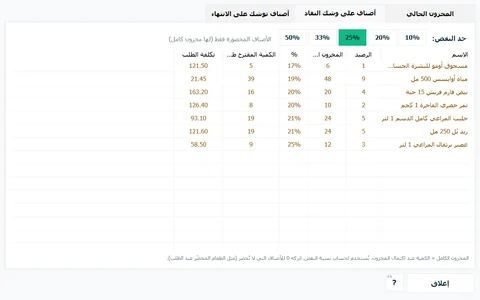
يكون الصنف قريبًا من النفاد عندما ينخفض مخزونه إلى نسبة من المخزون الكامل: 25٪ ما لم تختر 10 أو 20 أو 33 أو 50٪. والنافد يُعدّ قريبًا من النفاد. يعرض تبويب أصناف على وشك النفاد لكل صنف الكمية الواجب طلبها (المخزون الكامل − الرصيد) وتكلفتها بالتكلفة الحالية. ويطبعها طباعة المخزون قائمةَ طلب لك.
في CreekPOS أونلاين: يطبع المخزون ← على وشك النفاد قائمة طلب، ومن الهاتف أيضًا.
الجرد
- المخزون ← جرد ← بدء جرد جديد.
- امسح كل صنف أو حدده واكتب الموجود فعلًا على الرف. تظهر الكمية المتوقعة بجانبه، والفروق ملوّنة.
- يمكنك جرد جزء من المتجر. وإن أردت تصفير كل ما لم تعدّه فحدد غير المعدود = صفر.
- اعتماد الجرد: يعرض CreekPOS قيمة الفروق بالتكلفة ثم يضبط المخزون. ويطبع طباعة الفروق ما تغيّر.
في CreekPOS أونلاين يمكن لعدة أشخاص الجرد في الوقت نفسه من هواتفهم (المخزون ← الجرد)، ويمكن تنزيل الفروق.
الهالك
تخرج البضاعة الفاسدة أو المكسورة أو المنتهية من المخزون مع سبب: فاسد أو سقط / انكسر أو منتهي الصلاحية أو سبب آخر، وملاحظة. ويُقيَّم الهالك بالتكلفة.
- البرنامج: المخزون ← إهدار (هالك) (عند تفعيل الوصفات؛ الباقة الذهبية).
- CreekPOS أونلاين: المخزون ← الهالك (باقة مطاعم).
الوصفات والأصناف المحضّرة
عند تفعيل الوصفات ومخزون المكونات (الإعدادات ← الميزات؛ الباقة الذهبية) يخصم بيع الطبق مكوناته من المخزون: القهوة تخصم 18 غ بن و250 مل حليب.
- أضف المكونات أصنافًا وحدد مكوّن (تُتابَع في المخزون ولا تظهر عند نقطة البيع).
- افتح الطبق واضبط وصفته: كل مكوّن بكميته بالجرام/الكيلو أو المل/اللتر أو القطعة، والكمية الناتجة. ويمكن للأحجام والإضافات تغيير الكميات.
- تُحسب تكلفة الطبق الآن من مكوناته.
الصلصة أو العجينة التي تُصنع على دفعات صنف مُحضَّر مسبقًا (يُباع من المخزون). يسجّل تحضير دفعة دفعةً: كم وحدة صنعت؟ فتخرج المكونات من المخزون وتدخله الوحدات المحضّرة.
يعيد الإلغاء أو المرتجع المكونات إلى المخزون.
تكلفة الطعام
يعرض تبويب المكونات (في المخزون) وفي CreekPOS أونلاين التقارير ← تكلفة الطعام سعر كل طبق دون الضريبة وتكلفته وهامشه ونسبة تكلفة الطعام؛ والأطباق التي تتجاوز 40٪ مميّزة. ويقارن استهلاك المكونات ما استهلكته المبيعات والتحضير والهالك بما وجده الجرد.
حركات المخزون
تُسجَّل كل حركة مخزون: البيع والإلغاء والمرتجع والاستلام والجرد والتعديل والاستيراد والتحضير والهالك والتحويل. في CreekPOS أونلاين تعرض المخزون ← حركات المخزون حركات صنف واحد خلال فترة مع من فعل ماذا، فتجيب عن سؤال لماذا الرصيد 3؟. وفي البرنامج يعرض سجل الدفعة (المخزون ← الدفعات) آخر حركاتها.
التحويل بين الفروع
مع باقة سلسلة في CreekPOS أونلاين، تنقل المخزون ← تحويلات بين الفروع المخزون من فرع إلى آخر: اختر الفرعين، وأضف حتى 12 سطرًا، واضغط نقل. ينتقل المخزون فورًا (وتنتقل الدفعات معه) ويُطبع إذن تحويل مرقّم للسائق. ويجب أن يتوفر المخزون في الفرع المرسِل.
ومع تفعيل المستودعات، يمكن للفرع أيضًا الاحتفاظ بالمخزون في عدة مواقع (مخزن خلفي، أو مستودع، أو سيارة توزيع)، ويمكن للتحويل بين الفروع أن يبقى في الطريق حتى يستلمه الفرع الآخر. انظر المستودعات.
في هذه الشاشة
أونلاين · المخزون الحالي
المخزون الحالي لكل صنف: الكمية، الحد، التكلفة، القيمة، والصلاحية. أحمر = نفد أو منتهٍ، برتقالي = قليل أو يوشك على الانتهاء.
طباعة قائمة المخزون · قيمة المخزون · منخفض · نفد · يوشك على الانتهاء · بحث · الاسم · المخزون · الحد الكامل · التكلفة · القيمة · تاريخ الصلاحية · لا توجد بيانات في هذه الفترة · الحركات
أونلاين · توشك على الانتهاء
المنتهي أولاً، ثم ما يوشك على الانتهاء خلال هذه الأيام.
رجوع · المنتهي أولاً، ثم ما يوشك على الانتهاء خلال هذه الأيام. · أيام التنبيه · الاسم · تاريخ الصلاحية · المخزون · تعديل الصلاحية · لا توجد بيانات في هذه الفترة · منتهٍ · حفظ
أونلاين · متابعة الصلاحية
إعادة الطلب والصلاحية · لن يُباع في الوقت · منتهي · قريب الانتهاء · كل الدفعات المؤرخة · البيع قبل الانتهاء · إنهاء · التخفيضات المستحقة · تُطبّق التخفيضات تلقائيًا كل ساعة. · التخفيضات تنتظر موافقتك. · يطبّقها المدير. · تطبيق التخفيضات المحددة · المطابقة الآن · ملاحظة
أونلاين · إرجاع إلى المورد
رجوع · ملاحظة
أونلاين · رجوع
المُعدم: الخسارة بالتكلفة. المرتجع: ما يعوّضه المورد رصيدًا أو استبدالًا. قارن الشهور قبل تفعيل متابعة الصلاحية وبعده.
من · إلى · تطبيق
أونلاين · الدفعات
كل استلام دفعة لها صلاحيتها ورقم تشغيلتها. يخصم البيع من أقرب دفعة انتهاءً ما لم يختر الكاشير دفعة؛ ويعود المرتجع إلى دفعته.
رجوع · الميزات · دفعات · قيمة المخزون · يوشك على الانتهاء · منتهٍ · المخزون بالدفعة · طباعة · الاسم · رقم التشغيلة / الفاتورة · تاريخ الصلاحية · المخزون · المستلَم · التكلفة
أونلاين · على وشك النفاد
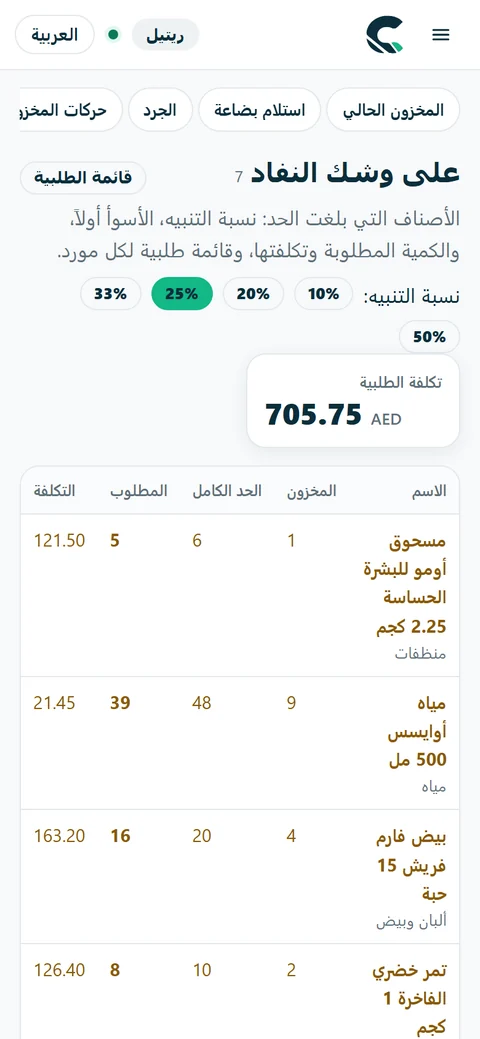
الأصناف التي بلغت الحد: نسبة التنبيه، الأسوأ أولاً، والكمية المطلوبة وتكلفتها، وقائمة طلبية لكل مورد.
قائمة الطلبية · نسبة التنبيه · تكلفة الطلبية · الاسم · المخزون · الحد الكامل · المطلوب · التكلفة · لا توجد بيانات في هذه الفترة
أونلاين · رجوع · 2
البيع · السعر
أونلاين · حركات المخزون
لماذا المخزون 3؟ حركات صنف واحد من الأحدث إلى الأقدم: الوقت، النوع، التغيير، الرصيد بعده، المرجع، والمستخدم.
رجوع · اختر صنفاً · الفترة · آخر 30 يوماً · آخر 90 يوماً · هذا الشهر · فترة مخصصة · إظهار · التاريخ · النوع · التغيير · بعد · المرجع · المستخدم
أونلاين · تحضير
تحضير دفعة من صنف محضَّر (صلصة، شراب، عجين) يخصم مكوناته من المخزون ويضيف الوحدات المصنوعة إلى مخزونه.
تحضير دفعة · رجوع · وحدة من هذا المنتج · لا وصفة لهذا المنتج — أعدّ له وصفة أولًا (المنتجات ← الوصفة) · الصنف المحضَّر · الوحدات المصنوعة
أونلاين · استلام بضاعة
اختر المورد وسجّل الأصناف التي وصلت: الصنف (بالاسم أو الباركود)، الكمية، تكلفة الوحدة، والصلاحية. حركة واحدة لكل سطر.
يمكن كتابة الصنف الذي له عبوة بالعبوات مع تكلفة العبوة.
يصبح كل سطر دفعة: اكتب رقم تشغيلة المورد أو فاتورته.
يبدأ الصنف الذي لا يتابع مخزونه بمتابعته عند استلام دفعة له.
من صورة · رجوع · يمكن كتابة الصنف الذي له عبوة بالعبوات مع تكلفة العبوة. · يصبح كل سطر دفعة: اكتب رقم تشغيلة المورد أو فاتورته. · يبدأ الصنف الذي لا يتابع مخزونه بمتابعته عند استلام دفعة له. · إذن التوريد · الإجمالي · طباعة · المورد · بدون مورد · مورد جديد · الهاتف · الصنف أو الباركود · عبوات
أونلاين · إعادة الطلب
أصناف تحقق 80٪ من المبيعات · الـ15٪ التالية · الباقي
اطبع أو احفظ PDF، أو Excel، أو بريد من عنوان محلك، أو واتساب من هاتفك (بلا تكلفة).
لا مورد لهذه الأصناف بعد: استلمها من مورد مرة، أو حدّد مورد الصنف في الإعدادات ← إعادة الطلب والصلاحية.
غيّر الكمية، أو امسحها لحذف السطر، أو أضف صنفًا؛ ثم أنشئ أمر الشراء.
إعادة الطلب والصلاحية · أوامر الشراء · أصناف للطلب · أصناف تحقق 80٪ من المبيعات · الـ15٪ التالية · الباقي · إرسال الطلبات · الأمر · المورد · الإجمالي · بريد إلكتروني · لا شيء يحتاج إلى طلب اليوم. · إنشاء أمر الشراء · خُفّض ليناسب ميزانية الطلب: الأسطر الأقل إلحاحًا أولًا. · أصناف سريعة البيع معرضة للنفاد
أونلاين · رجوع · 3
أونلاين · الجرد
جرد المخزون: ابدأ جلسة، عدّ الأصناف (من عدة هواتف في وقت واحد، ويُعتمد آخر عدّ)، ثم طبّق.
رجوع · عدّ · ملاحظة · فتح جرد · جردات سابقة · التاريخ · بواسطة · الحالة · المعدود · فروق · فرق القيمة · لا توجد بيانات في هذه الفترة · إظهار · تقرير الفروق
أونلاين · تحويلات بين الفروع
انقل بضاعة من فرع إلى فرع: تنقص الكمية من الفرع المرسل وتزيد في المستلم في عملية واحدة، ويُنشأ إذن نقل برقم.
رجوع · الأصناف · الكمية · القيمة · الإجمالي · من فرع · إلى فرع · طباعة الإذن · اختر فرعين مختلفين · الفروع · الصنف أو الباركود · ملاحظة · نقل · عمليات النقل السابقة
أونلاين · الهالك
سجّل ما فسد أو سقط أو انتهت صلاحيته مع سببه؛ يظهر في حركات المخزون وتقرير الهالك مقيَّمًا بالتكلفة.
إهدار (هالك) · رجوع · الصنف أو الباركود · الكمية المهدَرة · السبب · ملاحظة · تسجيل إهدار
أونلاين · التوريدات
رجوع · الإجمالي · الوحدات · العدد · التاريخ · الاسم · الكمية · تكلفة الوحدة · تاريخ الصلاحية · بواسطة · لا توجد بيانات في هذه الفترة
نسخة الكمبيوتر · المخزون
كل منتج له وصفة: سعره وتكلفة مكوناته ونسبة تكلفة الطعام (التكلفة ÷ السعر). تستهدف المطاعم 25–35 %.
المخزون الكامل = الكمية عند اكتمال المخزون. يُستخدم لحساب نسبة النقص. اتركه 0 للأصناف التي لا تُحصر (مثل الطعام المحضّر عند الطلب).
يُحدَّد تاريخ الصلاحية للصنف من زر «تاريخ الصلاحية» في هذه الشاشة أو من شاشة تعديل الصنف. تظهر الأصناف المنتهية بالأحمر، والتي توشك على الانتهاء بالبرتقالي.
إغلاق · الوقوف على خانة البحث · فتح السطر المحدد · التنقل بين التبويبات · إغلاق الشاشة · قائمة الاختصارات · المخزون الحالي · اقرأ الباركود لاستلام قطعة، أو اختر صنفاً · الاسم · الباركود · الرصيد · المخزون الكامل · سعر الشراء · السعر
نسخة الكمبيوتر · المخزون · 2
الرصيد · سعر الشراء · عبوات · قطع · تكلفة الكرتونة الواحدة — تحسب تكلفة القطعة · تكلفة العبوة · فارغ = تبقى تكلفة الصنف كما هي · تكلفة القطعة · بدون تاريخ صلاحية · تاريخ الصلاحية · صلاحية هذه الدفعة · رقم تشغيلة المورد أو رقم فاتورته · رقم التشغيلة / الفاتورة · استلام كمية
نسخة الكمبيوتر · المخزون · 3
رقم التشغيلة / الفاتورة · الصلاحية · الرصيد · المورد · الأقرب انتهاءً أولاً (تلقائي) · موافق · إلغاء
نسخة الكمبيوتر · الدفعات
يخصم البيع من أقرب دفعة انتهاءً ما لم يختر الكاشير دفعة (زر الدفعة في نقطة البيع). أحمر = منتهية، برتقالي = تقارب الانتهاء.
ابحث عن صنف أو رقم تشغيلة… · الاسم · رقم التشغيلة / الفاتورة · الصلاحية · الرصيد · المستلَم · سعر الشراء · قيمة المخزون · المورد · التاريخ · دفعات تقارب الانتهاء · جرد هذه الدفعة · حركة الدفعة · طباعة المخزون بالدفعة
نسخة الكمبيوتر · التوريدات
إجمالي التوريدات · التاريخ · الصنف · الكمية · التكلفة · الإجمالي · الصلاحية · بواسطة · إغلاق
نسخة الكمبيوتر · المخزون · 4
الرصيد · الكمية المهدَرة · السبب · ملاحظة · إهدار (هالك) · إلغاء
نسخة الكمبيوتر · جرد
تجوّل بين الأرفف: اقرأ باركود كل صنف واكتب العدد الفعلي. عند الانتهاء انقر «اعتماد الجرد» فيُعدَّل الرصيد ويُسجَّل الفرق. يمكنك العدّ من الهاتف أيضاً (لوحة المتابعة ← المخزون).
اقرأ الباركود أو ابحث بالاسم ثم Enter · الكل · لم يُعدّ · فروق · الاسم · الباركود · المتوقع · المعدود · الفرق · الكاشير · عدّ الصنف المحدد · اعتماد الجرد · غير المعدود = صفر · طباعة الفروق