


مركز المساعدة · الدليل خطوة بخطوة
الموارد البشرية والرواتب
اختر مساحة العمل والفرع المناسبين. تعتمد الإجراءات المتاحة على باقتك والوحدات المفعلة وصلاحيات فريقك.
الموارد البشرية مبنية فوق الموظفين في CreekPOS أونلاين. الملفات والوثائق والإجازات وجدول الدوام وكشوف الساعات وتسجيل الحضور في كل خطط أونلاين، ومنها التجزئة؛ والرواتب وقسائم الراتب وملف WPS وتقدير مكافأة نهاية الخدمة في خطتي المطاعم والسلاسل. وأجهزة الحضور: جهازان في التجزئة، و5 في المطاعم، و20 في السلاسل. الخطوات الأولى: الموظفون والموارد البشرية. وبرنامج الحاسوب الذي يُشترى مرة واحدة: القسم الأخير.
إعدادات الموارد البشرية
مع تفعيل الموظفين يفتح المالك الإعدادات ← الموارد البشرية ويحدد الموارد البشرية: ملفات الموظفين والمستندات والإجازات والرواتب. وفي الصفحة نفسها تحدد من يمكنه عرض الموارد البشرية، ومن يديرها، ومن يرى الرواتب ومسيرها؛ وأنواع الإجازات والعطل الرسمية (راجعها كل عام)؛ وقواعد الرواتب وبيانات WPS؛ والتذكيرات؛ وتسجيل الحضور من الهاتف؛ وروابط الخدمة الذاتية؛ ومدة الاحتفاظ ببيانات من غادر العمل.
تبدأ قواعد الحضور والوقت الإضافي من إعدادات إماراتية افتراضية، وكل منها معلَّم إما كقانون منشور تتأكد منه مع مستشارك، أو كاختيار خاص بالمحل.
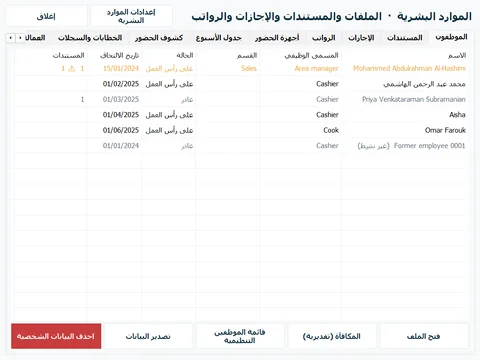
ملفات الموظفين
ملف واحد لكل شخص: الوظيفة، والفرع، وتاريخ الالتحاق، وفترة التجربة، ووسائل الاتصال، وجهة اتصال للطوارئ. أما جزء الراتب (البنك، ورقم الآيبان، ورقم الموظف في WPS، والراتب) فلا يراه إلا المالك ومن لديهم صلاحية الرواتب.
الوثائق والتذكيرات
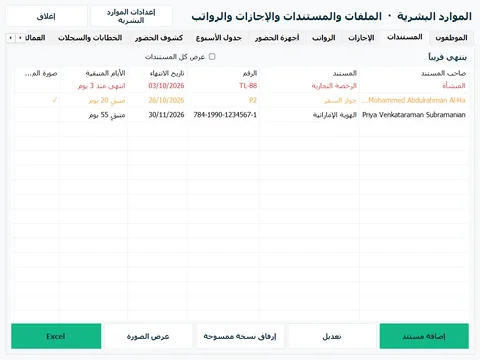
جواز السفر، وتأشيرة الإقامة، والهوية الإماراتية، وبطاقة العمل، والبطاقة الصحية، والرخصة التجارية للمحل وغيرها، لكل منها رقمه وتواريخه ونسخة ممسوحة مشفّرة. وتعرض الموارد البشرية ← المستندات ما ينتهي أولًا، مع تذكيرات قبل 90 و60 و30 و7 أيام.
الإجازات
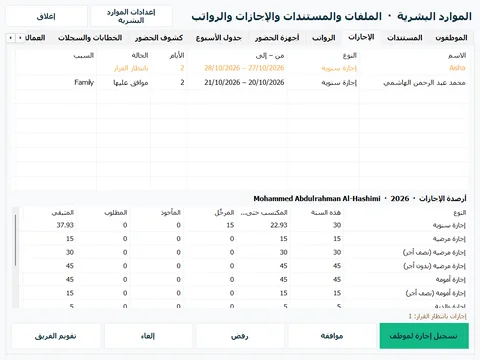
تبدأ أنواع الإجازات بإعدادات إماراتية افتراضية يمكنك تغييرها (السنوية 30 يومًا، والمرضية، والأمومة، والوالدية، والحداد، والحج، ودون راتب)؛ وهي إعدادات افتراضية، لا استشارة. تُعتمد الطلبات من صندوق واحد، وتُحسب الأرصدة وحدها، ويُظهر تقويم الفريق من هو في إجازة.
جدول الدوام
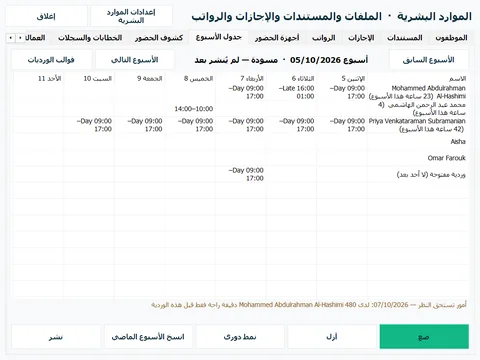
- أنشئ قوالب المناوبات.
- ضعها على الأسبوع، أو استخدم انسخ الأسبوع الماضي، أو طبّق نمطًا دوريًا مثل 6-1 أو 5-2 أو 2-2-3.
- اقرأ التنبيهات: المناوبات المزدوجة، وقِصر الراحة، والأسبوع الطويل، وقاصر في مناوبة ليلية، والإجازة. فهي تنبّه ولا تمنع أبدًا.
- اضغط نشر: يصل الأسبوع إلى الموظفين بالبريد الإلكتروني أو تيليجرام وعلى صفحتهم الخاصة.
تسجيل الحضور
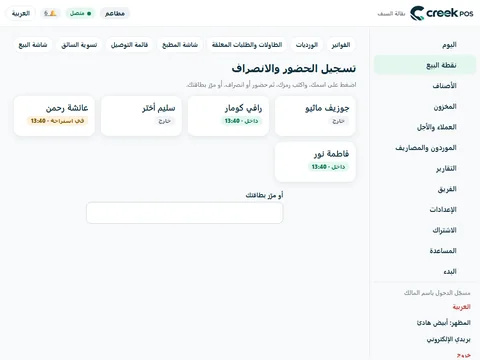
على نقطة البيع، من نقطة البيع ← تسجيل الحضور والانصراف: يلمس كل شخص اسمه ويكتب رقمه السري الخاص، أو يمرر بطاقته. ومع تفعيل التسجيل من الهاتف، ينتظر أول تسجيل من هاتف جديد موافقة المدير، ولا يحفظ التحقق من الموقع إلا «داخل» أو «خارج»، ولا يحفظ الإحداثيات أبدًا. ووضع الكشك يحوّل جهازًا لوحيًا عند الباب إلى ساعة حضور.
أجهزة الحضور
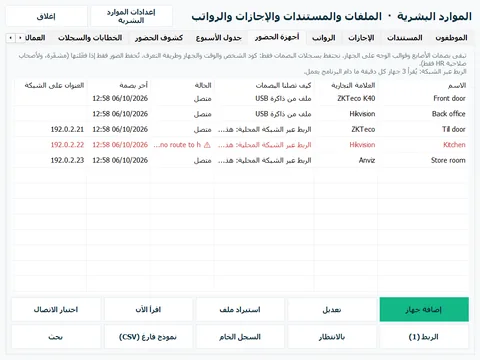
مع تفعيل الموارد البشرية، افتح الإعدادات ← أجهزة الحضور، وفعّلها، وأضف كل جهاز بعلامته التجارية وطرازه؛ وتعرض بطاقته خطوات الإعداد. تصل التسجيلات بالإرسال المباشر، أو عبر جسر الشبكة المحلية، أو من ملف. والبصمات والوجوه لا تغادر الجهاز أبدًا: لا يصل إلا رمز الشخص والوقت والجهاز وطريقة التسجيل.
الأجهزة مختبَرة بأجهزة محاكاة وبملفات تصدير حقيقية: جرّب جهازًا واحدًا من طرازك قبل أن تشتري جهازًا لكل فرع.
الإرسال المباشر
لأجهزة ZKTeco وHikvision الشائعة، أو لأي نظام يستطيع استدعاء رابط إشعار (webhook):
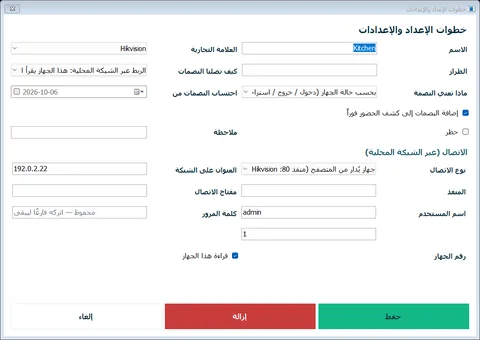
- أضف الجهاز وانسخ العنوان من بطاقته.
- اكتبه في قائمة الشبكة أو الخادم في الجهاز، كما تعرض البطاقة.
- وافق على الرقم التسلسلي للجهاز من بطاقته. وحتى ذلك الحين يحتفظ الجهاز بتسجيلاته.
ومع تفعيل تنبيهات المالك، ينبّهك الجهاز الذي يتوقف عن الإرسال.
جسر الشبكة المحلية
الجهاز الذي لا يستطيع الإرسال يقرؤه كل دقيقة تطبيق نقطة بيع CreekPOS الموجود على الشبكة نفسها. في تطبيق نقطة البيع، افتح الإعدادات ← أجهزة الحضور ← جسر الشبكة المحلية على هذا الكاشير وأدخل عنوان الجهاز ومفتاحه أو كلمة مروره، وهي تبقى على نقطة البيع. اختبار الاتصال يتحقق منه؛ واقرأ الآن يقرؤه فورًا. وتنتظر التسجيلات في قائمة نقطة البيع أثناء انقطاع الاتصال.
ملفات الأجهزة
صدّر السجل إلى ذاكرة USB وارفعه في صفحة الحضور. راجع المعاينة (الأشخاص المعروفون، والرموز غير المعروفة، والصفوف المتجاوَزة)، ثم نفّذ الاستيراد. ولا تُحتسب الصفوف نفسها مرتين أبدًا، ويمكن التراجع عن الملف. وأي ملف CSV أو Excel فيه رمز وتاريخ ووقت يعمل مع قالبنا.
ربط الرموز بالأشخاص
اكتب رمز كل شخص في الجهاز على ملفه (0007 و7 الرمز نفسه). والرمز غير المعروف ينتظر في الموارد البشرية ← أجهزة الحضور ← الربط مع الاسم الذي أعطاه الجهاز. ولا تُطبَّق الاقتراحات وحدها أبدًا: اربط الرمز فتذهب تسجيلاته إلى كشف الساعات فورًا.
كشوف الساعات
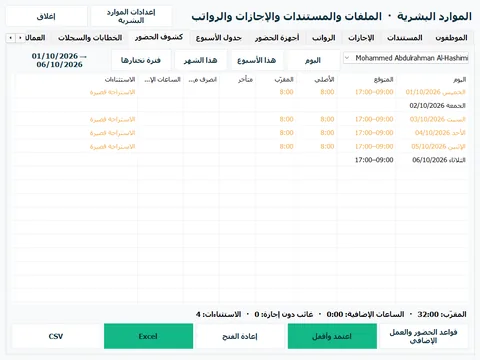
تقارن كشوف الساعات كل تسجيل بجدول الدوام وتعلّم التأخير والخروج المبكر والغياب والوقت الإضافي، مع الدقائق الفعلية بجانب الدقائق المقرَّبة. اضغط اعتمد وأقفل للفترة قبل مسير الرواتب؛ والتصحيحات بعد ذلك تحتاج إلى صلاحية الرواتب وذكر السبب.
الرواتب
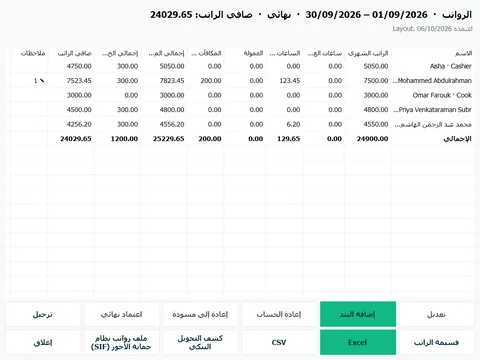
- ابدأ مسيرًا لفرع وشهر (أو أسبوع).
- راجع كل سطر: الراتب الأساسي والبدلات، والوقت الإضافي من كشوف الساعات المعتمدة، والعمولة، والإكراميات ورسوم الخدمة، والمكافآت، والخصومات التي فعّلتها، واسترداد القروض والسُّلف.
- غيّر أي رقم مع ذكر السبب؛ وإعادة الحساب يحتفظ بتغييراتك.
- راجع، ووافق، ثم اضغط اعتماد نهائي، مع شخص ثانٍ اختياري.
- اطبع قسائم الراتب أو أرسلها بالبريد الإلكتروني؛ ونزّل كشف التحويل البنكي وملف رواتب نظام حماية الأجور (SIF).
الرواتب حاسبة وسجل، وليست استشارة قانونية أو ضريبية.
ملف رواتب WPS
في الإعدادات ← الموارد البشرية، في قسم WPS، أدخل رقم المنشأة، ورمز توجيه البنك، والإعداد الجاهز لبنكك؛ وكل شخص يُدفع له عبر البنك يحتاج رقم الموظف في WPS ورمز التوجيه ورقم الآيبان. يُنشأ الملف من مسير معتمد نهائيًا، مع قائمة بما يجب إصلاحه؛ ومن يُدفع لهم نقدًا لا يدخلون فيه. جرّب رفع أول ملف مع بنكك قبل أول مسير رواتب فعلي.
مكافأة نهاية الخدمة والتسوية النهائية
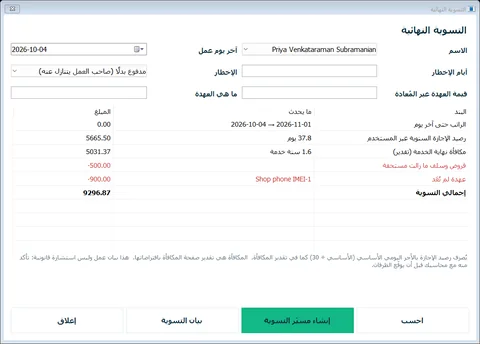
مكافأة نهاية الخدمة تقدير وفق قانون العمل الإماراتي كما هو منشور: على الراتب الأساسي فقط، 21 يومًا عن كل سنة في السنوات الخمس الأولى و30 يومًا بعدها، بحد أقصى أجر سنتين. وتضيف التسوية النهائية آخر راتب، والإجازات غير المستخدمة (وهي تقدير أيضًا)، وفترة الإشعار، والقروض المستحقة، والعُهد غير المُعادة. تأكد من الاثنين مع محاسبك أو مع وزارة الموارد البشرية والتوطين (MOHRE).
روابط الخدمة الذاتية
في CreekPOS أونلاين فقط، يمكن أن يحصل كل شخص على رابط خاص من ملفه. يعرض الرابط، دون تسجيل دخول، مناوباته وكشف ساعاته وإجازاته وقسائم راتبه، ويستقبل طلباته: إجازة، أو سلفة، أو خطاب، أو تسجيل فائت. ألغِ الرابط في أي وقت؛ والرابط المسرَّب لا يعرض إلا صفحة ذلك الشخص ولا شيء غيرها.
في برنامج الحاسوب
فعّل الموارد البشرية من الإعدادات ← الميزات (من خطة الحاسوب الفضية)، ثم افتح شاشة الموظفين ← الموارد البشرية: الموظفون، والمستندات، والإجازات، وجدول الأسبوع، وكشوف الحضور، وأجهزة الحضور (الملفات وجسر الشبكة المحلية)، وإعدادات الموارد البشرية. والرواتب وملف WPS تحتاج إلى خطة الحاسوب الذهبية. ولا يتضمن برنامج الحاسوب التسجيل من الهاتف، ولا روابط الخدمة الذاتية، ولا الأجهزة التي ترسل مباشرة، ولا إرسال قسائم الراتب بالبريد الإلكتروني.
في هذه الشاشة
أونلاين · الموارد البشرية والرواتب
الموظفون
أونلاين · الموارد البشرية والرواتب · 2
تعديل · حذف
أونلاين · الموارد البشرية والرواتب · 3
من · إلى · إظهار
أونلاين · الموارد البشرية والرواتب · 4
أونلاين · الموارد البشرية والرواتب · 5
إضافة · حذف
أونلاين · الموارد البشرية والرواتب · 6
أونلاين · الكل
تنبيهات المالك
أونلاين · الموارد البشرية والرواتب · 7
أونلاين · المساعدة
أونلاين · الكل · 2
إضافة · حفظ
أونلاين · الموارد البشرية والرواتب · 8
أونلاين · الموارد البشرية والرواتب · 9
أونلاين · الموارد البشرية والرواتب · 10
أونلاين · رجوع
أونلاين · الموارد البشرية والرواتب · 11
مفتوحة
أونلاين · الموارد البشرية والرواتب · 12
حفظ
أونلاين · الموارد البشرية والرواتب · 13
تسجيل حضور · تسجيل انصراف · إلغاء
أونلاين · رجوع · 2
أونلاين · الموارد البشرية والرواتب · 14
تسجيل الحضور والانصراف
أونلاين · رجوع · 3
أونلاين · الموارد البشرية والرواتب · 15
أونلاين · الموارد البشرية والرواتب · 16
حذف
أونلاين · الموارد البشرية والرواتب · 17
تعديل · حفظ · حذف · إضافة
أونلاين · الموارد البشرية والرواتب · 18
أونلاين · الموارد البشرية والرواتب · 19
حفظ
أونلاين · رجوع · 4
أونلاين · كشف الدوام
حفظ · تعديل · من · إلى · اللغة
أونلاين · الموارد البشرية والرواتب · 20
أونلاين · رجوع · 5
حفظ
أونلاين · الموارد البشرية والرواتب · 21
أونلاين · الفرع
إلغاء
أونلاين · الموارد البشرية والرواتب · 22
من · إلى · حفظ
أونلاين · الموارد البشرية والرواتب · 23
تعويض نفقات · رجوع
أونلاين · الموارد البشرية والرواتب · 24
تسجيل حضور · تسجيل انصراف · إلغاء · حفظ
أونلاين · رجوع · 6
أونلاين · الموارد البشرية والرواتب · 25
أونلاين · الموارد البشرية والرواتب · 26
أونلاين · الموارد البشرية والرواتب · 27
أونلاين · الموارد البشرية والرواتب · 28
أونلاين · الفرع · 2
من · إلى · إظهار · رجوع
أونلاين · الموارد البشرية والرواتب · 29
أونلاين · إعدادات الموظفين
حفظ · ترقية الباقة · تنبيهات المالك
أونلاين · الموارد البشرية والرواتب · 30
حفظ · تعديل · حذف
نسخة الكمبيوتر · الموارد البشرية والرواتب
نسخة الكمبيوتر · الموارد البشرية والرواتب · 2
اختر سطرًا من القائمة أولًا.
نسخة الكمبيوتر · محفوظ — اتركه فارغًا ليبقى
أخرى · الربط عبر الشبكة المحلية: هذا الجهاز يقرأ البصمات · ملف من ذاكرة USB · الاتصال (عبر الشبكة المحلية) · جهاز ZKTeco (منفذ 4370) · جهاز يُدار من المتصفح (منفذ 80: Hikvision) · جهاز Anviz (منفذ 5010)
نسخة الكمبيوتر · التواريخ بالشهر أولاً (10/05/2026 = 5 أكتوبر)
صدّر سجل الحضور إلى ذاكرة USB (أو من برنامج الجهاز)، واختر الجهاز الذي جاء منه وارفعه. ترى محتواه قبل أن يُكتب أي شيء.
ملف الحضور · لا توجد أجهزة بعد: أضف جهازًا، أو استورد ملفًا. · لا تنسيق معروف: قُرئت الأعمدة من عناوينها. راجعها أدناه. · الصفوف · البصمات · صفوف متخطاة · الكود غير مربوط بأحد · تم. البصمات الآن في كشف الحضور.
نسخة الكمبيوتر · أكواد لم تُربط بأحد بعد
أرسل جهاز بصمات بهذه الأكواد. لا يُهمل شيء ولا يُخمَّن أحد: اختر الشخص فتنتقل بصماته إلى كشف الحضور.
كل كود ظهر مربوط بشخص. · اختر سطرًا من القائمة أولًا. · تم الربط. البصمات المحجوزة أصبحت في كشف الحضور.
نسخة الكمبيوتر · بصمات بانتظار الموافقة
من الأجهزة المضبوطة على حجز بصماتها. تُضاف البصمات الموافق عليها إلى كشف الحضور كما سجّلها الجهاز.
لا شيء بالانتظار. · اختر سطرًا من القائمة أولًا.
نسخة الكمبيوتر · السجل الخام: ما أرسلته الأجهزة
لا جديد.
نسخة الكمبيوتر · الموارد البشرية
الملفات والمستندات والإجازات والرواتب
يحسب المسير أجر كل شخص في فترة من ملفه وكشف حضوره وعمولته وإجازاته وسلفه. راجعه وعدّل ما يلزم (مع السبب) ثم اعتمده نهائياً.
بعد مدة الاحتفاظ يصبح الاسم «موظف سابق NNNN»؛ وتُحذف البيانات الشخصية والمصرفية والملاحظات والمستندات والصور. تبقى مبالغ الرواتب وأيام الإجازات والحضور تحت هذا الاسم لأن الدفاتر تحتاجها. لا يمكن التراجع.
لا يزال جهاز الحضور يحتفظ ببصمة أو وجه هذا الشخص: احذف المستخدم من الجهاز نفسه.
الملفات والمستندات والإجازات والرواتب · غير نشِط · لا أحد بعد — أضف موظفيك من صفحة الموظفين أولاً. · اختر سطرًا من القائمة أولًا. · قائمة الموظفين التنظيمية · عرض كل المستندات · ينتهي قريباً · لا توجد مستندات بعد. · ينتهي اليوم · لا توجد نسخة ممسوحة لهذا المستند. · صاحب المستند · المستند · الرقم · تاريخ الانتهاء
نسخة الكمبيوتر · الموارد البشرية والرواتب · 3
نسخة الكمبيوتر · لا يمكن تعديل هذا البند.
يُعلَّم الملف بترك العمل في ذلك اليوم؛ ويُفتح المسيّر مسودةً للمراجعة.
التسوية النهائية · بيان التسوية · إجمالي التسوية
نسخة الكمبيوتر · اكتب مبلغاً (لا يقل عن صفر).
ملف الموظف · المكافأة (تقديرية) · لا يوجد راتب في الملف. · أقل من سنة خدمة: لا مكافأة بعد · بلغ الحد · تقدير — تأكد مع محاسبك / وزارة الموارد البشرية والتوطين · لا شيء مسجّل بعد. · إضافة إلى السجل
نسخة الكمبيوتر · مؤرشف (جُدّد أو لم يعد مطلوباً)
المنشأة
نسخة الكمبيوتر · نصف يوم
تسجيل إجازة لموظف · الأيام · المتبقي · سُجّل الطلب — وهو أكثر من الرصيد المتبقي. · اختر سطرًا من القائمة أولًا.
نسخة الكمبيوتر · الموارد البشرية والرواتب · 4
تقويم الفريق · بانتظار القرار
نسخة الكمبيوتر · حدد هدف مبيعات لكل ساعة عمل في إعدادات الموارد البشرية للحصول على اقتراح.
اقتراح لا قاعدة: يتجاهل وقت التحضير والتوصيل والأيام الاستثنائية. محدد ومشروح؛ دون خدمة ذكاء اصطناعي.
اقتراح التوظيف · لم يُبع شيء في هذا اليوم في الأسابيع المرصودة. · ساعات زائدة · ساعات ناقصة
نسخة الكمبيوتر · قوالب الورديات
للوردية اسم وبداية ونهاية (نهاية قبل البداية تعني أنها تتجاوز منتصف الليل) واستراحة (مدفوعة أو لا) ولون. يوزعها الجدول.
— بدون — · اختر سطرًا من القائمة أولًا.
نسخة الكمبيوتر · الاستراحة مدفوعة
أضف وردية · إيقاف
نسخة الكمبيوتر · الموارد البشرية والرواتب · 5
وردية مفتوحة (لا أحد بعد) · أوقات خاصة (أدناه)
نسخة الكمبيوتر · الموارد البشرية والرواتب · 6
أيام عمل وراحة، مثل 6-1 (ستة عمل وواحد راحة) أو 2-2-3؛ أول يوم في النمط هو تاريخ البداية.
نمط دوري
نسخة الكمبيوتر · راحة بدل العمل الإضافي المدفوع (تُحفظ الدقائق)
الأرقام المعلّمة «من القانون المنشور» تتبع قانون العمل في بلدك كما نُشر — راجع مستشارك؛ الباقي اختيارات المنشأة. تحدد وردية الجدول ساعات اليوم المتوقعة.
قواعد الحضور والعمل الإضافي · المعدلات (× أجر الساعة)
نسخة الكمبيوتر · خطاب
معاينة: لا رقم بعد، ولا شيء في السجل.
معاينة: لا رقم بعد، ولا شيء في السجل. · كُتب الخطاب وسُجّل برقم.
نسخة الكمبيوتر · مسير الرواتب
مسودة: أعد حسابه متى شئت؛ لا يُرحَّل شيء حتى تعتمده.
الاعتماد يقفل المسير: لا يتغير فيه شيء بعدها. تُرحَّل السلف المستردة والعمولة المدفوعة إلى دفتر الموظفين؛ وإن اخترت، تُسجَّل الرواتب مصروفاً (لا تمر أبداً بدرج النقدية).
بيان التسوية · الرواتب · صافي الراتب · مسودة: أعد حسابه متى شئت؛ لا يُرحَّل شيء حتى تعتمده. · الإجمالي · اختر سطرًا من القائمة أولًا. · ترحيل تصحيح إلى المسيّر التالي · رُحِّل إلى مسيّر الشخص التالي مع السبب. · تاريخ الصرف · اعتُمد وأُقفل. · قسيمة الراتب · كشف التحويل البنكي
نسخة الكمبيوتر · الموارد البشرية والرواتب · 7
تعديل
نسخة الكمبيوتر · اكتب مبلغاً (لا يقل عن صفر). · 2
إضافة البند · مثل: مكافأة العيد، التأمينات
نسخة الكمبيوتر · اكتب مبلغاً (لا يقل عن صفر). · 3
عندما يبلغ أساس عمولة الفرع في الفترة الهدف، يحصل كل شخص على نسبة المكافأة % من أساسه هو إضافةً.
الدور (المسمى الوظيفي في الملف وإلا دور الموظف): النقاط. الدور غير المذكور يُحتسب 1.
اكتبها بالصيغة: الوظيفة: النقاط، مفصولة بفواصل.
من 2 إلى 10 تسميات مفصولة بفواصل، مثلًا 1, 2, 3, 4, 5 أو أقل، مطابق، أعلى.
تبدأ أنواع الإجازات والعطلات الرسمية من جداول الدولة ويمكن تغييرها أعلاه؛ راجع العطلات مع الإعلان الرسمي كل عام.
إعدادات الموارد البشرية · تُخصم كاملة في المسير التالي · تُترك لك (لا يمسّها المسير) · بأيام التقويم · بأيام العمل · رسم الخدمة في نقطة البيع · مبلغ يُكتب لكل مجموعة · بالتساوي · بساعات العمل · بنقاط لكل دور · اكتبها بالصيغة: الوظيفة: النقاط، مفصولة بفواصل. · النقاط لكل دور