


सहायता केंद्र · चरण-दर-चरण मैनुअल
एचआर और पेरोल
सही कार्यक्षेत्र और शाखा चुनें। उपलब्ध कार्रवाइयाँ आपके प्लान, चालू मॉड्यूल और टीम की अनुमतियों पर निर्भर करती हैं।
CreekPOS ऑनलाइन में एचआर स्टाफ़ के ऊपर बना है। फ़ाइलें, दस्तावेज़, छुट्टी, रोस्टर, टाइमशीट और क्लॉक-इन हर ऑनलाइन प्लान के साथ आते हैं, रिटेल के साथ भी; पेरोल, सैलरी स्लिप, WPS फ़ाइल और ग्रेच्युटी का अनुमान रेस्टोरेंट और चेन के साथ। हाज़िरी डिवाइस: रिटेल पर 2, रेस्टोरेंट पर 5, चेन पर 20। पहले क़दम: स्टाफ़ और एचआर। एक बार ख़रीदे जाने वाला डेस्कटॉप प्रोग्राम: आख़िरी हिस्सा।
एचआर सेटिंग्स
स्टाफ़ चालू होने पर मालिक सेटिंग्स → एचआर खोलता है और एचआर: कर्मचारी फ़ाइलें, दस्तावेज़, छुट्टी, पेरोल पर निशान लगाता है। इसी पेज पर तय होता है कि कौन एचआर देख सकता है, कौन एचआर संभाल सकता है, और कौन वेतन और पेरोल देख सकता है; छुट्टी के प्रकार और सरकारी छुट्टियाँ (हर साल जाँचें); पेरोल के नियम और WPS की जानकारी; रिमाइंडर; फ़ोन क्लॉक-इन; सेल्फ़-सर्विस लिंक; और नौकरी छोड़ने वाले का डेटा कितने समय तक रखा जाए।
हाज़िरी और ओवरटाइम के नियम यूएई की डिफ़ॉल्ट सेटिंग से शुरू होते हैं, हर एक पर लिखा होता है कि वह प्रकाशित क़ानून है जिसकी पुष्टि अपने सलाहकार से करनी है, या दुकान की अपनी पसंद।
कर्मचारी फ़ाइलें
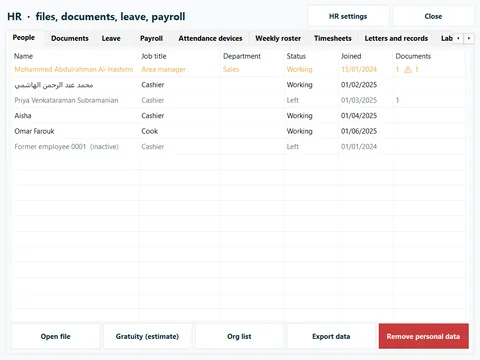
हर व्यक्ति की एक फ़ाइल: पद, ब्रांच, जॉइनिंग की तारीख़, प्रोबेशन, संपर्क और आपात संपर्क। वेतन वाला हिस्सा (बैंक, IBAN, WPS पर्सन आईडी, वेतन) सिर्फ़ मालिक और पेरोल अधिकार वाले लोग देखते हैं।
दस्तावेज़ और रिमाइंडर
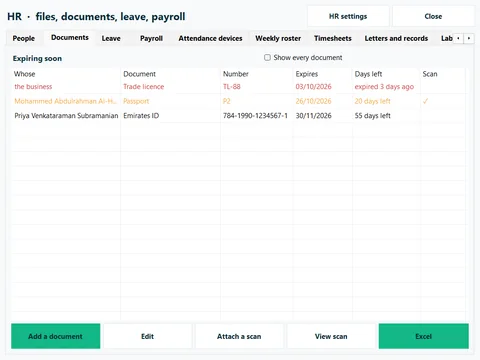
पासपोर्ट, रेज़िडेंस वीज़ा, एमिरेट्स आईडी, लेबर कार्ड, हेल्थ कार्ड, दुकान का ट्रेड लाइसेंस और बहुत कुछ, हर एक अपने नंबर, तारीख़ों और एन्क्रिप्ट रखे स्कैन के साथ। एचआर → दस्तावेज़ सबसे जल्दी एक्सपायर होने वाले दस्तावेज़ दिखाता है, 90, 60, 30 और 7 दिन पर रिमाइंडर के साथ।
छुट्टी
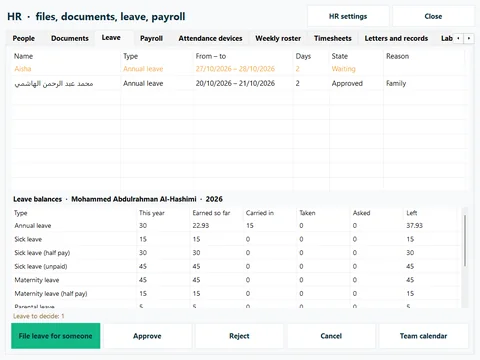
छुट्टी के प्रकार यूएई की डिफ़ॉल्ट सेटिंग से शुरू होते हैं जिन्हें आप बदल सकते हैं (सालाना 30 दिन, बीमारी, मातृत्व, पैरेंटल, शोक, हज, बिना वेतन); ये डिफ़ॉल्ट हैं, सलाह नहीं। अनुरोध एक ही इनबॉक्स में मंज़ूर होते हैं, बैलेंस अपने-आप गिने जाते हैं, और टीम कैलेंडर दिखाता है कि कौन छुट्टी पर है।
रोस्टर
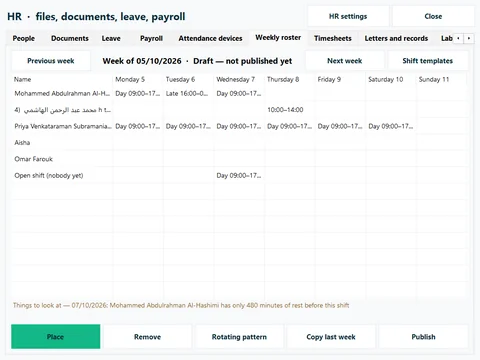
- शिफ्ट टेम्पलेट बनाएँ।
- उन्हें हफ़्ते पर रखें, पिछला सप्ताह कॉपी करें इस्तेमाल करें, या 6-1, 5-2 या 2-2-3 जैसा घूमने वाला पैटर्न लगाएँ।
- चेतावनियाँ पढ़ें: डबल शिफ्ट, कम आराम, लंबा हफ़्ता, रात में नाबालिग, छुट्टी। ये चेतावनी देती हैं; कभी रोकती नहीं।
- प्रकाशित करें दबाएँ: स्टाफ़ को हफ़्ता ई-मेल या Telegram से और अपने पेज पर मिल जाता है।
क्लॉक-इन
काउंटर पर, POS → क्लॉक इन / आउट: हर व्यक्ति अपना नाम छूता है और अपना PIN डालता है, या कार्ड स्वाइप करता है। फ़ोन क्लॉक-इन चालू होने पर नए फ़ोन का पहला पंच मैनेजर की मंज़ूरी का इंतज़ार करता है, और लोकेशन जाँच सिर्फ़ “अंदर” या “बाहर” रखती है, कभी निर्देशांक नहीं। कियोस्क मोड दरवाज़े पर रखे टैबलेट को घड़ी बना देता है।
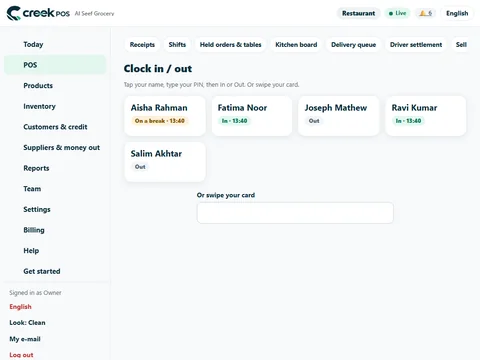
हाज़िरी डिवाइस
एचआर चालू होने पर सेटिंग्स → हाज़िरी डिवाइस खोलें, उन्हें चालू करें और हर टर्मिनल को ब्रांड और मॉडल के हिसाब से जोड़ें; उसका कार्ड सेटअप के क़दम दिखाता है। पंच सीधे भेजे जाकर, LAN ब्रिज से या फ़ाइल से आते हैं। फ़िंगरप्रिंट और चेहरे कभी डिवाइस से बाहर नहीं जाते: सिर्फ़ व्यक्ति का कोड, समय, डिवाइस और तरीक़ा आता है।
डिवाइस सिम्युलेटर और असली एक्सपोर्ट फ़ाइलों से जाँचे गए हैं: हर ब्रांच के लिए ख़रीदने से पहले अपने मॉडल का एक डिवाइस आज़माएँ।
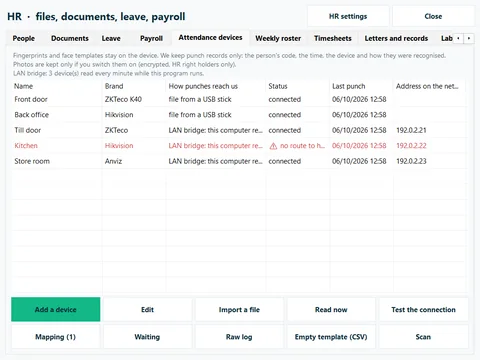
सीधे भेजना
आम ZKTeco और Hikvision टर्मिनलों के लिए, या किसी भी ऐसे सिस्टम के लिए जो वेबहुक बुला सकता है:
- डिवाइस जोड़ें और उसके कार्ड से पता कॉपी करें।
- उसे डिवाइस के नेटवर्क या क्लाउड मेन्यू में लिखें, जैसा कार्ड दिखाता है।
- उसके कार्ड पर डिवाइस का सीरियल नंबर मंज़ूर करें। तब तक डिवाइस अपने पंच अपने पास रखता है।
मालिक के अलर्ट चालू हों तो चुप पड़ा डिवाइस आपको अलर्ट भेजता है।
LAN ब्रिज
जो टर्मिनल ख़ुद नहीं भेज सकता, उसे उसी नेटवर्क पर CreekPOS काउंटर ऐप हर मिनट पढ़ता है। काउंटर ऐप में सेटिंग्स → हाज़िरी डिवाइस → इस टिल पर LAN ब्रिज खोलें और डिवाइस का पता और उसकी की या पासवर्ड डालें, जो काउंटर पर ही रहते हैं। कनेक्शन जाँचें उसे जाँचता है; अभी पढ़ें तुरंत पढ़ता है। लाइन बंद रहने पर पंच काउंटर की कतार में इंतज़ार करते हैं।
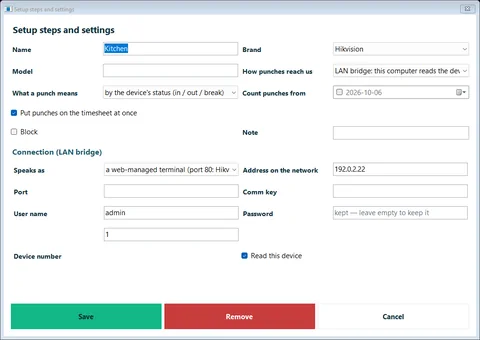
डिवाइस की फ़ाइलें
लॉग को USB स्टिक पर एक्सपोर्ट करें और हाज़िरी वाले पेज पर अपलोड करें। प्रीव्यू जाँचें (पहचाने हुए लोग, अनजान कोड, छोड़ी गई लाइनें), फिर उसे चलाएँ। वही लाइनें कभी दो बार नहीं गिनी जातीं, और फ़ाइल को वापस लिया जा सकता है। कोड, तारीख़ और समय वाली कोई भी CSV या Excel फ़ाइल हमारे टेम्पलेट के साथ चलती है।
कोड को लोगों से जोड़ना
हर व्यक्ति का डिवाइस कोड उसकी फ़ाइल में लिखें (0007 और 7 एक ही हैं)। अनजान कोड एचआर → हाज़िरी डिवाइस → मैपिंग में डिवाइस के दिए नाम के साथ इंतज़ार करता है। सुझाव कभी अपने-आप लागू नहीं होते: कोड जोड़ें और उसके पंच तुरंत टाइमशीट पर पहुँच जाते हैं।
टाइमशीट
टाइमशीट हर पंच को रोस्टर से मिलाती है और देर, जल्दी जाना, ग़ैरहाज़िर और ओवरटाइम मार्क करती है, असली मिनट राउंड किए मिनटों के साथ। पेरोल से पहले अवधि पर मंज़ूर करें और लॉक करें दबाएँ; बाद के सुधारों के लिए पेरोल अधिकार और वजह चाहिए।
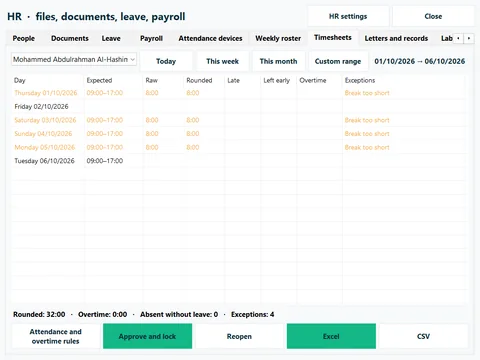
पेरोल
- एक ब्रांच और एक महीने (या हफ़्ते) के लिए पेरोल शुरू करें।
- हर लाइन जाँचें: बेसिक और भत्ते, मंज़ूर टाइमशीट से ओवरटाइम, कमीशन, टिप और सर्विस चार्ज, बोनस, आपकी चालू की हुई कटौतियाँ, वापस लिए गए लोन और एडवांस।
- वजह के साथ कोई भी आँकड़ा बदलें; दोबारा गणना करें आपके बदलाव बनाए रखता है।
- रिव्यू करें, मंज़ूर करें और अंतिम करें, चाहें तो दूसरे व्यक्ति के साथ।
- सैलरी स्लिप छापें या ई-मेल करें; बैंक ट्रांसफ़र शीट और WPS सैलरी फ़ाइल (SIF) डाउनलोड करें।
पेरोल एक कैलकुलेटर और रिकॉर्ड है, क़ानूनी या टैक्स सलाह नहीं।
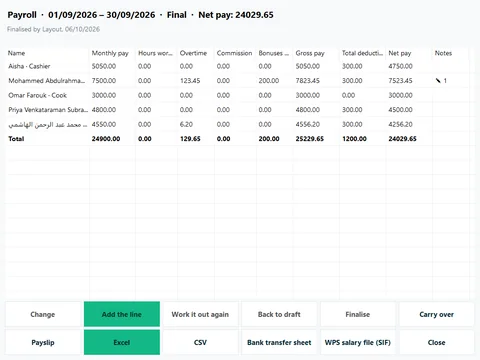
WPS सैलरी फ़ाइल
सेटिंग्स → एचआर → WPS में एम्प्लॉयर आईडी, बैंक रूटिंग कोड और अपने बैंक का प्रीसेट डालें; बैंक से वेतन पाने वाले हर व्यक्ति के लिए WPS पर्सन आईडी, रूटिंग कोड और IBAN चाहिए। फ़ाइल अंतिम पेरोल से बनती है, ठीक करने वाली बातों की सूची के साथ; नकद वेतन पाने वाले लोग इसमें नहीं आते। पहले असली पेरोल से पहले अपनी पहली फ़ाइल अपने बैंक में टेस्ट के लिए अपलोड करें।
ग्रेच्युटी और फ़ाइनल सेटलमेंट
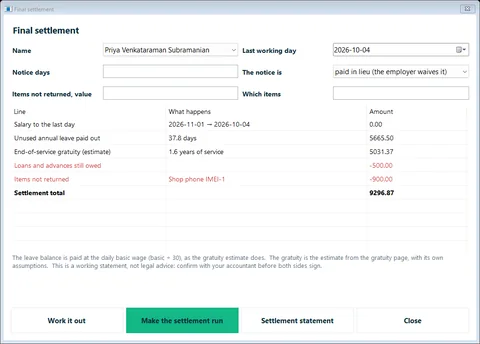
एंड-ऑफ़-सर्विस ग्रेच्युटी प्रकाशित यूएई श्रम क़ानून के हिसाब से एक अनुमान है: सिर्फ़ बेसिक सैलरी, पहले पाँच साल हर साल के 21 दिन और उसके बाद 30, ज़्यादा से ज़्यादा दो साल के वेतन तक। फ़ाइनल सेटलमेंट इसमें आख़िरी सैलरी, बची छुट्टी (यह भी अनुमान), नोटिस, बाक़ी लोन और वापस न किया सामान जोड़ता है। दोनों की पुष्टि अपने अकाउंटेंट या MOHRE से करें।
सेल्फ़-सर्विस लिंक
सिर्फ़ CreekPOS ऑनलाइन पर, हर व्यक्ति को उसकी फ़ाइल से एक निजी लिंक मिल सकता है। बिना लॉगिन के यह उसकी शिफ्टें, टाइमशीट, छुट्टी और सैलरी स्लिप दिखाता है, और उसके अनुरोध लेता है: छुट्टी, एडवांस, कोई पत्र, छूटा हुआ पंच। लिंक कभी भी रद्द करें; लीक हुआ लिंक सिर्फ़ उसी एक व्यक्ति का पेज दिखाता है, और कुछ नहीं।
डेस्कटॉप प्रोग्राम में
सेटिंग्स → फ़ीचर्स में एचआर चालू करें (सिल्वर से), फिर स्टाफ़ स्क्रीन → एचआर खोलें: कर्मचारी, दस्तावेज़, छुट्टी, साप्ताहिक रोस्टर, टाइमशीट, हाज़िरी डिवाइस (फ़ाइलें और LAN ब्रिज) और एचआर सेटिंग। पेरोल और WPS फ़ाइल के लिए गोल्ड चाहिए। डेस्कटॉप में फ़ोन क्लॉक-इन, सेल्फ़-सर्विस लिंक, सीधे भेजने वाले डिवाइस या ई-मेल से जाने वाली सैलरी स्लिप नहीं हैं।
इस स्क्रीन पर
ऑनलाइन · एचआर और पेरोल
स्टाफ़
ऑनलाइन · एचआर और पेरोल · 2
एडिट · डिलीट
ऑनलाइन · एचआर और पेरोल · 3
से · तक · दिखाएँ
ऑनलाइन · एचआर और पेरोल · 4
ऑनलाइन · एचआर और पेरोल · 5
जोड़ें · डिलीट
ऑनलाइन · एचआर और पेरोल · 6
ऑनलाइन · सब
मालिक के अलर्ट
ऑनलाइन · एचआर और पेरोल · 7
ऑनलाइन · मदद
ऑनलाइन · सब · 2
जोड़ें · सेव करें
ऑनलाइन · एचआर और पेरोल · 8
ऑनलाइन · एचआर और पेरोल · 9
ऑनलाइन · एचआर और पेरोल · 10
ऑनलाइन · वापस
ऑनलाइन · एचआर और पेरोल · 11
खोलें
ऑनलाइन · एचआर और पेरोल · 12
सेव करें
ऑनलाइन · एचआर और पेरोल · 13
क्लॉक इन · क्लॉक आउट · कैंसल
ऑनलाइन · वापस · 2
ऑनलाइन · एचआर और पेरोल · 14
क्लॉक इन / आउट
ऑनलाइन · वापस · 3
ऑनलाइन · एचआर और पेरोल · 15
ऑनलाइन · एचआर और पेरोल · 16
डिलीट
ऑनलाइन · एचआर और पेरोल · 17
एडिट · सेव करें · डिलीट · जोड़ें
ऑनलाइन · एचआर और पेरोल · 18
ऑनलाइन · एचआर और पेरोल · 19
सेव करें
ऑनलाइन · वापस · 4
ऑनलाइन · टाइमशीट
सेव करें · एडिट · से · तक · भाषा
ऑनलाइन · एचआर और पेरोल · 20
ऑनलाइन · वापस · 5
सेव करें
ऑनलाइन · एचआर और पेरोल · 21
ऑनलाइन · ब्रांच
कैंसल
ऑनलाइन · एचआर और पेरोल · 22
से · तक · सेव करें
ऑनलाइन · एचआर और पेरोल · 23
खर्च की प्रतिपूर्ति · वापस
ऑनलाइन · एचआर और पेरोल · 24
क्लॉक इन · क्लॉक आउट · कैंसल · सेव करें
ऑनलाइन · वापस · 6
ऑनलाइन · एचआर और पेरोल · 25
ऑनलाइन · एचआर और पेरोल · 26
ऑनलाइन · एचआर और पेरोल · 27
ऑनलाइन · एचआर और पेरोल · 28
ऑनलाइन · ब्रांच · 2
से · तक · दिखाएँ · वापस
ऑनलाइन · एचआर और पेरोल · 29
ऑनलाइन · स्टाफ़ सेटिंग्स
सेव करें · अपग्रेड · मालिक के अलर्ट
ऑनलाइन · एचआर और पेरोल · 30
सेव करें · एडिट · डिलीट
डेस्कटॉप · एचआर और पेरोल
डेस्कटॉप · एचआर और पेरोल · 2
पहले सूची में एक पंक्ति चुनें।
डेस्कटॉप · रखा है — रखने के लिए खाली छोड़ें
अन्य · LAN ब्रिज: यह कंप्यूटर मशीन से पढ़ता है · USB से फ़ाइल · कनेक्शन (LAN ब्रिज) · ZKTeco टर्मिनल (पोर्ट 4370) · वेब-प्रबंधित टर्मिनल (पोर्ट 80: Hikvision) · Anviz टर्मिनल (पोर्ट 5010)
डेस्कटॉप · तारीख़ों में महीना पहले (10/05/2026 = 5 अक्टूबर)
हाज़िरी लॉग USB में (या डिवाइस के सॉफ़्टवेयर से) निर्यात करें, जिस डिवाइस से आया वह चुनें और अपलोड करें। कुछ भी लिखे जाने से पहले आप उसकी सामग्री देखेंगे।
हाज़िरी फ़ाइल · अभी कोई मशीन नहीं: एक जोड़ें, या फ़ाइल आयात करें। · पंक्तियाँ · पंच · छोड़ी गई पंक्तियाँ · कोड किसी का नहीं · हो गया। पंच टाइमशीट में हैं।
डेस्कटॉप · कोड जो अभी किसी के नहीं हैं
किसी डिवाइस ने इन कोड से पंच भेजे। कुछ भी हटाया नहीं जाता और किसी का अनुमान नहीं लगाया जाता: व्यक्ति चुनें, उसके पंच टाइमशीट में चले जाएँगे।
देखा गया हर कोड किसी का है। · पहले सूची में एक पंक्ति चुनें। · मैप हो गया। रुके हुए पंच टाइमशीट में हैं।
डेस्कटॉप · मंज़ूरी की प्रतीक्षा में पंच
उन डिवाइस से जो अपने पंच रोकने पर सेट हैं। मंज़ूर पंच वैसे ही टाइमशीट में जाते हैं जैसे डिवाइस ने दर्ज किए।
कुछ भी प्रतीक्षा में नहीं। · पहले सूची में एक पंक्ति चुनें।
डेस्कटॉप · कच्चा लॉग: डिवाइस ने क्या भेजा
कुछ नया नहीं।
डेस्कटॉप · एचआर
पेरोल रन हर व्यक्ति का एक अवधि का वेतन उसकी फ़ाइल, टाइमशीट, कमीशन, छुट्टी और एडवांस से निकालता है। जाँचें, ज़रूरी बदलाव (कारण सहित) करें, फिर अंतिम करें।
रखने की अवधि के बाद नाम “पूर्व कर्मचारी NNNN” हो जाता है; निजी विवरण, बैंक विवरण, नोट, दस्तावेज़ और स्कैन मिटा दिए जाते हैं। वेतन की रकमें, छुट्टी के दिन और हाज़िरी उसी नाम से रहती हैं — बहीखाते को इनकी ज़रूरत है। इसे वापस नहीं किया जा सकता।
हाज़िरी डिवाइस में अभी भी इस व्यक्ति की उंगली या चेहरे का टेम्पलेट है: उपयोगकर्ता को डिवाइस पर ही हटाएँ।
फ़ाइलें, दस्तावेज़, छुट्टी, वेतन · निष्क्रिय · अभी कोई नहीं — पहले स्टाफ़ में अपने लोग जोड़ें। · पहले सूची में एक पंक्ति चुनें। · संगठन सूची · सभी दस्तावेज़ दिखाएँ · जल्द समाप्त · अभी कोई दस्तावेज़ नहीं। · आज समाप्त · इस दस्तावेज़ का कोई स्कैन नहीं है। · किसका · दस्तावेज़ · नंबर · समाप्ति
डेस्कटॉप · एचआर और पेरोल · 3
डेस्कटॉप · यह आँकड़ा बदला नहीं जा सकता।
फ़ाइल उस दिन सेवा-समाप्त चिह्नित होती है; रन समीक्षा के लिए ड्राफ़्ट में खुलता है।
अंतिम निपटान · निपटान विवरण · निपटान कुल
डेस्कटॉप · राशि लिखें (शून्य से कम नहीं)।
कर्मचारी फ़ाइल · ग्रेच्युटी (अनुमान) · फ़ाइल में वेतन नहीं। · एक साल से कम सेवा: अभी ग्रेच्युटी नहीं · सीमा पर · अनुमान — अपने अकाउंटेंट / MOHRE से पुष्टि करें · अभी कुछ दर्ज नहीं। · लॉग में जोड़ें
डेस्कटॉप · संग्रहीत (नवीनीकृत या अब ज़रूरी नहीं)
संस्थान
डेस्कटॉप · आधा दिन
किसी के लिए छुट्टी दर्ज करें · दिन · बाकी · अनुरोध दर्ज हो गया — यह बचे शेष से ज़्यादा है। · पहले सूची में एक पंक्ति चुनें।
डेस्कटॉप · एचआर और पेरोल · 4
टीम कैलेंडर · प्रतीक्षा में
डेस्कटॉप · सुझाव पाने के लिए HR सेटिंग्स में प्रति श्रम-घंटा बिक्री लक्ष्य सेट करें।
सुझाव है, नियम नहीं: तैयारी का समय, डिलीवरी और ख़ास दिन नहीं गिनता। निश्चित और समझाया हुआ; कोई AI सेवा नहीं।
स्टाफ़िंग सुझाव · देखे गए हफ़्तों में इस वार कुछ नहीं बिका। · अधिक घंटे · कम घंटे
डेस्कटॉप · शिफ़्ट टेम्पलेट
शिफ़्ट का नाम, शुरुआत और अंत (शुरुआत से पहले का अंत आधी रात पार करता है), ब्रेक (सवेतन या नहीं) और रंग होता है। रोस्टर उन्हें रखता है।
— कोई नहीं — · पहले सूची में एक पंक्ति चुनें।
डेस्कटॉप · ब्रेक सवेतन है
शिफ़्ट जोड़ें · हटाएँ
डेस्कटॉप · एचआर और पेरोल · 5
खुली शिफ़्ट (अभी कोई नहीं) · अपना समय (नीचे)
डेस्कटॉप · एचआर और पेरोल · 6
काम और छुट्टी के दिन, जैसे 6-1 (छह काम, एक छुट्टी) या 2-2-3; पैटर्न का पहला दिन एंकर तारीख़ है।
रोटेटिंग पैटर्न
डेस्कटॉप · सवेतन ओवरटाइम के बदले समय की छुट्टी (मिनट जमा होते हैं)
“प्रकाशित क़ानून से” चिह्नित आँकड़े आपके देश के प्रकाशित श्रम क़ानून के अनुसार हैं — अपने सलाहकार से पुष्टि करें; बाक़ी इस संस्थान के अपने चुनाव हैं। रोस्टर की शिफ़्ट दिन के अपेक्षित घंटे तय करती है।
हाज़िरी और ओवरटाइम नियम · दरें (× घंटे की दर)
डेस्कटॉप · पत्र
पूर्वावलोकन: अभी नंबर नहीं, रजिस्टर में कुछ नहीं।
पूर्वावलोकन: अभी नंबर नहीं, रजिस्टर में कुछ नहीं। · पत्र लिखा और क्रमांकित हुआ।
डेस्कटॉप · पेरोल रन
ड्राफ़्ट: कभी भी दोबारा गणना करें; अंतिम करने तक कुछ दर्ज नहीं होता।
अंतिम करने से रन लॉक होता है: इसमें फिर कुछ नहीं बदलता। वापस लिए एडवांस और दिया कमीशन स्टाफ़ लेजर में जाते हैं; चुना हो तो वेतन खर्च के रूप में दर्ज (कभी कैश ड्रॉअर से नहीं)।
निपटान विवरण · पेरोल · शुद्ध वेतन · कुल · पहले सूची में एक पंक्ति चुनें। · अगले रन में सुधार ले जाएँ · व्यक्ति के अगले रन में कारण सहित ले जाया गया। · भुगतान की तारीख · अंतिम और लॉक। · सैलरी स्लिप · बैंक ट्रांसफ़र शीट
डेस्कटॉप · एचआर और पेरोल · 7
बदलें
डेस्कटॉप · राशि लिखें (शून्य से कम नहीं)। · 2
लाइन जोड़ें · जैसे: ईद बोनस, सामाजिक बीमा
डेस्कटॉप · राशि लिखें (शून्य से कम नहीं)। · 3
जब अवधि में शाखा का कमीशन आधार लक्ष्य तक पहुँचे, हर व्यक्ति को अपने आधार पर बोनस % अतिरिक्त मिलता है।
भूमिका (फ़ाइल का पद, नहीं तो स्टाफ़ भूमिका): अंक। सूची से बाहर की भूमिका 1 मानी जाती है।
इन्हें भूमिका: अंक के रूप में लिखें, अल्पविराम से अलग करके।
अल्पविराम से अलग 2 से 10 लेबल, जैसे 1, 2, 3, 4, 5 या कम, पूरा, अधिक।
छुट्टी के प्रकार और सार्वजनिक अवकाश देश की तालिकाओं से शुरू होते हैं और ऊपर बदले जा सकते हैं; हर साल अवकाशों को आधिकारिक घोषणा से मिलाएँ।
एचआर सेटिंग · अगले पेरोल में पूरा वापस · आप पर छोड़ा (पेरोल नहीं छूता) · कैलेंडर दिनों से · कार्य दिवसों से · POS का सेवा शुल्क · हर पूल के लिए लिखी राशि · बराबर · काम के घंटों से · भूमिका के अंकों से · इन्हें भूमिका: अंक के रूप में लिखें, अल्पविराम से अलग करके। · भूमिका के अनुसार अंक