


सहायता केंद्र · चरण-दर-चरण मैनुअल
सप्लायर
सही कार्यक्षेत्र और शाखा चुनें। उपलब्ध कार्रवाइयाँ आपके प्लान, चालू मॉड्यूल और टीम की अनुमतियों पर निर्भर करती हैं।
ग्राहक, उधार और सप्लायर के लिए प्रोग्राम का सिल्वर पैकेज चाहिए, या CreekPOS ऑनलाइन का कोई भी प्लान।
प्रोग्राम में सेटिंग्स → सामान्य → सप्लायर और क्लाइंट की लिस्ट चालू करें (बिक्री पर क्लाइंट चुनें, माल रिसीव करते समय सप्लायर) चालू करें। तब ऊपर की पट्टी पर सप्लायर और क्लाइंट दिखता है। उधार बटन और उधार पर बेचना लिस्ट के बिना भी चलते हैं। CreekPOS ऑनलाइन में लिस्ट शुरू से चालू होती हैं: मेन्यू में ग्राहक और उधार और सप्लायर और ख़र्च।
क्लाइंट की लिस्ट
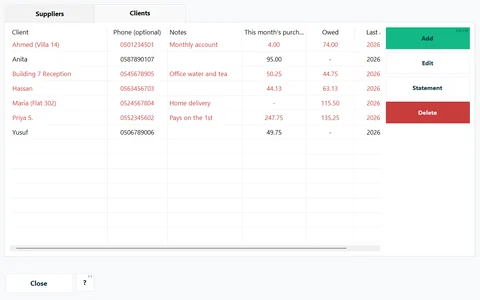
सप्लायर और क्लाइंट → क्लाइंट हर क्लाइंट का फ़ोन, नोट, इस महीने की ख़रीद, उसका बकाया (लाल में) और आख़िरी बार कब आया दिखाता है (और लॉयल्टी चालू हो तो पॉइंट्स)। बटन: जोड़ें (Ctrl+N), एडिट, स्टेटमेंट और डिलीट।
क्लाइंट का एक नाम, फ़ोन (ज़रूरी नहीं), नोट, क्लाइंट का टैक्स रजिस्ट्रेशन नंबर (सिर्फ़ कंपनियों के लिए — बिल पर छपता है) और, प्राइस लेवल चालू हों तो, होलसेल क्लाइंट होता है। जिस क्लाइंट पर बकाया है, उसे बकाया चुकने तक डिलीट नहीं किया जा सकता।
आप बिक्री स्क्रीन से भी क्लाइंट जोड़ सकते हैं: रसीद के ऊपर क्लाइंट बटन दबाएँ और नया नाम और फ़ोन लिखें। अगर उसी नाम का पर दूसरे फ़ोन वाला क्लाइंट पहले से है, तो CreekPOS पूछता है कि क्या वह वही व्यक्ति है।
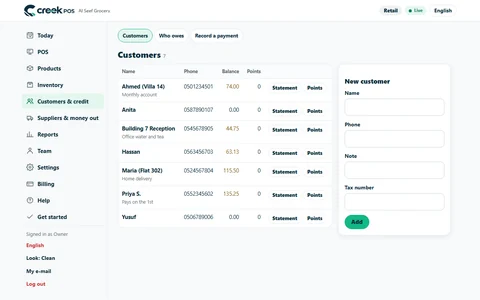
CreekPOS ऑनलाइन में: ग्राहक और उधार → ग्राहक ग्राहकों को उनके बकाया और पॉइंट्स के साथ दिखाता है और उसमें नया ग्राहक फ़ॉर्म है।
उधार पर बेचना
काउंटर पर उधार पर (F5) बिक्री को क्लाइंट के खाते में डाल देता है। अगर बिक्री पर अभी कोई क्लाइंट नहीं है, तो किसके खाते में? पूछा जाता है। देखें काउंटर पर ग्राहक और उधार।
CreekPOS उधार की कोई सीमा तय नहीं करता। उधार में और रोज़ की समरी में बकाया पर नज़र रखें।
किसका कितना बकाया
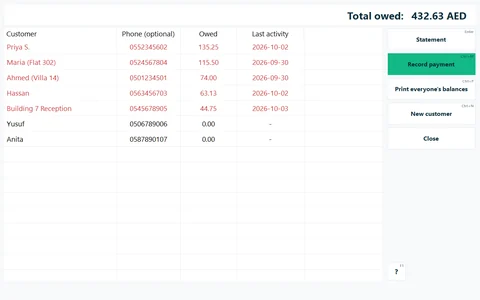
ऊपर की पट्टी पर उधार बटन उधार खाते खोलता है: बकाया वाला हर क्लाइंट और कुल बकाया।
- पेमेंट दर्ज करें (Ctrl+M): क्लाइंट पूरा या कुछ बकाया चुकाता है। रकम पूरे बकाये से शुरू होती है; तैयार बटन 10, 20, 50, 100 या 200 जोड़ते हैं। कैश के लिए ड्रॉअर खुलता है।
- स्टेटमेंट (Enter): उधार की हर बिक्री, पेमेंट, रद्द और रिटर्न, चलते बकाये के साथ, असली साइज़ में, फिर ग्राहक का स्टेटमेंट प्रिंट करें।
- सबका बकाया प्रिंट करें (Ctrl+P): रसीद प्रिंटर पर लिस्ट।
- नया ग्राहक।
उधार वाली बिक्री को रद्द या रिटर्न करने पर बकाया अपने आप कम हो जाता है।
CreekPOS ऑनलाइन में: ग्राहक और उधार → किसका बकाया है और पेमेंट दर्ज करें। ग्राहक का स्टेटमेंट प्रिंट किया जा सकता है या WhatsApp पर भेजा जा सकता है, और रिपोर्ट → उधार रिपोर्ट सारे बकाये दिखाती है।
सप्लायर
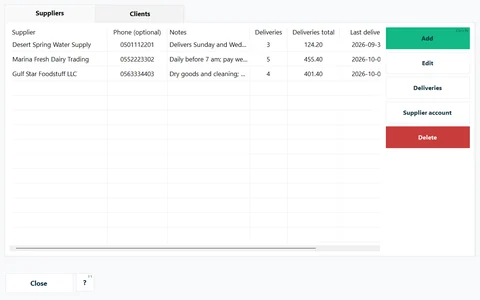
सप्लायर और क्लाइंट → सप्लायर हर सप्लायर को डिलीवरी की गिनती, उनके कुल और आख़िरी डिलीवरी के साथ दिखाता है। डिलीवरी दिखाता है कि क्या आया: तारीख़, प्रोडक्ट, मात्रा, लागत, एक्सपायरी और किसने रिसीव किया। सप्लायर माल रिसीव करते समय चुना जाता है (देखें डिलीवरी रिसीव करना)।
सप्लायर बिल और पेमेंट
सप्लायर: बिल और पेमेंट, साथ में ख़र्चे (किराया, तनख़्वाह…) नेट मुनाफ़े के लिए चालू होने पर (सेटिंग्स → फ़ीचर्स), हर सप्लायर का एक सप्लायर खाता होता है और लिस्ट दिखाती है कि आपको उन्हें कितना देना है:
- सप्लायर बिल: बिल की रकम और उसका नंबर;
- सप्लायर को पेमेंट: एक पेमेंट। अगर शिफ्ट खुली है तो पूछा जाता है ड्रॉअर से कैश में दिया?; जवाब शिफ्ट में एक कैश आउट दर्ज करता है;
- प्रिंट बटन सप्लायर का स्टेटमेंट छापता है।
परचेज़ ऑर्डर की डिलीवरी अपना सप्लायर बिल अपने आप दर्ज करती है। सादा माल रिसीव ऐसा नहीं करता: बिल सप्लायर खाते में लिखें। जिस सप्लायर का आप पर अभी बकाया है, उसे डिलीट नहीं किया जा सकता।
CreekPOS ऑनलाइन में: सप्लायर और ख़र्च → सप्लायर (हर एक के लिए बिल और पेमेंट)।
ख़र्चे
सप्लायर बिल चालू हों, तो ऊपर की पट्टी पर ख़र्चे वह पैसा दर्ज करता है जो स्टॉक पर नहीं, किसी और चीज़ पर ख़र्च हुआ: किराया, तनख़्वाह, बिजली। ख़र्च जोड़ें: कैटेगरी, रकम और एक नोट; ड्रॉअर से दिया हो तो यह शिफ्ट में दर्ज होता है। फिर मुनाफ़ा रिपोर्ट ख़र्चे और नेट मुनाफ़ा दिखाती है। CreekPOS ऑनलाइन में: सप्लायर और ख़र्च → ख़र्चे और नेट मुनाफ़ा।
इस स्क्रीन पर
ऑनलाइन · नेट मुनाफ़ा
रेंज का मुनाफ़ा (VAT के बिना बिक्री घटा लागत) घटा ख़र्चे = नेट। साथ में सप्लायर बिल और बकाया।
दिखाएँ · बिक्री · रसीदें · ग्रॉस मुनाफ़ा · माल का मुनाफ़ा · ख़र्चे · नेट % · कैटेगरी-वार · इस अवधि का कोई डेटा नहीं · सप्लायर · सप्लायर बिल · पेमेंट · सप्लायरों का बकाया · ख़र्चे और सप्लायर बिल
ऑनलाइन · प्राइस लिस्ट जाँचें
टिक किए प्रोडक्ट पर नई लागत लिखता है, और जहाँ आपने टिक किया वहाँ सुझाया दाम भी। स्टॉक नहीं बदलता। लिस्ट इस सप्लायर की ताज़ा लिस्ट के रूप में दर्ज होती है।
फ़ोटो से प्राइस लिस्ट · सप्लायर · प्राइस लिस्ट अलग रख दी गई। · प्राइस लिस्ट की यह फ़ोटो पहले पढ़ी और लागू की जा चुकी है। · खोलें · बिल की फ़ोटो · अगला पेज जोड़ें · यह पेज पढ़ें · जैसा छपा है · प्रोडक्ट · लिस्ट दाम · प्रति पीस लागत · सप्लायर नहीं · शीर्षक
ऑनलाइन · सप्लायर
ऑनलाइन · परचेज़ ऑर्डर
ऑर्डर में सप्लायर की मात्रा, दाम और तारीख़ आ जाएगी; ये दाम सप्लायर की नई प्राइस लिस्ट बनेंगे, इसलिए इन दामों पर रिसीव करने पर दाम की चेतावनी नहीं आएगी।
सप्लायर को इस ऑर्डर का लिंक मिलता है और वह फ़ोन से जवाब देता है: पक्का करे, मात्रा, दाम या तारीख़ बदले, या मना करे — साइन इन के बिना। जवाब यहीं आता है।
इसे किसी भी चैट या संदेश में कॉपी करें।
अभी क्या आया, हर लाइन में: पीस, डिलीवरी की लागत (ख़ाली = ऑर्डर वाली), लॉट की एक्सपायरी और बैच नंबर। जो नहीं आया वह बाकी रहता है।
वापस · फ़ोटो से प्राइस लिस्ट · आने की तारीख़ · नाम · ऑर्डर किया · एक की लागत · कुल · मिला · बाकी · प्रिंट · सप्लायर को भेजें · सप्लायर का जवाब · सप्लायर की फ़ोटो · आपने माँगा
ऑनलाइन · परचेज़ ऑर्डर · 2
सप्लायर को दिया ऑर्डर एक या कई डिलीवरी में आता है; जो अभी नहीं आया वह बाकी रहता है, जब तक वह आ न जाए या ऑर्डर बंद न हो।
सप्लायर की लिस्ट पेस्ट करें: हर प्रोडक्ट की एक लाइन — बारकोड, आईडी या सही नाम; मात्रा (3p = 3 पैक); लागत। लाइनें बाईं ओर के ऑर्डर फ़ॉर्म में भर जाती हैं।
वापस · इस दुकान में ख़रीद बंद है: इसे यहाँ चालू करें: · फ़ीचर्स · खुले ऑर्डर · बाकी · बाकी प्रिंट करें · ऑर्डर · तारीख़ · सप्लायर · स्टेटस · लाइनें · कुल · मिला · अभी कोई परचेज़ ऑर्डर नहीं
ऑनलाइन · बिल और पेमेंट
वापस · बकाया · सप्लायर बिल · पेमेंट · समय पर · पूरा माल आने की दर · ऑर्डर के मुक़ाबले दाम · ख़राब · तारीख़ · प्रकार · नोट · रकम · चल रहा है · इस अवधि का कोई डेटा नहीं
ऑनलाइन · फ़ोटो से प्राइस लिस्ट
सप्लायर की प्राइस लिस्ट की फ़ोटो लें या PDF चुनें। रीडर हर पंक्ति उसके दाम के साथ दिखाता है; आप पंक्तियों को अपने प्रोडक्ट से मिलाते हैं, नई लागत, बदलाव और मार्जिन देखते हैं, जो लागू करना है उस पर टिक करते हैं, और नई लागतें लिख दी जाती हैं। स्टॉक छुआ नहीं जाता। इस सप्लायर के परचेज़ ऑर्डर फिर लिस्ट के दामों से शुरू होते हैं।
फ़ोन पर कैमरा खोलता है। कागज़ सीधा, रोशनी अच्छी, पूरा पेज दिखे।
डेमो रीडिंग: फ़ोटो हमारे सर्वर पर रहती हैं और किसी दूसरी कंपनी को कुछ नहीं भेजा जाता।
सप्लायर · आपकी दुकान के लिए अभी चालू नहीं · प्राइस लिस्ट की यह फ़ोटो पहले पढ़ी और लागू की जा चुकी है। · खोलें · पहली फ़ोटो से पहले · फ़ोटो से बिल · इस महीने के पेज खत्म हो गए। · फ़ोटो लें · फ़ोन पर कैमरा खोलता है। कागज़ सीधा, रोशनी अच्छी, पूरा पेज दिखे। · फ़ाइल चुनें · प्राइस लिस्ट पढ़ें · क्या भेजा और क्या रखा जाता है · ताज़ा प्राइस लिस्ट · इस सप्लायर की कोई प्राइस लिस्ट अभी दर्ज नहीं है।
ऑनलाइन · सप्लायर · 2
सप्लायर: नाम, फ़ोन, डिलीवरी, आख़िरी डिलीवरी, उनका बकाया।
सप्लायर: नाम, फ़ोन, डिलीवरी, आख़िरी डिलीवरी, उनका बकाया। · सप्लायरों का बकाया · नाम · डिलीवरी · पिछली डिलीवरी · बकाया · इस अवधि का कोई डेटा नहीं · अकाउंट · फ़ोटो से प्राइस लिस्ट · शायद पुरानी हो · यह सप्लायर डिलीट करें? · डिलीट · सप्लायर जोड़ें · फ़ोन
डेस्कटॉप · सप्लायर
किस सप्लायर से माल आया? · नया सप्लायर · या लिस्ट से चुनें · फ़ोन (वैकल्पिक) · ठीक है · सप्लायर नहीं · कैंसल · नाम ज़रूरी है
डेस्कटॉप · सप्लायर खाता
तारीख़ · ब्योरा · बिल · पेमेंट · बकाया · सप्लायर बिल · सप्लायर को पेमेंट · ग्राहक का स्टेटमेंट प्रिंट करें · बंद करें · क्रेडिट नोट · सप्लायर का बकाया · बिल नं. / नोट · नोट्स · ड्रॉअर से कैश में दिया? (शिफ्ट के कैश-आउट में दर्ज होगा)
डेस्कटॉप · परचेज़ ऑर्डर
ऑर्डर · तारीख़ · सप्लायर · स्टेटस · लाइनें · कुल · मिला · बाकी · आने की तारीख़ · नोट्स · अनुरोध · नया ऑर्डर · सप्लायर की CSV इंपोर्ट करें · डिलीवरी लें
डेस्कटॉप · नया ऑर्डर
जोड़ने के लिए प्रोडक्ट स्कैन करें या खोजें… · नाम · स्टॉक · लागत · पैक · पीस · कुल · नोट्स · आने की तारीख़ · ऑर्डर सेव · हटाएँ · कैंसल · सप्लायर · चुनें…
डेस्कटॉप · डिलीवरी लें
नाम · ऑर्डर किया · मिला · बाकी · अभी · लागत · एक्सपायरी · बैच / बिल नं. · यह लाइन लिखें · जो बाकी था सब आ गया · यह लाइन साफ़ करें · जो लिखा है वह लें · कैंसल · इसके लिए सप्लायर बिल सप्लायर के खाते में दर्ज हुआ।