


مركز المساعدة · الدليل خطوة بخطوة
الموردون
اختر مساحة العمل والفرع المناسبين. تعتمد الإجراءات المتاحة على باقتك والوحدات المفعلة وصلاحيات فريقك.
يحتاج العملاء والأجل والموردون إلى الباقة الفضية في البرنامج، أو أي باقة في CreekPOS أونلاين.
في البرنامج فعّل الإعدادات ← عام ← تفعيل قوائم الموردين والعملاء (اختيار العميل عند البيع والمورد عند الاستلام)، فيظهر في الشريط العلوي زر الموردون والعملاء. ويعمل زر أجل والبيع بالأجل حتى دون القوائم. وفي CreekPOS أونلاين تكون القوائم مفعّلة من البداية: العملاء والأجل والموردون والمصاريف في القائمة.
قائمة العملاء
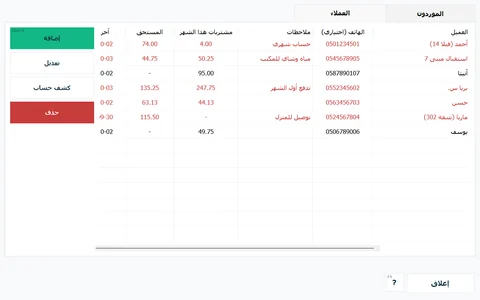
يعرض الموردون والعملاء ← العملاء هاتف كل عميل وملاحظاته ومشترياته هذا الشهر والمبلغ المستحق عليه (بالأحمر) وآخر زيارة (والنقاط عند تفعيلها). الأزرار: إضافة (Ctrl+N)، وتعديل، وكشف حساب، وحذف.
للعميل اسم وهاتف اختياري وملاحظات ورقم التسجيل الضريبي للعميل (للشركات فقط — يُطبع على الفاتورة)، ومع مستويات الأسعار عميل جملة. ولا يمكن حذف عميل عليه مبلغ مستحق قبل تسوية الرصيد.
يمكنك أيضًا إضافة عميل من شاشة البيع: اضغط زر العميل فوق الفاتورة واكتب اسمًا جديدًا ورقم هاتف. وإن وُجد عميل بالاسم نفسه ورقم آخر يسأل CreekPOS هل هو الشخص نفسه.
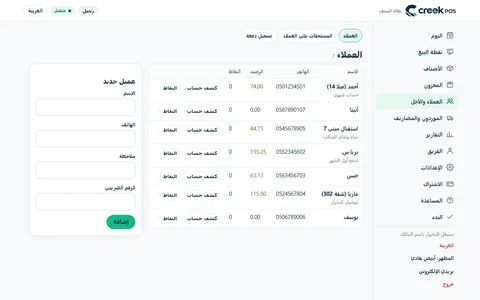
في CreekPOS أونلاين: يعرض العملاء والأجل ← العملاء العملاء برصيدهم ونقاطهم، وفيه نموذج عميل جديد.
البيع بالأجل
عند نقطة البيع يسجّل أجل (F5) الفاتورة على حساب العميل. وإن لم يكن على الفاتورة عميل بعد يُسأل على حساب من؟. انظر العملاء والأجل عند نقطة البيع.
لا يضع CreekPOS حدًا للأجل. راقب الأرصدة في أجل وفي الملخص اليومي.
من عليه مبالغ مستحقة
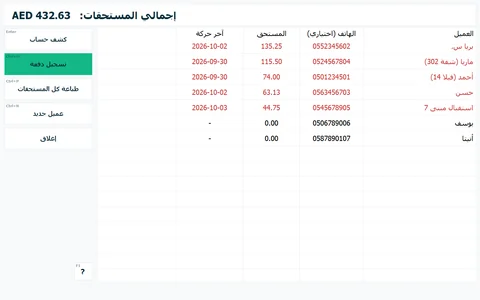
يفتح زر أجل في الشريط العلوي قائمة الأجل: كل عميل عليه رصيد، وإجمالي المستحقات.
- تسجيل دفعة (Ctrl+M): يدفع العميل الرصيد كله أو جزءًا منه. يبدأ المبلغ بالرصيد كاملًا، وتضيف الأزرار السريعة 10 أو 20 أو 50 أو 100 أو 200. ويُفتح الدرج للنقد.
- كشف حساب (Enter): كل بيع بالأجل ودفعة وإلغاء ومرتجع مع الرصيد المتراكم، معروضًا بالحجم الحقيقي، ثم طباعة كشف العميل.
- طباعة كل المستحقات (Ctrl+P): القائمة على طابعة الفواتير.
- عميل جديد.
يخفض إلغاء فاتورة بالأجل أو إرجاعها الرصيد تلقائيًا.
في CreekPOS أونلاين: العملاء والأجل ← المستحقات على العملاء وتسجيل دفعة. ويمكن طباعة كشف حساب العميل أو إرساله عبر واتساب، ويعرض التقارير ← تقرير الأجل كل الأرصدة.
الموردون
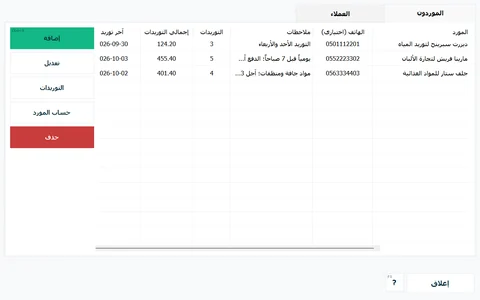
يعرض الموردون والعملاء ← الموردون كل مورد مع عدد التوريدات وإجماليها وآخرها. ويعرض التوريدات ما وصل: التاريخ والصنف والكمية والتكلفة والصلاحية ومن استلمه. ويُختار المورد عند استلام البضاعة (انظر استلام البضاعة).
فواتير الموردين ومدفوعاتهم
عند تفعيل الموردون: فواتير المورد ومدفوعاته، والمصروفات (إيجار، رواتب…) لحساب صافي الربح (الإعدادات ← الميزات) يصبح لكل مورد حساب المورد، وتعرض القائمة المستحق للمورد:
- فاتورة مورد: مبلغ الفاتورة ورقمها؛
- دفع للمورد: دفعة. وإن كانت هناك وردية مفتوحة يُسأل دُفع نقداً من الدرج؟، وتسجّل الإجابة صرفًا نقديًا في الوردية؛
- ويطبع زر الطباعة كشف حساب المورد.
تسجّل دفعة أمر الشراء فاتورة المورد تلقائيًا. أما الاستلام العادي فلا: اكتب الفاتورة في حساب المورد. ولا يمكن حذف مورد ما زلت مدينًا له.
في CreekPOS أونلاين: الموردون والمصاريف ← الموردون (وفواتير ومدفوعات المورد لكل منهم).
المصروفات
عند تفعيل فواتير الموردين، يسجّل زر المصروفات في الشريط العلوي المال المنفق على غير البضاعة: الإيجار والرواتب والكهرباء. تسجيل مصروف: الفئة والمبلغ وملاحظة؛ وعند الدفع من الدرج يُسجَّل على الوردية. ويعرض تقرير الربح بعدها المصروفات وصافي الربح. وفي CreekPOS أونلاين: الموردون والمصاريف ← المصاريف وصافي الربح.
في هذه الشاشة
أونلاين · صافي الربح
ربح الفترة (المبيعات دون الضريبة مطروحاً منها التكلفة) بعد خصم المصاريف = الصافي. وكذلك فواتير الموردين والمستحق لهم.
إظهار · المبيعات · الفواتير · الربح الإجمالي · ربح البضاعة · المصاريف · نسبة الصافي · حسب النوع · لا توجد بيانات في هذه الفترة · الموردون · فواتير الموردين · دفعة · إجمالي المستحق للموردين · المصاريف وفواتير الموردين
أونلاين · راجع قائمة الأسعار
يكتب التكاليف الجديدة على الأصناف المحددة، والسعر المقترح حيث حددته. لا يتغيّر المخزون. تُسجَّل القائمة بوصفها آخر قائمة لهذا المورّد.
قائمة أسعار من صورة · الموردون · وُضعت قائمة الأسعار جانباً. · قُرئت صورة قائمة الأسعار هذه وطُبّقت من قبل. · افتحها · صورة الفاتورة · أضف الصفحة التالية · اقرأ هذه الصفحة · كما هو مطبوع · الصنف · سعر القائمة · تكلفة القطعة · المورد · بدون مورد
أونلاين · الموردون
أونلاين · أمر شراء
يأخذ الأمر كميات المورّد وأسعاره وموعده، وتصبح الأسعار أحدث قائمة أسعار للمورّد، فلا يُطلق الاستلام بها تنبيه سعر.
يصل المورّد رابط لهذا الأمر فيردّ من هاتفه: يؤكّده، أو يعدّل الكميات أو الأسعار أو الموعد، أو يرفضه — دون تسجيل دخول. يعود الرد إلى هنا.
ما وصل الآن لكل سطر: القطع، تكلفة الدفعة (فارغ = تكلفة الأمر)، الصلاحية ورقم تشغيلة الدفعة. يبقى الباقي متبقيًا.
رجوع · قائمة أسعار من صورة · متوقَّع · الاسم · المطلوب · تكلفة الوحدة · الإجمالي · المستلَم · المتبقي · طباعة · أرسل إلى المورّد · ردّ المورّد · صورة المورّد · أرفق المورّد صورة، لكن مساحة الصور لديك ممتلئة: لم تُحفظ.
أونلاين · أوامر الشراء
يُستلم أمر الشراء في دفعة أو أكثر؛ ما لم يصل بعد يبقى متبقيًا حتى يصل أو يُغلق الأمر.
الصق قائمة المورد: سطر لكل صنف — باركود أو رمز أو الاسم بالضبط؛ الكمية (3p = 3 عبوات)؛ التكلفة. تمتلئ بها استمارة الأمر.
رجوع · المشتريات متوقفة لهذا المتجر: فعِّلها في · الميزات · أوامر مفتوحة · المتبقي · طباعة المتبقي · الأمر · التاريخ · المورد · الحالة · الأصناف · الإجمالي · المستلَم · لا أوامر شراء بعد
أونلاين · فواتير ومدفوعات المورد
رجوع · مستحق له · فواتير الموردين · دفعة · في الموعد · نسبة التوريد · السعر مقابل الأوامر · تالف · التاريخ · النوع · ملاحظة · المبلغ · الرصيد الجاري · لا توجد بيانات في هذه الفترة
أونلاين · قائمة أسعار من صورة
صوّر قائمة أسعار المورّد أو اختر ملف PDF. يعرض القارئ كل صف بسعره؛ تطابق الصفوف مع أصنافك، وترى التكلفة الجديدة والفرق والهامش، وتحدد ما تريد تطبيقه، فتُكتب التكاليف الجديدة. لا يُمسّ المخزون. تبدأ أوامر الشراء لهذا المورّد بعد ذلك من أسعار القائمة.
تفتح الكاميرا على الهاتف. الورقة مستوية والإضاءة جيدة والصفحة كاملة.
قراءة تجريبية: تبقى الصور على خادمنا ولا يُرسل شيء إلى أي شركة أخرى.
الموردون · غير مفعّلة لمتجرك بعد · قُرئت صورة قائمة الأسعار هذه وطُبّقت من قبل. · افتحها · قبل أول صورة · فاتورة من صورة · استُنفدت صفحات هذا الشهر. · التقط صورة · اختر ملفاً · اقرأ قائمة الأسعار · ما الذي يُرسل وما الذي يُحفظ · آخر قائمة أسعار · لا توجد قائمة أسعار مسجّلة لهذا المورّد بعد. · الصنف
أونلاين · الموردون · 2
الموردون: الاسم، الهاتف، التوريدات، وآخر توريد، والمستحق لهم.
الموردون: الاسم، الهاتف، التوريدات، وآخر توريد، والمستحق لهم. · إجمالي المستحق للموردين · الاسم · التوريدات · آخر توريد · مستحق له · لا توجد بيانات في هذه الفترة · الحساب · قائمة أسعار من صورة · قد تكون قديمة · حذف المورد؟ · حذف · إضافة مورد · الهاتف
نسخة الكمبيوتر · الموردون
الاستلام من مورد · مورد جديد · أو اختر من القائمة · الهاتف (اختياري) · موافق · بدون مورد · إلغاء · الاسم مطلوب
نسخة الكمبيوتر · حساب المورد
التاريخ · البيان · فاتورة · دفعة · الرصيد المستحق · فاتورة مورد · دفع للمورد · طباعة كشف العميل · إغلاق · إشعار دائن · المستحق للمورد · رقم الفاتورة / ملاحظة · ملاحظات · دُفع نقداً من الدرج؟ (يُسجَّل صرف نقدي في الوردية)
نسخة الكمبيوتر · أوامر الشراء
الأمر · التاريخ · المورد · الحالة · الأصناف · الإجمالي · المستلَم · المتبقي · متوقَّع · ملاحظات · الطلب · أمر شراء جديد · استيراد قائمة مورد CSV · استلام دفعة
نسخة الكمبيوتر · أمر شراء جديد
امسح أو ابحث عن صنف لإضافته… · الاسم · الرصيد · سعر الشراء · عبوة · عبوات · قطع · الإجمالي · ملاحظات · متوقَّع · حفظ الأمر · حذف · إلغاء · المورد
نسخة الكمبيوتر · استلام دفعة
الاسم · المطلوب · المستلَم · المتبقي · الآن · سعر الشراء · الصلاحية · رقم التشغيلة / الفاتورة · اكتب هذا السطر · وصل كل المتبقي · امسح هذا السطر · استلم ما هو مدرج · إلغاء · سُجلت فاتورة مورد بقيمتها على حساب المورد.