


सहायता केंद्र · चरण-दर-चरण मैनुअल
रिपोर्ट और VAT
सही कार्यक्षेत्र और शाखा चुनें। उपलब्ध कार्रवाइयाँ आपके प्लान, चालू मॉड्यूल और टीम की अनुमतियों पर निर्भर करती हैं।
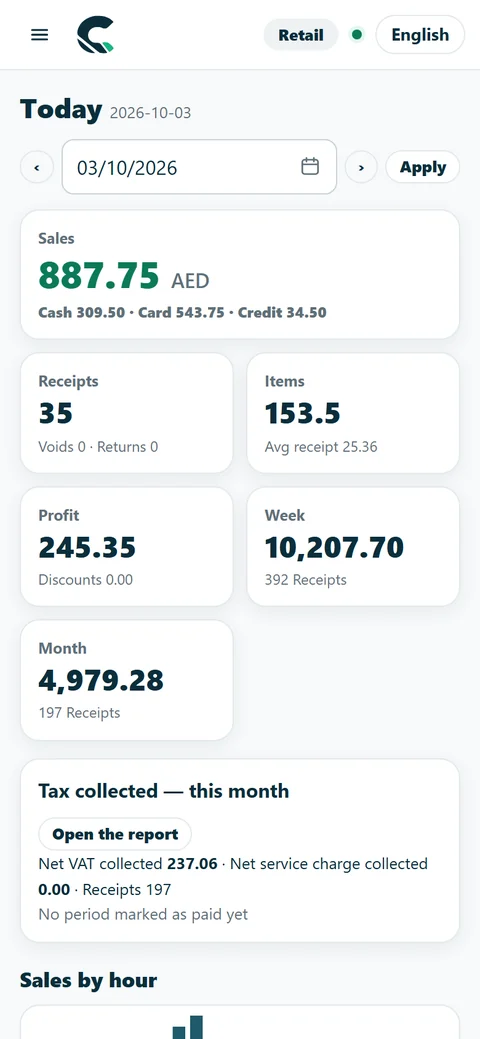
प्रोग्राम में ऊपर की पट्टी पर रिपोर्ट (F9) दबाएँ। कैशियर इसे सिर्फ़ रिपोर्ट के अधिकार के साथ देखता है। CreekPOS ऑनलाइन में रिपोर्ट वेब ऐप के रिपोर्ट मेन्यू में हैं, किसी भी कंप्यूटर या फ़ोन पर, और आज पेज पूरे दिन का सार देता है।
रिपोर्ट की विंडो
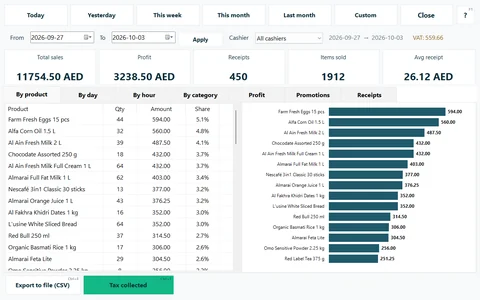
- अवधि चुनें: आज, कल, इस हफ़्ते (सोमवार से), इस महीने, पिछले महीने या कस्टम (से – तक)।
- चाहें तो सभी कैशियर की जगह एक कैशियर चुनें।
- टाइल पढ़ें: कुल बिक्री (VAT सहित, रिटर्न और रद्द के बाद), मुनाफ़ा, रसीदें, बिके आइटम और औसत रसीद। उनके नीचे की लाइन अवधि के डिस्काउंट, रिटर्न, सर्विस चार्ज, VAT और ऑफ़र दिखाती है, अगर कोई हों।
- एक टैब चुनें (Ctrl+1, Ctrl+2…):
| टैब | क्या दिखाता है |
|---|---|
| प्रोडक्ट-वार | हर प्रोडक्ट की मात्रा और बिक्री, सबसे ज़्यादा वाला पहले, चार्ट के साथ |
| दिन-वार | अवधि का हर दिन |
| घंटे-वार | दिन के व्यस्त घंटे |
| कैटेगरी-वार | हर कैटेगरी की बिक्री |
| मुनाफ़ा | हर प्रोडक्ट का मुनाफ़ा, VAT के बिना |
| ऑफ़र | हर ऑफ़र: रसीदें, कितनी छूट दी, उसकी लाइनों की बिक्री |
| बिका एक्सपायर्ड स्टॉक | एक्सपायर हुए लॉट से बिक्री (लॉट चालू हों तो) |
| रसीदें | हर रसीद: खोजें, दोबारा प्रिंट, रद्द, रिटर्न, टैक्स बिल |
फ़ाइल में एक्सपोर्ट (CSV) (Ctrl+E) जो टैब आप देख रहे हैं उसे ऐसी फ़ाइल में सेव करता है जो Excel में खुलती है।
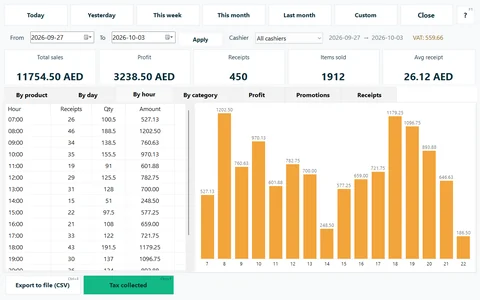
मुनाफ़ा
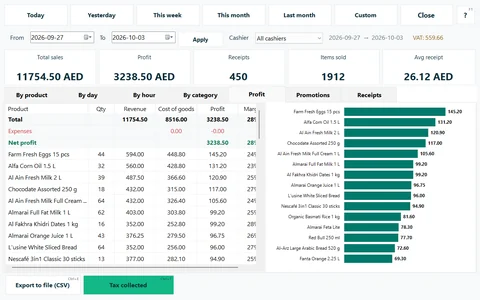
मुनाफ़ा VAT के बिना निकाला जाता है: VAT के बिना बिक्री में से बिके सामान की लागत घटाकर। आप जो VAT वसूलते हैं वह FTA का है, दुकान का नहीं, इसलिए उसे कभी मुनाफ़े में नहीं गिना जाता। लागत वही होती है जो बिक्री के समय प्रोडक्ट की लागत थी, इसलिए बाद में कीमत बदलने से पुराना मुनाफ़ा नहीं बदलता। ख़र्चे चालू हों (देखें ख़र्चे), तो मुनाफ़ा टैब ख़र्चे और नेट मुनाफ़ा भी दिखाता है।
मुनाफ़ा तभी सही होता है जब लागत सही हो: माल रिसीव करते समय लागत लिखें, और प्रोडक्ट में बिना लागत फ़िल्टर जाँचते रहें।
रसीदों की लिस्ट
रसीदें टैब (ऊपर की पट्टी पर रसीदें बटन भी) अवधि की हर रसीद दिखाता है। रसीद नंबर, क्लाइंट, कैशियर या रकम से खोजें (Ctrl+F)। चुनी हुई रसीद के लिए: दोबारा प्रिंट करें, चुनी रसीद रद्द करें, रिटर्न (F8), या उसे टैक्स बिल के रूप में प्रिंट करें। देखें रिटर्न और रद्द करना।
दिन का हिसाब बंद करना: शिफ्ट और Z रिपोर्ट
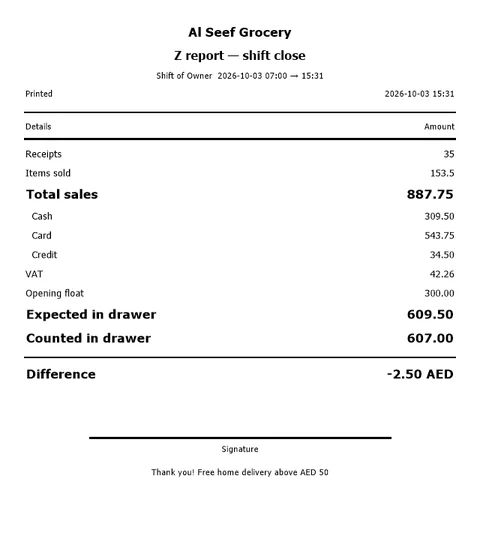
दिन का हिसाब शिफ्ट से बंद होता है। सेटिंग्स → फ़ीचर्स में शिफ्ट: खोलना/बंद करना, ओपनिंग कैश, कैश इन/आउट, Z रिपोर्ट चालू करें (सिल्वर), फिर हर कैशियर शिफ्ट बटन से:
- ड्रॉअर में पहले से रखे कैश (ओपनिंग कैश) के साथ शिफ्ट खोलें।
- दिन में कैश इन और कैश आउट डाला या निकाला गया पैसा दर्ज करते हैं; X रिपोर्ट (बीच की) बिना बंद किए अब तक के आँकड़े छापती है।
- आख़िर में शिफ्ट बंद करें: कैश गिनें और उसे ड्रॉअर में गिना में लिखें। CreekPOS इसे जितना होना चाहिए उससे मिलाता है और Z रिपोर्ट — शिफ्ट बंद छापता है।
Z रिपोर्ट में रसीदें, कैश, कार्ड और उधार से बिक्री, डिस्काउंट, रिटर्न, रद्द हुई रसीदें, सर्विस चार्ज, VAT, वसूले गए उधार के पेमेंट, ओपनिंग कैश, कैश इन और आउट, ड्रॉअर में होना चाहिए, ड्रॉअर में गिना और फ़र्क़ होते हैं, साथ में हस्ताक्षर की एक लाइन। Z के बाद ऑटो बैकअप चलता है।
CreekPOS ऑनलाइन में: POS → शिफ्टें खुली शिफ्टें लाइव X रिपोर्ट के साथ और बंद शिफ्टें उनकी Z के साथ दिखाता है; रिपोर्ट → शिफ्ट और Z सबकी लिस्ट दिखाता है। मैनेजर गिना हुआ कैश लिखकर वेब से किसी काउंटर की शिफ्ट बंद कर सकता है।
VAT रिपोर्ट: वसूला टैक्स
रिपोर्ट → वसूला टैक्स (Ctrl+T) किसी अवधि की रसीदों पर छपे VAT और सर्विस चार्ज को जोड़ता है, आपके VAT रिटर्न के लिए तैयार। इसके लिए सिल्वर पैकेज और रिपोर्ट का अधिकार चाहिए।
- अवधि चुनें: इस महीने, पिछले महीने, इस तिमाही, पिछली तिमाही, एक दिन, एक महीना, एक तिमाही या कस्टम अवधि। चाहें तो कैटेगरी-वार टिक करें।
- टाइल पढ़ें: नेट वसूला VAT, नेट वसूला सर्विस चार्ज, VAT से पहले नेट बिक्री और रसीदें (रद्द और रिटर्न के साथ)।
- टैब: VAT रेट-वार (VAT से पहले बिक्री, वसूला VAT, लौटाया VAT, नेट), दिन-वार, कैटेगरी-वार और भरी हुई अवधियाँ।
- A4 प्रिंट, काउंटर पर प्रिंट (80 mm), या अपने अकाउंटेंट के लिए Excel (.xlsx) या CSV में सेव करें।
रिटर्न या रद्द उसी अवधि में घटाया जाता है जिसमें वह होता है, भले ही बिक्री किसी पिछली अवधि में हुई हो; रिपोर्ट बताती है कि ऐसे कितने हैं।
FTA को पेमेंट करने के बाद इस अवधि को भरा हुआ मार्क करें (F2) दबाएँ: असल में भरी गई रकम और रेफ़रेंस लिखें। फिर आज पेज और समरी दिखाते हैं कि क्या अभी भरा जाना बाकी है। अगर भरी हुई मार्क की गई तारीख़ों की रसीदें बदल जाएँ (जैसे कोई काउंटर देर से सिंक हुआ), तो अवधि पर भरने के बाद बदला दिखता है। भरे हुए हिसाब को एडिट करने या वापस लेने के लिए मैनेजर चाहिए।
यह रिपोर्ट वही जोड़ती है जो आपकी रसीदें कहती हैं। यह टैक्स की सलाह नहीं है: रिटर्न में क्या जाएगा, यह आपका अकाउंटेंट या FTA तय करता है।
CreekPOS ऑनलाइन में: रिपोर्ट → वसूला टैक्स, वही रिपोर्ट ब्रांच-वार बँटवारे के साथ; आज पेज वसूला टैक्स — इस महीने दिखाता है।
बिका एक्सपायर्ड स्टॉक
लॉट चालू हों, तो बिका एक्सपायर्ड स्टॉक वह सामान दिखाता है जो पहले ही एक्सपायर हो चुके लॉट से बिका, ताकि आप देख सकें किन प्रोडक्ट पर नज़र रखनी है। CreekPOS ऑनलाइन में: रिपोर्ट → बिका एक्सपायर्ड स्टॉक।
CreekPOS ऑनलाइन में रिपोर्ट
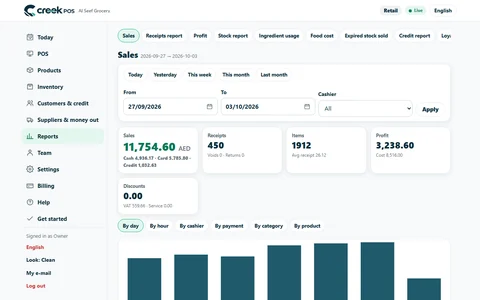
वेब ऐप के रिपोर्ट मेन्यू में हैं: बिक्री (दिन-वार, घंटे-वार, कैशियर-वार, पेमेंट-वार, कैटेगरी-वार, प्रोडक्ट-वार), रसीद रिपोर्ट, मुनाफ़ा, स्टॉक रिपोर्ट (स्टॉक की वैल्यू, कम और एक्सपायर होने वाला), उधार रिपोर्ट, बिका एक्सपायर्ड स्टॉक, शिफ्ट और Z, वसूला टैक्स, लॉयल्टी पॉइंट्स, फ़ूड कॉस्ट और सामग्री उपयोग, और चेन प्लान में ब्रांच रिपोर्ट। हर एक CSV में डाउनलोड हो सकती है। एक्सपोर्ट और फ़ीड अकाउंटेंट को सब कुछ डाउनलोड करने या लाइव फ़ीड की सुविधा देता है (रेस्टोरेंट और चेन प्लान, सिर्फ़ ओनर)।
ई-मेल से रोज़ की समरी
- CreekPOS ऑनलाइन: सेटिंग्स → रोज़ की समरी दिन की बिक्री, रसीदें, औसत, रिटर्न और डिस्काउंट, कैश और कार्ड, टॉप 5 प्रोडक्ट, पिछले हफ़्ते का यही दिन और कम स्टॉक, आपके चुने समय पर, आपके चुने पतों पर भेजती है। यह डिफ़ॉल्ट रूप से चालू है।
- प्रोग्राम (प्लैटिनम): सेटिंग्स → ई-मेल दिन बंद होने की रिपोर्ट आपके अपने ई-मेल अकाउंट से भेजता है: पाने वाले, समय, शिफ्ट बंद होने पर भेजें, और टेस्ट अभी भेजें। सेटिंग्स → रिमोट Telegram से भी रोज़ की समरी भेज सकता है।
इस स्क्रीन पर
ऑनलाइन · अकाउंटिंग एक्सपोर्ट
हर फ़ाइल इस अवधि की रसीदों और पैसों के लेन-देन से बनती है। Excel या CSV कहीं भी खुल जाती है; बाकी फ़ाइलें सीधे अकाउंटेंट के प्रोग्राम में इम्पोर्ट होती हैं।
सभी ब्रांच · अकाउंटेंट के लिए फ़ाइलें · प्लान देखें · यह पढ़ा नहीं जा सका। फ़ॉर्म देखें और फिर से कोशिश करें। · वापस
ऑनलाइन · वापस
डिफ़ॉल्ट नाम दिखाएँ
ऑनलाइन · ब्रांच रिपोर्ट
हर ब्रांच की एक लाइन और नीचे कुल, हर ब्रांच की अपनी रिपोर्ट के ही आँकड़ों से।
CSV डाउनलोड करें · से · तक · दिखाएँ · बिक्री · सभी ब्रांच · कैश · कार्ड · उधार · रसीदें · औसत रसीद · मुनाफ़ा · नेट · डिस्काउंट
ऑनलाइन · रिपोर्ट और VAT
हर रसीद एक बार गिनी जाती है: बिना टैग की बिक्री काउंटर की है, वॉइड अपना ऑर्डर वापस लेता है, रिटर्न अपनी रकम। कमीशन = ऑर्डर के दिन चैनल का % × उसका कुल।
कुल रकम रसीदों से मेल नहीं खाती: सपोर्ट को बताएँ। · इस अवधि में कोई ऑर्डर ड्राइवर के साथ नहीं गया।
ऑनलाइन · उधार रिपोर्ट
सबका बैलेंस, प्लस और माइनस, और कुल बकाया।
बैलेंस प्रिंट करें · सबका बैलेंस, प्लस और माइनस, और कुल बकाया। · कुल बकाया · ग्राहक · ग्राहक उधार · नाम · फ़ोन · बैलेंस · आख़िरी लेन-देन · किसी का कुछ बकाया नहीं · स्टेटमेंट
ऑनलाइन · ई-रसीद
आख़िरी रन · कोई नहीं · अगली कोशिश · अभी भेजें · रसीद # · प्रकार · स्टेटस · कोशिशें · वजह · चेन हेड · UUID · तारीख़ · एनवायरनमेंट · प्रोडक्शन
ऑनलाइन · बिका एक्सपायर्ड स्टॉक
बिक्री की वे लाइनें जिनका स्टॉक एक्सपायरी डेट निकल चुके लॉट से गया (काउंटर ने कैशियर को चेताया था)। ताज़ा लॉट, फिर लॉट से पहले का स्टॉक, हमेशा पहले बिकते हैं।
लॉट · दिखाएँ · बिके एक्सपायर्ड पीस · इस अवधि में कोई एक्सपायर्ड स्टॉक नहीं बिका · तारीख़ · रसीद # · नाम · मात्रा · कैशियर · रद्द · रिपोर्ट
ऑनलाइन · एक्सपोर्ट और फ़ीड
काउंटर के रोज़ के एक्सपोर्ट जैसे कॉलम वाली CSV, और अकाउंटेंट फ़ीड: दुकान के अपने टोकन वाले, सिर्फ़ पढ़ने के लिंक।
रोज़ की फ़ोल्डर कॉपी Windows काउंटर PC पर लिखता है (उसकी सेटिंग वहाँ है), वेब से नहीं।
लिंक चलाने के लिए फ़ीचर्स में feed_enabled चालू करें।
CSV · दिखाएँ · प्रोडक्ट · रसीदें · रसीद की लाइनें · स्टॉक · अकाउंटेंट फ़ीड · फ़ीड चालू · सेव करें · लिंक चलाने के लिए फ़ीचर्स में feed_enabled चालू करें। · टोकन · नया टोकन · टोकन एक बार दिखता है - अभी कॉपी करें
ऑनलाइन · फ़ूड कॉस्ट
रेसिपी वाला हर प्रोडक्ट: उसकी कीमत, सामग्री की लागत और फ़ूड कॉस्ट प्रतिशत (लागत ÷ कीमत)। रेस्टोरेंट 25–35 % का लक्ष्य रखते हैं।
सामग्री की खपत · इस अवधि का कोई डेटा नहीं · नाम · कैटेगरी · लागत · मार्जिन · फ़ूड कॉस्ट % · रिपोर्ट
ऑनलाइन · सामग्री उपयोग
अवधि की बिक्री ने हर सामग्री से कितना लिया (रेसिपी के ज़रिए), कितना प्रेप बैच में गया, कितना राइट-ऑफ़ हुआ और कितना रिसीव हुआ, और — जब स्टॉक गिनती से अवधि बंद हुई — रेसिपी और गिनती का फ़र्क़।
सामग्री की खपत · फ़ूड कॉस्ट · दिखाएँ · इस्तेमाल की कीमत · बर्बादी की वैल्यू · इस अवधि का कोई डेटा नहीं · सामग्री · बिक्री में इस्तेमाल · प्रेप में इस्तेमाल · बर्बादी · रिसीव हुआ · हिसाब से · असल · स्टॉक गिनती का फ़र्क़
ऑनलाइन · से
तक · दिखाएँ
ऑनलाइन · लॉयल्टी पॉइंट्स
ग्राहकों के पास अभी जो पॉइंट्स हैं और दुकान के लिए उनकी कीमत, और अवधि के टॉप ग्राहक।
प्रिंट · बकाया पॉइंट्स · दुकान के लिए कीमत · अभी कोई ग्राहक नहीं। · पॉइंट्स · से · तक · दिखाएँ · रेंज के महीनों के हिसाब से ख़रीदारी · इस अवधि का कोई डेटा नहीं
ऑनलाइन · कब
भुगतान · माँगा गया · प्रदाता · रेफ़रेंस · यह यहाँ क्यों है · पिछले 45 दिनों में लौटाया गया · रकम
ऑनलाइन · मुनाफ़ा
हर प्रोडक्ट का: आमदनी (VAT के बिना, डिस्काउंट के बाद), लागत, मुनाफ़ा, मार्जिन %। मुनाफ़ा = VAT के बिना बिक्री घटा लागत: आपका वसूला VAT मुनाफ़ा नहीं है।
CSV · दिखाएँ · आमदनी (VAT के बिना) · माल की लागत · मार्जिन · नेट मुनाफ़ा · नाम · मात्रा · इस अवधि का कोई डेटा नहीं · सर्विस चार्ज और अन्य (VAT के बिना)
ऑनलाइन · रसीद रिपोर्ट
से · तक · खोजें · रसीद #, ग्राहक, कैशियर या रकम · लागू करें · रसीदें · कुल · समय · प्रकार · लाइनों के साथ · इस अवधि का कोई डेटा नहीं · पुरानी रसीदें › · CSV एक्सपोर्ट रेस्तरां प्लान में
ऑनलाइन · बिक्री
Retail के साथ पूरी हिस्ट्री · से · तक · कैशियर · सब · यह दुकान · सभी सिंक डिवाइस · लागू करें · कैश · कार्ड · उधार · रसीदें · रद्द · रिटर्न
ऑनलाइन · शिफ्ट और Z
चुनी रेंज की शिफ्टें, हर काउंटर के हिसाब से: खुली, बंद, होना चाहिए, गिना, फ़र्क़ (≠ 0 पर लाल)।
शिफ्टें · दिखाएँ · बिक्री · खोलें · फ़र्क़ · कैशियर · खुली · बंद · होना चाहिए · गिना · इस अवधि का कोई डेटा नहीं · X रिपोर्ट · Z रिपोर्ट
ऑनलाइन · प्रिंट
से · तक · दिखाएँ
ऑनलाइन · स्टॉक रिपोर्ट
स्टॉक की वैल्यू (ट्रैक होने वाले प्रोडक्ट की मात्रा × लागत) और रेंज के मूवमेंट, हर प्रकार के हिसाब से।
CSV · स्टॉक लिस्ट प्रिंट करें · दिखाएँ · स्टॉक की वैल्यू · ट्रैक होता है · यूनिट · कम · ख़त्म · एक्सपायर हो रहे · एक्सपायर हो चुके · कैटेगरी-वार · मूवमेंट · प्रकार · गिनती
ऑनलाइन · वसूला टैक्स
अवधि चुनें · सभी ब्रांच · वापस
ऑनलाइन · वज़न से स्टॉक
वज़न या मात्रा से बिकने वाला हर आइटम: उसकी इकाई और किलो/लीटर में, पूरी बोरियों और खुले में, और लागत पर मूल्य।
ग्राहक की अपनी शीशी में हर रीफ़िल आकार की क़ीमत, और आपकी हर शीशी के साथ।
भूनना, पीसना, पैक करना · इस अवधि का कोई डेटा नहीं · नाम · मात्रा · किलो / लीटर में · बोरियाँ · वैल्यू · बोरी · कुल · रीफ़िल मूल्य सूची · अभी कोई रीफ़िल आकार नहीं। · आकार · अपनी शीशी · हमारे डिब्बे के साथ
डेस्कटॉप · अकाउंटेंट के लिए अकाउंट के नाम
हर अकाउंट का नाम (और कोड) वैसे ही लिखें जैसा आपके अकाउंटेंट के प्रोग्राम में है। खाली बॉक्स में धूसर रंग में दिखाया गया नाम इस्तेमाल होगा।
अकाउंटेंट का प्रोग्राम · बिक्री की पोस्टिंग · डिस्काउंट का अलग अकाउंट · बेचे गए माल की लागत, स्टॉक के सामने · हर उधार ग्राहक और सप्लायर उसके नाम से · Tally: हर एंट्री जर्नल वाउचर के रूप में · लाइनों के लिए Xero टैक्स दर · हमारा आँकड़ा · डिफ़ॉल्ट · अकाउंट का नाम · कोड · नाम सेव करें · बंद करें · अकाउंट के नाम सेव हो गए।
डेस्कटॉप · अकाउंटिंग एक्सपोर्ट
ऐसी फ़ाइलें जिन्हें आपका अकाउंटेंट बिना दोबारा टाइप किए इम्पोर्ट कर लेता है: एक दिन, एक महीने या किसी भी अवधि की सेल्स जर्नल, वैट, भुगतान, रिटर्न, खर्च और सप्लायर के साथ।
दिन · इस महीने · पिछले महीने · बंद करें · से · तक · दिखाएँ · हर रसीद की अलग एंट्री (हर दिन की एक एंट्री के बजाय) · फ़ाइल किसके लिए · फ़ाइल सेव करें · अकाउंट के नाम · यह स्क्रीन बंद करें · शॉर्टकट की यह लिस्ट · इस अवधि में न कुछ बिका, न कोई भुगतान हुआ।
डेस्कटॉप · रिपोर्ट
ऊपर दूसरी अवधि चुनें; बिक्री होते ही नंबर और चार्ट यहाँ दिखते हैं।
आज · कल · इस हफ़्ते · इस महीने · पिछले महीने · कस्टम · बंद करें · से · तक · लागू करें · लॉयल्टी पॉइंट्स · कैशियर · सभी कैशियर · यह PC
डेस्कटॉप · वसूला टैक्स
सिर्फ़ जानकारी के लिए — ऊपर का VAT रसीदों से ही गिना गया है।
बंद करें · से · तक · दिखाएँ · कैटेगरी-वार · नेट वसूला VAT · नेट वसूला सर्विस चार्ज · VAT से पहले नेट बिक्री · रसीदें · VAT रेट-वार · दिन-वार · भरी हुई अवधियाँ · एडिट · सेटलमेंट वापस लें
डेस्कटॉप · अवधि के मौजूदा नंबर लें
सुझाई रकम अवधि में वसूला नेट VAT है। जो सच में भरा वह लिखें, और रसीद नंबर या नोट जोड़ें।
कैंसल · रकम सही नहीं है। · वसूला टैक्स · प्रिंटर नहीं चुना (सेटिंग्स) · प्रिंट किया