


مركز المساعدة · الدليل خطوة بخطوة
التقارير والضريبة
اختر مساحة العمل والفرع المناسبين. تعتمد الإجراءات المتاحة على باقتك والوحدات المفعلة وصلاحيات فريقك.
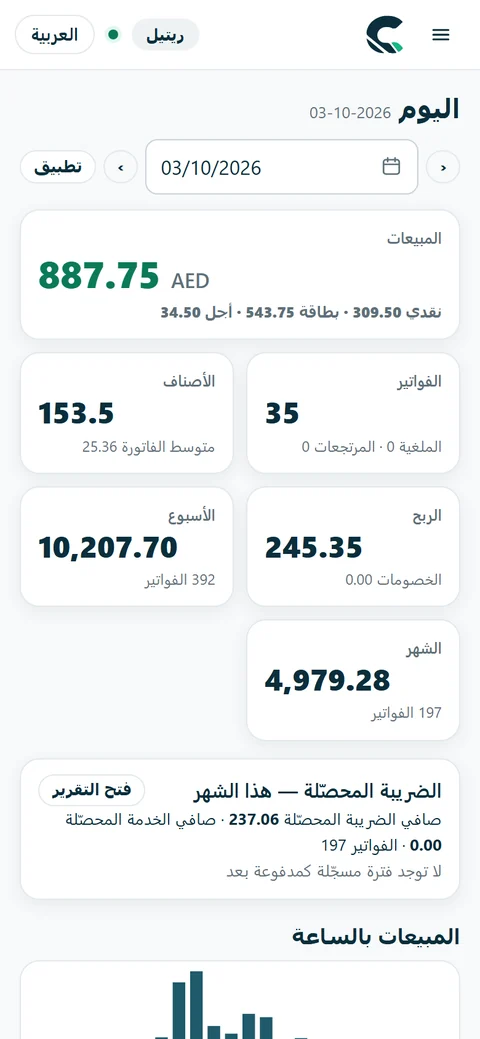
في البرنامج اضغط التقارير (F9) في الشريط العلوي. ولا يراها الكاشير إلا بصلاحية التقارير. وفي CreekPOS أونلاين تجد التقارير في قائمة التقارير بتطبيق الويب، على أي حاسوب أو هاتف، وتلخّص صفحة اليوم يومك.
نافذة التقارير
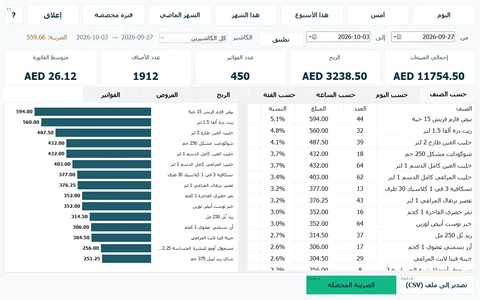
- اختر الفترة: اليوم، أو أمس، أو هذا الأسبوع (من الإثنين)، أو هذا الشهر، أو الشهر الماضي، أو فترة مخصصة (من – إلى).
- يمكنك اختيار كاشير واحد بدل كل الكاشيرين.
- اقرأ المربعات: إجمالي المبيعات (شاملًا الضريبة، بعد المرتجعات والإلغاء)، والربح، وعدد الفواتير، وعدد الأصناف، ومتوسط الفاتورة. ويعرض سطر تحتها الخصومات والمرتجعات ورسوم الخدمة والضريبة والعروض في الفترة حين توجد.
- اختر تبويبًا (Ctrl+1، Ctrl+2…):
| التبويب | ما يعرضه |
|---|---|
| حسب الصنف | كمية كل صنف ومبيعاته، الأعلى أولًا، مع رسم بياني |
| حسب اليوم | كل يوم في الفترة |
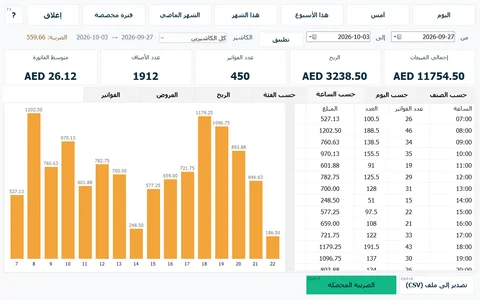
| حسب الساعة | ساعات الذروة في اليوم |
| حسب الفئة | المبيعات لكل قسم |
| الربح | الربح لكل صنف، دون الضريبة |
| العروض | كل عرض: عدد الفواتير، وما وفّره، ومبيعات أسطره |
| منتهي الصلاحية | المبيعات من دفعات منتهية الصلاحية (عند تفعيل الدفعات) |
| الفواتير | كل فاتورة: بحث وإعادة طباعة وإلغاء ومرتجع وفاتورة ضريبية |
يحفظ تصدير إلى ملف (CSV) (Ctrl+E) التبويب الذي أمامك ملفًا يُفتح في Excel.
الربح
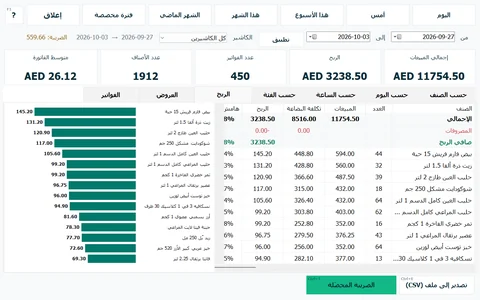
يُحسب الربح دون الضريبة: المبيعات دون الضريبة ناقص تكلفة ما بِيع. فالضريبة التي تحصّلها تخص الهيئة الاتحادية للضرائب لا المتجر، ولذلك لا تُحتسب ربحًا أبدًا. والتكلفة هي تكلفة الصنف لحظة البيع، فلا يعيد تغيير السعر لاحقًا كتابة الربح السابق. ومع تفعيل المصروفات (انظر المصروفات) يعرض تبويب الربح أيضًا المصروفات وصافي الربح.
لا يكون الربح صحيحًا إلا إذا كانت التكاليف صحيحة: اكتب التكلفة عند استلام البضاعة، وراجع مرشّح بلا تكلفة في الأصناف.
قائمة الفواتير
يعرض تبويب الفواتير (وزر الفواتير في الشريط العلوي أيضًا) كل فواتير الفترة. ابحث برقم الفاتورة أو العميل أو الكاشير أو المبلغ (Ctrl+F). وللفاتورة المحددة: أعد طباعتها، أو إلغاء الفاتورة المحددة، أو مرتجع (F8)، أو اطبعها فاتورة ضريبية. انظر المرتجعات والإلغاء.
إغلاق اليوم: الورديات وتقرير Z
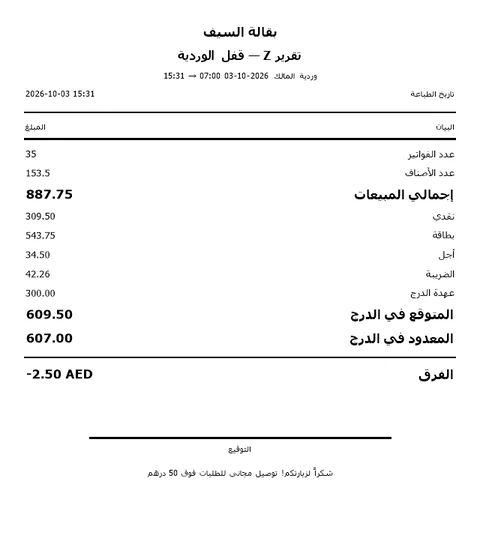
يتم إغلاق اليوم بالورديات. فعّل الورديات: فتح/قفل وردية، عهدة الدرج، مصروفات نثرية، تقرير Z في الإعدادات ← الميزات (الباقة الفضية)، ثم يستخدم كل كاشير زر الوردية:
- فتح وردية بالنقد الموجود في الدرج (العهدة).
- خلال اليوم يسجّل إيداع نقدي وصرف نقدي المال الداخل والخارج، ويطبع تقرير X (مؤقت) الأرقام حتى الآن دون إغلاق.
- في النهاية قفل الوردية: عُدّ النقد واكتبه في المعدود في الدرج. يقارنه CreekPOS بما يجب أن يكون، ويطبع تقرير Z — قفل الوردية.
يعرض تقرير Z الفواتير، والمبيعات نقدًا وبطاقة وأجلًا، والخصومات، والمرتجعات، والفواتير الملغاة، ورسوم الخدمة، والضريبة، ودفعات الأجل المحصّلة، والعهدة، والإيداع والصرف النقدي، والمتوقع في الدرج، والمعدود في الدرج، والفرق، مع سطر للتوقيع. وبعد تقرير Z تُؤخذ النسخة الاحتياطية التلقائية.
في CreekPOS أونلاين: تعرض نقطة البيع ← الورديات الورديات المفتوحة مع تقرير X مباشر، والمغلقة مع تقرير Z؛ وتسرد التقارير ← الورديات وتقارير Z كل الورديات. ويستطيع المدير إغلاق وردية نقطة بيع من الويب بكتابة النقد المعدود.
تقرير الضريبة: الضريبة المحصّلة
تجمع التقارير ← الضريبة المحصّلة (Ctrl+T) ضريبة القيمة المضافة ورسوم الخدمة المطبوعة على فواتير فترة ما، جاهزة لإقرارك الضريبي. تحتاج إلى الباقة الفضية وصلاحية التقارير.
- اختر الفترة: هذا الشهر، أو الشهر الماضي، أو هذا الربع، أو الربع الماضي، أو يوم، أو شهر، أو ربع سنة، أو فترة تختارها. وحدد توزيعها على الأقسام إن أردت.
- اقرأ المربعات: صافي الضريبة المحصّلة، وصافي الخدمة المحصّلة، وصافي المبيعات قبل الضريبة، والفواتير (مع الملغاة والمرتجعات).
- التبويبات: حسب نسبة الضريبة (المبيعات قبل الضريبة، والضريبة المحصّلة، والضريبة المردودة، والصافي)، وحسب اليوم، وحسب القسم، والفترات المدفوعة.
- طباعة A4، أو طباعة على طابعة نقطة البيع (80 مم)، أو الحفظ بصيغة Excel (.xlsx) أو CSV لمحاسبك.
يُخصم المرتجع أو الإلغاء في الفترة التي يحدث فيها، حتى لو كانت الفاتورة في فترة سابقة؛ ويذكر التقرير عددها.
بعد أن تدفع للهيئة الاتحادية للضرائب اضغط تسجيل هذه الفترة كمدفوعة (F2): اكتب المبلغ المدفوع فعلًا والمرجع. فتعرض صفحة اليوم والملخص بعد ذلك ما لم يُسوَّ بعد. وإن تغيرت فواتير في أيام محددة كمدفوعة (نقطة بيع تزامنت متأخرة مثلًا)، تُظهر الفترة أنها تغيّرت بعد التسوية. ويحتاج تعديل التسوية أو التراجع عنها إلى المدير.
يجمع هذا التقرير ما تقوله فواتيرك. وهو ليس استشارة ضريبية: محاسبك أو الهيئة الاتحادية للضرائب هو من يحدد ما يدخل في الإقرار.
في CreekPOS أونلاين: التقارير ← الضريبة المحصّلة، وهو التقرير نفسه مع تقسيم حسب الفرع؛ وتعرض صفحة اليوم الضريبة المحصّلة — هذا الشهر.
منتهي الصلاحية المبيع
عند تفعيل الدفعات يسرد منتهي الصلاحية ما بِيع من دفعات كانت قد انتهت صلاحيتها، لتعرف الأصناف التي تحتاج إلى متابعة. وفي CreekPOS أونلاين: التقارير ← مخزون منتهي الصلاحية مُباع.
التقارير في CreekPOS أونلاين
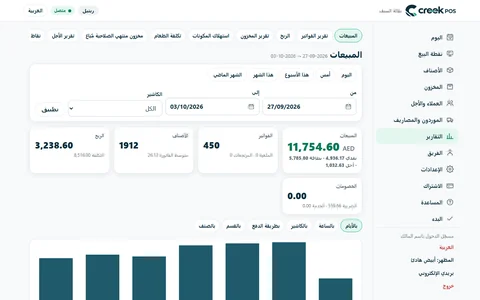
تضم قائمة التقارير في تطبيق الويب: المبيعات (حسب اليوم، وحسب الساعة، وبالكاشير، وبطريقة الدفع، وحسب القسم، وحسب الصنف)، وتقرير الفواتير، والربح، وتقرير المخزون (قيمة المخزون وما يوشك على النفاد أو الانتهاء)، وتقرير الأجل، ومخزون منتهي الصلاحية مُباع، والورديات وتقارير Z، والضريبة المحصّلة، ونقاط العملاء، وتكلفة الطعام، واستهلاك المكونات، ومع باقة سلسلة تقرير الفروع. ويمكن تنزيل كل منها بصيغة CSV. ويعطي التصدير والتغذية المحاسبية المحاسبَ تنزيلًا لكل شيء أو تغذية مباشرة (باقتا مطاعم وسلسلة، للمالك فقط).
الملخص اليومي بالبريد الإلكتروني
- CreekPOS أونلاين: ترسل الإعدادات ← الملخص اليومي مبيعات اليوم وفواتيره ومتوسطه والمرتجعات والخصومات والنقد والبطاقة وأكثر 5 أصناف مبيعًا واليوم نفسه من الأسبوع الماضي وما يوشك على النفاد، في الوقت الذي تختاره وإلى العناوين التي تختارها. وهو مفعّل افتراضيًا.
- البرنامج (الباقة البلاتينية): ترسل الإعدادات ← البريد الإلكتروني تقرير الإغلاق من حساب بريدك الخاص: المستلمون، والوقت، وإرساله عند قفل الوردية، وزر اختبار الإرسال. ويمكن أيضًا لـ الإعدادات ← المتابعة عن بُعد إرسال ملخص يومي عبر تيليجرام.
في هذه الشاشة
أونلاين · التصدير المحاسبي
يُنشأ كل ملف من فواتير هذه الفترة وحركات أموالها. يفتح ملف Excel أو CSV في أي برنامج، وتُستورد الملفات الأخرى مباشرةً في برنامج المحاسب.
كل الفروع · ملفات المحاسب · عرض الباقات · تعذّرت قراءة الطلب. راجع النموذج وحاول مرة أخرى. · رجوع
أونلاين · رجوع
عرض الأسماء الافتراضية
أونلاين · تقرير الفروع
كل فرع في سطر والإجمالي أدناه، من الأرقام نفسها في تقارير كل فرع.
تحميل CSV · من · إلى · إظهار · المبيعات · كل الفروع · نقدي · بطاقة · أجل · الفواتير · متوسط الفاتورة · الربح · الصافي · الخصومات
أونلاين · التقارير والضريبة
تُحسب كل فاتورة مرة واحدة: البيع غير المصنَّف يُحسب داخل المتجر، والإلغاء يُسقط طلبه، والمرتجع يُرجع مبلغه. العمولة = نسبة القناة يوم الطلب × إجماليه.
الإجمالي لا يطابق الفواتير: أبلغ الدعم. · لم يخرج أي طلب مع سائق في هذه الفترة.
أونلاين · تقرير الأجل
رصيد كل عميل، موجب وسالب، وإجمالي المستحق.
طباعة الأرصدة · رصيد كل عميل، موجب وسالب، وإجمالي المستحق. · إجمالي المستحق · العميل · رصيد دائن للعملاء · الاسم · الهاتف · الرصيد · آخر حركة · لا يوجد مستحقات على أحد · كشف حساب
أونلاين · الإيصالات الإلكترونية
الإيصال الإلكتروني · آخر إرسال · لا يوجد · المحاولة القادمة · إرسال الآن · رقم الفاتورة · النوع · الحالة · محاولات · السبب · آخر إيصال في السلسلة · UUID · التاريخ · البيئة
أونلاين · مخزون منتهي الصلاحية مُباع
سطور بيع أُخذت من دفعة تجاوزت تاريخ صلاحيتها (نبّه الجهاز الكاشير). تُباع الدفعات السليمة ثم المخزون السابق للدفعات أولًا دائمًا.
الدفعات · إظهار · قطع منتهية الصلاحية مُباعة · لم يُبع أي مخزون منتهي الصلاحية في هذه الفترة · التاريخ · رقم الفاتورة · الاسم · الدفعة · الكمية · الكاشير · ملغية · التقارير
أونلاين · التصدير والتغذية المحاسبية
ملفات CSV بأعمدة التصدير اليومي نفسها في برنامج نقطة البيع، وتغذية المحاسب: روابط للقراءة فقط بتوكن خاص بالمتجر.
نسخة المجلد اليومية يكتبها برنامج نقطة البيع على الحاسوب (إعدادها في البرنامج) - لا من الويب.
فعّل feed_enabled من صفحة الميزات لتعمل الروابط.
CSV · إظهار · الأصناف · الفواتير · بنود الفواتير · المخزون · تغذية المحاسب · التغذية مفعّلة · حفظ · فعّل feed_enabled من صفحة الميزات لتعمل الروابط. · التوكن · توكن جديد · يظهر التوكن مرة واحدة - انسخه الآن
أونلاين · تكلفة الطعام
كل منتج له وصفة: سعره وتكلفة مكوناته ونسبة تكلفة الطعام (التكلفة ÷ السعر). تستهدف المطاعم 25–35 %.
استهلاك المكونات · لا توجد بيانات في هذه الفترة · الاسم · القسم · التكلفة · الهامش · نسبة تكلفة الطعام · التقارير
أونلاين · استهلاك المكونات
ما خصمته مبيعات الفترة من كل مكوّن (عبر الوصفات)، وما دخل في دفعات التحضير، وما أُهدر واستُلم، وعند وجود جرد في الفترة — الفرق بين الوصفات والعدّ.
تكلفة الطعام · إظهار · قيمة الاستهلاك · قيمة الهالك · لا توجد بيانات في هذه الفترة · مكوّن · استهلاك المبيعات · استهلاك التحضير · هالك · مستلَم · النظري · الفعلي · فرق الجرد · لا جرد في هذه الفترة
أونلاين · من
إلى · إظهار
أونلاين · نقاط العملاء
النقاط التي ما زالت لدى العملاء وقيمتها على المتجر، وأفضل العملاء في الفترة.
طباعة · النقاط لدى العملاء · قيمتها على المتجر · لا يوجد عملاء بعد. · النقاط · من · إلى · إظهار · المشتريات حسب أشهر الفترة · لا توجد بيانات في هذه الفترة
أونلاين · الوقت
المدفوع · المطلوب · مزوّد الخدمة · المرجع · سبب الإدراج · تم استرداده خلال آخر 45 يومًا · المبلغ
أونلاين · الربح
لكل صنف: الإيراد (دون ضريبة القيمة المضافة وبعد الخصم)، التكلفة، الربح، والهامش %. الربح = المبيعات دون الضريبة مطروحاً منها التكلفة: الضريبة التي تحصّلها ليست ربحاً.
CSV · إظهار · الإيراد دون الضريبة · تكلفة البضاعة · الهامش · صافي الربح · الاسم · الكمية · لا توجد بيانات في هذه الفترة · رسوم الخدمة وغيرها (دون الضريبة)
أونلاين · تقرير الفواتير
من · إلى · بحث · رقم فاتورة، اسم عميل، كاشير أو مبلغ · تطبيق · الفواتير · الإجمالي · الوقت · النوع · بالأصناف · لا توجد بيانات في هذه الفترة · فواتير أقدم › · تصدير CSV في باقة «مطاعم»
أونلاين · المبيعات
كل التاريخ مع باقة ريتيل · من · إلى · الكاشير · الكل · هذا المتجر · كل الأجهزة المتزامنة · تطبيق · نقدي · بطاقة · أجل · الفواتير · الملغية · المرتجعات
أونلاين · الورديات وتقارير Z
ورديات الفترة لكل كاشير: الفتح، الإغلاق، المتوقع، المعدود، والفرق (أحمر إذا ≠ 0).
الورديات · إظهار · المبيعات · مفتوحة · الفرق · الكاشير · وقت الفتح · مغلقة · المتوقع · المعدود · لا توجد بيانات في هذه الفترة · تقرير X · تقرير Z
أونلاين · طباعة
من · إلى · إظهار
أونلاين · تقرير المخزون
قيمة المخزون (الكمية × التكلفة للأصناف بمخزون)، والحركات في الفترة حسب النوع.
CSV · طباعة قائمة المخزون · إظهار · قيمة المخزون · بمخزون · الوحدات · منخفض · نفد · يوشك على الانتهاء · منتهٍ · حسب النوع · الحركات · النوع · العدد
أونلاين · الضريبة المحصّلة
اختر فترة · كل الفروع · رجوع
أونلاين · المخزون بالوزن
كل صنف يُباع بالوزن أو الحجم: الموجود بوحدته وبالكيلو أو اللتر، وبالعبوات الكبيرة الكاملة والسائب، وقيمته بالتكلفة.
سعر كل حجم إعادة تعبئة في زجاجة العميل، ومع كل زجاجة تبيعها.
تحميص وطحن وتعبئة · البيع بالوزن والحجم متوقف: شغّله من الإعدادات ← الوزن والحجم. · لا توجد بيانات في هذه الفترة · الاسم · الكمية · بالكيلو / اللتر · العبوات الكبيرة · القيمة · عبوات · الإجمالي · قائمة أسعار إعادة التعبئة · سعر كل حجم إعادة تعبئة في زجاجة العميل، ومع كل زجاجة تبيعها. · الحجم · زجاجة العميل
نسخة الكمبيوتر · أسماء الحسابات لدى المحاسب
اكتب اسم كل حساب (ورمزه) كما هو في برنامج محاسبك. الخانة الفارغة تستخدم الاسم الظاهر باللون الرمادي.
برنامج المحاسب · ترحيل المبيعات · الخصومات في حساب مستقل · تكلفة البضاعة المباعة مقابل المخزون · كل عميل آجل وكل مورد باسمه · Tally: كل قيد كسند قيد يومية (اليومية) · نسبة ضريبة Xero للبنود · البند لدينا · الافتراضي · اسم الحساب · الرمز · حفظ الأسماء · إغلاق · تم حفظ أسماء الحسابات.
نسخة الكمبيوتر · التصدير المحاسبي
ملفات يستوردها محاسبك دون إعادة إدخال: يومية المبيعات ليوم أو شهر أو أي فترة، مع ضريبة القيمة المضافة والمدفوعات والمردودات والمصروفات والموردين.
يوم · هذا الشهر · الشهر الماضي · إغلاق · من · إلى · عرض · قيد لكل فاتورة (بدلًا من قيد لكل يوم) · الملف لبرنامج · حفظ الملف · أسماء الحسابات · إغلاق الشاشة · قائمة الاختصارات · لا توجد مبيعات أو مدفوعات في هذه الفترة.
نسخة الكمبيوتر · التقارير
اختر فترة أخرى من الأعلى، وبمجرد أن تبيع ستظهر الأرقام والرسوم البيانية.
اليوم · أمس · هذا الأسبوع · هذا الشهر · الشهر الماضي · فترة مخصصة · إغلاق · من · إلى · تطبيق · نقاط العملاء · الكاشير · كل الكاشيرين · هذا الجهاز
نسخة الكمبيوتر · الضريبة المحصّلة
للعلم فقط — أرقام الضريبة أعلاه محسوبة من الفواتير نفسها.
إغلاق · من · إلى · عرض · توزيعها على الأقسام · صافي الضريبة المحصّلة · صافي الخدمة المحصّلة · صافي المبيعات قبل الضريبة · الفواتير · حسب نسبة الضريبة · حسب اليوم · حسب القسم · الفترات المدفوعة · تعديل
نسخة الكمبيوتر · أخذ الأرقام الحالية للفترة
المبلغ المقترح = صافي الضريبة المحصّلة في الفترة. بدّله إلى ما دُفع فعلاً، واكتب رقم الإيصال أو أي ملاحظة.
إلغاء · المبلغ غير صحيح. · الضريبة المحصّلة · لم يتم اختيار طابعة (الإعدادات) · تمت الطباعة