


सहायता केंद्र · चरण-दर-चरण मैनुअल
ग्राहक
सही कार्यक्षेत्र और शाखा चुनें। उपलब्ध कार्रवाइयाँ आपके प्लान, चालू मॉड्यूल और टीम की अनुमतियों पर निर्भर करती हैं।
ग्राहक, उधार और सप्लायर के लिए प्रोग्राम का सिल्वर पैकेज चाहिए, या CreekPOS ऑनलाइन का कोई भी प्लान।
प्रोग्राम में सेटिंग्स → सामान्य → सप्लायर और क्लाइंट की लिस्ट चालू करें (बिक्री पर क्लाइंट चुनें, माल रिसीव करते समय सप्लायर) चालू करें। तब ऊपर की पट्टी पर सप्लायर और क्लाइंट दिखता है। उधार बटन और उधार पर बेचना लिस्ट के बिना भी चलते हैं। CreekPOS ऑनलाइन में लिस्ट शुरू से चालू होती हैं: मेन्यू में ग्राहक और उधार और सप्लायर और ख़र्च।
क्लाइंट की लिस्ट
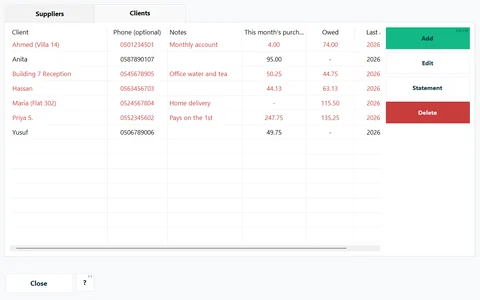
सप्लायर और क्लाइंट → क्लाइंट हर क्लाइंट का फ़ोन, नोट, इस महीने की ख़रीद, उसका बकाया (लाल में) और आख़िरी बार कब आया दिखाता है (और लॉयल्टी चालू हो तो पॉइंट्स)। बटन: जोड़ें (Ctrl+N), एडिट, स्टेटमेंट और डिलीट।
क्लाइंट का एक नाम, फ़ोन (ज़रूरी नहीं), नोट, क्लाइंट का टैक्स रजिस्ट्रेशन नंबर (सिर्फ़ कंपनियों के लिए — बिल पर छपता है) और, प्राइस लेवल चालू हों तो, होलसेल क्लाइंट होता है। जिस क्लाइंट पर बकाया है, उसे बकाया चुकने तक डिलीट नहीं किया जा सकता।
आप बिक्री स्क्रीन से भी क्लाइंट जोड़ सकते हैं: रसीद के ऊपर क्लाइंट बटन दबाएँ और नया नाम और फ़ोन लिखें। अगर उसी नाम का पर दूसरे फ़ोन वाला क्लाइंट पहले से है, तो CreekPOS पूछता है कि क्या वह वही व्यक्ति है।
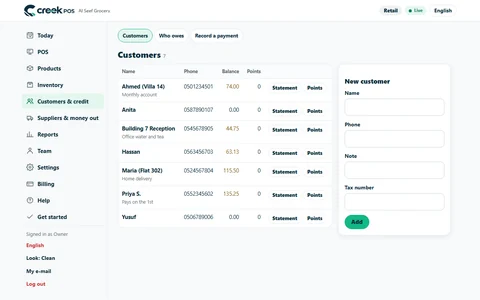
CreekPOS ऑनलाइन में: ग्राहक और उधार → ग्राहक ग्राहकों को उनके बकाया और पॉइंट्स के साथ दिखाता है और उसमें नया ग्राहक फ़ॉर्म है।
उधार पर बेचना
काउंटर पर उधार पर (F5) बिक्री को क्लाइंट के खाते में डाल देता है। अगर बिक्री पर अभी कोई क्लाइंट नहीं है, तो किसके खाते में? पूछा जाता है। देखें काउंटर पर ग्राहक और उधार।
CreekPOS उधार की कोई सीमा तय नहीं करता। उधार में और रोज़ की समरी में बकाया पर नज़र रखें।
किसका कितना बकाया
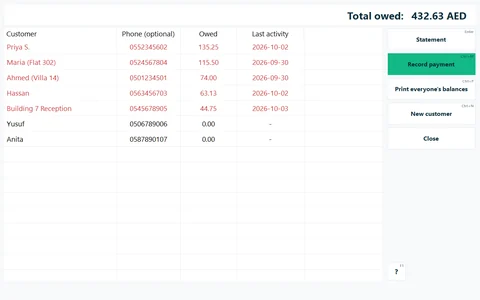
ऊपर की पट्टी पर उधार बटन उधार खाते खोलता है: बकाया वाला हर क्लाइंट और कुल बकाया।
- पेमेंट दर्ज करें (Ctrl+M): क्लाइंट पूरा या कुछ बकाया चुकाता है। रकम पूरे बकाये से शुरू होती है; तैयार बटन 10, 20, 50, 100 या 200 जोड़ते हैं। कैश के लिए ड्रॉअर खुलता है।
- स्टेटमेंट (Enter): उधार की हर बिक्री, पेमेंट, रद्द और रिटर्न, चलते बकाये के साथ, असली साइज़ में, फिर ग्राहक का स्टेटमेंट प्रिंट करें।
- सबका बकाया प्रिंट करें (Ctrl+P): रसीद प्रिंटर पर लिस्ट।
- नया ग्राहक।
उधार वाली बिक्री को रद्द या रिटर्न करने पर बकाया अपने आप कम हो जाता है।
CreekPOS ऑनलाइन में: ग्राहक और उधार → किसका बकाया है और पेमेंट दर्ज करें। ग्राहक का स्टेटमेंट प्रिंट किया जा सकता है या WhatsApp पर भेजा जा सकता है, और रिपोर्ट → उधार रिपोर्ट सारे बकाये दिखाती है।
सप्लायर
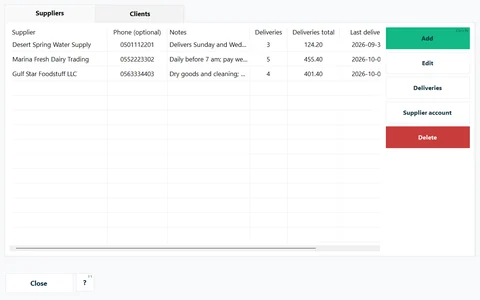
सप्लायर और क्लाइंट → सप्लायर हर सप्लायर को डिलीवरी की गिनती, उनके कुल और आख़िरी डिलीवरी के साथ दिखाता है। डिलीवरी दिखाता है कि क्या आया: तारीख़, प्रोडक्ट, मात्रा, लागत, एक्सपायरी और किसने रिसीव किया। सप्लायर माल रिसीव करते समय चुना जाता है (देखें डिलीवरी रिसीव करना)।
सप्लायर बिल और पेमेंट
सप्लायर: बिल और पेमेंट, साथ में ख़र्चे (किराया, तनख़्वाह…) नेट मुनाफ़े के लिए चालू होने पर (सेटिंग्स → फ़ीचर्स), हर सप्लायर का एक सप्लायर खाता होता है और लिस्ट दिखाती है कि आपको उन्हें कितना देना है:
- सप्लायर बिल: बिल की रकम और उसका नंबर;
- सप्लायर को पेमेंट: एक पेमेंट। अगर शिफ्ट खुली है तो पूछा जाता है ड्रॉअर से कैश में दिया?; जवाब शिफ्ट में एक कैश आउट दर्ज करता है;
- प्रिंट बटन सप्लायर का स्टेटमेंट छापता है।
परचेज़ ऑर्डर की डिलीवरी अपना सप्लायर बिल अपने आप दर्ज करती है। सादा माल रिसीव ऐसा नहीं करता: बिल सप्लायर खाते में लिखें। जिस सप्लायर का आप पर अभी बकाया है, उसे डिलीट नहीं किया जा सकता।
CreekPOS ऑनलाइन में: सप्लायर और ख़र्च → सप्लायर (हर एक के लिए बिल और पेमेंट)।
ख़र्चे
सप्लायर बिल चालू हों, तो ऊपर की पट्टी पर ख़र्चे वह पैसा दर्ज करता है जो स्टॉक पर नहीं, किसी और चीज़ पर ख़र्च हुआ: किराया, तनख़्वाह, बिजली। ख़र्च जोड़ें: कैटेगरी, रकम और एक नोट; ड्रॉअर से दिया हो तो यह शिफ्ट में दर्ज होता है। फिर मुनाफ़ा रिपोर्ट ख़र्चे और नेट मुनाफ़ा दिखाती है। CreekPOS ऑनलाइन में: सप्लायर और ख़र्च → ख़र्चे और नेट मुनाफ़ा।
इस स्क्रीन पर
ऑनलाइन · किसका बकाया है
पेमेंट दर्ज करें · कुल बकाया · ग्राहक · नाम · फ़ोन · आख़िरी लेन-देन · बैलेंस · किसी का कुछ बकाया नहीं · सब बकाया वाले प्रिंट करें
ऑनलाइन · पेमेंट दर्ज करें
ग्राहक चुनें और रकम लिखें (डिफ़ॉल्ट = पूरा बकाया)।
वापस · ग्राहक चुनें और रकम लिखें (डिफ़ॉल्ट = पूरा बकाया)। · ग्राहक · रकम · नोट · पेमेंट दर्ज हो गया · नया बैलेंस
ऑनलाइन · आपका खाता विवरण
आपके पक्ष में · भुगतान करना है · जिसमें से अतिदेय · अभी कार्ड या वॉलेट से भुगतान करें · भुगतान कैसे करें · अभी भुगतान बाकी · तारीख़ · विवरण · देय तिथि · बाकी · राशि · आपके सब्सक्रिप्शन · अगला बिल · रोकें
ऑनलाइन · प्रिंट योग्य खाता विवरण
PDF रखने के लिए प्रिंट करें और "PDF के रूप में सहेजें" चुनें।
ग्राहक खाता · प्रिंट · PDF रखने के लिए प्रिंट करें और "PDF के रूप में सहेजें" चुनें।
ऑनलाइन · ग्राहक
दिखाएँ · सेव करें
ऑनलाइन · ग्राहक · 2
नाम · फ़ोन · बैलेंस · पॉइंट्स · अभी कोई ग्राहक नहीं। · होलसेल क्लाइंट · स्टेटमेंट · प्रोजेक्ट · ग्राहक 360 · नया ग्राहक · इस नाम का ग्राहक पहले से है · मौजूदा ग्राहक चुनें · फिर भी अलग नाम से जोड़ें · नोट
ऑनलाइन · स्टेटमेंट
वापस · बैलेंस · फ़ोन · तारीख़ · प्रकार · नोट · रकम · चल रहा है · इस अवधि का कोई डेटा नहीं · पेमेंट दर्ज करें · WhatsApp · प्रिंट
डेस्कटॉप · ग्राहक
किसके खाते में? · कौन सा क्लाइंट? · नया ग्राहक · या लिस्ट से चुनें · फ़ोन (वैकल्पिक) · ठीक है · कैंसल · क्लाइंट नहीं · ग्राहक का नाम लिखें
डेस्कटॉप · उधार खाते
पुरानी बही छोड़ें: बिक्री स्क्रीन से ग्राहक को उधार पर बेचें और उसका नाम और बकाया यहाँ दिखेगा।
ग्राहक · फ़ोन (वैकल्पिक) · बकाया · आख़िरी लेन-देन · अभी कोई उधार ग्राहक नहीं · स्टेटमेंट · पेमेंट दर्ज करें · सबका बकाया प्रिंट करें · नया ग्राहक · बंद करें · लिस्ट में चलें · यह स्क्रीन बंद करें · शॉर्टकट की यह लिस्ट · कुल बकाया
डेस्कटॉप · स्टेटमेंट
तारीख़ · ब्योरा · उधार · जमा · बकाया · ग्राहक का स्टेटमेंट प्रिंट करें · बंद करें
डेस्कटॉप · इस नाम का ग्राहक पहले से है
मौजूदा ग्राहक चुनें · फिर भी अलग नाम से जोड़ें · कैंसल
डेस्कटॉप · सप्लायर और क्लाइंट
पहला जोड़ने के लिए “जोड़ें” दबाएँ, फिर यहीं से उनकी डिलीवरी और खाता देखें।
“जोड़ें” दबाएँ, या बेचते समय क्लाइंट चुनें और वे अपने आप यहाँ आ जाते हैं।
बंद करें · नया जोड़ें · चुनी रो खोलें · टैब बदलें · लिस्ट में चलें · यह स्क्रीन बंद करें · शॉर्टकट की यह लिस्ट · सप्लायर · फ़ोन (वैकल्पिक) · नोट्स · डिलीवरी · कुल डिलीवरी · पिछली डिलीवरी · सप्लायर का बकाया
डेस्कटॉप · होलसेल क्लाइंट (होलसेल कीमत पर ख़रीदता है)
क्लाइंट का टैक्स रजिस्ट्रेशन नंबर · सिर्फ़ कंपनियों के लिए — बिल पर छपता है · फ़ोन (वैकल्पिक) · नोट्स · सेव करें · नाम ज़रूरी है · कैंसल