


مركز المساعدة · الدليل خطوة بخطوة
العملاء
اختر مساحة العمل والفرع المناسبين. تعتمد الإجراءات المتاحة على باقتك والوحدات المفعلة وصلاحيات فريقك.
يحتاج العملاء والأجل والموردون إلى الباقة الفضية في البرنامج، أو أي باقة في CreekPOS أونلاين.
في البرنامج فعّل الإعدادات ← عام ← تفعيل قوائم الموردين والعملاء (اختيار العميل عند البيع والمورد عند الاستلام)، فيظهر في الشريط العلوي زر الموردون والعملاء. ويعمل زر أجل والبيع بالأجل حتى دون القوائم. وفي CreekPOS أونلاين تكون القوائم مفعّلة من البداية: العملاء والأجل والموردون والمصاريف في القائمة.
قائمة العملاء
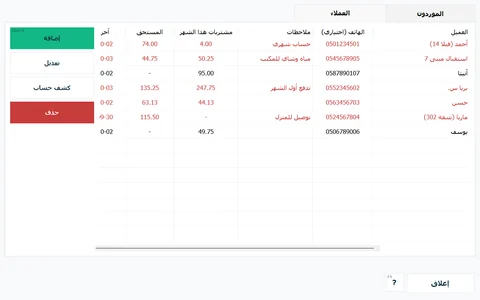
يعرض الموردون والعملاء ← العملاء هاتف كل عميل وملاحظاته ومشترياته هذا الشهر والمبلغ المستحق عليه (بالأحمر) وآخر زيارة (والنقاط عند تفعيلها). الأزرار: إضافة (Ctrl+N)، وتعديل، وكشف حساب، وحذف.
للعميل اسم وهاتف اختياري وملاحظات ورقم التسجيل الضريبي للعميل (للشركات فقط — يُطبع على الفاتورة)، ومع مستويات الأسعار عميل جملة. ولا يمكن حذف عميل عليه مبلغ مستحق قبل تسوية الرصيد.
يمكنك أيضًا إضافة عميل من شاشة البيع: اضغط زر العميل فوق الفاتورة واكتب اسمًا جديدًا ورقم هاتف. وإن وُجد عميل بالاسم نفسه ورقم آخر يسأل CreekPOS هل هو الشخص نفسه.
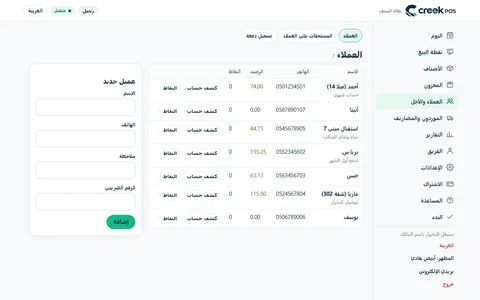
في CreekPOS أونلاين: يعرض العملاء والأجل ← العملاء العملاء برصيدهم ونقاطهم، وفيه نموذج عميل جديد.
البيع بالأجل
عند نقطة البيع يسجّل أجل (F5) الفاتورة على حساب العميل. وإن لم يكن على الفاتورة عميل بعد يُسأل على حساب من؟. انظر العملاء والأجل عند نقطة البيع.
لا يضع CreekPOS حدًا للأجل. راقب الأرصدة في أجل وفي الملخص اليومي.
من عليه مبالغ مستحقة
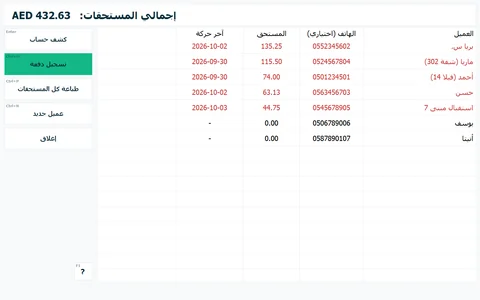
يفتح زر أجل في الشريط العلوي قائمة الأجل: كل عميل عليه رصيد، وإجمالي المستحقات.
- تسجيل دفعة (Ctrl+M): يدفع العميل الرصيد كله أو جزءًا منه. يبدأ المبلغ بالرصيد كاملًا، وتضيف الأزرار السريعة 10 أو 20 أو 50 أو 100 أو 200. ويُفتح الدرج للنقد.
- كشف حساب (Enter): كل بيع بالأجل ودفعة وإلغاء ومرتجع مع الرصيد المتراكم، معروضًا بالحجم الحقيقي، ثم طباعة كشف العميل.
- طباعة كل المستحقات (Ctrl+P): القائمة على طابعة الفواتير.
- عميل جديد.
يخفض إلغاء فاتورة بالأجل أو إرجاعها الرصيد تلقائيًا.
في CreekPOS أونلاين: العملاء والأجل ← المستحقات على العملاء وتسجيل دفعة. ويمكن طباعة كشف حساب العميل أو إرساله عبر واتساب، ويعرض التقارير ← تقرير الأجل كل الأرصدة.
الموردون
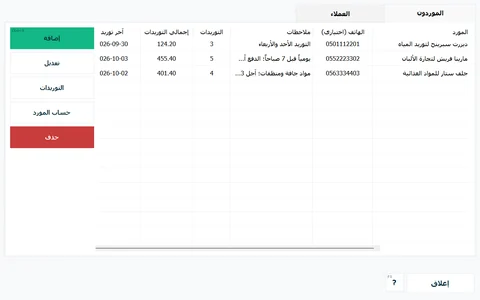
يعرض الموردون والعملاء ← الموردون كل مورد مع عدد التوريدات وإجماليها وآخرها. ويعرض التوريدات ما وصل: التاريخ والصنف والكمية والتكلفة والصلاحية ومن استلمه. ويُختار المورد عند استلام البضاعة (انظر استلام البضاعة).
فواتير الموردين ومدفوعاتهم
عند تفعيل الموردون: فواتير المورد ومدفوعاته، والمصروفات (إيجار، رواتب…) لحساب صافي الربح (الإعدادات ← الميزات) يصبح لكل مورد حساب المورد، وتعرض القائمة المستحق للمورد:
- فاتورة مورد: مبلغ الفاتورة ورقمها؛
- دفع للمورد: دفعة. وإن كانت هناك وردية مفتوحة يُسأل دُفع نقداً من الدرج؟، وتسجّل الإجابة صرفًا نقديًا في الوردية؛
- ويطبع زر الطباعة كشف حساب المورد.
تسجّل دفعة أمر الشراء فاتورة المورد تلقائيًا. أما الاستلام العادي فلا: اكتب الفاتورة في حساب المورد. ولا يمكن حذف مورد ما زلت مدينًا له.
في CreekPOS أونلاين: الموردون والمصاريف ← الموردون (وفواتير ومدفوعات المورد لكل منهم).
المصروفات
عند تفعيل فواتير الموردين، يسجّل زر المصروفات في الشريط العلوي المال المنفق على غير البضاعة: الإيجار والرواتب والكهرباء. تسجيل مصروف: الفئة والمبلغ وملاحظة؛ وعند الدفع من الدرج يُسجَّل على الوردية. ويعرض تقرير الربح بعدها المصروفات وصافي الربح. وفي CreekPOS أونلاين: الموردون والمصاريف ← المصاريف وصافي الربح.
في هذه الشاشة
أونلاين · المستحقات على العملاء
تسجيل دفعة · إجمالي المستحق · العميل · الاسم · الهاتف · آخر حركة · الرصيد · لا يوجد مستحقات على أحد · طباعة كل المستحقات
أونلاين · تسجيل دفعة
اختر العميل واكتب المبلغ (الافتراضي = كل الرصيد).
رجوع · اختر العميل واكتب المبلغ (الافتراضي = كل الرصيد). · العميل · المبلغ · ملاحظة · تم تسجيل الدفعة · الرصيد الجديد
أونلاين · كشف حسابكم
رصيد لصالحكم · المطلوب سداده · منه متأخر · ادفع الآن بالبطاقة أو المحفظة · طريقة السداد · المتبقي للسداد · التاريخ · البيان · تاريخ الاستحقاق · المتبقي · المبلغ · اشتراكاتك · الفاتورة القادمة · إيقاف مؤقت
أونلاين · كشف حساب للطباعة
لحفظ ملف PDF، اطبع واختر «حفظ بتنسيق PDF».
حساب العميل · طباعة · لحفظ ملف PDF، اطبع واختر «حفظ بتنسيق PDF».
أونلاين · العملاء
إظهار · حفظ
أونلاين · العملاء · 2
الاسم · الهاتف · الرصيد · النقاط · لا يوجد عملاء بعد. · عميل جملة · كشف حساب · المشاريع · صورة العميل الكاملة · عميل جديد · يوجد عميل بهذا الاسم بالفعل · استخدم العميل الموجود · أضِفه باسم مختلف · ملاحظة
أونلاين · كشف حساب
رجوع · الرصيد · الهاتف · التاريخ · النوع · ملاحظة · المبلغ · الرصيد الجاري · لا توجد بيانات في هذه الفترة · تسجيل دفعة · واتساب · طباعة
نسخة الكمبيوتر · العملاء
على حساب من؟ · البيع لعميل · عميل جديد · أو اختر من القائمة · الهاتف (اختياري) · موافق · إلغاء · بدون عميل · اكتب اسم العميل
نسخة الكمبيوتر · قائمة الأجل
ودّع دفتر الديون: عندما تبيع بالأجل لعميل من شاشة البيع، يظهر اسمه وحسابه في هذه الشاشة.
العميل · الهاتف (اختياري) · المستحق · آخر حركة · لا يوجد عملاء أجل بعد · كشف حساب · تسجيل دفعة · طباعة كل المستحقات · عميل جديد · إغلاق · التنقل في القائمة · إغلاق الشاشة · قائمة الاختصارات · إجمالي المستحقات
نسخة الكمبيوتر · كشف حساب
التاريخ · البيان · مدين · دائن · الرصيد المستحق · طباعة كشف العميل · إغلاق
نسخة الكمبيوتر · يوجد عميل بهذا الاسم بالفعل
استخدم العميل الموجود · أضِفه باسم مختلف · إلغاء
نسخة الكمبيوتر · الموردون والعملاء
انقر «إضافة» وسجّل أول مورد، ثم تابع توريداته وحسابه من هذه الشاشة.
انقر «إضافة»، أو اختر العميل أثناء البيع فيُسجَّل تلقائياً في هذه القائمة.
إغلاق · إضافة جديد · فتح السطر المحدد · التنقل بين التبويبات · التنقل في القائمة · إغلاق الشاشة · قائمة الاختصارات · الموردون · المورد · الهاتف (اختياري) · ملاحظات · التوريدات · إجمالي التوريدات · آخر توريد
نسخة الكمبيوتر · عميل جملة (يشتري بسعر الجملة)
رقم التسجيل الضريبي للعميل · للشركات فقط — يُطبع على الفاتورة · الهاتف (اختياري) · ملاحظات · حفظ · الاسم مطلوب · إلغاء