

مركز المساعدة · الدليل خطوة بخطوة
النسخ الاحتياطي والنقل
اختر مساحة العمل والفرع المناسبين. تعتمد الإجراءات المتاحة على باقتك والوحدات المفعلة وصلاحيات فريقك.
في البرنامج تعيش بياناتك على حاسوب المتجر في C:\ProgramData\CreekPOS\data. والنسخة الاحتياطية هي نسختك الوحيدة إن سُرق ذلك الحاسوب أو تعطّل أو أصابه فيروس. وفي CreekPOS أونلاين نحتفظ بالبيانات على خوادمنا، ويمكنك تنزيل نسخة منها في أي وقت.
نسخة احتياطية الآن
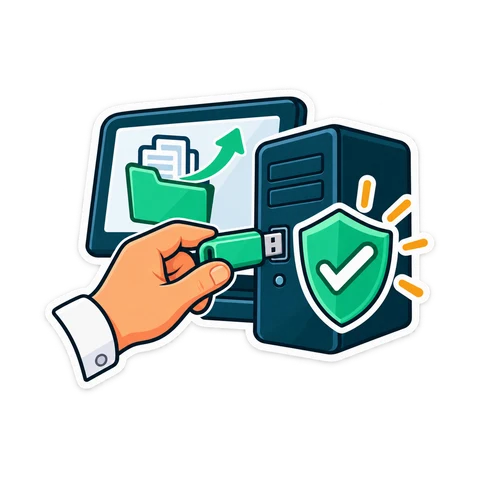
- زر نسخة احتياطية في الشريط العلوي (Ctrl+B، للمديرين)، أو الإعدادات ← نسخة احتياطية ← نسخة احتياطية الآن (فلاش USB / مجلد)….
- تحت احفظ النسخة في اختر فلاشة USB، أو على القرص (بجانب البرنامج)، أو اختيار مجلد….
- أخذ نسخة احتياطية الآن. يكتب CreekPOS النسخة ويعيد قراءة كل ملف للتحقق منه، ثم يعرض تم حفظ النسخة في: ….
النسخة الاحتياطية مجلد يبدأ اسمه بـ CreekPOS-Backup- ويليه التاريخ والوقت، ويضم الإعدادات والأصناف والصور والعملاء والمستخدمين والأجل والموردين والمخزون والورديات والمصروفات والنقاط وكل المبيعات. ولا يضم الترخيص أبدًا: فلا تستطيع نسخة احتياطية تفعيل حاسوب آخر.
إن ظهرت رسالة بأن النسخة لم تُكتب كاملة هناك، فقد نُزعت الفلاشة أو امتلأت أو تعطّلت: جرّب فلاشة أخرى.
احتفظ بنسخة واحدة بعيدًا عن حاسوب المتجر: فلاشة تأخذها إلى المنزل، أو مجلد يُنسخ إلى الإنترنت. فالنسخة على القرص نفسه لا تنفع إن تعطّل القرص.
النسخ الاحتياطي التلقائي
الإعدادات ← نسخة احتياطية ← نسخة احتياطية تلقائية كل يوم عند الخروج أو قفل الوردية: مرة في اليوم، عند إغلاق البرنامج أو قفل وردية، يأخذ CreekPOS نسخة في مجلد النسخ التلقائية (الفارغ يعني مجلد Backups في C:\ProgramData\CreekPOS). ويفعّله اختيار نوع المتجر عند التشغيل الأول. تُحفظ النسخ القديمة ولا تُحذف أبدًا؛ فنظّف المجلد من حين لآخر.
إن لم تُؤخذ نسخة منذ 3 أيام، ينبّه الملخص اليومي ⚠ آخر نسخة احتياطية منذ … يوم.
الاسترجاع
- الإعدادات ← نسخة احتياطية ← نسخ احتياطي واسترجاع. وتحت مكان النسخ اختر مكان النسخ (فلاشة أو مجلد).
- اختر نسخة من النسخ المتاحة: تاريخها وعدد فواتيرها وأصنافها. والنسخة الموسومة (غير مكتملة؟) انقطعت كتابتها؛ فاختر غيرها.
- في ما الذي تريد استرجاعه؟ حدد ما تحتاجه: الإعدادات والشعار، والأصناف والأسعار والمخزون، وعملاء الأجل وحساباتهم (مع الموردين والمصروفات والنقاط)، والمستخدمون، وسجل المبيعات.
- استرجاع المحدد، ثم أكّد استرجاع البيانات المحددة؟ ستحل محل البيانات الحالية.
قبل الاسترجاع يأخذ CreekPOS نسخة أمان كاملة مما على الحاسوب الآن، ويضع المبيعات الحالية جانبًا بدل حذفها. ولا تعود أرقام الفواتير إلى الوراء أبدًا. وتُرفض النسخة التالفة.
ويفتح استرجاع من ملف… نسخة نُزّلت من CreekPOS أونلاين أو ملف نقل، ثم يعرض شاشة الاسترجاع نفسها.
الانتقال إلى حاسوب جديد
- على الحاسوب القديم: أخذ نسخة احتياطية الآن على فلاشة USB.
- حرّر الرخصة: الإعدادات ← الترخيص ← تحرير الرخصة لنقلها لجهاز آخر (انظر نقل الرخصة).
- على الحاسوب الجديد: ثبّت CreekPOS، وأرسل إلينا كود التحرير ورمز الجهاز الجديد، وفعّله بالمفتاح الجديد.
- الإعدادات ← نسخة احتياطية ← نسخ احتياطي واسترجاع: اختر النسخة من الفلاشة واسترجع كل شيء.
- تحقق من الطابعة والدرج على الحاسوب الجديد (انظر الأجهزة).
لا تنتقل كلمات المرور والرموز الخاصة بالبريد أو تيليجرام مع الإعدادات؛ فاكتبها من جديد.
الانتقال إلى CreekPOS أونلاين
يمكنك البدء على البرنامج والانتقال إلى CreekPOS أونلاين لاحقًا دون إعادة كتابة أي شيء:
- أنشئ حسابك على CreekPOS أونلاين (انظر التسجيل).
- في البرنامج: الإعدادات ← نسخة احتياطية (أو الإعدادات ← CreekPOS أونلاين) ← نقل إلى CreekPOS…. احفظ ملف النقل (على سطح المكتب افتراضيًا). يضم أصنافك بصورها، والعملاء وحساباتهم، والموردين، والكاشيرين، والإعدادات، ومبيعات آخر 400 يوم. ولا يتغير شيء على الحاسوب.
- في تطبيق الويب: الإعدادات ← البيانات ← استيراد نسخة نقطة البيع: اختر الملف، وعدد أشهر المبيعات التي تنقلها، وهل تمسح ما في الحساب أولًا. ثم بدء الاستيراد.
- اربط نقطة البيع: الإعدادات ← CreekPOS أونلاين ← التحويل للنسخة الأونلاين… في البرنامج، ثم اكتب كود ربط (انظر ربط نقطة بيع).
حجم ملف النقل محدود بـ 48 ميجابايت: إن كان المتجر أكبر تُترك أقدم أيام المبيعات أولًا ثم الصور، وتخبرك النتيجة بما تُرك.
في الاتجاه الآخر
في CreekPOS أونلاين يحفظ الإعدادات ← البيانات ← تحميل نسخة كل شيء بصيغة النسخ الاحتياطي نفسها في البرنامج. ويستطيع البرنامج فتحها بـ استرجاع من ملف…، فلا تُحبس بياناتك أبدًا.
في هذه الشاشة
أونلاين · البيانات
احصل على نسخة من كل شيء بصيغة النسخة الاحتياطية لبرنامج ويندوز (لتتمكن من المغادرة متى شئت)، أو احذف الحساب.
بنقرة واحدة يمتلئ المتجر ببيانات تجريبية قريبة من الواقع لنوع متجرك: أصناف بصور، أقسام، عملاء، موردون، مخزون وبضعة أسابيع من المبيعات، لتجد في صفحة اليوم والتقارير والكاشير ما تراه. أزلها بنقرة متى شئت؛ ما أضفته بنفسك يبقى كما هو.
ارفع ملف النسخة الاحتياطية الذي ينشئه برنامج CreekPOS على الحاسوب (الإعدادات ← نسخة احتياطية، أو النسخة التي يرفعها أونلاين): الأصناف (وصورها إذا كانت النسخة تحويها) والعملاء والموردون والحسابات والمبيعات والورديات تُنقل إلى هذا الحساب بتواريخها الأصلية.
كلمات السر والتوكنات لا تُنقل (النسخة تخفيها): اكتب إعدادات البريد الإلكتروني وتيليجرام مجدداً.
يتم الحذف بعد 7 أيام - يمكنك إلغاؤه في أي وقت قبل ذلك. احتفظ بنسخة أولاً.
تحميل نسخة · فترة الفواتير · آخر النسخ · لا يوجد · جرّب ببيانات تجريبية · البيانات التجريبية موجودة · إزالة البيانات التجريبية · إضافة البيانات التجريبية · استيراد نسخة نقطة البيع · حالة الاستيراد · ما تم نقله · صفوف متخطّاة · تحميل التقرير · الملف
نسخة الكمبيوتر · النسخ الاحتياطي والاسترجاع
إغلاق · إعادة كما كان · أخذ نسخة احتياطية · احفظ النسخة في · أخذ نسخة احتياطية الآن · تحديث · تم حفظ النسخة. احتفظ بالفلاش في مكان بعيد عن الجهاز. · استرجاع نسخة · اختيار مجلد… · التاريخ · الفواتير · الأصناف · ما الذي تريد استرجاعه؟ · الإعدادات والشعار
نسخة الكمبيوتر · نقل المتجر إلى CreekPOS أونلاين
ننشئ ملفاً واحداً يحوي الأصناف بصورها، والعملاء وحساباتهم، والموردين، والكاشيرين، والإعدادات، ومبيعات آخر سنة. ارفعه في CreekPOS أونلاين ← الإعدادات ← البيانات. لا يتغير شيء على هذا الجهاز.
جاري قراءة البيانات… · فتح المجلد · إغلاق · جاري كتابة الملف…