

جاب آرڈر
درست ورک اسپیس اور شاخ منتخب کریں۔ دستیاب کارروائیاں آپ کے پلان، فعال ماڈیولز اور ٹیم کی اجازتوں پر منحصر ہیں۔
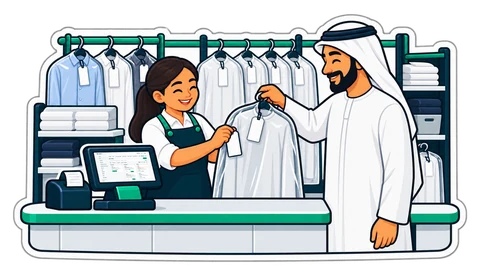
جاب آرڈر ان دکانوں کے لیے ہیں جو کچھ لے کر بعد میں لوٹاتی ہیں۔ یہ CreekPOS آن لائن میں ریٹیل پلان سے ہیں، اور ڈیسک ٹاپ پروگرام میں ورژن 5.6 سے: دیکھیں ڈیسک ٹاپ پر جاب آرڈر۔
جاب آرڈر کاؤنٹر پر لیے جانے والے مختصر ٹکٹ ہیں۔ بجٹ، مراحل، ٹیم کے گھنٹوں اور مائل اسٹون، پیش رفت یا وقت کے حساب سے بلنگ والے لمبے کاموں کے لیے دیکھیں پروجیکٹس؛ ایک دکان دونوں استعمال کر سکتی ہے۔
چالو کرنا
- سیٹنگز → جاب آرڈر (منیجر) کھولیں، سوئچ چالو کریں، ٹیمپلیٹ چنیں (لانڈری، سلائی، مرمت یا عمومی) اور محفوظ کریں۔
- اسی پیج پر، چاہیں تو: حوالگی تک کے معمول کے دن، ایکسپریس فیصد (ڈیفالٹ +50 %)، وارنٹی کے دن، ٹکٹ پر چھپنے والی شرائط، دکان کی کاپی، کپڑوں کے ٹیگ، تیاری کی ای میل اور ٹریکنگ QR، مراحل کے نام اور فوری نوٹس۔
- ابتدائی ریٹ لسٹ بھریں: لانڈری کے لیے آئٹم × سروس، یا ٹیلرنگ اور مرمت کے لیے کھلی قیمت والی سروسز۔
سیٹ اپ وزرڈ میں لانڈری، درزی یا مرمت کی دکان چننے والی نئی دکان جاب آرڈر چالو کے ساتھ شروع ہوتی ہے۔
جاب لینا
کاؤنٹر کے بیچیں پیج پر آئٹم فروخت کی طرح کارٹ میں ڈالیں اور ملازمت دبائیں۔ گاہک چنیں یا جوڑیں (نام اور فون)، لائن میں نوٹ جوڑیں ("داغ"، "اسٹارچ نہیں")، ایکسپریس چنیں، حوالگی کا وقت سیٹ کریں اور ایڈوانس لیں۔ جاب لیں اور پرنٹ کریں دبائیں: گاہک کا ٹکٹ (QR کے ساتھ)، دکان کی کاپی اور، لانڈری میں، لیبل پرنٹر پر ہر کپڑے کا ٹیگ (J0042/1 …)۔
ٹیلرنگ میں گاہک کا ناپ سیٹ، کپڑا (گاہک کا اپنا، یا اسٹاک سے بکا) اور فٹنگ کی تاریخ جڑتی ہے۔ مرمت میں ڈیوائس، برانڈ، ماڈل، سیریل یا IMEI، خرابی، حالت اور ساتھ چھوڑا سامان جڑتا ہے؛ پاس کوڈ کبھی محفوظ نہیں ہوتا۔ تخمینہ جاب کو منظوری کا انتظار پر رکھتا ہے جب تک آپ گاہک کا جواب درج نہ کریں۔
جاب لینا اور چھاپنا کاؤنٹر ایپ پر آف لائن چلتا ہے۔
بورڈ
POS → جاب آرڈر جابز کو مراحل میں دکھاتا ہے: وصول ہوا → کام جاری ہے → تیار (ساتھ میں “فٹنگ”، “منظوری کا انتظار”، پرزوں کا انتظار)۔ آج دینا ہے، دیر ہو گئی یا تیار مگر نہ لے جائی گئی سے فلٹر کریں؛ نمبر، فون، نام یا اسکین شدہ ٹیگ سے تلاش کریں۔ جاب تیار ہو تو اسے شیلف دیں (B4)؛ گاہک نے ای میل دی ہو تو اسے ای میل جاتی ہے، اور واٹس ایپ پر بھیجیں کیشیئر کے فون پر پیغام کھولتا ہے۔ ٹکٹ کے QR کے پیچھے کا ٹریکنگ پیج مرحلہ، حوالگی کا وقت اور باقی رقم دکھاتا ہے۔
حوالے کرنا
کاؤنٹر ایپ پر ٹکٹ یا ٹیگ اسکین کریں اور حوالگی دبائیں۔ پہلے ایڈوانس کٹتا ہے؛ باقی کیش یا کارڈ سے، اور معمول کی رسید یا ٹیکس انوائس چھپتی ہے۔ کپڑے تھوڑے تھوڑے کر کے بھی دیے جا سکتے ہیں۔
رپورٹ
رپورٹس → جاب آرڈر: آئے، تیار اور دیے گئے، تیاری کا اوسط وقت، دیر والی جابز، کھلی جابز کے لیے رکھے ایڈوانس، عملے کے حساب سے، اور 30، 60 یا 90 دن سے تیار مگر نہ لے جائی گئی جابز۔ Excel یا CSV میں ایکسپورٹ۔
ڈیسک ٹاپ پر جاب آرڈر
جاب آرڈر ڈیسک ٹاپ پروگرام میں ورژن 5.6 سے ہیں، سلور پیکیج اور اس سے اوپر۔
- سیٹنگز → فیچرز: جاب آرڈر چنیں، پھر جاب آرڈر کی ترتیبات… دبا کر دکان کی قسم (لانڈری، سلائی، مرمت یا عام)، حوالگی تک کے معمول کے دن، ایکسپریس کا فیصد، وارنٹی کے دن، ٹکٹ پر چھپنے والی شرائط، دکان کی کاپی، پیس ٹیگ، مراحل اور فوری نوٹس چنیں۔
- جاب لینا: آئٹم کارٹ میں ڈالیں اور نیا جاب دبائیں۔ گاہک چنیں یا جوڑیں، حوالگی کا دن اور وقت، عملے کا فرد، ایکسپریس اور نوٹس سیٹ کریں، اور کیش یا کارڈ سے ایڈوانس لیں۔ جاب کو اپنا نمبر ملتا ہے، جیسے J0042 (کبھی رسید کا نمبر نہیں)، اور ٹکٹ، دکان کی کاپی اور پیس ٹیگ چھپتے ہیں۔
- بورڈ: اوپر کی بار پر جاب آرڈر جابز کو مراحل میں، فہرست اور رپورٹ دکھاتا ہے۔ اسکین شدہ ٹکٹ یا ٹیگ، نمبر، فون یا نام سے تلاش کریں؛ جاب کو اگلا مرحلہ سے آگے بڑھائیں، اس کا ٹکٹ یا ٹیگ چھاپیں، یا گاہک کو تیاری کی خبر دینے کے لیے واٹس ایپ پر بھیجیں دبائیں۔
- حوالے کرنا: جاب پر حوالگی دبائیں، یا کارٹ کے نیچے جاب کی حوالگی دبا کر ٹکٹ اسکین کریں۔ پہلے ایڈوانس کٹتا ہے؛ باقی کیش یا کارڈ سے، جاب میں طے شدہ قیمتوں پر۔ کپڑے تھوڑے تھوڑے کر کے بھی دیے جا سکتے ہیں۔
جب تک کچھ حوالے نہ ہو، جاب کے آئٹم بدلیں سے بدلے جا سکتے ہیں۔ کسی حوالگی کو منسوخ کرنے سے کپڑے جاب میں لوٹ آتے ہیں، اور اس کا ایڈوانس بھی جاب پر واپس آ جاتا ہے۔ جاب منسوخ کرنے پر آپ کی مرضی سے ایڈوانس لوٹایا جاتا ہے یا رکھا جاتا ہے۔
ڈیسک ٹاپ پر ٹکٹ کے QR کے پیچھے کوئی ٹریکنگ صفحہ نہیں اور کوئی خود بخود جانے والی ای میل نہیں: تیاری کا پیغام کیشیئر واٹس ایپ پر بھیجتا ہے۔ جابز مرکزی کاؤنٹر پر رکھی جاتی ہیں۔
اس اسکرین پر
آن لائن · جاب آرڈر
کیش · کارڈ · محفوظ کریں
آن لائن · تلاش
واپس
آن لائن · جاب آرڈر · 2
آن لائن · جاب آرڈر · 4
محفوظ کریں
ڈیسک ٹاپ · جاب آرڈر
گاہکوں کی رقم جو دکان ان کے جاب لینے تک رکھتی ہے
جب عملے کا کمیشن چالو ہو، لیا گیا جاب اسی عملے کے حساب میں گنا جاتا ہے جسے سونپا گیا تھا۔
CreekPOS آن لائن میں جاب آرڈر ویب ایپ اور ٹِل ایپ پر ہوتے ہیں۔ · جاب آرڈر مرکزی ٹِل پر رکھے جاتے ہیں۔ · ٹکٹ اسکین کریں، یا جاب نمبر، فون یا نام لکھیں · تمام اسٹاف · لیے گئے اور منسوخ جاب کے ساتھ · بورڈ · جاب نمبر · گاہک · فون · حالت · مقررہ تاریخ · عملہ · کل · رکھی گئی پیشگی رقم
ڈیسک ٹاپ · کوئی جاب نہیں ملا
کچھ باقی نہیں اور کوئی پیشگی رقم نہیں رکھی۔
آئٹم · مقدار · قیمت · کل · باقی · تاریخچہ · حالت · کب · کس نے · منتقل کریں · اگلا مرحلہ · حوالگی · حوالے کریں (کچھ دینا نہیں) · تخمینہ محفوظ کریں
ڈیسک ٹاپ · تبدیل کریں
مقررہ وقت (دن اور وقت) · ترجیح · شیلف · نوٹ · آئٹم · مقدار · قیمت · آئٹم شامل کریں · آئٹم ہٹائیں · ٹھیک ہے · کینسل
ڈیسک ٹاپ · حوالگی
صرف کچھ پیس دے رہے ہیں؟ نیچے تعداد بدلیں۔ · آئٹم · باقی · ابھی لے رہے · نقد · کارڈ · ادائیگی کا طریقہ · دیا گیا نقد · حوالے کریں اور رسید پرنٹ کریں · کینسل · کل · استعمال ہوئی پیشگی رقم · ابھی دینا ہے · رقم ٹوٹل سے کم ہے
ڈیسک ٹاپ · جاب آرڈر کی ترتیبات…
ٹکٹ پر ٹریکنگ QR اور «تیار» ای میل کے لیے CreekPOS آن لائن چاہیے (دکان کا عوامی پتا اور ہمارا میل بھیجنے والا)۔ یہاں کیشیئر گاہک کو WhatsApp پر بتاتا ہے۔
ہر لائن میں ایک لباس: لباس: لمبائی، کندھا، چھاتی
دکان کی قسم بدلنے پر اس کے اپنے مراحل، نوٹ اور ناپ واپس آ جاتے ہیں۔
دکان کی قسم · مقررہ تاریخ تک عام دن · ایکسپریس اضافی رقم (%) · مرمت پر وارنٹی کے دن · سینٹی میٹر · انچ · ناپ کی اکائی · ہر ٹکٹ کے ساتھ دکان کی کاپی پرنٹ کریں · ہر پیس کا ٹیگ پرنٹ کریں · ٹکٹ پر چھپنے والی شرائط · مراحل · استعمال کریں · فوری نوٹ (ہر لائن میں ایک) · لوازمات (ہر لائن میں ایک)
ڈیسک ٹاپ · نیا جاب
گاہک کا پاس کوڈ یہاں کبھی نہ لکھیں: یہ محفوظ نہیں ہوتا۔ ضرورت ہو تو گاہک سے ڈیوائس کھلوائیں۔
اوپر کوئی آئٹم چنیں، پھر اس کے نوٹ ٹک کریں یا لکھیں۔
گاہک · فون · مقررہ وقت (دن اور وقت) · ترجیح · کسی کو نہیں سونپا · عملہ · ایکسپریس · نوٹ · ابھی پیشگی رقم · نقد · کارڈ · پیشگی رقم کیسے دی · جاب لیں اور پرنٹ کریں · کینسل