

सहायता केंद्र · चरण-दर-चरण मैनुअल
प्रोडक्ट और कैटलॉग
सही कार्यक्षेत्र और शाखा चुनें। उपलब्ध कार्रवाइयाँ आपके प्लान, चालू मॉड्यूल और टीम की अनुमतियों पर निर्भर करती हैं।
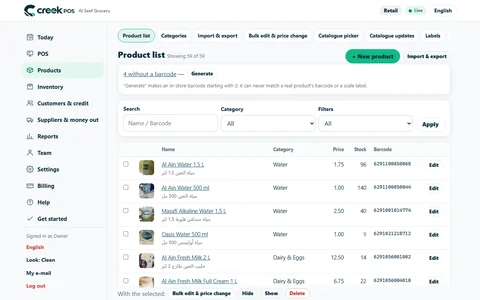
प्रोग्राम में प्रोडक्ट ऊपर की पट्टी पर प्रोडक्ट में हैं (सेटिंग्स → प्रोडक्ट)। CreekPOS ऑनलाइन में वे वेब ऐप के प्रोडक्ट मेन्यू में हैं, और काउंटर उन्हें वहीं से लेता है। कैशियर को प्रोडक्ट और कीमतें एडिट का अधिकार देकर प्रोडक्ट एडिट करने दिया जा सकता है।
प्रोडक्ट की लिस्ट
लिस्ट में हर प्रोडक्ट अपनी कैटेगरी, कीमत और स्टॉक के साथ दिखता है। सर्च बॉक्स नाम या बारकोड से प्रोडक्ट ढूँढता है, और लिस्ट के ऊपर का फ़िल्टर सिर्फ़ वे दिखाता है जिनमें बारकोड नहीं, बिना कीमत (0), लागत नहीं, छिपे हुए, कम हो रहे, एक्सपायर होने वाले, फ़ोटो नहीं, वेरिएंट, दोहरा बारकोड या दोहरा नाम।
उसके बगल के बटन: जोड़ें (Ctrl+N), एडिट (Enter या डबल क्लिक), डिलीट, दिखता है / छिपा है, कैटेगरी, एक साथ बदलाव, फ़ाइल से इंपोर्ट (CSV), फ़ाइल में एक्सपोर्ट (CSV), दूसरे प्रोग्राम से इंपोर्ट और कैटलॉग से चुनें।
प्रोडक्ट जोड़ना या एडिट करना
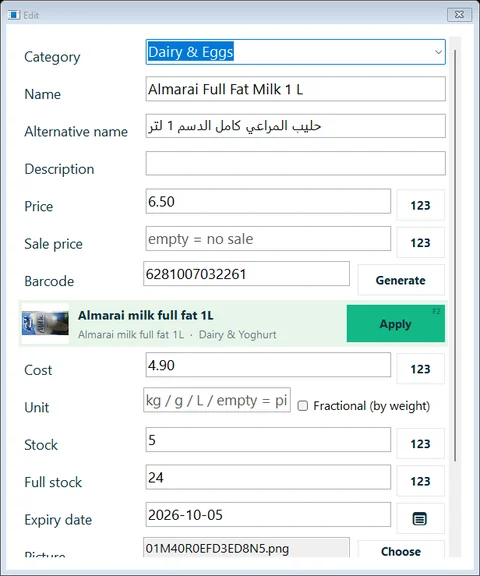
| फ़ील्ड | यह क्या है |
|---|---|
| कैटेगरी | एक चुनें या नई बनाने के लिए नया नाम लिखें। ख़ाली का मतलब सामान्य |
| नाम | ज़रूरी। बटन, रसीद और रिपोर्ट पर दिखने वाला नाम |
| दूसरा नाम | वही प्रोडक्ट दूसरी भाषा में; देखें दूसरा नाम |
| विवरण | ज़रूरी नहीं; नाम के नीचे छप सकता है |
| कीमत | बेचने की कीमत। VAT सहित, जब तक आप कीमतें VAT के बिना सेट न करें |
| ऑफ़र कीमत | कुछ समय के लिए कम कीमत; ख़ाली का मतलब कोई ऑफ़र नहीं (डिस्काउंट फ़ीचर चाहिए) |
| होलसेल कीमत | प्राइस लेवल चाहिए; देखें प्राइस लेवल |
| बारकोड | फ़ील्ड में स्कैन करें या बनाएँ दबाएँ; देखें बारकोड |
| लागत | प्रोडक्ट आपको कितने में पड़ता है, मुनाफ़े की रिपोर्ट के लिए। माल रिसीव करने पर यह अपडेट होती है |
| यूनिट / दशमलव (वज़न से) | देखें यूनिट और वज़न |
| स्टॉक | अभी आपके पास कितना है |
| फ़ुल स्टॉक | शेल्फ़ भरी होने पर आप कितना रखते हैं। 0 का मतलब इस प्रोडक्ट का स्टॉक ट्रैक नहीं होता (कोई सर्विस, ताज़ा जूस…) |
| एक्सपायरी तारीख़ | सबसे पास की एक्सपायरी, एक्सपायरी की चेतावनी के लिए |
| साइज़ / एड-ऑन | देखें साइज़ और एड-ऑन |
| फ़ोटो | फ़ोटो चुनें; फ़ोटो चालू होने पर यह बटन पर दिखती है |
| वेरिएंट | देखें वेरिएंट |
| बिक्री स्क्रीन पर दिखाएँ | बटन छिपाने के लिए टिक हटाएँ (प्रोडक्ट बना रहता है) |
| किचन में बनेगा | प्रोडक्ट को किचन स्क्रीन और टिकट पर भेजता है |
सेव करें, सेव करें और एक और जोड़ें (कैटेगरी और यूनिट वही रखता है, लिस्ट टाइप करने के लिए) या सेव करें और अगला दबाएँ।
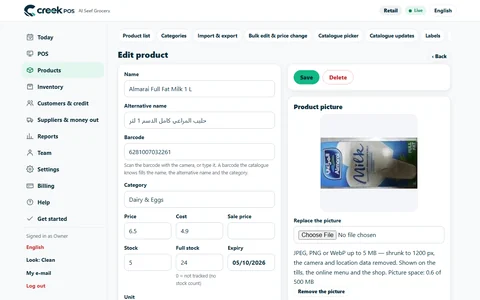
प्रोडक्ट पर VAT का कोई फ़ील्ड नहीं है: VAT पूरी दुकान के लिए एक बार सेट होता है, यूएई में 5 % (देखें VAT और TRN)। अगर आप लागत, स्टॉक और एक्सपायरी के फ़ील्ड इस्तेमाल नहीं करते, तो उन्हें सेटिंग्स → फ़ीचर्स → प्रोडक्ट एडिटर के फ़ील्ड में छिपा सकते हैं।
कम स्टॉक फ़ुल स्टॉक का एक हिस्सा है: डिफ़ॉल्ट 25 % के साथ, जिस प्रोडक्ट का फ़ुल स्टॉक 24 है वह 6 या उससे कम पर "कम हो रहा" माना जाता है। देखें कम हो रहा स्टॉक।
दूसरा नाम
हर प्रोडक्ट का एक मुख्य नाम और एक दूसरा नाम होता है, आम तौर पर दूसरी भाषा में: Mineral Water 1.5 L और مياه معدنية 1.5 لتر। खोज दोनों में से किसी से भी मिल जाती है।
- सेटिंग्स → सामान्य → कैशियर को पहले कौन-सा नाम दिखे?: दोनों (पहले मुख्य, फिर दूसरा; डिफ़ॉल्ट), सिर्फ़ मुख्य नाम, या पहले दूसरा नाम।
- सेटिंग्स → प्रिंटर और रसीद → मुख्य नाम के नीचे दूसरा नाम प्रिंट करें रसीद पर दोनों छापता है।
CreekPOS ऑनलाइन में दोनों विकल्प सेटिंग्स → बिक्री में हैं।
कैटेगरी
कैटेगरी से कैटेगरी मैनेज करें खुलता है: कैटेगरी का नाम बदलें (किसी मौजूदा नाम पर बदलने से दोनों मिल जाती हैं), इसमें मिलाएँ… से किसी दूसरी में मिलाएँ, उसे डिलीट करें (उसके प्रोडक्ट आपकी चुनी कैटेगरी में चले जाते हैं), और उसे ऊपर या नीचे करें: बिक्री स्क्रीन पर कैटेगरी बटनों का क्रम यही है। अकेले रसीद नहीं उस कैटेगरी पर लगाया जाता है जिसके आइटम अकेले बिकने पर रसीद नहीं छपती (ब्रेड का एक पैकेट, कोई छोटी सर्विस); जैसे ही बिक्री में कोई और आइटम आता है, पूरी रसीद हमेशा की तरह छपती है।
CreekPOS ऑनलाइन में प्रोडक्ट → कैटेगरी से आप प्रोडक्ट आने से पहले ख़ाली कैटेगरी भी जोड़ सकते हैं।
डिलीट करना और छिपाना
दिखता है / छिपा है (या बिक्री स्क्रीन पर दिखाएँ का टिक हटाना) बटन को हटा देता है, बिना प्रोडक्ट, उसका स्टॉक या उसका इतिहास खोए। डिलीट उसे हटा देता है; पुरानी रसीदों में नाम बना रहता है। CreekPOS ऑनलाइन में जो प्रोडक्ट कभी बिका हो, वह डिलीट होने की जगह छिप जाता है, ताकि रिपोर्ट पूरी रहें।
यूएई कैटलॉग
CreekPOS के साथ यूएई और खाड़ी में बिकने वाले 29,274 प्रोडक्ट का कैटलॉग आता है: उनके नाम, बारकोड, कैटेगरी और ज़्यादातर के साथ फ़ोटो। इसमें कीमतें नहीं हैं: हर दुकान अपनी कीमत ख़ुद लिखती है। प्रोडक्ट का डेटा Open Food Facts (ODbL) से आता है; क्रेडिट लाइन कैटलॉग की विंडो में दिखती है। प्रोग्राम में कैटलॉग इंस्टॉलर के अंदर ही होता है और बिना इंटरनेट चलता है। यह कहाँ से आता है और क्या जाँचें: देखें तस्वीरों वाला यूएई कैटलॉग।
कैटलॉग से प्रोडक्ट चुनना
- प्रोडक्ट → कैटलॉग से चुनें (पहली शुरुआत में भी यह पूछा जाता है)। विंडो का नाम तैयार कैटलॉग है।
- नाम या बारकोड से खोजें, या कोई कैटेगरी चुनें।
- जो आप बेचते हैं उस पर टिक करें (Space चुनी हुई लाइन पर टिक करता है; Ctrl+A दिख रहे सब पर टिक करता है)।
- टिक किए आइटम जोड़ें दबाएँ। प्रोडक्ट अपनी फ़ोटो और कीमत 0 के साथ जुड़ जाते हैं; जो बारकोड या नाम आपके पास पहले से है, वह छोड़ दिया जाता है।
- लिस्ट को बिना कीमत (0) पर फ़िल्टर करें और कीमतें लिखें।
CreekPOS ऑनलाइन में: प्रोडक्ट → कैटलॉग से चुनें। खोजें या कोई कैटेगरी चुनें, चाहें तो हर लाइन पर कीमत लिखें (ज़रूरी नहीं), टिक करें और चुने हुए जोड़ें दबाएँ।
बारकोड मिलाना
प्रोडक्ट एडिटर में बारकोड टाइप या स्कैन करें और CreekPOS उसे कैटलॉग में ढूँढता है:
- नया प्रोडक्ट: नाम, दूसरा नाम, कैटेगरी, विवरण और फ़ोटो भर जाते हैं। कीमत लिखें और सेव करें।
- मौजूदा प्रोडक्ट: एक हरी पट्टी कैटलॉग वाला रूप दिखाती है। लागू करें (F2) उसका नाम, कैटेगरी और फ़ोटो ले लेता है; आपकी कीमत, लागत और स्टॉक कभी नहीं बदलते। फिर सेव करें दबाएँ।
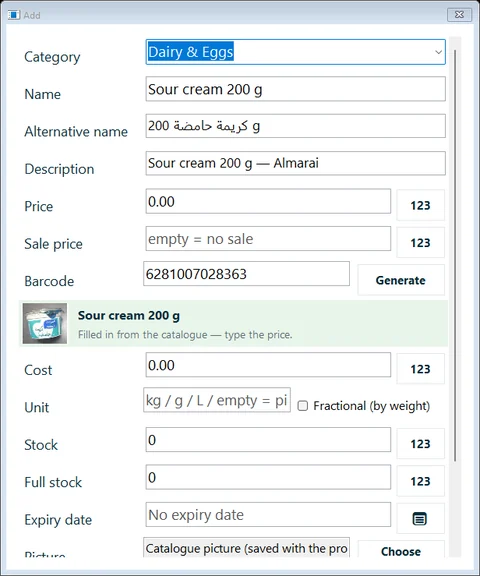
काउंटर पर ऐसा बारकोड स्कैन करने पर जो कैटलॉग में है पर आपके प्रोडक्ट में नहीं, उसे जोड़कर बेचने का विकल्प मिलता है; देखें ऐसा बारकोड जो आप अभी नहीं बेचते।
कैटलॉग अपडेट
जब प्रोग्राम का नया वर्ज़न आपके प्रोडक्ट के लिए बेहतर नाम या फ़ोटो लाता है, तो एक बैनर दिखाएँ के साथ आपके n प्रोडक्ट के लिए कैटलॉग अपडेट दिखाता है। जो चाहिए उस पर टिक करें, फिर चुने हुए लागू करें (पहले बैकअप बनता है) या छोड़ें। अपडेट से कीमत, लागत, स्टॉक और एक्सपायरी कभी नहीं बदलते। CreekPOS ऑनलाइन में: प्रोडक्ट → कैटलॉग अपडेट।
बारकोड
- जिन प्रोडक्ट पर बारकोड है: उसे बारकोड फ़ील्ड में स्कैन करें। दो प्रोडक्ट का एक ही बारकोड नहीं हो सकता।
- जिन पर बारकोड नहीं है (खुला सामान, आपकी अपनी बनाई चीज़ें): बनाएँ दबाएँ। CreekPOS 29 से शुरू होने वाला दुकान का अपना EAN-13 कोड बनाता है जो किसी और प्रोडक्ट पर नहीं होता। एक साथ बदलाव → बिना बारकोड वाले प्रोडक्ट को बारकोड दें यही काम बहुत से प्रोडक्ट के लिए एक साथ करता है, फिर उनके लेबल प्रिंट करने का विकल्प देता है।
लेबल प्रिंट करना
लेबल के लिए सिल्वर पैकेज चाहिए। इन्वेंटरी खोलें, एक प्रोडक्ट चुनें और लेबल प्रिंट दबाएँ। बारकोड लेबल विंडो असली साइज़ में प्रीव्यू दिखाती है:
- साइज़: 3 आड़े 12 × 38 mm का रोल (डिफ़ॉल्ट), 25 × 25 mm के स्प्लिट लेबल, 40 × 10 mm के फ़ार्मेसी लेबल, 25 × 15 से 100 × 50 mm तक के सिंगल लेबल, या आपका अपना साइज़।
- लेबल का लेआउट: बारकोड + नाम + कीमत, या सिर्फ़ टेक्स्ट।
- लेबलों की संख्या: 1 से 999। सभी प्रोडक्ट प्रिंट करें पूरी लिस्ट का एक सेट छापता है।
लेबल पर नाम, AED के साथ कीमत (ऑफ़र कीमत हो तो वही) और बारकोड छपता है। लेबल प्रिंटर सेटिंग्स → प्रिंटर और रसीद → लेबल प्रिंटर (ख़ाली = रसीद प्रिंटर) में चुनें।
अगर प्रिंट किनारों से बाहर जाए, तो कैलिब्रेट… दबाएँ: प्रिंटर, लेबल का साइज़ और रेज़ोल्यूशन (203 या 300 dpi) चुनें, प्रिंट को 0.1 mm के क़दमों में खिसकाएँ, और टेस्ट फ़्रेम तब तक छापें जब तक वह लेबल पर ठीक न बैठे। कैलिब्रेशन हर लेबल साइज़ के लिए अलग सेव होता है।
CreekPOS ऑनलाइन में: प्रोडक्ट → लेबल ब्राउज़र से छापता है, रोल पर, फ़ार्मेसी लेबल, 63 × 38 mm लेबल की A4 शीट या सिंगल लेबल।
तराज़ू के लेबल
दुकान का तराज़ू वज़न वाले आइटम का ऐसा लेबल छाप सकता है जिसके बारकोड में कीमत या वज़न होता है। सेटिंग्स → फ़ीचर्स में तराज़ू बारकोड: कीमत या वज़न वाले EAN-13 लेबल चालू करें, फिर सेट करें:
- तराज़ू बारकोड का प्रीफ़िक्स: तराज़ू जो पहला अंक इस्तेमाल करता है,
2, जब तक आपका तराज़ू कुछ और न रखे; - बारकोड की वैल्यू: कीमत (फ़िल्स में) (डिफ़ॉल्ट) या वज़न (ग्राम में)।
लेबल 13 अंकों का होता है: प्रीफ़िक्स और प्रोडक्ट का आइटम कोड (6 अंक, प्रोडक्ट के बारकोड फ़ील्ड में वैसे ही लिखे जैसे तराज़ू में हैं), फिर कीमत या वज़न के 5 अंक, फिर एक चेक अंक। कीमत वाला लेबल ठीक छपी हुई रकम ही लेता है। प्रोडक्ट पर दशमलव (वज़न से) लगा होना चाहिए।
यूनिट और वज़न
दशमलव मात्रा और यूनिट: kg, g, लीटर में बेचें चालू होने पर (सेटिंग्स → फ़ीचर्स), प्रोडक्ट एडिटर में यूनिट (kg, g, L… ख़ाली का मतलब नग) और दशमलव (वज़न से) दिखते हैं। वज़न से बिकने वाला प्रोडक्ट 0.75 जैसी मात्रा लेता है। देखें वज़न वाले आइटम।
प्राइस लेवल: रिटेल और होलसेल
प्राइस लेवल (सेटिंग्स → फ़ीचर्स; गोल्ड पैकेज या रेस्टोरेंट प्लान) हर प्रोडक्ट को दूसरी कीमत देता है, होलसेल कीमत (ख़ाली का मतलब रिटेल कीमत जितनी)।
- इसे प्रोडक्ट एडिटर में लिखें, या सभी प्रोडक्ट के लिए एक साथ एक साथ बदलाव → होलसेल = रिटेल ± %… से। CreekPOS ऑनलाइन में: प्रोडक्ट → प्राइस लेवल → रिटेल के % से होलसेल भरें।
- जो क्लाइंट होलसेल में ख़रीदते हैं, उन पर होलसेल क्लाइंट (होलसेल कीमत पर ख़रीदता है) टिक करें।
- काउंटर पर रिटेल बटन बिक्री को होलसेल ✓ पर ले जाता है और वापस भी। होलसेल क्लाइंट चुनने पर यह अपने आप बदल जाता है। हर बिक्री के बाद लेवल वापस रिटेल पर आ जाता है।
वेरिएंट
वेरिएंट (सेटिंग्स → फ़ीचर्स) एक ही प्रोडक्ट के अलग रूप हैं, जैसे रंग और साइज़, हर एक का अपना बारकोड, कीमत, लागत और स्टॉक।
- प्रोडक्ट सेव करें, उसे फिर खोलें और वेरिएंट के बगल में मैनेज… दबाएँ।
- गुण के नाम लिखें (जैसे रंग / साइज़)।
- सारे कॉम्बिनेशन बनाएँ दबाएँ और वैल्यू लिखें (लाल, नीला और S, M, L), या वेरिएंट एक-एक करके जोड़ें।
- हर वेरिएंट को उसका बारकोड, कीमत और स्टॉक दें।
नया वेरिएंट मुख्य प्रोडक्ट की कीमत, लागत, यूनिट और फ़ोटो कॉपी करता है। काउंटर पर मुख्य बटन वेरिएंट की लिस्ट खोलता है।
साइज़ और एड-ऑन
साइज़ और एड-ऑन (सेटिंग्स → फ़ीचर्स; गोल्ड पैकेज या रेस्टोरेंट प्लान) से प्रोडक्ट बिकते समय अपने विकल्प पूछ सकता है। प्रोडक्ट एडिटर में साइज़ / एड-ऑन फ़ील्ड में ग्रुप इस तरह लिखे जाते हैं:
Size:Small=0|Medium=3|Large=5;Extras*:Extra shot=4|Oat milk=3
हर ग्रुप में एक नाम, एक कोलन, और | से अलग किए गए विकल्प होते हैं, हर विकल्प के साथ यह कि वह कीमत में कितना जोड़ता है। ग्रुप ; से अलग होते हैं। ग्रुप के नाम के बाद स्टार (Extras*) का मतलब है कि ग्राहक कई चुन सकता है; उसके बिना ठीक एक चुना जाता है और पहला डिफ़ॉल्ट होता है। मदद के लिए फ़ील्ड के बगल में ? दबाएँ। CreekPOS ऑनलाइन में प्रोडक्ट के साइज़ और एड-ऑन टैब में चार ग्रुप तक के लिए एक फ़ॉर्म है।
कई प्रोडक्ट एक साथ बदलना
कई प्रोडक्ट चुनें (Ctrl या Shift + क्लिक) और एक साथ बदलाव दबाएँ:
- चुने हुए एडिट करें…: सब पर सिर्फ़ वही फ़ील्ड बदलें जिन्हें आप छूते हैं;
- कैटेगरी में ले जाएँ…;
- कीमत बदलें…: प्रतिशत या रकम से, ऊपर या नीचे, 0.25 पर राउंड (या बिना राउंड, 0.5, 1), प्रीव्यू के साथ;
- दिखाएँ, छिपाएँ, किचन में बनेगा हाँ या नहीं;
- बिना बारकोड वाले प्रोडक्ट को बारकोड दें;
- डिलीट।
CreekPOS ऑनलाइन में: लिस्ट में प्रोडक्ट टिक करें, फिर एक साथ एडिट और कीमत बदलना।
Excel से इंपोर्ट
- पहले फ़ाइल में एक्सपोर्ट (CSV) दबाएँ: फ़ाइल में सही कॉलम होते हैं और वह आपके टेम्पलेट का काम करती है।
- उसे Excel (या किसी दूसरे प्रोग्राम) में भरें। सिर्फ़ नाम वाला कॉलम ज़रूरी है। दूसरे कॉलम: कैटेगरी, कीमत, लागत, बारकोड, स्टॉक, फ़ुल स्टॉक, यूनिट, वज़न से, एक्सपायरी, ऑफ़र कीमत, विवरण, होलसेल कीमत, दूसरा नाम, और भी। हेडर अंग्रेज़ी या अरबी, दोनों में समझे जाते हैं।
- इसे CSV UTF-8 के रूप में सेव करें या .xlsx ही रहने दें।
- फ़ाइल से इंपोर्ट (CSV) दबाएँ, फ़ाइल चुनें और n प्रोडक्ट: x नए और y बदलाव कन्फ़र्म करें।
नियम: कोई लाइन मौजूदा प्रोडक्ट को तब अपडेट करती है जब उसका कोड, बारकोड या नाम मिलता हो, वरना नया प्रोडक्ट जोड़ती है; ख़ाली सेल मौजूदा वैल्यू रखता है (इसलिए सिर्फ़ नाम और नई कीमतों वाली फ़ाइल सिर्फ़ कीमतें बदलती है); स्टॉक वाला सेल स्टॉक को सीधे सेट करता है।
अगर बारकोड 6.29E+12 जैसे नंबर बन जाएँ, तो Excel ने उन्हें बदल दिया है: टाइप करने से पहले बारकोड वाले कॉलम को Text (टेक्स्ट) फ़ॉर्मेट करें, या .xlsx में सेव करें।
दूसरे प्रोग्राम से इंपोर्ट एक फ़ाइल, Excel शीट या किसी दूसरे प्रोग्राम का डेटाबेस (Access, dBase/FoxPro, SQL Server, MySQL या SQLite, ODBC से) पढ़ता है: आप प्रीव्यू पर उनके कॉलम हमारे कॉलम से मिलाते हैं, फिर इंपोर्ट करते हैं। बहुत से प्रोडक्ट बदलने हों तो पहले बैकअप बनता है।
CreekPOS ऑनलाइन में: प्रोडक्ट → इंपोर्ट और एक्सपोर्ट (CSV या .xlsx, 5,000 लाइनों तक; यह तुरंत इंपोर्ट करता है, इसलिए फ़ाइल की एक कॉपी रखें)।
फ़ोटो वाला यूएई कैटलॉग
कैटलॉग बढ़कर खाड़ी में बिकने वाले 29,274 प्रोडक्ट का हो जाता है: उनमें से 7,029 यूएई में बिकने वाले के रूप में दर्ज हैं, बाक़ी सऊदी अरब, क़तर, कुवैत, बहरीन और ओमान में। 23,485 के साथ प्रोडक्ट की फ़ोटो है। लगभग आधों का अरबी नाम है, और उनमें से कई नाम मशीन से अनुवाद किए गए हैं: शेल्फ़ लेबल या रसीद पर जाने से पहले अरबी नाम जाँच लें। अंग्रेज़ी, हिंदी या उर्दू स्क्रीन पर कैटेगरी अंग्रेज़ी में दिखती हैं।
इसमें से पहले की तरह जोड़ें: कैटलॉग की विंडो में प्रोडक्ट चुनें (कैटलॉग से प्रोडक्ट चुनना), या प्रोडक्ट एडिटर में या काउंटर पर बारकोड स्कैन करें (बारकोड मिलाना)। नाम, कैटेगरी और फ़ोटो आ जाते हैं; कीमत आप तय करते हैं, और लागत और स्टॉक आपके ही रहते हैं।
डेटा और फ़ोटो खुले लाइसेंस वाले हैं: जहाँ भी कैटलॉग दिखता है, CreekPOS यह क्रेडिट लाइन दिखाता है, शब्दशः:
Product data: Open Food Facts, ODbL · Pictures: Open Food Facts contributors, CC BY-SA 3.0
इस स्क्रीन पर
ऑनलाइन · कैटेगरी
सर्विस आइटम की कैटेगरी (जैसे थैली): इसका आइटम अकेले बिके तो रसीद प्रिंट नहीं होती।
ऑर्डर · नाम · गिनती · अकेले रसीद नहीं · नाम बदलें · इसमें मिलाएँ · सेव करें · नई कैटेगरी · जोड़ें
ऑनलाइन · वापस
बारकोड कैमरे से स्कैन करें, या लिखें।
“बनाएँ” 2 से शुरू होने वाला दुकान का अपना बारकोड बनाता है: यह कभी किसी असली प्रोडक्ट के बारकोड या तराज़ू के लेबल से नहीं टकराएगा।
कार्टन ख़रीदें, पीस बेचें: पैक में रिसीव किया माल पीस में बदल जाता है, और पैक की लागत पीस की लागत में।
कार्टन का अपना कोड: काउंटर पर इसे स्कैन करने से पूरा पैक बिकता है।
पहले से बैच में बनता है: बिक्री होने पर यह अपने स्टॉक से घटता है। बंद होने पर: बिक्री रेसिपी की सामग्री घटाती है। बैच तैयार करने पर यह चालू हो जाता है।
जब तक प्रोडक्ट की रेसिपी है, लागत सामग्री से निकाली जाती है
नया प्रोडक्ट · प्रोडक्ट एडिट · नाम · दूसरा नाम · वही प्रोडक्ट दूसरी भाषा में · बारकोड · कैमरे से स्कैन करें · बारकोड कैमरे से स्कैन करें, या लिखें। · बनाएँ · कैटलॉग में मौजूद बारकोड नाम, दूसरा नाम और कैटेगरी भर देता है। · कैटलॉग का नाम लें · इसका लेबल प्रिंट करें · कैटेगरी · कीमत
ऑनलाइन · साइज़ और एड-ऑन
साइज़ और एड-ऑन: ग्रुप (एक या कई) जिनमें ऑप्शन और कीमत का फ़र्क़। प्रीव्यू सेव किया टेक्स्ट दिखाता है।
वापस · ग्रुप · साइज़ · कई · ऑप्शन · ऑप्शन=फ़र्क़ | ऑप्शन=फ़र्क़ · प्रीव्यू · सेव करें
ऑनलाइन · रेसिपी
सामग्री से बना बिकने वाला प्रोडक्ट: इसे बेचने पर सामग्री स्टॉक से घटती है, रद्द या रिटर्न पर वापस आती है, और इसकी लागत सामग्री से निकलती है। साइज़ या एड-ऑन मात्राएँ बदल सकता है।
हर लाइन में एक सामग्री: प्रोडक्ट चुनें, मात्रा और उसकी यूनिट लिखें (g, kg, ml, l, pc, pack)। यूनिट ख़ाली छोड़ने पर सामग्री की अपनी यूनिट ली जाती है।
एक ऑप्शन, एक सामग्री (या सभी सामग्री) और या तो गुणा (बड़ा = ×1.5) या जोड़ने की मात्रा (एक्स्ट्रा शॉट = +1) चुनें
वापस · सामग्री · मात्रा · यूनिट · इन मात्राओं से बनते हैं · यूनिट इस प्रोडक्ट के · फ़ूड कॉस्ट % · साइज़ / एड-ऑन क्या बदलता है · ऑप्शन · वैल्यू · सभी सामग्री · × गुणा · + जोड़ें · प्रीव्यू
ऑनलाइन · प्रोडक्ट लिस्ट
“बनाएँ” 2 से शुरू होने वाला दुकान का अपना बारकोड बनाता है: यह कभी किसी असली प्रोडक्ट के बारकोड या तराज़ू के लेबल से नहीं टकराएगा।
नया प्रोडक्ट · इंपोर्ट और एक्सपोर्ट · बनाएँ · दिखाएँ · खोजें · नाम · बारकोड · कैटेगरी · सब · फ़िल्टर · लागू करें · फ़ोटो · कीमत · स्टॉक
ऑनलाइन · एक साथ एडिट और कीमत बदलना
लिस्ट में प्रोडक्ट चुनें, फिर एक बदलाव सब पर लागू करें।
पहले लिस्ट में प्रोडक्ट चुनें। · प्रोडक्ट लिस्ट · लिस्ट में प्रोडक्ट चुनें, फिर एक बदलाव सब पर लागू करें। · कीमत बदलना · प्रतिशत % · तय रकम · कोई बदलाव नहीं · राउंड करें · राउंडिंग नहीं · प्रीव्यू · हिसाब हो रहा है… · प्रीव्यू का हिसाब नहीं हो सका; कनेक्शन देखकर फिर कोशिश करें · प्रीव्यू दिखाएँ · कैटेगरी में ले जाएँ
ऑनलाइन · कैटलॉग से चुनें
साझा कैटलॉग: फ़िल्टर करने के लिए लिखें, टिक करें, कीमत के साथ या बिना जोड़ें।
इंटीग्रेशन · सर्वर पर कोई कैटलॉग लोड नहीं है · खोजें · कैटेगरी · सब · नाम · English · बारकोड · कीमत (वैकल्पिक) · इस अवधि का कोई डेटा नहीं · चुने हुए जोड़ें
ऑनलाइन · कैटलॉग अपडेट
कैटलॉग में आपके कुछ प्रोडक्ट के नए नाम, विवरण, फ़ोटो और बारकोड हैं। जो पसंद हो, चुनें — कीमत, लागत और स्टॉक कभी नहीं बदलते: हर दुकान अपनी कीमत ख़ुद तय करती है।
कैटेगरी और इन-हाउस कोड की जगह नया कोड, ये दोनों सिर्फ़ हाथ से टिक होते हैं (“सब चुनें” इन्हें छोड़ देता है)।
प्रोडक्ट लिस्ट · इंटीग्रेशन · नाम से मिला · चुने हुए लागू करें · सब चुनें · टिक हटाएँ · छोड़ें · कैटलॉग की पुरानी फ़ोटो · बिना फ़ोटो · कैटलॉग की फ़ोटो · (ख़ाली)
ऑनलाइन · ETA कोड
बिना कोड · सब दिखाएँ · बारकोड इस्तेमाल करें · EGS कोड बनाएँ · नाम · बारकोड · इस अवधि का कोई डेटा नहीं · सेव करें · पहले ई-रसीद सेटिंग्स में RIN सेट करें
ऑनलाइन · प्रोडक्ट और कैटलॉग
वापस
ऑनलाइन · इंपोर्ट और एक्सपोर्ट
CSV या Excel फ़ाइल (.xlsx) — पहली लाइन में कॉलम के नाम (name, price, barcode …)। ख़ाली सेल मौजूदा वैल्यू रखती है। मैच id से, फिर बारकोड से, फिर नाम से। ग़लती से पूरा बैकअप अपलोड कर दें तो पूछा जाता है कि सिर्फ़ उसके प्रोडक्ट लें या नहीं।
21 कॉलम की फ़ाइल, UTF-8, Excel में खुलती है और वापस इंपोर्ट होती है।
नहीं, रहने दें · फ़ाइल · इंपोर्ट · पहचाने गए कॉलम · हर प्रोडक्ट एक्सपोर्ट करें (CSV) · पहले बैकअप फ़ाइल चुनें · बारकोड · नाम · कैटेगरी · विवरण · यूनिट · एक्सपायरी · कीमत · लागत
ऑनलाइन · लेबल
प्रोडक्ट और गिनती, लेबल का साइज़ चुनें, और प्रिंट करें। बिना बारकोड वाले प्रोडक्ट को कोड मिल जाता है।
सिर्फ़ वे प्रोडक्ट दिख रहे हैं जिन्हें अभी बारकोड मिला · हर प्रोडक्ट दिखाएँ · खोजें · साइज़ · कस्टम · कीमत · नाम · बारकोड · गिनती · लेबल प्रिंट करें · बारकोड बनाएँ · प्रोडक्ट एडिट करना · चुनें
ऑनलाइन · प्राइस लेवल
हर प्रोडक्ट की रिटेल के बगल में होलसेल कीमत: रिटेल के % से भरें; होलसेल क्लाइंट को काउंटर पर यही मिलती है।
बंद · फ़ीचर्स · नाम · रिटेल · होलसेल कीमत · इस अवधि का कोई डेटा नहीं · सेव करें · रिटेल के % से होलसेल भरें · % · राउंड करें · लागू करें · होलसेल क्लाइंट · कोई नहीं · काउंटर पर: होलसेल क्लाइंट चुनने से लेवल W पर चला जाता है।
ऑनलाइन · वेरिएंट
वेरिएंट: ऐक्सिस के नाम (रंग / साइज़); हर वेरिएंट का अपना बारकोड, कीमत और स्टॉक। कॉम्बिनेशन बनाएँ या एक-एक जोड़ें।
वापस · लेबल · बारकोड · कीमत · लागत · स्टॉक · इस अवधि का कोई डेटा नहीं · एडिट · छिपा है · दिखता है · डिलीट · कॉम्बिनेशन बनाएँ · ऐक्सिस · रंग / साइज़
डेस्कटॉप · प्रोडक्ट और कैटलॉग
कैंसल · काम चल रहा है... · लागू करें · मेरी लिस्ट साझा करें · बैकअप सेटिंग्स
डेस्कटॉप · कैटलॉग डाउनलोड हो रहा है…
कैंसल · बंद करें · कैटलॉग अभी ख़ाली है · कैटलॉग अभी ख़ाली है। इसकी जगह CSV फ़ाइल इंपोर्ट करें? · कैटलॉग से चुनें
डेस्कटॉप · तैयार कैटलॉग · 2
कैटलॉग में कीमतें नहीं हैं — हर दुकान अपनी लिखती है। प्रोडक्ट में “बिना कीमत” फ़िल्टर उन्हें आपके लिए दिखाता है।
नाम या बारकोड से खोजें… · सभी कैटेगरी · नाम · अंग्रेज़ी / ब्रांड · कैटेगरी · बारकोड · टिक किए आइटम जोड़ें · कैंसल · अभी कुछ टिक नहीं किया। · कीबोर्ड शॉर्टकट · सर्च बॉक्स · आइटम के बीच चलें · टिक / अनटिक · दिख रहे सब टिक करें
डेस्कटॉप · अभी आपके प्रोडक्ट में नहीं — पर कैटलॉग में है
फ़ोटो नहीं · कैटेगरी · बारकोड · कीमत · कीमत लिखें · जोड़ें और बेचें · सिर्फ़ जोड़ें · कैंसल · यह कीमत सही नंबर नहीं है। · बेचने के लिए पहले कीमत लिखें।
डेस्कटॉप · आपके प्रोडक्ट के लिए कैटलॉग अपडेट
कैटेगरी और इन-हाउस कोड बदलना सिर्फ़ हाथ से टिक होते हैं (“सब चुनें” उन्हें छोड़ देता है)।
कैटलॉग तैयार करके आपके प्रोडक्ट से मिला रहे हैं… · सब चुनें · टिक हटाएँ · चुने हुए लागू करें · छोड़ें · टिक किए बदलाव फिर नहीं दिखाए जाते, जब तक कैटलॉग उन्हें न बदले। · बंद करें · आपके प्रोडक्ट कैटलॉग से मेल खाते हैं — अभी कुछ अपडेट नहीं। · नाम से मिला · (ख़ाली) · फ़ोटो नहीं · कैटलॉग की पुरानी फ़ोटो · फ़ोटो · पहले जो बदलाव चाहिए वे टिक करें।
डेस्कटॉप · प्रोडक्ट और कैटलॉग · 2
नाम · बारकोड · बंद करें
डेस्कटॉप · प्रोडक्ट और कैटलॉग · 3
जितने चाहें · जोड़ें · कैंसल
डेस्कटॉप · मालिक की की: पैकेज चुनें
यह PC आपके चुने पैकेज से एक्टिवेट होगा, किसी भी सामान्य की की तरह।
कैंसल
डेस्कटॉप · कैटेगरी मैनेज करें
कैटेगरी बस वही है जो हर प्रोडक्ट पर लिखी है। तीरों से इन्हें उस क्रम में लगाएँ जिसमें बिक्री स्क्रीन पर दिखनी चाहिए।
वे कैटेगरी टिक करें जो अकेले रसीद नहीं छापतीं: सिर्फ़ इन्हीं की बिक्री बिना प्रिंट के सेव होती है; दूसरी कैटेगरी का एक आइटम भी हो तो पूरी रसीद छपती है।
अकेले रसीद नहीं · कैटेगरी · प्रोडक्ट · नाम बदलें · इसमें मिलाएँ… · कैटेगरी डिलीट · ▲ ऊपर · ▼ नीचे · बंद करें
डेस्कटॉप · प्रोडक्ट और कैटलॉग · 4
चुने हुए एडिट करें… · कैटेगरी में ले जाएँ… · कीमत बदलें… · होलसेल = रिटेल ± %… · बिक्री स्क्रीन पर दिखाएँ · बिक्री स्क्रीन से छिपाएँ · किचन में बनेगा: हाँ · किचन में बनेगा: नहीं · चुने हुए डिलीट · कैंसल
डेस्कटॉप · प्रोडक्ट और कैटलॉग · 5
प्रतिशत % · रकम · कीमत बदलें… · बढ़ाएँ + · घटाएँ − · वैल्यू · नहीं · राउंड करें · लागू करें · शून्य से बड़ी वैल्यू लिखें · कैंसल
डेस्कटॉप · सामग्री
पहले से बैच में बनता है: बिक्री पर उसका अपना स्टॉक घटता है। बंद होने पर: बिक्री रेसिपी की सामग्री घटाती है। बैच तैयार करने पर यह चालू हो जाता है।
ग्रुप ; से अलग होते हैं — हर ग्रुप में नाम : फिर | से अलग विकल्प, और हर विकल्प के बाद = कीमत में बदलाव। उदाहरण: साइज़:छोटा=0|मीडियम=5|बड़ा=10;एक्स्ट्रा*:एक्स्ट्रा शॉट=10|बिना चीनी=0 ग्रुप के नाम के बाद * = कई विकल्प चुने जा सकते हैं। बिना * = सिर्फ़ एक (पहला डिफ़ॉल्ट है)।
यहाँ सिर्फ़ जो फ़ील्ड बदलेंगे वही सेव होंगे; बाकी में हर प्रोडक्ट की अपनी वैल्यू रहेगी।
स्टॉक हर वेरिएंट का अलग रहता है; मुख्य प्रोडक्ट का अपना स्टॉक नहीं गिना जाता
जोड़ें · एडिट · कैटेगरी · नाम · वही प्रोडक्ट दूसरी भाषा में · दूसरा नाम · विवरण · कीमत · ख़ाली = ऑफ़र नहीं · ऑफ़र कीमत · ख़ाली = कीमत जैसी · होलसेल कीमत · बारकोड · बनाएँ
डेस्कटॉप · रेसिपी
सामग्री · मात्रा · यूनिट · लागत · सामग्री जोड़ें · एडिट · हटाएँ · ये मात्राएँ बनाती हैं · इस प्रोडक्ट की यूनिट · विकल्प · वैल्यू · साइज़ / एड-ऑन क्या बदलता है · जोड़ें · सेव करें
डेस्कटॉप · सामग्री · 2
नाम या बारकोड से सामग्री खोजें… · मात्रा · यूनिट · ठीक है · पहले सूची से एक सामग्री चुनें · कैंसल
डेस्कटॉप · साइज़ / एड-ऑन क्या बदलता है
एक विकल्प, एक सामग्री (या सारी सामग्री) चुनें, और फिर गुणा (बड़ा = ×1.5) या जोड़ने वाली मात्रा (एक्स्ट्रा शॉट = +1)
विकल्प · सामग्री · सभी सामग्री · वैल्यू · × गुणा · + जोड़ें · मात्रा · यूनिट · ठीक है · कैंसल
डेस्कटॉप · वेरिएंट
गुण के नाम · जैसे रंग / साइज़ · बारकोड · कीमत · लागत · स्टॉक · फ़ुल स्टॉक · दिखता है · जोड़ें · एडिट · सारे कॉम्बिनेशन बनाएँ · छिपा है · डिलीट · बंद करें
डेस्कटॉप · वेरिएंट · 2
बारकोड · कीमत · लागत · स्टॉक · फ़ुल स्टॉक · एक्सपायरी तारीख़ नहीं · एक्सपायरी तारीख़ · बिक्री स्क्रीन पर दिखाएँ · सेव करें · कैंसल · कम से कम एक वैल्यू लिखें · ग़लत तारीख़। ऐसे लिखें: 2026-12-31
डेस्कटॉप · प्रोडक्ट और कैटलॉग · 6
हर गुण की वैल्यू कॉमा से अलग (लाल, नीला) — हर कॉम्बिनेशन का एक वेरिएंट
सारे कॉम्बिनेशन बनाएँ · ठीक है · कैंसल
डेस्कटॉप · प्रोडक्ट और कैटलॉग · 7
कोई वेरिएंट उपलब्ध नहीं · कैंसल