


सहायता केंद्र · चरण-दर-चरण मैनुअल
शॉप
सही कार्यक्षेत्र और शाखा चुनें। उपलब्ध कार्रवाइयाँ आपके प्लान, चालू मॉड्यूल और टीम की अनुमतियों पर निर्भर करती हैं।
CreekPOS ऑनलाइन के दो हिस्से हैं: app.creekpos.com पर वेब ऐप, जहाँ आप किसी भी ब्राउज़र या फ़ोन से प्रोडक्ट, स्टॉक, ग्राहक, रिपोर्ट, टीम और सेटिंग्स संभालते हैं, और काउंटर: काउंटर पर रखे कंप्यूटर, जो आपके अकाउंट से जुड़े होते हैं, या तो CreekPOS काउंटर ऐप (Windows, Mac या Linux) से या Windows पर CreekPOS प्रोग्राम से। बिक्री काउंटर पर होती है; वेब ऐप सब कुछ उसी समय दिखाता है जब वह होता है।
साइन-अप
- साइन-अप पेज खोलें (या इस साइट पर 14 दिन का ट्रायल शुरू करें)।
- दुकान का नाम, आपका नाम, ई-मेल और फ़ोन लिखें; एक दुकान या ब्रांचों की चेन चुनें, और वह प्लान जो आप ट्रायल के बाद लेना चाहते हैं (या मैं ट्रायल के बाद तय करूँगा/करूँगी)। कूपन कोड ज़रूरी नहीं।
- शर्तों पर टिक करें और ट्रायल शुरू करें दबाएँ।
- हम आपके ई-मेल पर 6 अंकों का कोड भेजते हैं (जंक / स्पैम भी देखें)। उसे लिखें और लॉगिन दबाएँ।
ट्रायल 14 दिन चलता है, रेस्टोरेंट प्लान की हर चीज़ के साथ, और इसमें कार्ड नहीं चाहिए।
लॉगिन
वेब ऐप में कोई पासवर्ड नहीं होता: लॉगिन पेज पर अपना ई-मेल लिखें और कोड भेजें दबाएँ; जो कोड मिले वह लिखें (10 मिनट तक चलता है)। अगर डिवाइस आपका अपना है तो इस डिवाइस पर मेरा ई-मेल याद रखें पर टिक करें। एक सेशन 30 दिन चलता है। मैनेजर app.creekpos.com/security/two-step पर दूसरे स्टेप के रूप में ऑथेंटिकेटर ऐप जोड़ सकते हैं (8 रिकवरी कोड के साथ)।
एक्सेस खो गया? लॉगिन भूल गए? पेज हर हालत समझाता है: कैशियर का काउंटर पासवर्ड मैनेजर टीम में रीसेट करता है; खोया हुआ ई-मेल ओनर बदलता है, या हम एक बार चलने वाला कोड भेजते हैं; ओनर अकाउंट खो जाए, तो बिलिंग पेज पर दिखने वाले टेनेंट id के साथ हमें WhatsApp पर लिखें।
शुरू करने की चेकलिस्ट
मेन्यू में शुरू करें (मैनेजर) पाँच स्टेप दिखाता है:
- दुकान का नाम रखें और उसका प्रकार चुनें: नाम, दुकान का प्रकार, रसीद की भाषा, VAT 5 % शामिल, TRN (15 अंक) और रसीद की लाइनें, प्रीव्यू के साथ।
- पहला प्रोडक्ट जोड़ें: कैटलॉग से, CSV / Excel फ़ाइल इंपोर्ट करके, या ख़ाली शुरू करें। देखें प्रोडक्ट।
- काउंटर जोड़ें: नीचे देखें।
- पहली बिक्री।
- टीम के लिए दूसरा अकाउंट: काउंटर पासवर्ड वाला कैशियर, या ई-मेल से इनविटेशन। देखें यूज़र।
काउंटर जोड़ना
काउंटर ऐप के साथ (Windows, Mac या Linux):
- डाउनलोड पेज से अपने कंप्यूटर के लिए काउंटर ऐप डाउनलोड करें और इंस्टॉल करें।
- उसे खोलें और अपने ई-मेल से लॉगिन करें (वेब ऐप की तरह)।
- सेटिंग्स → काउंटर खोलें और यह कंप्यूटर कार्ड पर यह कंप्यूटर जोड़ें दबाएँ। कंप्यूटर आपकी दुकान का एक काउंटर बन जाता है।
Windows पर CreekPOS प्रोग्राम के साथ:
- काउंटर PC पर Windows के लिए CreekPOS डाउनलोड करके इंस्टॉल करें (डाउनलोड)।
- वेब ऐप में: सेटिंग्स → काउंटर → नया पेयरिंग कोड (या शुरू करें → काउंटर जोड़ें)। चाहें तो काउंटर को नाम दें (काउंटर 1) और उसका रोल: काउंटर, किचन स्क्रीन या कस्टमर डिस्प्ले। आपको एक 6 अंकों का कोड मिलता है, जो 10 मिनट तक चलता है।
- PC पर पहली शुरुआत में CreekPOS ऑनलाइन चुनें (ऑनलाइन वर्ज़न, इसी PC पर नहीं)। इस काउंटर को CreekPOS ऑनलाइन से जोड़ें विंडो कोड और काउंटर का नाम पूछती है। जोड़ें दबाएँ।
- काउंटर जुड़कर फिर से चालू होता है। कैशियर टीम में बने अपने अकाउंट से लॉगिन करते हैं।
जो प्रोग्राम पहले से इसी PC पर चल रहा है, उसे सेटिंग्स → CreekPOS ऑनलाइन → CreekPOS ऑनलाइन पर जाएँ… से बदला जाता है; इससे उसके प्रोडक्ट और रसीदें नहीं जातीं (देखें CreekPOS ऑनलाइन पर जाना)।
सेटिंग्स → काउंटर जुड़े हुए डिवाइस उनके स्टेटस, कैशियर, आख़िरी संपर्क और वर्ज़न के साथ दिखाता है। इस काउंटर से लॉगआउट उसे लॉगआउट करता है; हटाएँ उसे हमेशा के लिए हटा देता है (फिर नया कोड चाहिए)। एक साथ कितने काउंटर ऑनलाइन हो सकते हैं यह प्लान पर निर्भर है: रिटेल में 2, रेस्टोरेंट में 4, चेन में कोई सीमा नहीं; किचन स्क्रीन और कस्टमर डिस्प्ले गिने नहीं जाते।
काउंटर ऐप की अपनी बेचें स्क्रीन है, उन्हीं कामों के साथ (खोज और स्कैन, साइज़ और वेरिएंट, डिस्काउंट, ग्राहक और पॉइंट्स, कैश, कार्ड, स्प्लिट और उधार, होल्ड और टेबल); उसकी कीज़ कीबोर्ड शॉर्टकट में हैं। प्रोग्राम की बिक्री स्क्रीन बिक्री में समझाई गई है। जुड़ने पर प्रोग्राम में जो बदलता है: रिपोर्ट, इन्वेंटरी, यूज़र और ऑफ़र वेब ऐप खोलते हैं; लाइसेंस की की जगह सब्सक्रिप्शन ले लेता है; बैकअप हमारी ज़िम्मेदारी है।
सादा ब्राउज़र बेच नहीं सकता: वेब ऐप का बेचें पेज कहता है CreekPOS ऑनलाइन ऐप से बेचें। हर बिक्री पर साइन करने वाला और प्रिंटर, ड्रॉअर और तराज़ू चलाने वाला काउंटर, काउंटर ऐप या PC वाला प्रोग्राम ही होता है।
किसी काउंटर का प्रिंटर, ड्रॉअर, तराज़ू और कस्टमर डिस्प्ले उसी कंप्यूटर पर सेट होते हैं: काउंटर ऐप में उसके मेन्यू का डिवाइस (रसीद प्रिंटर और पेपर की चौड़ाई 80 या 58 mm, फ़ोटो के रूप में प्रिंट ताकि अरबी किसी भी प्रिंटर पर छपे, या ESC/POS टेक्स्ट के रूप में, ड्रॉअर, तराज़ू और 2-लाइन डिस्प्ले); प्रोग्राम में, देखें डिवाइस।
ऑफ़लाइन बिक्री
अगर इंटरनेट चला जाए, तो काउंटर प्रोडक्ट और कीमतों की अपनी सेव की हुई कॉपी से बेचता रहता है। ऊपर की पट्टी पर स्टेटस वाला निशान ऑफ़लाइन बिक्री और इंतज़ार कर रही रसीदों की गिनती दिखाता है। काउंटर ऐप हर रसीद को काउंटर की अपनी सीरीज़ से ख़ुद नंबर देता है (T1-000001, T2-000123…), ऑनलाइन हो या ऑफ़लाइन, इसलिए काग़ज़ पर छपा नंबर पक्का होता है। Windows वाला प्रोग्राम ऑफ़लाइन बनी रसीद को एक अस्थायी नंबर देता है (काउंटर का अक्षर और चलता नंबर, जैसे A-1043) और सर्वर तक पहुँचने पर उसका पक्का नंबर। दोनों हालात में लाइन लौटते ही रसीदें क्रम से भेज दी जाती हैं। अभी सिंक करें तुरंत भेजता है।
लाइन लौटने तक जो रुका रहता है: प्रोडक्ट और कीमतें एडिट करना, सेटिंग्स सेव करना, रिपोर्ट और स्टेटमेंट, और खाते पर पेमेंट दर्ज करना। वेब ऐप उसे मिली आख़िरी स्थिति दिखाता है।
आज वाला डैशबोर्ड
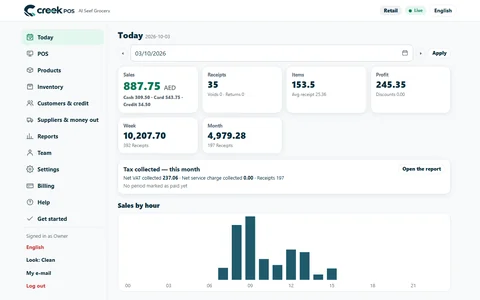
आज दिन की बिक्री (कैश · कार्ड · उधार), रसीदें (रद्द · रिटर्न), आइटम (औसत रसीद), मुनाफ़ा (डिस्काउंट), हफ़्ता और महीना दिखाता है, फिर वसूला टैक्स — इस महीने, घंटे-वार बिक्री, हाल की रसीदें, सबसे ज़्यादा बिकने वाले, जो कम हो रहा है या एक्सपायर हो रहा है, किसका बकाया है और खुली शिफ्टें। तारीख़ वाली पट्टी से कोई और दिन चुनें। बिक्री आने पर पेज अपने आप अपडेट हो जाता है।
फ़ोन पर मेन्यू एक बटन में सिमट जाता है; अपने फ़ोन पर CreekPOS ऑनलाइन इंस्टॉल करें वेब ऐप को होम स्क्रीन पर एक ऐप की तरह रख देता है।
वेब ऐप का मेन्यू
| मेन्यू | पेज |
|---|---|
| आज | डैशबोर्ड |
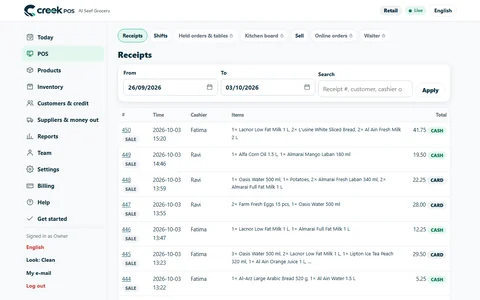
| POS | रसीदें, शिफ्टें, होल्ड ऑर्डर और टेबल, किचन बोर्ड, बेचें, ऑनलाइन ऑर्डर, वेटर |
| प्रोडक्ट | प्रोडक्ट लिस्ट, कैटेगरी, इंपोर्ट और एक्सपोर्ट, एक साथ एडिट और कीमत बदलना, कैटलॉग से चुनें, कैटलॉग अपडेट, लेबल, प्राइस लेवल |
| इन्वेंटरी | मौजूदा स्टॉक, माल रिसीव, स्टॉक गिनती, मूवमेंट, कम हो रहा, एक्सपायर हो रहे, ट्रांसफ़र, लॉट, परचेज़ ऑर्डर, तैयार करें, बर्बादी |
| ग्राहक और उधार | ग्राहक, किसका बकाया है, पेमेंट दर्ज करें |
| सप्लायर और ख़र्च | सप्लायर, ख़र्चे, नेट मुनाफ़ा |
| रिपोर्ट | देखें CreekPOS ऑनलाइन में रिपोर्ट |
| टीम | यूज़र, इनवाइट, एक्टिविटी लॉग |
| सेटिंग्स | दुकान, बिक्री, लॉयल्टी पॉइंट्स, ऑफ़र, काउंटर, डिवाइस, फ़ीचर्स, ई-मेल, रोज़ की समरी, इंटीग्रेशन, ब्रांच, डेटा, सिंक, ऑनलाइन |
| बिलिंग | प्लान और इस्तेमाल, प्लान बदलें, पेमेंट, बिल |
| मदद | मैनुअल, सपोर्ट, नया क्या है, टेबल से ऑर्डर |
जो पेज आपके प्लान में नहीं है, उस पर ताला और अपग्रेड बटन के साथ इसके लिए … प्लान चाहिए दिखता है। कैशियर सिर्फ़ वही पेज देखता है जिनकी उसके अधिकार अनुमति देते हैं।
सेटिंग्स → मॉड्यूल ऐप के पूरे हिस्से चालू और बंद करता है: बंद मॉड्यूल मेन्यू और झटपट खोज से हट जाता है। देखें मॉड्यूल।
ब्रांच
चेन प्लान के साथ (2 ब्रांच शामिल; हर अतिरिक्त ब्रांच अगले साइकिल से हर महीने 132 AED जोड़ती है):
- सेटिंग्स → ब्रांच: नाम, फ़ोन, पता और टैक्स नंबर के साथ ब्रांच जोड़ें; कोई काउंटर उसमें ले जाएँ; किसी यूज़र को एक ब्रांच तक सीमित करें; हर ब्रांच के लिए नेगेटिव स्टॉक रोकें।
- हर ब्रांच का अपना स्टॉक होता है; इन्वेंटरी → ट्रांसफ़र उनके बीच स्टॉक ले जाता है (देखें ट्रांसफ़र)।
- आज सारी ब्रांच या एक ब्रांच दिखा सकता है, और रिपोर्ट → ब्रांच रिपोर्ट उनकी तुलना करती है।
ऑनलाइन मेन्यू, शॉप और टेबल QR
ग्राहकों के लिए अपने फ़ोन से ऑर्डर करने के तीन तरीके। ये रेस्टोरेंट और चेन प्लान में शामिल हैं और बिलिंग → प्लान बदलें → एड-ऑन से रिटेल में जोड़े जा सकते हैं।
- सेटिंग्स → ऑनलाइन: अपनी दुकान का पता चुनें (छोटे अक्षर, अंक और डैश; यह टेबल कोड पर छपता है, इसलिए एक बार ही चुनें) और ऑनलाइन मेन्यू, टेबल QR कोड और/या ऑनलाइन शॉप चालू करें। चुनें कि मेन्यू क्या दिखाए (कीमतें, विवरण, स्टॉक ख़त्म वाले आइटम छिपाना), भाषा, एक मैसेज, आपका लोगो, और Google में दिखना है या नहीं।
- ऑनलाइन मेन्यू: आपके अपने पते पर आपका मेन्यू, सोशल मीडिया पर शेयर करने या QR कोड के रूप में प्रिंट करने के लिए (पते का QR कोड)। ऑनलाइन दिखने वाले प्रोडक्ट आइटम को वेब से छिपाता है जबकि काउंटर उन्हें बेचता रहता है।
- टेबल से ऑर्डर: सेटअप विज़र्ड हर स्टेप पर एक सवाल पूछता है (टेबल या सीटें, मेहमान कब पेमेंट करते हैं, किचन, बिल, ऑर्डर कहाँ जाते हैं, स्टाफ़, एक टेस्ट) और हर जगह एक जवाब सुझाता है। टेबल और सीटें: टेबल एक-एक करके या एक साथ बहुत सी जोड़ें (लाइन A–K × 1–20), और उनके QR कोड A4 शीट पर प्रिंट करें (हर शीट पर 6 या 12)। टेस्ट टेबल बनाएँ 30 मिनट के लिए एक टेबल बनाता है जिसके ऑर्डर कभी बिक्री नहीं बनते।
- ऑनलाइन शॉप: चार्ज और मिनिमम ऑर्डर के साथ डिलीवरी एरिया, पिकअप, खुलने का समय, और डिलीवरी पर पेमेंट (कैश)। ऑर्डर सीधे काउंटर पर जा सकते हैं या मंज़ूर करें का इंतज़ार कर सकते हैं।
ऑर्डर POS → ऑनलाइन ऑर्डर में आते हैं: मंज़ूर → काउंटर पर ऑर्डर को काउंटर पर होल्ड ऑर्डर बना देता है; फिर डिलीवरी के लिए निकला, डिलीवर हुआ और डिलीवरी स्लिप। वेटर पेज (फ़ोन के लिए बना) हर टेबल की स्थिति दिखाता है: ऑर्डर इंतज़ार में, बिल माँगा, वेटर को बुला रहे, पेमेंट हो रहा। मेहमान मेन्यू से वेटर को बुलाएँ और बिल माँगें दबा सकते हैं। मदद → टेबल से ऑर्डर इसे स्टेप-बाय-स्टेप समझाता है।
प्लान और बिलिंग
| प्लान | कीमत (AED प्रति माह, + 5 % VAT) | ऑनलाइन काउंटर | अकाउंट | ब्रांच |
|---|---|---|---|---|
| रिटेल | 132 | 2 | 6 | 1 |
| रेस्टोरेंट | 200 | 4 | 15 | 1 |
| चेन | 2 ब्रांच के लिए 400, + हर अतिरिक्त ब्रांच के 132 | कोई सीमा नहीं | कोई सीमा नहीं | जितनी का आप पेमेंट करें |
प्रोडक्ट या रिपोर्ट के इतिहास पर कोई सीमा नहीं है। रिटेल में स्टॉक, एक्सपायरी, सप्लायर, ग्राहक और उधार, शिफ्ट, VAT रिपोर्ट, लॉयल्टी, ऑफ़र, लॉट, रेसिपी और परचेज़ ऑर्डर हैं। रेस्टोरेंट इनके साथ किचन, टेबल, साइज़ और एड-ऑन, कस्टमर डिस्प्ले, प्राइस लेवल, ई-मेल रिपोर्ट, एक्सपोर्ट, ऑनलाइन मेन्यू, टेबल QR और ऑनलाइन शॉप, तैयारी और बर्बादी जोड़ता है। चेन ब्रांच और ट्रांसफ़र जोड़ता है। देखें कीमतें।
- LAUNCH25: पहले 12 पेड महीनों के लिए प्लान, अतिरिक्त ब्रांच और एड-ऑन पर 25 % छूट। यह 13 नवंबर 2026 तक हर नई दुकान पर अपने आप लगता है; आपको इसे कभी टाइप नहीं करना पड़ता। दूसरे कोड बिलिंग → कोड है? में या साइन-अप पर कूपन वाले फ़ील्ड में डालें।
- वार्षिक: 10 महीने का पेमेंट करें, 12 महीने पाएँ (बिलिंग → प्लान बदलें → बिलिंग साइकिल)।
- बिलिंग → प्लान और इस्तेमाल: आपका प्लान, ट्रायल के बाकी दिन, कब तक भरा है, आपका टेनेंट id, और आप कितने काउंटर, अकाउंट और ब्रांच इस्तेमाल करते हैं।
- प्लान बदलें: अपग्रेड में महीने के बाकी दिनों का फ़र्क़ लगता है और पेमेंट होते ही शुरू होता है; डाउनग्रेड अगले साइकिल से शुरू होता है।
- पेमेंट: कार्ड से (अपने आप रिन्यू होता है) या रेफ़रेंस के साथ बैंक ट्रांसफ़र से, फिर मैंने पेमेंट कर दिया; हम काम के घंटों में कन्फ़र्म करते हैं।
- बिल: हर पेमेंट का VAT 5 % और हमारे TRN के साथ एक टैक्स बिल होता है, प्रिंट के लिए तैयार।
जब ट्रायल बिना पेमेंट के ख़त्म हो जाए, तो अकाउंट सिर्फ़ देखने लायक रह जाता है: बिक्री रुक जाती है, पर हर रिपोर्ट और एक्सपोर्ट चलता है और कुछ नहीं खोता। किसी पेड महीने के बिना पेमेंट ख़त्म होने पर पहले 7 दिन की मोहलत मिलती है। सब्सक्रिप्शन कैंसल करें (ओनर) उसे आख़िरी पेड दिन तक चलने देता है; सब्सक्रिप्शन रखें कैंसल को वापस ले लेता है। जो अकाउंट सिर्फ़ देखने लायक ही रहता है, वह 90 दिन बाद डिलीट हो जाता है, उससे पहले चेतावनी वाले ई-मेल आते हैं।
आपका डेटा
सेटिंग्स → डेटा (ओनर): सब कुछ की कॉपी डाउनलोड करें (प्रोग्राम के बैकअप वाले फ़ॉर्मेट में ही, ताकि प्रोग्राम इसे रिस्टोर कर सके); डेस्कटॉप की कॉपी इंपोर्ट करें (देखें CreekPOS ऑनलाइन पर जाना); और अकाउंट डिलीट करना, जो 7 दिन बाद होता है और तब तक कैंसल किया जा सकता है।
आपका अकाउंट
मेन्यू के नीचे: आपकी भाषा (English, العربية, हिन्दी, اردو), रूप (साफ़, क्लासिक, गहरा, या दुकान जैसा), मेरा ई-मेल (नए पते पर भेजे गए कोड से बदलें) और लॉगआउट (यहाँ से या हर जगह से)।
इस स्क्रीन पर
ऑनलाइन · ऑनलाइन
मेन्यू, शॉप और टेबल ऑर्डर creekpos.com पर आपकी दुकान के नाम के एक पते पर।
छोटे अक्षर, अंक और डैश, 3 से 40। यह टेबल कोड पर छपता है, इसलिए एक बार चुनें और फिर वही रखें।
फ़ोटो और कीमतों, सर्च और कैटेगरी के साथ मेन्यू, अरबी और अंग्रेज़ी में।
डिलीवरी या पिकअप ऑर्डर, कैश ऑन डिलीवरी, तुरंत काउंटर तक।
हर टेबल या सीट का कोड: गेस्ट मेन्यू देखते हैं, ऑर्डर करते हैं और वेटर को बुलाते हैं।
दुकान पूरी होने पर लागू होता है: वेरिफ़ाइड ई-मेल, 8 दिखने वाले आइटम, आधे फ़ोटो के साथ, नाम, और पता या डिलीवरी एरिया।
लिंक खोलने पर ग्राहकों को जो भाषा दिखती है; वे पेज पर ही बदल सकते हैं।
मेन्यू खोलें · आपकी दुकान का पता · ऑनलाइन मेन्यू · ऑनलाइन शॉप · क्या चालू है · चालू · बिलिंग से लें · डिलीवरी या पिकअप ऑर्डर, कैश ऑन डिलीवरी, तुरंत काउंटर तक। · टेबल QR कोड · टेबल और सीटें · टेबल से ऑर्डर · शॉप · सर्च इंजन · Google और सर्च इंजन में दिखाएँ
ऑनलाइन · ऑनलाइन दिखने वाले प्रोडक्ट
किसी आइटम को मेन्यू और शॉप से बाहर रखने के लिए उसका टिक हटाएँ (काउंटर उसे फिर भी बेचता है)।
वापस · ऑनलाइन दिखता है · कीमत · सेव करें
ऑनलाइन · शॉप · 2
डिलीवरी एरिया और चार्ज, मिनिमम ऑर्डर, समय, और ऑर्डर काउंटर तक कैसे पहुँचते हैं।
नहीं तो हर ऑर्डर ऑर्डर पेज पर "मंज़ूर" का इंतज़ार करता है।
ऑनलाइन · डिलीवरी एरिया · एरिया · डिलीवरी चार्ज · मिनिमम · नया एरिया · दुकान से पिकअप · ऑर्डर सीधे काउंटर पर भेजें · नहीं तो हर ऑर्डर ऑर्डर पेज पर "मंज़ूर" का इंतज़ार करता है। · खुलने का समय · खुलने का समय इस्तेमाल करें · से · तक · बंद
ऑनलाइन · टेबल और सीटें
हर टेबल या सीट का एक QR कोड है जो उस जगह का मेन्यू खोलता है। इसका नाम वही है जो वेटर, किचन और गेस्ट देखते हैं।
टेबल कोड अब सुरक्षित हैं। आपकी टेबलों पर पुराने कोड अभी भी काम करते हैं, पर कोई भी उनका अंदाज़ा लगा सकता है — नए कोड प्रिंट करें, फिर पुराने बंद करें।
किसी टेबल का कोड कॉपी या फ़ोटो हो गया? नए कोड बनाएँ: सारे छपे कोड तुरंत बंद हो जाएँगे।
हम कोड प्रिंट करके डिलीवर करते हैं। हर ब्रांच के लिए साल में एक सेट, 40 कोड तक शामिल है; ज़्यादा या दोबारा प्रिंट का पहले कोटेशन।
ऑनलाइन · पहले अपनी दुकान का पता लें: · नए प्रिंट कर लिए — पुराने कोड बंद करें · एक जोड़ें · नाम · जैसे गार्डन – 4 · जोड़ें · कई जोड़ें · पैटर्न · रो (वैकल्पिक) · से · तक · बनाएँ · A4 शीट — 6 कोड
ऑनलाइन · टेबल से ऑर्डर
0 = बंद। चालू होने पर स्टाफ़ बैठाते समय गेस्ट की गिनती लिखता है, और बिल कम से कम मिनिमम × गेस्ट होता है, अपनी अलग लाइन के रूप में।
ये मेन्यू में बिना "जोड़ें" बटन के दिखते हैं।
हर राउंड हर स्टेशन का टिकट प्रिंट करता या दिखाता है। पहला स्टेशन वे सभी कैटेगरी लेता है जो किसी और स्टेशन की नहीं हैं।
बड़ा ऑर्डर कन्फ़र्मेशन का इंतज़ार करता है। 0 = बंद।
अपने फ़ोन से कोड स्कैन करें, ऑर्डर करें, वेटर पेज पर देखें, कन्फ़र्म करें और कैंसल करें। टेस्ट टेबल 30 मिनट चलती है; इसके ऑर्डर कभी बिक्री नहीं बनते, न स्टॉक या रिपोर्ट को छूते हैं।
यह कैसे चलता है · पहले अपनी दुकान का पता लें: · ऑनलाइन · सेटअप के स्टेप · जगहें एडिट करें · हॉल या एरिया (वैकल्पिक) · जैसे गार्डन · प्रकार · टेबल · रो में सीटें (सिनेमा, थिएटर) · टेबलों की संख्या · रो (वैकल्पिक) · सीटें: से – तक · से
ऑनलाइन · अभी खुला · 2
दुकान अभी बंद है — खुलते ही आपका ऑर्डर दुकान पर पहुँच जाएगा।
अभी बंद · कैश ऑन डिलीवरी · कॉल · WhatsApp · दुकान अभी बंद है — खुलते ही आपका ऑर्डर दुकान पर पहुँच जाएगा। · खोजें · कैटेगरी · स्टॉक ख़त्म · चुनें · जोड़ें · आगे › · ऑनलाइन ऑर्डर करें · आपके ऑर्डर में जुड़ गया
ऑनलाइन · शॉप पर वापस
ऑर्डर आपके पास पहुँचने पर आप कैश देते हैं। ज़रूरत हो तो दुकान आपको कॉल करेगी।
आप अगले चरण में भुगतान करते हैं। भुगतान होते ही दुकान को आपका ऑर्डर मिल जाता है।
आप अगले चरण में Paymob के सुरक्षित पेज पर भुगतान करते हैं। भुगतान होते ही दुकान को आपका ऑर्डर मिल जाता है।
आपका ऑर्डर · यह दुकान अभी डिलीवरी या ख़ुद ले जाने के ऑर्डर नहीं ले रही है · एरिया · मुफ़्त डिलीवरी · मैं ख़ुद ले लूँगा/लूँगी · अपडेट · डिलीवरी · डिस्काउंट · सर्विस · VAT · कुल · आपका ब्योरा · नाम · मोबाइल नंबर
ऑनलाइन · बारकोड
जोड़ें · कैमरे से स्कैन करें · आपकी टोकरी खाली है। पहला सामान स्कैन करें। · मात्रा · अपडेट · डिस्काउंट · VAT · कुल