


مركز المساعدة · الدليل خطوة بخطوة
شاشات العرض
اختر مساحة العمل والفرع المناسبين. تعتمد الإجراءات المتاحة على باقتك والوحدات المفعلة وصلاحيات فريقك.
تضع شاشات العرض قائمتك وأرقام طلباتك على أجهزة التلفاز فوق الكاونتر. وهي في CreekPOS أونلاين ضمن خطتي المطاعم والسلاسل؛ وبرنامج الحاسوب لا يتضمنها بعد.
التفعيل
افتح الإعدادات ← المزايا وفعّل شاشات المطعم (أو استخدم المفتاح في الإعدادات ← الشاشات). وحتى ذلك لا يظهر شيء عن الشاشات في القوائم.
إضافة تلفاز
- الإعدادات ← الشاشات ← إضافة شاشة: أعطها اسمًا واختر لوحة قائمة أو شاشة طلبات (والفرع في السلسلة).
- تعرض صفحة الشاشة رمزًا من 8 أرقام (صالح 15 دقيقة ولمرة واحدة) وعنوان الشاشة، مع رمز QR للجهاز اللوحي.
- على التلفاز افتح ذلك العنوان في المتصفح، واكتب الأرقام الثمانية بجهاز التحكم واضغط ابدأ. ويبقى التلفاز متصلًا بعد ذلك.
- المس الشاشة مرة (أو اضغط OK في جهاز التحكم) للسماح بملء الشاشة والتنبيه الصوتي.
ومن صفحة الشاشة يمكنك فصلها أو ربط تلفاز آخر أو إزالتها؛ و«آخر ظهور» يخبرك أن التلفاز يعمل.
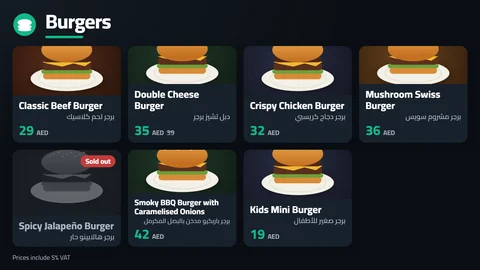
لوحات القائمة
تعرض لوحة القائمة الأقسام التي تختارها، بالصور والأسعار والأحجام والسعر المخفّض مع القديم مشطوبًا. والأصناف النافدة تظهر باهتة أو تُخفى لحظة نفاد مخزون الفرع. وحين لا يتسع قسم تقلّب اللوحة الصفحات وحدها. أضف شرائح العروض (صورة وعنوان وسعر) تظهر فقط في الأيام والساعات التي تختارها، وأوقات اليوم لتبديل الأقسام (الإفطار حتى 11:00). اختر لغة أو لغتين، وداكنًا أو فاتحًا، وأفقيًا أو عموديًا. ويظهر تغيير السعر أو المخزون خلال ثوانٍ؛ لا يوجد زر نشر.
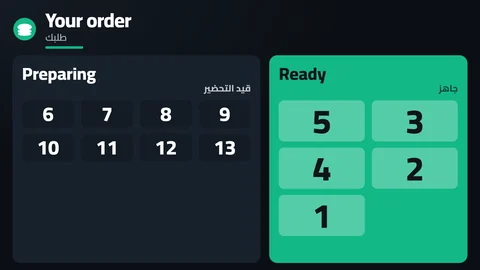
شاشة الطلبات
يظهر رقم الفاتورة تحت قيد التحضير حين يُدفع الطلب أو يصل إلى شاشة المطبخ، وينتقل إلى جاهز (بخط كبير مع تنبيه صوتي) حين يُنهيه المطبخ، أو حين يضغط الكاشير جاهز في لوحة الطلبات بنقطة البيع، ويختفي عند الاستلام أو بعد 5 دقائق. تظهر طلبات الكاونتر والكشك افتراضيًا؛ وطلبات الطاولات والتوصيل والإنترنت حين تختارها. واختياريًا آخر 3 أرقام فقط، أو الاسم الأول للعميل؛ ولا رقم هاتف ولا إجمالي ولا أصناف أبدًا.
أي أجهزة تلفاز
أي شاشة فيها متصفح ويب حديث: صندوق Android TV أو عصا Fire TV (أرخص خيار جيد)، أو حاسوب صغير أو حاسوب محمول قديم عبر HDMI (الأسلس، والأفضل لدقة 4K)، أو متصفح التلفاز الذكي نفسه، أو جهاز لوحي قديم لشاشة طلبات صغيرة. أوقف مؤقّت السكون أو التوفير في التلفاز. راجع صفحة الأجهزة.
شريحة أفضل البائعين
تأتي شريحة أفضل البائعين مع الإصدار القادم من CreekPOS أونلاين.
يمكن للوحة القائمة أن تشكر فريقك: بين صفحات القائمة تعرض أفضل ثلاثة بائعين اليوم أو هذا الأسبوع أو هذا الشهر على منصة تتويج مع ميدالية لكل منهم، بالاسم الأول فقط، مع عبارة شكرًا لفريقنا!. وهي مثل الشاشات في خطتي المطاعم والسلاسل.
- افتح الإعدادات ← الشاشات، ثم لوحة قائمة، وابحث عن شريحة الفريق.
- اختر عرض أفضل البائعين بين صفحات القائمة. وهي متوقفة في كل شاشة حتى تختارها فيها.
- الفترة: اليوم، أو هذا الأسبوع (الافتراضي؛ يبدأ الأسبوع يوم الاثنين)، أو هذا الشهر.
- الترتيب حسب: عدد الطلبات (الافتراضي؛ تعرض الشاشة «الطلبات: 12») أو قيمة المبيعات (تكفي الميداليات لبيان الترتيب).
- عرض المبالغ على الشاشة متوقف افتراضيًا: لا تظهر المبالغ إلا إذا اخترته.
- احفظ، ثم اضغط معاينة شريحة الفريق لتراها.
تأتي الشريحة بعد صفحات القائمة وشرائح العروض، بعدد ثواني الصفحة الخاص بالشاشة. ولا يظهر شيء إذا باع أقل من شخصين في الفترة؛ وتواصل اللوحة حينها تقليب صفحاتها كما كانت.
من يمكن أن يظهر. تسرد الإعدادات ← الشاشات ← من يمكن أن يظهر في شريحة الفريق كل مستخدمي المتجر (للمديرين فقط). اختر ليس على الشاشة لمن لا يرغب في الظهور. ويستبدل الاسم على الشاشة الاسم الذي تعرضه الشاشة (حروف فقط، حتى 20 حرفًا)؛ ودونه تعرض الشاشة الاسم الأول من ملف الموظف، أو من حسابه في نقطة البيع، ولا يُعرض أبدًا اسم لا يحتوي على حروف. والصورة اختيارية؛ ودونها تعرض الشاشة الحرف الأول في دائرة ملونة.
في هذه الشاشة
أونلاين · الشاشات
على الجهاز اللوحي أو الهاتف يمكنك مسح الرمز بدل كتابته.
لنقل هذه الشاشة إلى تلفزيون آخر احصل على رمز جديد: ينفصل التلفزيون القديم عند اتصال الجديد.
احصل على رمز ثم اكتبه على التلفزيون.
اختر الفئات التي تعرضها هذه الشاشة (بدون اختيار = الكل). الشاشة 1 برجر، الشاشة 2 مشروبات.
أفضل ثلاثة حسب عدد الطلبات في الفترة، الاسم الأول فقط وميدالية لكل منهم. لا يظهر شيء إذا باع أقل من شخصين. لا تظهر المبالغ إلا إذا حددت ذلك أدناه.
تفتح المعاينة على شريحة الفريق. إذا باع أقل من شخصين في الفترة، لا تظهر الشريحة وتفتح المعاينة على الصفحة الأولى.
يظهر الطلب تحت "قيد التحضير" عند الدفع أو الإرسال للمطبخ، وينتقل إلى "جاهز" عندما تنهيه شاشة المطبخ (أو تضغط جاهز في لوحة طلبات نقطة البيع)، ويختفي عند الاستلام. لا تُعرض أبدًا أرقام الهواتف أو المبالغ أو الأصناف.
اختياري: فئات أخرى في ساعات معينة، مثل الفطور حتى 11:00. خارج هذه الساعات تعرض الشاشة فئاتها المعتادة.
توصيل تلفزيون · على الجهاز اللوحي أو الهاتف يمكنك مسح الرمز بدل كتابته. · احصل على رمز ثم اكتبه على التلفزيون. · توصيل تلفزيون آخر · احصل على رمز · فصل هذا التلفزيون؟ سيعود فورًا إلى صفحة الرمز. · فصل التلفزيون · معاينة · ما تعرضه · الاسم · الفرع · التصميم · الفئات · عرض الأسعار
أونلاين · العروض
شريحة للوحات القائمة: صورة وعنوان كبير وسطر وسعر. تظهر فقط في الأيام والساعات التي تختارها.
اترك الساعات فارغة لطوال اليوم. يمكن أن ينتهي الوقت بعد منتصف الليل (من 22:00 إلى 02:00).
الشاشات · إضافة عرض · العنوان · وجبة عائلية · العنوان باللغة الثانية · سطر تحت العنوان · 2 برجر و2 بطاطس و2 مشروب · السطر باللغة الثانية · الصورة · متى · الأيام · من · إلى · أول يوم
أونلاين · الشاشات · 2
الشاشات فوق الكاونتر: لوحات قائمة الطعام بمنتجاتك وصورها وأسعارها، وشاشة طلبات تعرض الأرقام قيد التحضير والجاهزة. تتبع لوحة التحكم مباشرةً.
شرائح بصورة وعنوان وسعر للوحات القائمة، تظهر في الأيام والساعات التي تختارها.
يمكن لشاشة القائمة أن تعرض أفضل البائعين في اليوم أو الأسبوع أو الشهر بين صفحاتها (تُفعّل لكل شاشة). من هنا تختار من يظهر وبأي اسم تعرضه الشاشة.
تعمل على أي شاشة فيها متصفح: تلفزيون ذكي، أو جهاز Android TV أو Fire TV مع متصفح، أو كمبيوتر صغير أو لابتوب قديم عبر HDMI، أو جهاز لوحي. جهاز البث أو الكمبيوتر الصغير يعطي غالبًا أنعم صورة. أوقف مؤقت النوم في التلفزيون.
الشاشات غير مفعّلة · تفعيل الشاشات · شاشاتك · لا توجد شاشات بعد. أضف أول شاشة بالأسفل. · الاسم · النوع · الفرع · الحالة · رمز بانتظار الاستخدام · تعديل · إضافة شاشة · لوحة القائمة 1 · لوحة القائمة · قائمتك بالصور والأسعار وعروضك
أونلاين · شريحة الفريق: الأشخاص
كل مستخدمي المتجر مدرجون هنا. حدد "ليس على الشاشة" لمن لا يرغب في الظهور؛ تعرض الشاشة الاسم الأول فقط ما لم تكتب اسمًا آخر.
اختياري: صورة لكل شخص في الشريحة (JPEG أو PNG؛ تُصغّر وتُحتسب من مساحة صورك). بدونها تعرض الشاشة الحرف الأول في دائرة ملونة.
الشاشات · خطتك لا تشمل ميزة الموظفين، لذا تبقى شريحة الفريق متوقفة. · لا يوجد مستخدمون بعد. · الشخص · ليس على الشاشة · الاسم على الشاشة · لا يوجد اسم مناسب للعرض: اكتب اسمًا · عدم عرض هذا الشخص في الشريحة · الاسم الأول فقط، مثل سارة · حفظ · الصورة · حفظ الصورة · إزالة الصورة · لم تُقبل الصورة. جرّب JPEG أو PNG أصغر من الحد.